Windows 11 altında yeni bir PC yapılandırın – veya Windows 11 altında bir PC’yi sıfırlayın – oldukça kolaydır. İletişim kutularını tıkladıktan ve birkaç parametreyi ayarladıktan sonra Windows 11 masaüstüne gelirsiniz.
Ama işin bitmedi. Microsoft’un varsayılan ayarları mutlaka ihtiyaçlarınıza uyarlanmaz. Ancak bu varsayılan yapılandırmaya, hızlı bir şekilde düzeltebileceğiniz rahatsızlık eşlik eder.
Windows masaüstüne vardığınızda, daha ileri gitmeden önce bu altı şeyi yapmak için birkaç dakikanızı ayırmanızı öneririm.
1. Maksimum güvenlik için bir Microsoft hesabı kullanın
Şahsen yönettiğiniz bir işletim sisteminde, ana kullanıcı hesabınızı yapılandırmak için iki olasılığınız vardır:
- Bir Microsoft Hesabı
- Yerel Hesap
PC’niz bir şirket ortamındaysa ve iş istasyonunuz CIO tarafından yönetiliyorsa, Entra ID’ye (eski adıyla Azure Active Directory) bağlantı kuracağınız bir etki alanı hesabınız olacaktır. Orada, yöneticiniz patron, sen değil.
Aramızdaki yaşlılar muhtemelen yerel bir hesabı tercih edecekler, çünkü onlarca yıldır kullandıkları şey budur. Ancak en azından güvenliği önemsiyorsanız, bu günlerde yanlış seçim.
Microsoft hesabı kullanmak size üç avantaj sunar:
- Bir parmak izi veya yüz tanıma cihazı kullanarak bağlanmanızı sağlayan iki faktör ve Windows Hello kimlik doğrulamasını etkinleştirebilirsiniz.
- Windows 11’in Family Edition’ı kullansanız bile (şifrelemenin etkinleştirildiğinden emin olmak için sistem diskinizin içeriğini şifreleme kullanarak koruyabilirsiniz. Erişim Ayarları> Gizlilik> Güvenlik> Cihaz Şifrelemesi).
- Şifrenizi unutursanız şifrelenmiş verilerinize erişmek için Microsoft Hesap Kurtarma Araçları’nı kullanabilirsiniz.
Ve elbette, Microsoft Hesabınızı kullanan bir Microsoft 365 aileniz veya kişisel aboneliğiniz varsa, ofis uygulamalarına ve bir bulut depolama Teraoctet’e erişiminiz vardır.
Microsoft tarafından sağlanan e -posta adresini bundan başka amaçlarla kullanmanız gerekmez. Windows 11’in kurulumunun bir parçası olarak yeni bir Microsoft hesabı oluşturursanız, bir telefon numarasına veya mevcut bir e -posta adresine bağlı değildir. Bu, adresin etkinliğinizi çevrimiçi olarak takip etmek için kullanılamayacağı anlamına gelir.
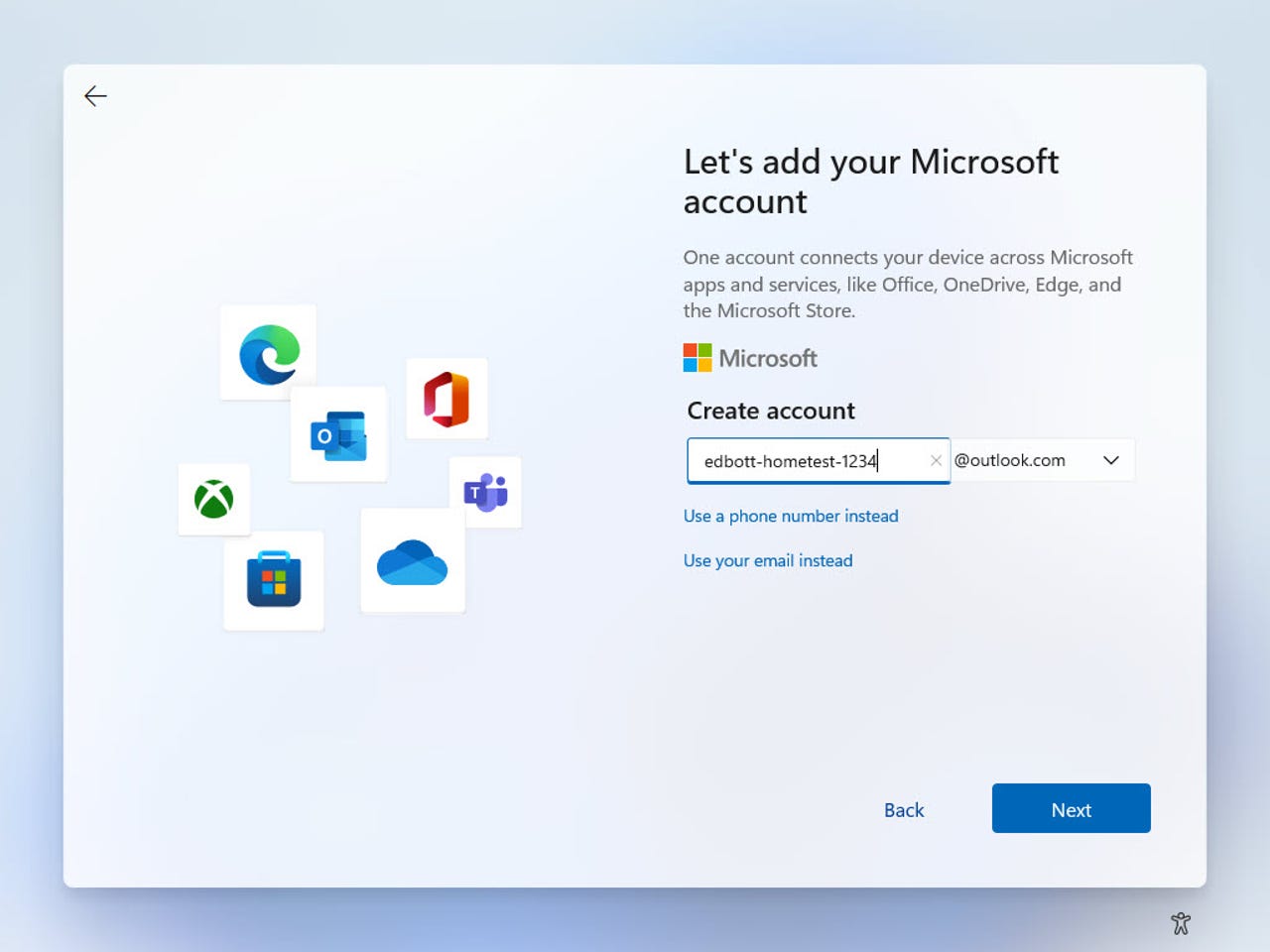
Windows 11’i yüklerken yeni bir Microsoft hesabı oluşturabilirsiniz. ED Bott/ZDNT tarafından ekran yakalama
Her bir hesap türü arasındaki farklar hakkında daha fazla bilgi için, Windows 11’in kurulumu için bkz. Nasıl Seçilir? Microsoft hesabınızı güvence altına almaya ilişkin adım -adım talimatları için, Microsoft hesabınızı nasıl kilitleyeceğiniz ve harici saldırganlardan nasıl barındıracağınıza bakın.
2. Can sıkıcı uygulamaları temizleyin
Microsoft, her yeni kurulum sırasında başlangıç menüsüne dağılmış kısayollar sayesinde para kazanır. Bu kısayollardan bazıları, muhtemelen bu başvuru ve hizmetlerin sahipleri tarafından ödenen primler karşılığında bu yüksek katma değer alanına yerleştirilen uygulamalar ve oyunlardır. Bunlar akış hizmetleri (Spotify, Disney+, Video Prime) ve sosyal medya (Tiktok, Instagram ve Facebook) için uygulamalardır.
Windows 11’in ilk sürümlerinde, bu kısayollar sabitlenmiş bölümdeki Microsoft uygulamaları ile karıştırıldı. Geçerli sürümlerde, bu kısayollar önerilen bölümdedir. İyi haber şu ki, bu kısayollar varsayılan olarak yüklenmemiştir. Küçük bir disk alanı işgal ederler ve her biri hızlı bir şekilde silinebilir.
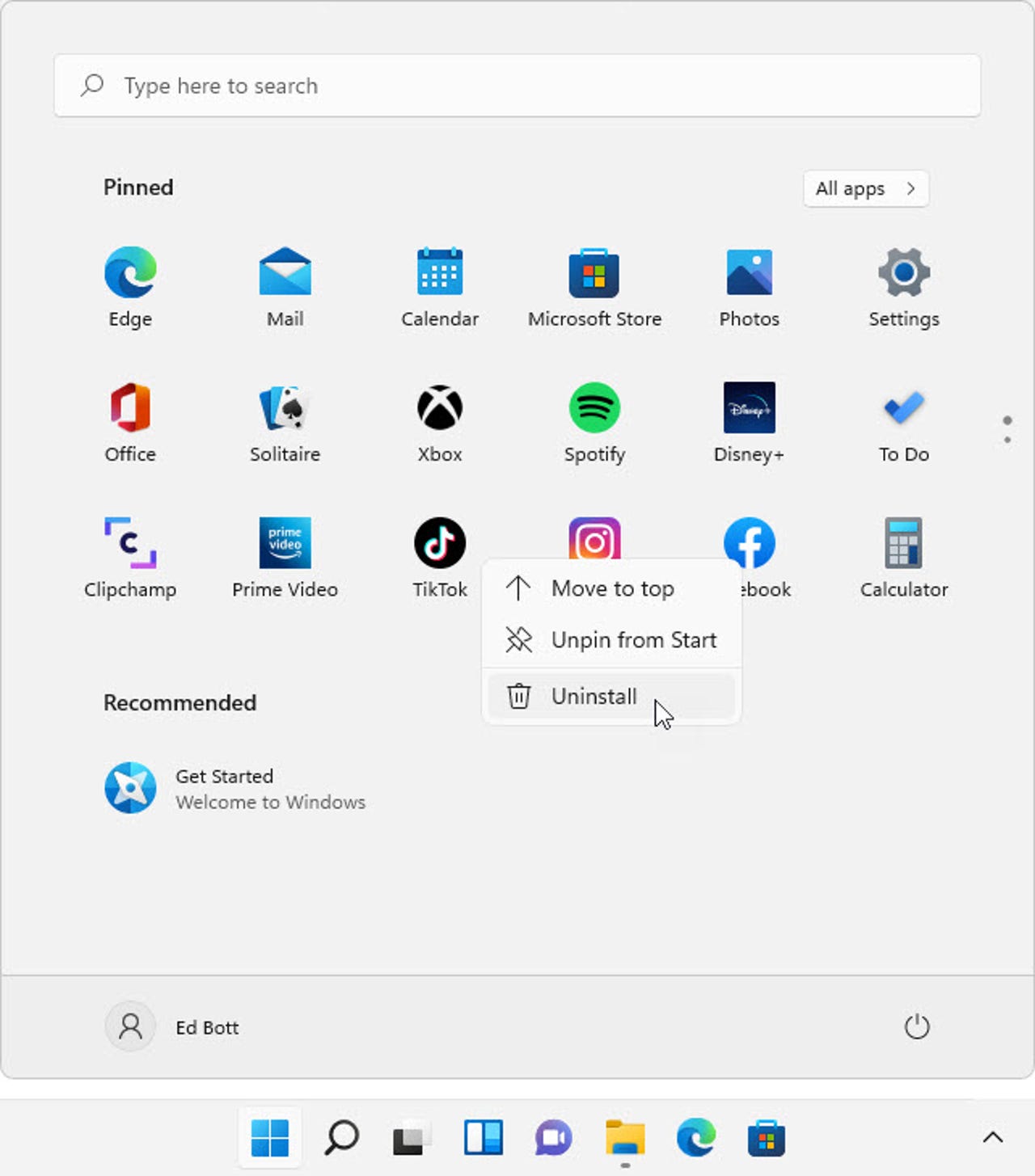
İstenmeyen bir uygulamayı doğrudan başlangıçtan kaldırmak için iki tıklama yeterlidir. ED BOTT/ZDNET tarafından ekran görüntüsü
- Önerilen bölümde görünen uygulamalar için, kısayolda sağa tıklayın, ardından “Listeden Sil” i tıklayın.
- Sabitlenmiş bölümün uygulamaları için istenmeyen simgeye sağ tıklayın, kaldırmayı tıklayın, bir iletişim kutusunda seçiminizi onaylayın ve gerekirse işlemi tekrarlayın. (Ve evet, yüklü olmayan ve ayarlara yüklenen uygulamalar listesinde görünmeyen bir uygulama için kaldırma seçeneğini sunmanın çok garip olduğunu biliyorum, ancak bu nedenle).
Bu üçüncü taraf uygulamalarına ek olarak, Microsoft’un uygulamalarının bir ürün yelpazesini bulacaksınız. Birçoğu değil, hepsi değil, aynı şekilde kaldırılabilir.
3. Windows Sandbox’ı etkinleştirin (Sandbox)
Windows 11 Pro, Enterprise veya Eğitiminiz varsa bu önemli bir özelliktir. Herhangi bir karmaşık konfigürasyon olmadan güvenli bir sanal makineyi (VM) anında etkinleştirmenizi sağlar. VM, şüpheli bir web sitesini ziyaret etmenizi veya bilinmeyen bir risk uygulamasını test etmenizi sağlayan ana sisteminizden tamamen izole edilir. Bitirdiğinizde, sanal alanını kapatın ve deneyiminizin tüm izlerini silerek tamamen kaybolur.
Hiper-V ile aynı sanallaştırma işlevlerini kullansa da, hiper-V’yi etkinleştirmeniz gerekmez ve sadece küçük miktarda sistem kaynağı kullanır.
- Başlamak için, Arama ve Windows özelliklerini yaz’ı tıklayın
- Ardından “Windows’u Etkinleştir veya Devre Dışı Bırak” Özellikleri iletişim kutusunu açmak için kısayolu tıklayın
- Listeyi alttan kaydırın ve Windows Sandbox işlevselliğinin solundaki kutuyu tıklayın
- Yeniden başlattıktan sonra, başlangıç menüsünde bir Windows Sandbox kısayolu bulacaksınız
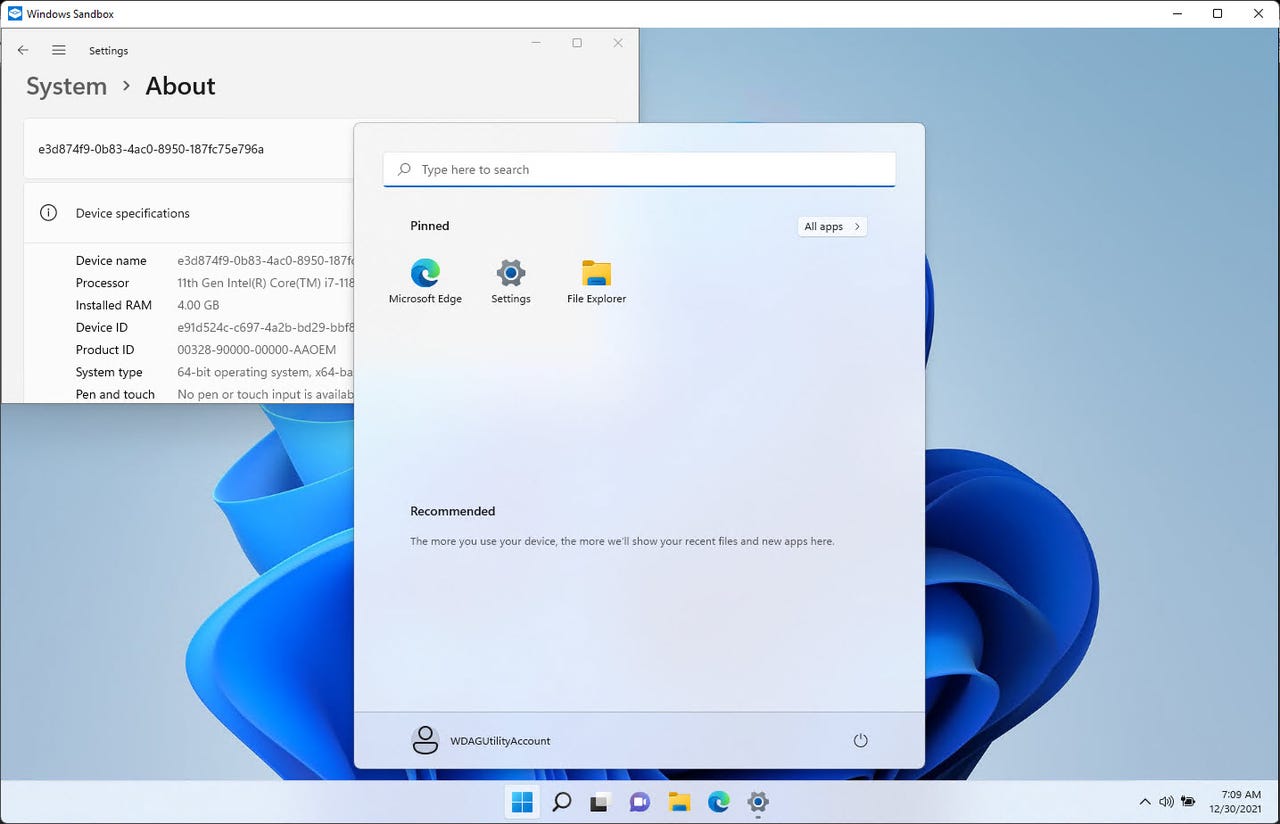
Windows test ortamı, Edge Web tarayıcısı ve dosya gezgini hariç herhangi bir uygulama içermez. ED BOTT/ZDNET tarafından ekran görüntüsü
Windows Sandbox oturumu tamamen çıkarılır. Microsoft Edge tarayıcısı ve Dosya Gezgini dışında herhangi bir üçüncü taraf uygulaması ve neredeyse hiç Microsoft uygulaması içermez. Microsoft Edge’e bir URL yapmak veya daha fazla keşif için bir program dosyasını kopyalamak için Windows Panosunu kullanabilirsiniz.
4. Başlat menüsünü temizleyin
Seleflerine kıyasla, Windows 11 Başlat menüsü çok basitleştirildi. Son zamanlarda kullandığınız uygulamalara ve belgelere kısayolları görüntüleyen üstte sabitlenmiş simgeler ve aşağıda önerilen bir bölüm içerir. Menünün altında profil fotoğrafınız ve bir güç düğmesi bulunur. Ve hepsi bu.
Menünün başlamasını sağlamak için biraz daha kullanışlıdır:
- Ayarlar> Kişiselleştirme> Başlat> ‘a gidin ve bazı özelleştirmeler yapın
- Sabitlenmiş ve önerilen bölümler arasındaki tahsis edilen alanı değiştirmek için üstteki seçenekleri kullanın
Önerilen bölümü gizleyemezsiniz, ancak bu sayfadaki düğmeleri başka türlü görünecek kısayolları gizlemek için kullanabilirsiniz.
Sayfanın altında, Dosyalar Başlangıç menüsünün altına, açma/kapama düğmesinin solundaki alanda kısayollar eklemenizi sağlayan bir menü bulacaksınız. Bu seçenek, dosya explorer’ı açmak zorunda kalmadan dosya sisteminin belirli geçerli konumlarına kolayca erişmenizi sağlar. Bu konumlar, Windows 10’daki başlangıç menüsünün solundaki bir sütunda bulunan kısayolların eşdeğeridir.
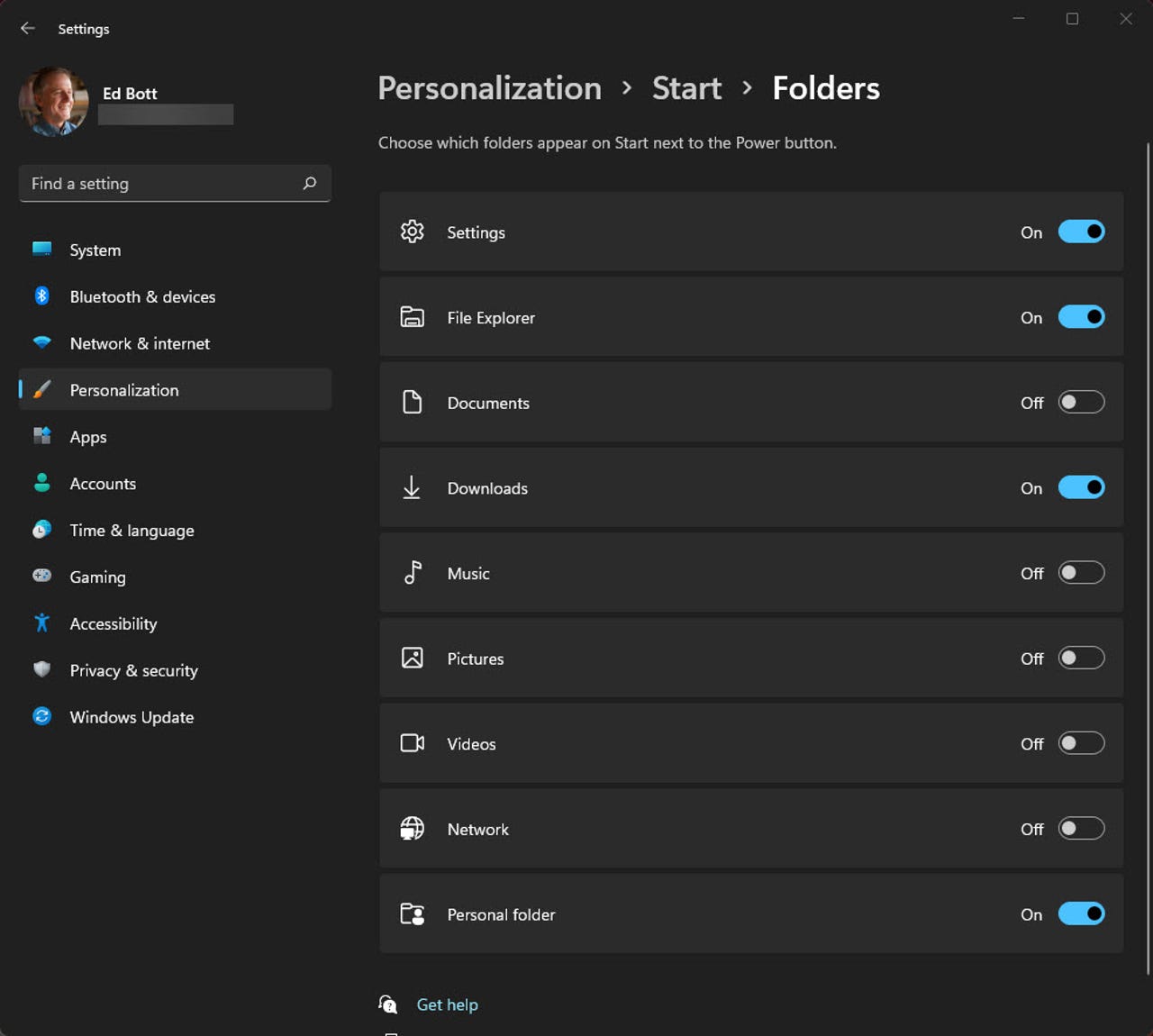
Bu kısayollardan birini Windows 11 başlangıç menüsünün altında bulunan bir satıra ekleyin.
Ayrıca sistem için karanlık modu etkinleştirdiğimi de fark edeceksiniz. Özellikle karanlık veya çok aydınlatılmış bir odada çalışıyorsanız, gözler için çok daha hoş. Bu seçeneği Ayarlar> Kişiselleştirme> Renkler> Modunuzu Seçin.
5. Widget’ları ve diğer istenmeyen öğeleri görev çubuğundan çıkarın
Her yeni sürümle Microsoft, görev çubuğunu karıştırmanın yeni bir yolunu bulur. Neyse ki, görev çubuğunu tıkamak için ihtiyacınız olan araçları da içerir. Windows 11’de, görev çubuğunun varsayılan yapılandırması bu gereksiz eklemeleri içerir:
- Bir arama düğmesi – bir arama alanına ihtiyacınız yoktur. Sadece Windows tuşuna basın ve arama yapmak için yazmaya başlayın
- Görev görüntüleme düğmesi – buna da ihtiyacınız yok. Aynı yere erişmek için Windows + sekme tuşunu kullanın
- Widget’lar
- Copilot – Bu uygulama sizi Microsoft Yapay İstihbarat Hizmetine bağlar ve konuşarak veya dokunarak yapay zeka ile sohbet edebileceğiniz bir pencere açar
Bu unsurlardan birini veya diğerini istiyorsanız, bu size kalmış.
- Bu kısayolların tamamını veya bir kısmını hızlı bir şekilde içeri girerek ortadan kaldırabilirsiniz. Ayarlar > Kişiselleştirme > Barbar
- Görev çubuğunu rasyonelleştirmek için bu üç anahtarı sola kaydırın ve programların kısayollarına odaklanın. (Kopilot simgesini silmek için, kısayolunuza sağlayın ve “Görev Çubuğunu Sil” i seçin).
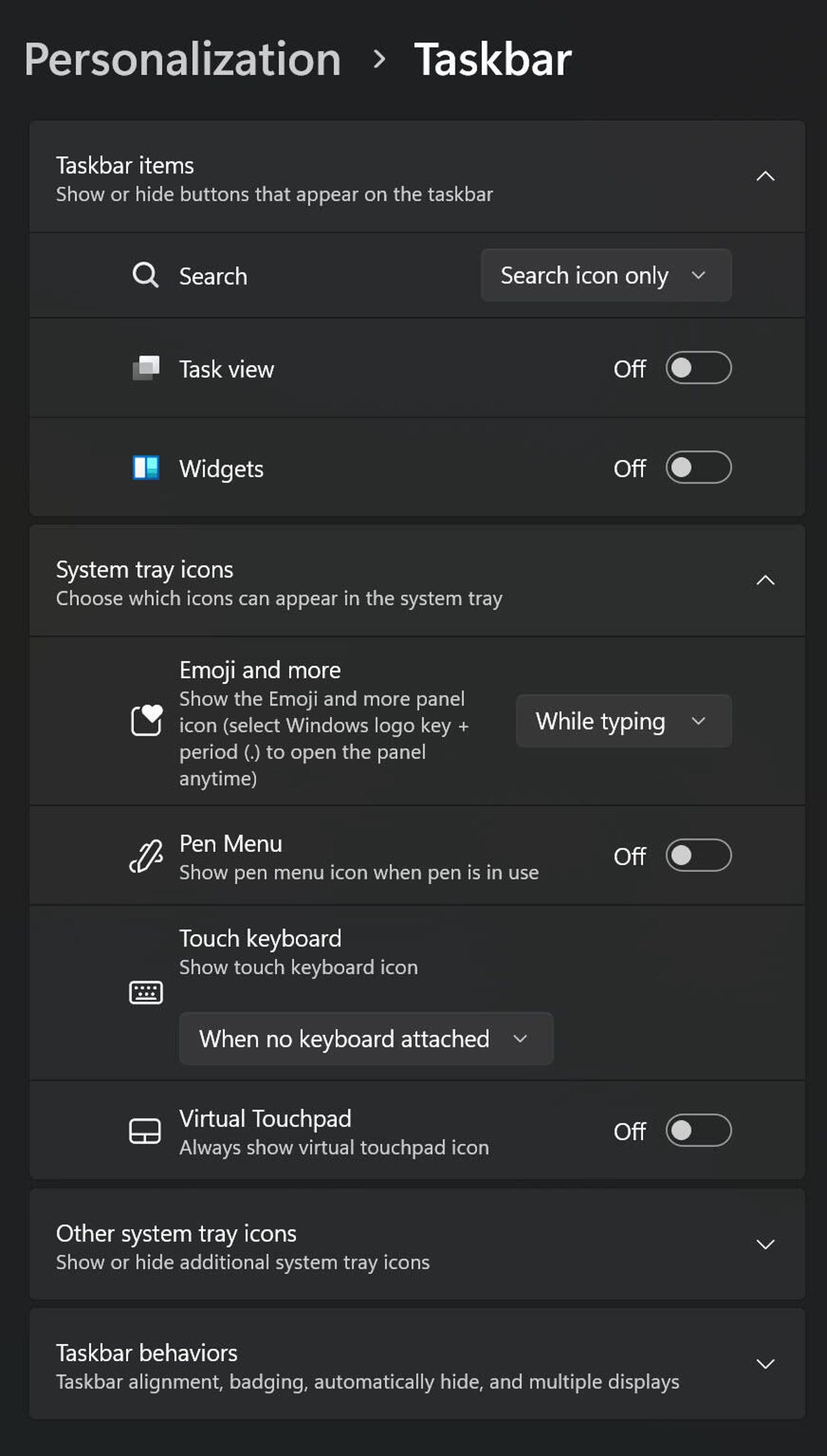
Üç düğmeyi üstten “kapalı” konumuna kaydırarak görev çubuğunun boyutundan kurtulun. ED BOTT/ZDNET tarafından ekran görüntüsü
Ayarlar sayfasının altında da iyi şeyler var
Görev çubuğunun sağ tarafında varsayılan olarak görünen simgeleri kontrol etmek için “Sistem Çubuğunun Diğer Simgeleri” bölümünü geliştirin.
Birkaç ekranınız varsa, görev çubuğunun ikinci bir monitörde çalışması ile ilgili seçenekleri gözden geçirmek için “Görev Çubuğunun Yöneticileri” ye tıklayın.
6. Bitlocker Şifreleme Anahtarını Kaydet
Bir Microsoft hesabı ile bağlantı kurarsanız, sisteminiz varsayılan olarak şifrelenir. Windows 11 Pro, Enterprise veya Eğitim kullanıyorsanız, herhangi bir diski şifreleyebilir ve bir Microsoft hesabına ihtiyacınız yoktur. (Ama bu her zaman iyi bir fikirdir – bu listedeki 1. noktaya bakın).
Bu şifreleme güçlüdür ve tüm yararlı, kırılmaz amaçlar için. PC’nize bir şey olursa, 48 -Sinek Kurtarma Anahtarı sağlamadan bu dosyaları okuyamayabilirsiniz.
Tam talimatlar burada mevcuttur: “Bitlocker kurtarma anahtarınızı nasıl bulabilirsiniz – ve çok geç olmadan güvenli bir yedekleme kopyası kaydedilir”.
PC’nizi yapılandırdığınızda Windows’a bir Microsoft hesabı ile bağlandıysanız, https://microsoft.com/recoverykey Ve aynı hesapla (personel veya profesyonel) bağlantı kurun. Daha sonra, bu hesabı kullandığınız tüm cihazların kurtarma anahtarlarını gösteren bir liste açılır.