Bazen Windows 11 sisteminiz için kullanıcı arayüzü yeni bir başlangıç gerektirir. Kayıt defterinde kullanıcı arayüzünü etkileyen bir ayarı değiştirmiş olabilirsiniz – örneğin Windows Bağlam menüsünü genişletmek – ve değişikliği görmek için Windows Gezgini’ni yeniden başlatmanız gerekir.
Ya da belki sisteminizde bir şey gitti ve görev çubuğu kayboldu ve geri ihtiyacınız var. Yine, Windows Explorer’ı yeniden başlatmak, sorunu diğer alternatifin tam bir yeniden başlatma ile çözmenin yoludur.
Aşağıda, Windows Explorer’ı yeniden başlatmanın iki yolunu göstereceğiz, biri Explorer zaten çalışıyorsa, diğeri ise IF zaten çöktü.
Windows Gezgini Nasıl Yeniden Başlatılır
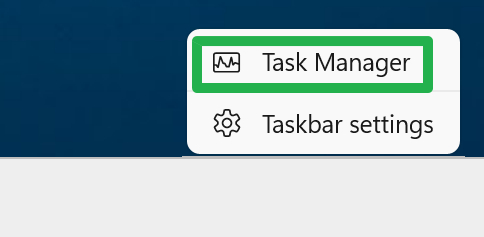
1. Görev Yöneticisini Aç. Görev çubuğuna sağ tıklayarak ve Görev Yöneticisi’ni seçerek oraya gidebilirsiniz.
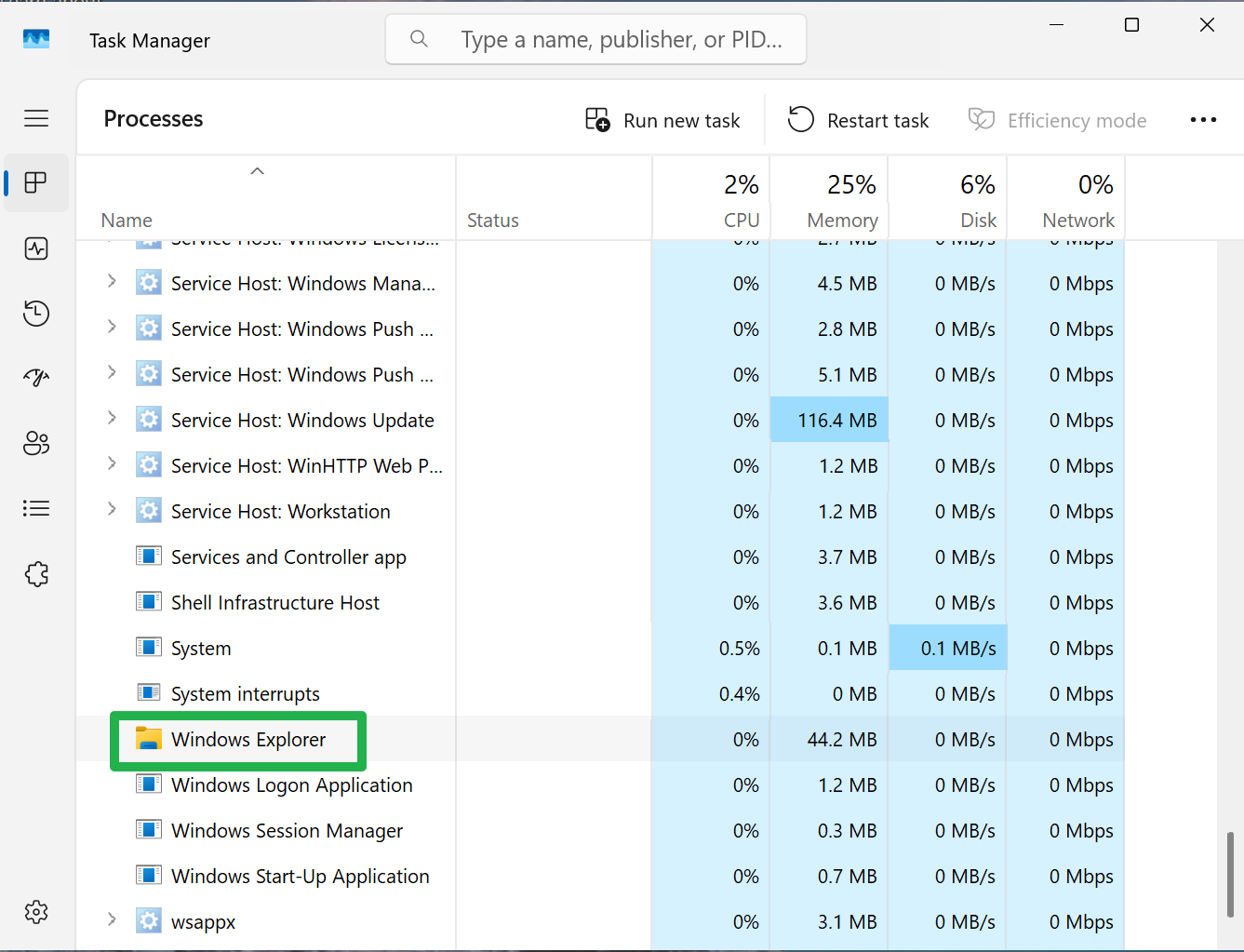
2. Windows Gezgini bulun işlemler altında.
3. Windows Gezgini sağ tıklayın Ve Yeniden başlatmayı seçin.
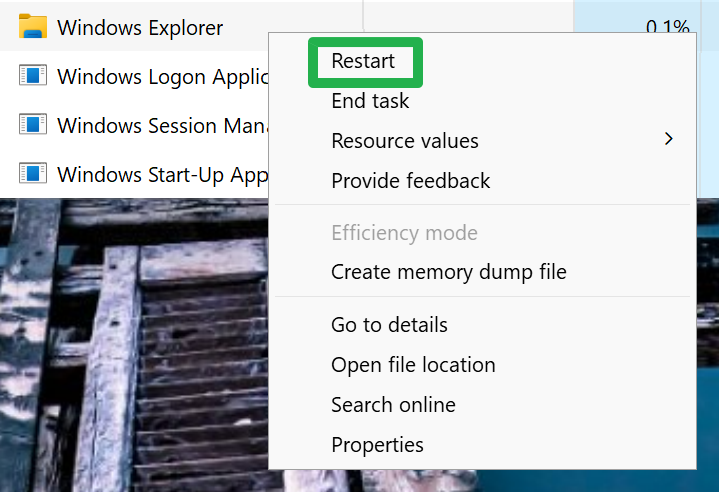
Windows Gezgini işlemi yeniden başladığında görev çubuğunun kaybolduğunu ve yeniden ortaya çıktığını göreceksiniz.
Windows Gezgini Nasıl Başlatılırsa,
Windows Gezgini işlemi bir nedenden dolayı sona ermişse, görev çubuklarınız eksik olacaktır. İşte nasıl başlıyorsunuz.
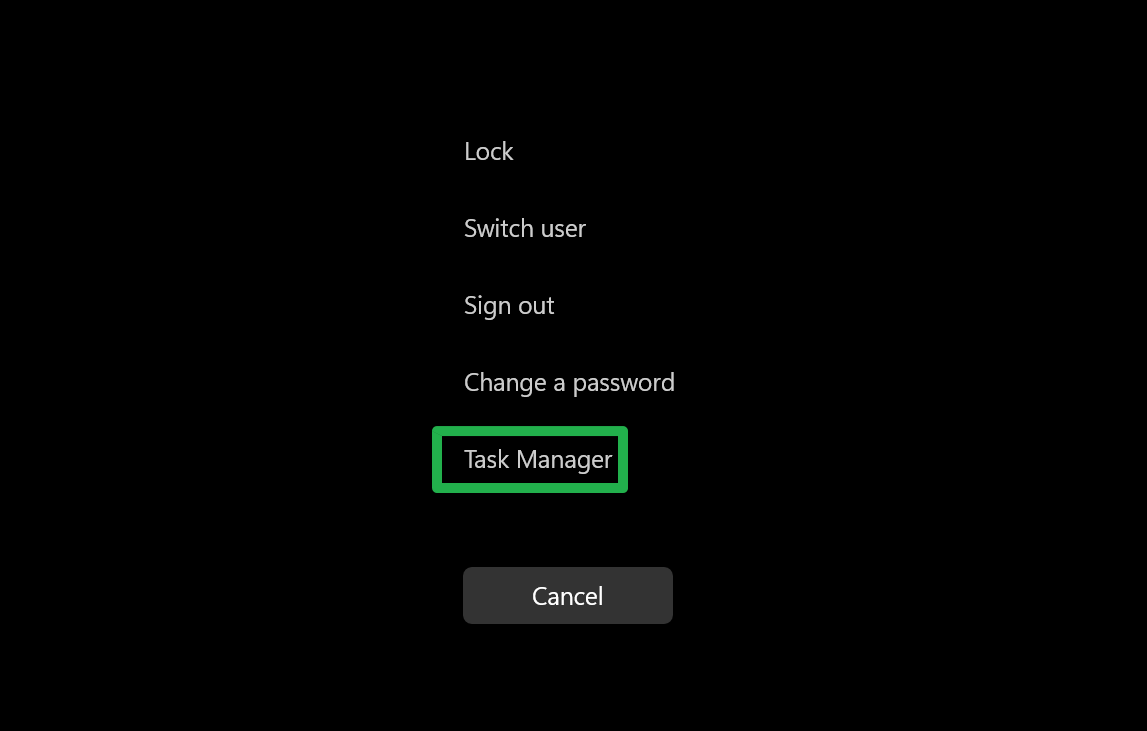
1. Ctrl + alt + silin. Tam ekran menüsü görünecektir.
2. Görev Yöneticisi’ni seçin.
3. Tıklamak Yeni görev çalıştırın.
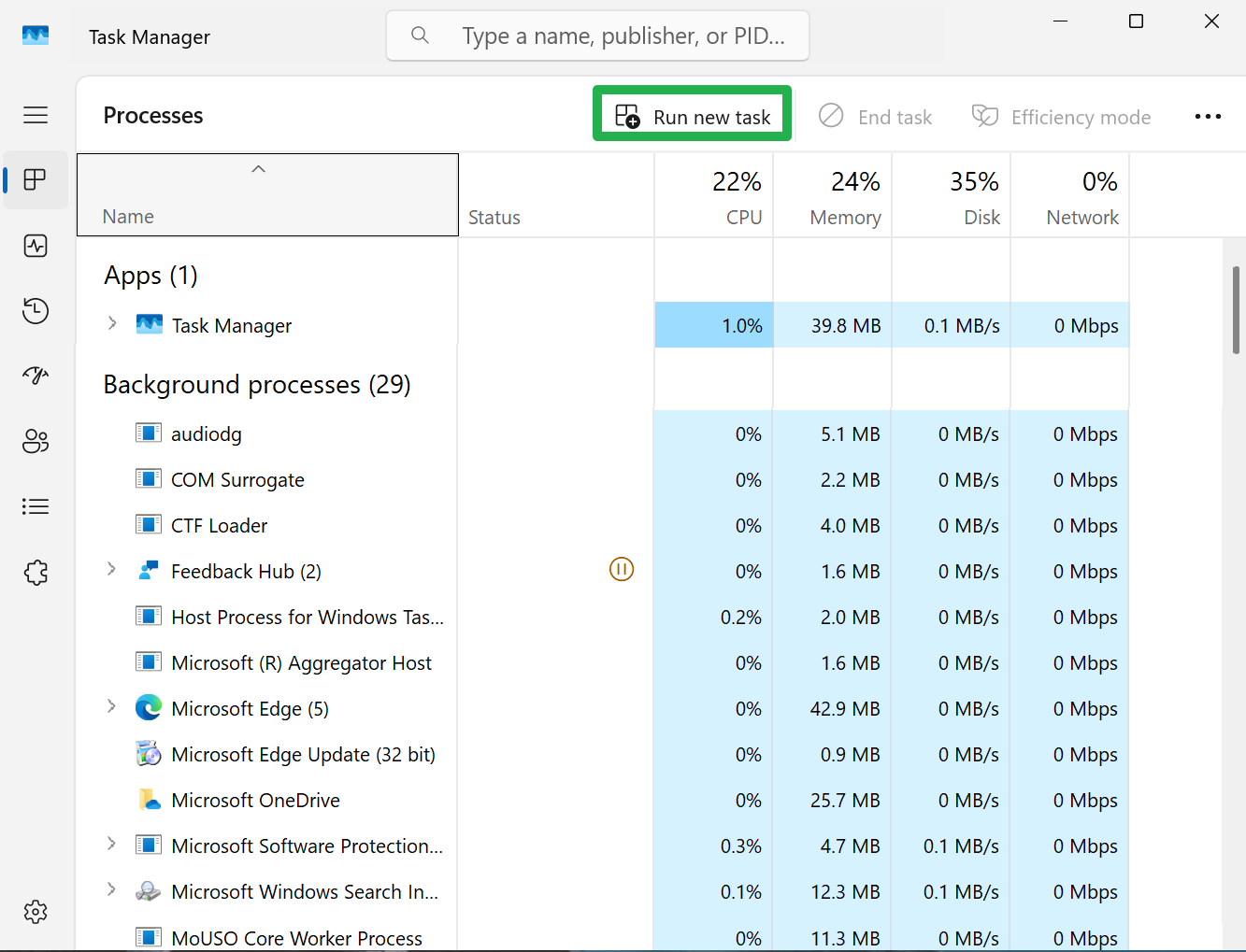
4. Explorer.exe girin Açık alanda ve Tamam’ı tıklayın.
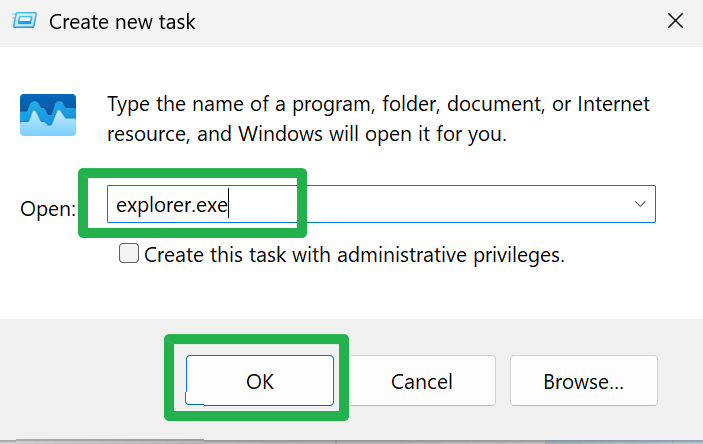
Şimdi görev çubuğu yeniden ortaya çıkmalı ve Windows Gezgini işlemi çalışacak.