Teknomers | Dünyadan Güncel Teknoloji | Oyun | Müzik | Film | Spor HaberleriTeknomers | Dünyadan Güncel Teknoloji | Oyun | Müzik | Film | Spor HaberleriTeknomers | Dünyadan Güncel Teknoloji | Oyun | Müzik | Film | Spor Haberleri
Yazı Tipi BoyutlandırıcıAa
  • Anasayfa
  • Teknoloji
    • Siber Güvenlik
    • Yapay Zeka
    • Donanım
    • Bilim
  • Yazılım
  • Savunma & İstihbarat
  • Oyun
  • Yaşam
    • Finans
    • Sinema
    • Dünyadan Haberler
  • İş Birliği
Okuma: Windows 11’de HDR + SDR Ekran Görüntüleri Nasıl Alınır
Paylaş
Yazı Tipi BoyutlandırıcıAa
Teknomers | Dünyadan Güncel Teknoloji | Oyun | Müzik | Film | Spor HaberleriTeknomers | Dünyadan Güncel Teknoloji | Oyun | Müzik | Film | Spor Haberleri
Ara
Bizi Takip Et
  • Hakkımızda
  • Gizlilik politikası
  • Tanıtım Yazısı ve Backlink Hizmeti
© 2026 Teknomers. All Rights Reserved.

Anasayfa » Windows 11’de HDR + SDR Ekran Görüntüleri Nasıl Alınır

GenelOyun

Windows 11’de HDR + SDR Ekran Görüntüleri Nasıl Alınır

teknomers
Son güncelleme: 21 Kasım 2023 05:27
teknomers
Paylaş
Paylaş


HDR monitörle ekran görüntüsü almak zor olabilir. Muhtemelen arkadaşlarınız size renklerin abartılı olduğunu söylemiştir. Bunun nedeni, HDR ekran görüntülerini bir SDR ekranında görüntüleyen hiç kimsenin, bunların gerçek çarpıcı renklerini görememesidir. Peki Windows 11’de aynı anda HDR + SDR ekran görüntülerini nasıl alıyorsunuz? Neyse ki bu sorun için yerel bir düzeltme var.

Windows Oyun Çubuğu’nu kullanınKısayolu Kullan

HDR, SDR’ye kıyasla renkleri daha geniş bir renk gamında ve daha yüksek parlaklıkta görüntüler. Dolayısıyla görüş farklılıkları. Windows 11’de herhangi bir üçüncü taraf yazılım yüklemenize gerek kalmadan hem HDR hem de SDR formatları için ekran görüntüsü almanın en kolay yoluna bir göz atalım.

Windows Oyun Çubuğu’nu kullanın
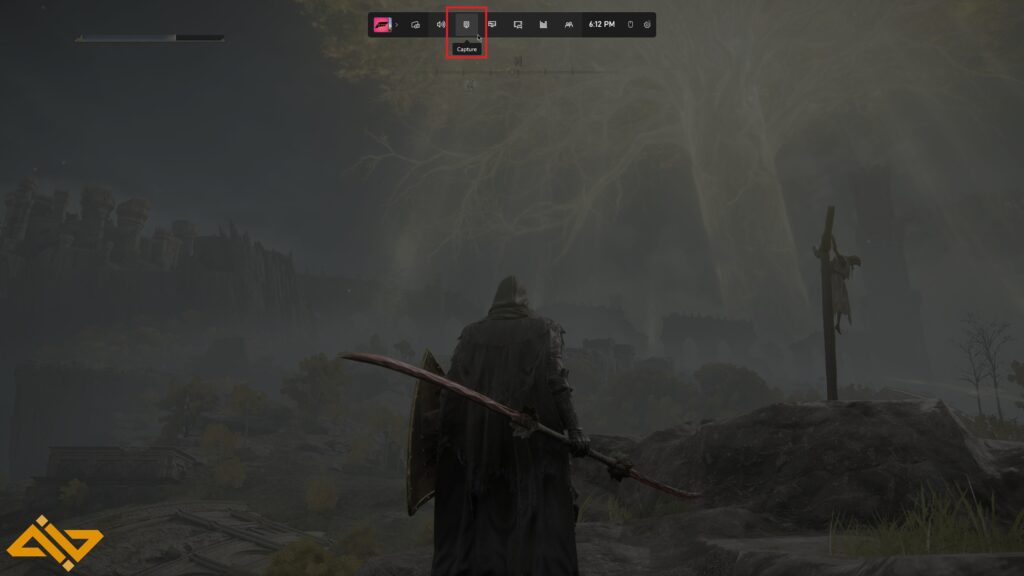
Windows Oyun Çubuğunu kullanarak bir ekran görüntüsü yakalayın.

Bakın! Sorununuzun çözümü içeride yatıyor Windows Oyun Çubuğu. Windows 11’de aynı anda hem HDR + SDR ekran görüntüsünü almak için aşağıdaki adımları uygulamanız gerekmektedir:

  • tuşuna basarak Windows Oyun Çubuğunu açın. Kazan + G anahtarlar.
  • Game Bar arayüzü açılacaktır (yukarıdaki resimde görüldüğü gibi)
  • Tıkla Esir almak Şeritteki düğmeyi tıkladığınızda yeni bir açılır pencere açılacaktır.
  • Orada, seçin Ekran görüntüsü al.

Bunu yapmak aynı ekran görüntüsünün iki örneğini kaydeder; biri HDR (.jxr formatında) ve diğeri SDR (.png formatında). Artık HDR monitörü olan kişilere HDR, ekranlarında Yüksek Dinamik Aralık kullanmayanlara da SDR dosyası gönderebilirsiniz.

Not: Otomatik ton eşlemeden sonra ekran görüntüsünün SDR sürümü genellikle biraz karanlık görünüyor. Görüntü çok karanlıksa pozlamayı biraz artırdığınızdan emin olun.

Kısayolu Kullan

Ekran Görüntüsü almak için kısayol
Oyun Çubuğu Kısayol Ayarları

Ayrıca Windows Oyun Çubuğu’nun kısayol tuşlarını, seçtiğiniz herhangi bir kısayol kombinasyonunu oyununuza atamak için özelleştirebilirsiniz. Ekran görüntüsü al emretmek.

Bu, herhangi bir arayüze girmeden hızlı bir şekilde ekran görüntüsü almanıza olanak tanır. Ayarlar menüsüne erişmek için şeridin en sağ köşesindeki dişli tekerleğe basın. Ardından tüm seçenekleri görmek için Kısayollar menüsüne gidin.

Bu ekran görüntüleri varsayılan olarak Belgelerim’deki Videolar klasörüne kaydedilir.


Bu, Windows 11’de yerel olarak HDR + SDR ekran görüntülerini aynı anda almanın en kolay yoludur. Bu hızlı kılavuzun yardımcı olduğunu ve sorununuzu çözdüğünü umuyoruz. Daha bilgilendirici teknik ipuçları, oyun kılavuzları, izlenecek yollar ve incelemeler için WIG’i takip etmeye devam edin!



oyun-5

Pixel 6 Pro, iPhone 13 Pro veya dijital kamera ile nasıl daha iyi gece fotoğrafları çekilir
Windows 11 2022 Güncelleştirmesi’ndeki Kullanıma Hazır Deneyim (OOBE) ile ilgili yenilikler
“Küçük” bir nükleer reaktör yakında Amerikan düzenleyici makamları tarafından onaylanacak
Xiaomi kompakt su geçirmez jilet tanıtıldı
Pixel Watch 2’nin güvenlik özellikleri nasıl kullanılır?
ETİKETLENDİ:11deAlınırekranGörüntüleriHDRnasılSDRWindows
Bu Makaleyi Paylaş
Facebook Bağlantıyı Kopyala Yazdır
Paylaş
Önceki Makale Pahalı Astro Oyun Kulaklıkları Kara Cuma İçin Büyük İndirimler Kazanıyor
Sonraki Makale Elon Musk, Starship’in bir sonraki uçuşu için hazırlık tarihini açıkladı

Sanal Medya

FacebookBeğen
452Takip Et
PinterestSabitle
237Takip Et

Son Eklenenler

2 Kişilik Hayal, Şimdi Yüksek Teknoloji Yerli Lazer Kesim ve Markalama Makineleri Üretiyor
Genel
1,479 $’lık Alienware oyuna hazır PC, RTX 5070 ve Ultra 7 CPU ile 4K destekli
Donanım
Meta Hindistan’ın CRED Kurucusu Kunal Shah’ı WhatsApp’a Atadı ve 900M Dolar Yatırımda Bulundu
Genel
Krabiyeleri Yönetmek İçin Hazırladığınız Kodlar (Haziran 2026)
Oyun
Kritik Uyarı: 29 Yaşındaki Squid Proxy Hatası HTTP İsteklerini Sızdırıyor
Siber Güvenlik
Apple’ın Yeni AirTag’leri Prime Günü’nde Rekor Fiyatlarla!
Liste
//

Siber güvenlik, yapay zeka ve savunma sanayiinden; finans ve sinema dünyasına uzanan geniş bir yelpaze. Teknomers; teknoloji, strateji ve yazılım dünyasını sade bir dille sizlerle buluşturuyor.

Kurumsal

  • Hakkımızda
  • Gizlilik politikası
  • Tanıtım Yazısı ve Backlink Hizmeti

Kategoriler

  • Teknoloji
  • Oyun
  • Sinema
  • Siber Güvenlik
  • Bilim
  • Finans
  • Dünyadan Güncel Haberler

Populer

  • TV'de Ücretsiz İzlenebilen Şifresiz Erotik Kanallar (2025 Güncel Frekans Listesi)

  • The Last of Us PC Kontrolleri: Hızlı Silah Değiştirme ve Tüm Tuşlar (2025)

  • Hogwarts Legacy'de Odaklanma İksiri Nasıl Yapılır?

Teknomers | Dünyadan Güncel Teknoloji | Oyun | Müzik | Film | Spor HaberleriTeknomers | Dünyadan Güncel Teknoloji | Oyun | Müzik | Film | Spor Haberleri
Bizi Takip Et
© 2026 Teknomers. All Rights Reserved.
Welcome Back!

Sign in to your account

Kullanıcı Adı veya E-posta Adresi
Şifre

Şifrenizi mi unuttunuz?