Windows 11’de sistem artık diğer uygulamaları başlatmak için Copilot tuşunun davranışını değiştirme seçeneğini içeriyor ve bu kılavuzda bu işlemin nasıl tamamlanacağını açıklayacağım.
Yakın zamanda bir Copilot+ PC veya modern donanıma sahip bir bilgisayar satın aldıysanız, muhtemelen klavyede ikinci “Windows” tuşunun yerini alan “Alt” tuşunun yanında bulunan yeni “Copilot” fiziksel tuşunu fark etmişsinizdir.
Başlangıçta fikir, Microsoft’un Copilot chatbot entegrasyonunu yeni cihazlara tanıtmaktı; şirket, bunun son otuz yılda PC’lerde yapılan en önemli değişiklik olduğunu söyledi. Ancak kısa bir süre sonra (tipik olarak), Microsoft farklı bir yaklaşım benimsedi ve Copilot entegrasyonunu işletim sisteminden tamamen kaldırarak bu yeni özel anahtarı işe yaramaz hale getirdi.
Microsoft, klavyeyi değiştirmek veya özel anahtarı herhangi bir işlem yapmadan bırakmak için cihazları geri çağırmak yerine, Copilot anahtarını desteklenen herhangi bir uygulamaya yeniden eşlemek için basit bir seçenek ekleyen daha ucuz bir çözüm ortaya çıkardı.
Bu nasıl yapılır kılavuzunda, diğer uygulamaları başlatmak için Copilot anahtarının ayarlarını değiştirme adımlarını açıklayacağım.
Windows 11’de Copiloy anahtarı nasıl değiştirilir?
Klavyenizdeki Copilot tuşuyla diğer uygulamaları başlatmak için şu adımları kullanın:
- Açık Ayarlar.
- Tıklayın Kişiselleştirme.
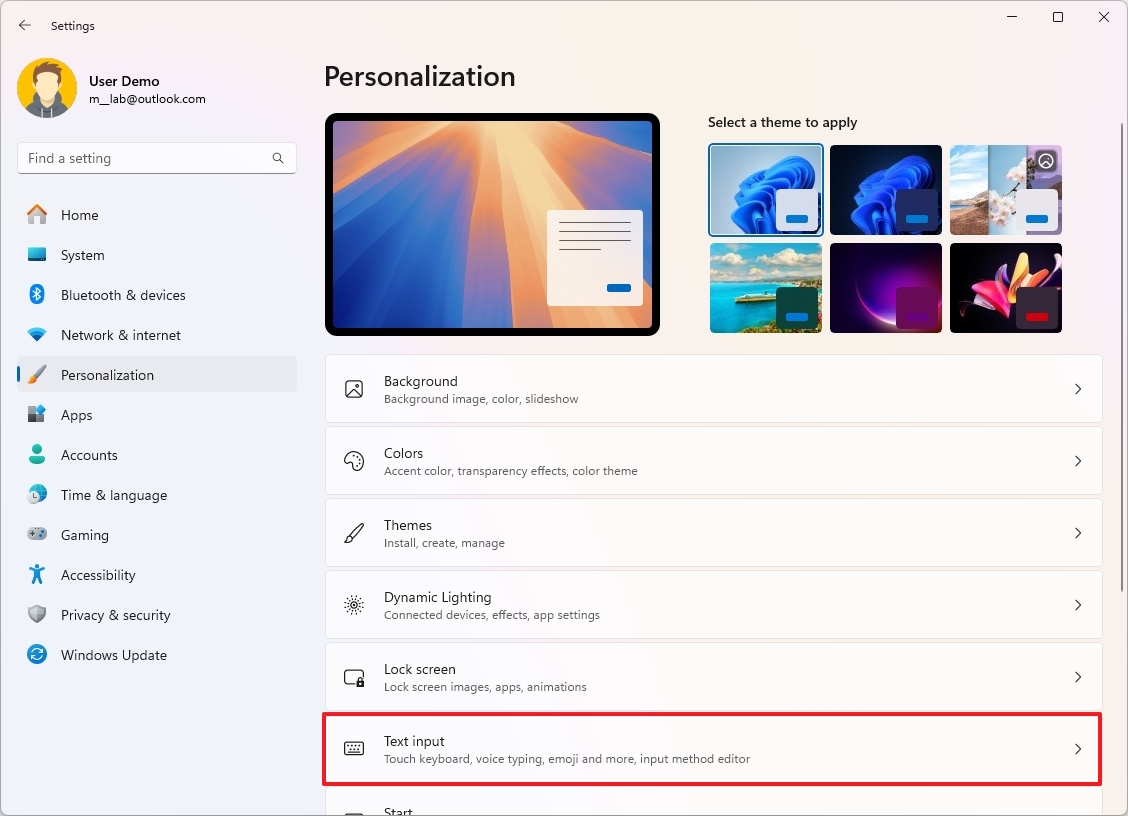
- tıklayın Metin girişi sayfa sağ tarafta.
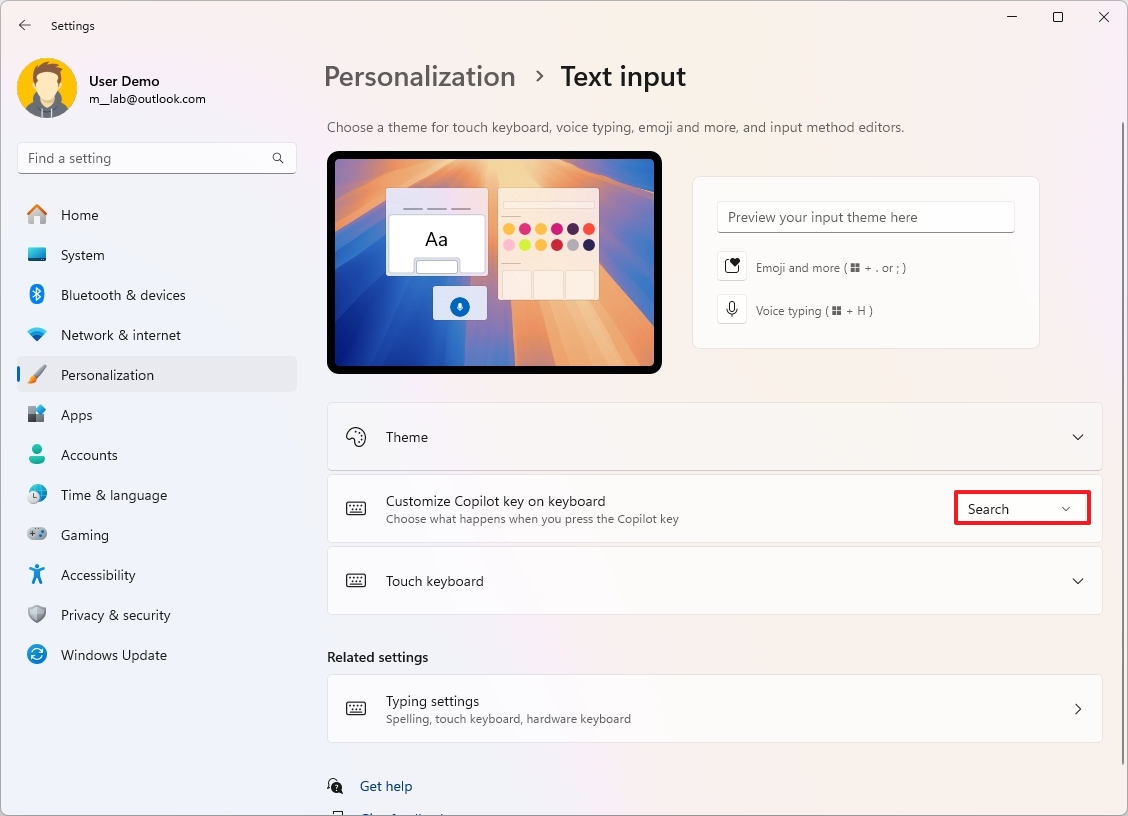
- (Seçenek 1) Şunu seçin: Aramak “Klavyedeki Copilot tuşunu özelleştirin” ayarındaki seçeneğini seçin.
- (Seçenek 2) Şunu seçin: Gelenek seçenek.
- Copilot tuşuyla başlatmak istediğiniz uygulamayı seçin.
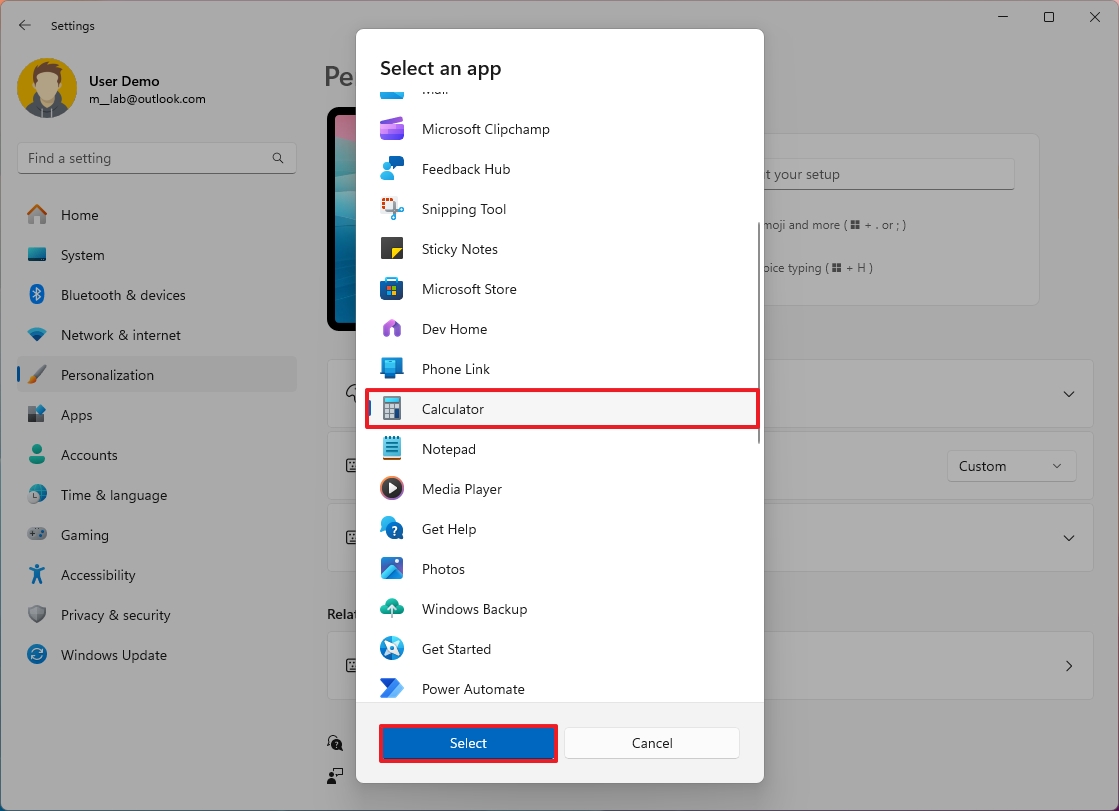
Adımları tamamladıktan sonra özel “Yardımcı Pilot” düğmesine bastığınızda belirtilen uygulama başlatılacaktır.
Microsoft’un yalnızca Microsoft Store’dan indirilen veya imzalı bir MSIX paketi kullanılarak yüklenen uygulamaları ayarlamanıza izin verdiğini unutmamak önemlidir. Ancak, Windows Insider Programı aracılığıyla Windows 11’in en son güncellemesinde, mevcut uygulamalar listesinin yalnızca birkaç öğeyi gösterdiğini, ancak Kararlı Kanal’da hemen hemen her uygulamayı seçebileceğinizi de fark ettim.
Windows 11’de varsayılan Copilot anahtarı ayarı nasıl geri yüklenir
Windows 11’de Copilot anahtarının varsayılan yapılandırmasını geri yüklemek için şu adımları kullanın:
- Açık Ayarlar.
- Tıklayın Kişiselleştirme.
- tıklayın Metin girişi sayfa sağ tarafta.
- Şunu seçin: Gelenek seçenek.
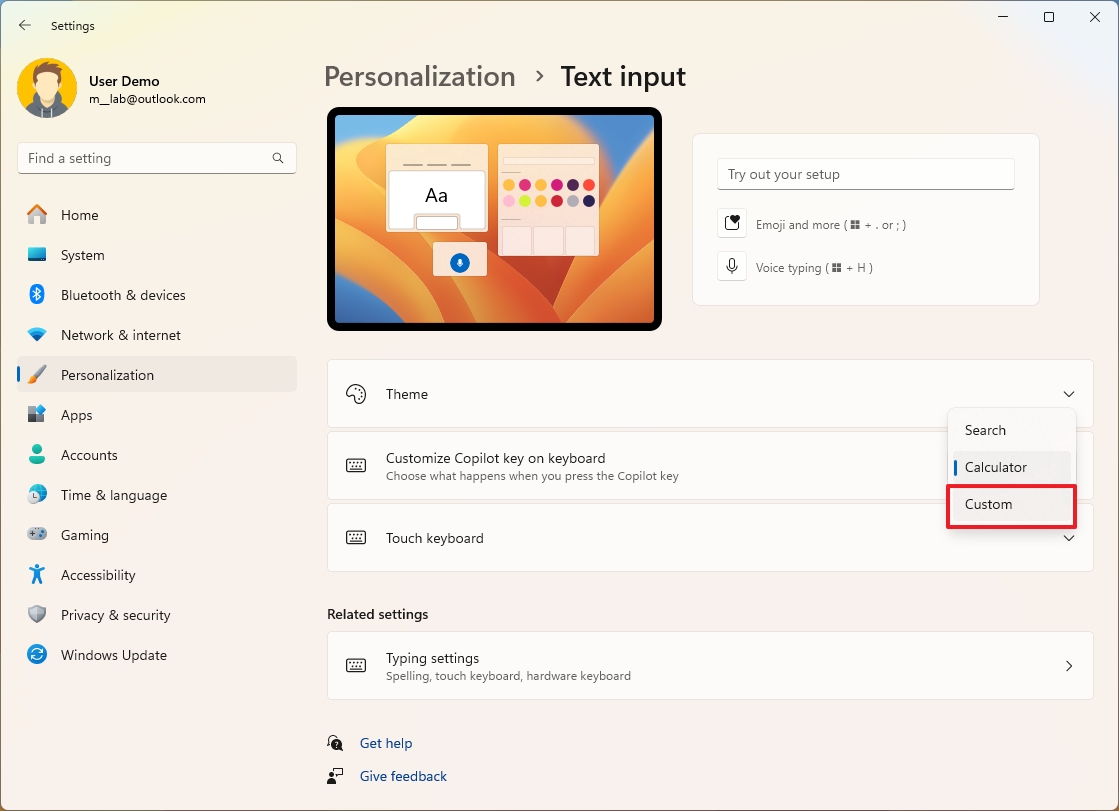
- Şunu seçin: Yardımcı pilot uygulama.
Adımları tamamladıktan sonra Copilot anahtarı Microsoft chatbot uygulamasını açacaktır.
Copilot anahtarıyla hangi uygulamayı başlatmayı planlıyorsunuz?
Daha fazla kaynak
Windows 11 ve 10’a ilişkin daha ayrıntılı bilgiler, sorun giderme ipuçları ve en son güncellemeler için şu kaynakları incelediğinizden emin olun: