Windows 11’de, bilgisayarınızı (veya herhangi bir bilgisayarınızı) NAS’a (ağa bağlı depolama) dönüştürerek ağdaki dosyaları ve klasörleri diğer kullanıcılarla paylaşabilirsiniz.
NAS, ağ üzerinden veri depolamak ve paylaşmak için özel olarak tasarlanmış özel bir cihazdır. Genellikle, TrueNAS gibi ücretsiz NAS yazılımlarını kullanarak eski bir bilgisayarı veya sunucuyu yeniden kullanarak bir dosya sunucusu oluşturursunuz veya Synology aracılığıyla sunulanlar gibi özel bir NAS satın alırsınız. Ancak, dosya paylaşım yeteneklerini kullanarak hemen hemen her Windows bilgisayarı ağa bağlı bir depolama alanı olarak çalışacak şekilde yapılandırabilirsiniz.
Bu nasıl yapılır kılavuzunda, Windows 11 bilgisayarınızı NAS’a dönüştürme adımlarını açıklayacağım. (Her ne kadar hemen hemen her bilgisayarı kullanabilseniz de, bu tür projeler için bir dizüstü bilgisayarı yapılandırmanızı önermiyorum.)
Bilgisayarınızı Windows 11’de NAS’a nasıl dönüştürebilirsiniz
Masaüstü bilgisayarınızı ağa bağlı bir depolama aygıtına dönüştürmek istiyorsanız, öncelikle depolama alanını yapılandırmanız, aygıt için statik bir ağ yapılandırması ayarlamanız, bir ağ paylaşım klasörü belirleyip yapılandırmanız ve ardından sunucunun içeriğine erişmek istediğiniz aygıtları bağlamanız gerekir.
İkincil bir sürücü bağlayın
Dosyaları her zaman ana sürücüden paylaşabilmenize rağmen, dosyaları depolamak ve paylaşmak için her zaman ikincil bir depolama alanı kurmanızı öneririm.
Cihazınızı daha çok NAS benzeri bir cihaza dönüştürmeyi planlıyorsanız, dahili bir sürücü takmak en iyisidir.
Harici USB sürücüleri her zaman bağlayabilirsiniz, ancak bunların her zaman bağlı ve çevrimiçi olduğundan emin olmalısınız. Aksi takdirde, kullanıcılar verilere erişemez.
Windows 11 ayrıca, yedekli depolama oluşturmak için bir sürücü grubunu birleştirmenize olanak tanıyan Depolama Alanı özelliğini de içerir. Ancak, bunu bir dosya sunucusu için kullanmak mümkün olsa da, performans sorunlarıyla “karşılaşabileceğiniz” için üretim verileri için kullanmamanızı öneririm. Genellikle, bir dosya yedeğini depolamak gibi arşivleme amaçları gibi diğer görevler için Depolama Alanlarını kullanırsınız.
Statik bir IP adresi yapılandırın
Bilgisayarınızı bir NAS olarak kurmayı planlıyorsanız, cihazda statik bir IP adresi yapılandırmayı düşünün. Bunun nedeni, bilgisayarların genellikle Dinamik Ana Bilgisayar Yapılandırma Protokolü (DHCP) sunucusu (genellikle yönlendirici) aracılığıyla dinamik bir ağ yapılandırması almasıdır ve bu her an değişebilir. Bu olursa, ağdaki diğer bilgisayarlar dosya sunucusu olarak işlev gören Windows 11 cihazlarındaki kaynaklara erişemeyebilir.
Bu bir zorunluluk değil, ancak en iyi deneyimi yaşamak için Wi-Fi bağlantısı yerine Ethernet bağlantısına sahip olmak daha iyidir; çünkü kablolu bağlantı genellikle daha hızlı ve daha güvenilirdir.
Windows 11’de statik IP adresini yapılandırmak için şu adımları kullanın:
- Açık Ayarlar.
- Tıkla Ağ ve internet.
- Tıklayın Ethernet sağ taraftaki sayfa.
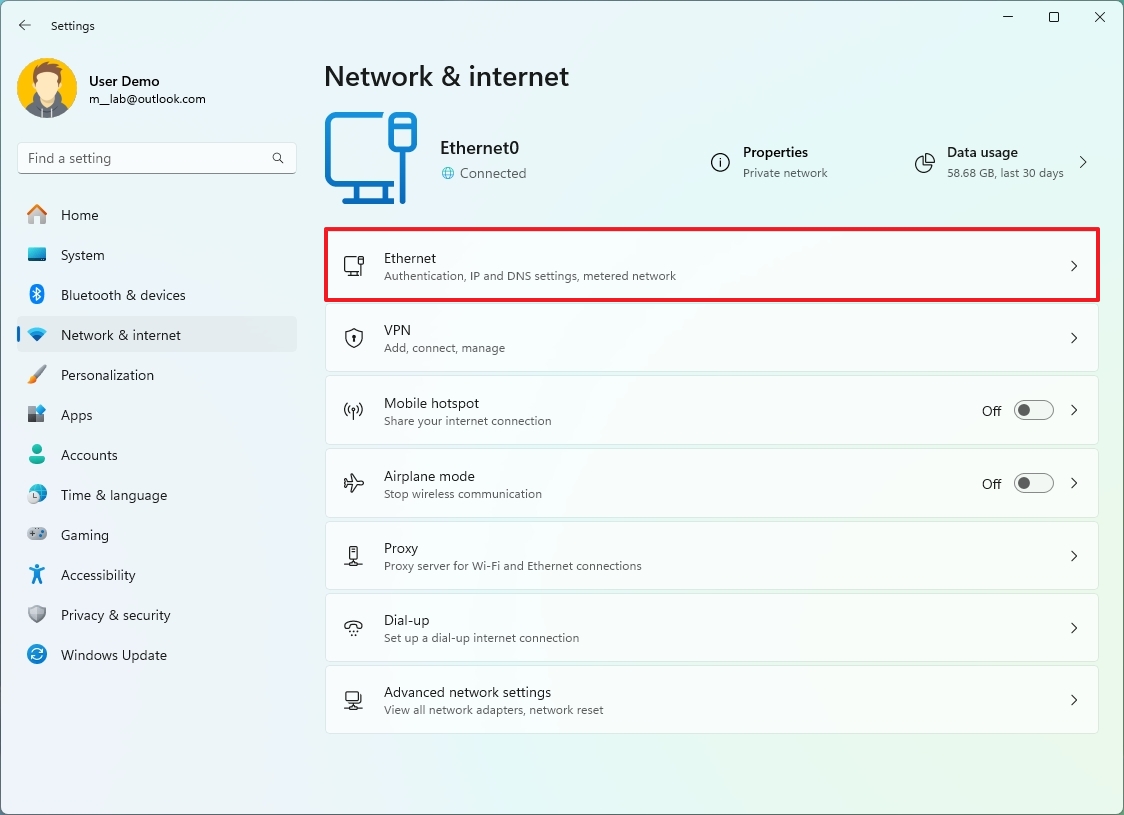
- Seçin Özel ağ NAS’ı ağda keşfedilebilir hale getirme seçeneği.
- Tıklayın Düzenlemek “IP ataması” ayarındaki düğmeye tıklayın.
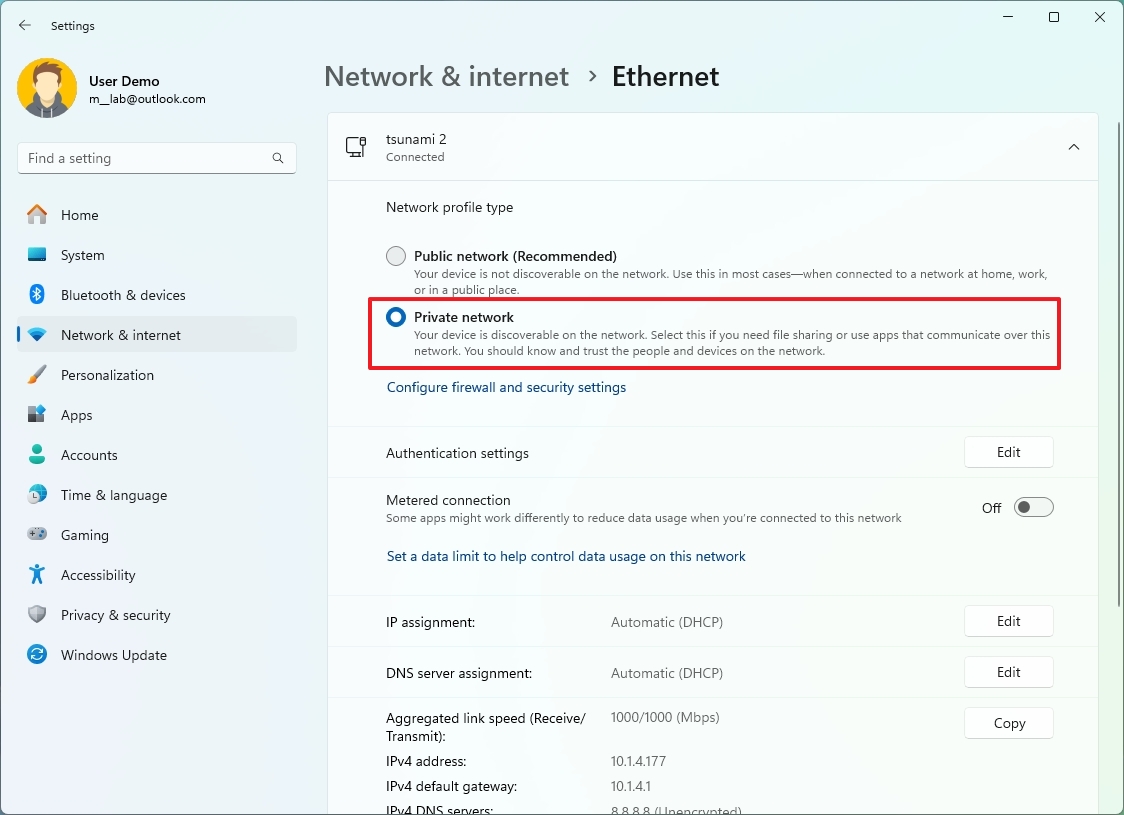
- Seçin Manuel olarak seçenek.
- Tıklayın TAMAM düğme.
- Açın IPv4 geçiş anahtarı.
- Aygıt için yeni statik IP adresini onaylayın. Örneğin, 10.1.4.200.
- Kısa not: DHCP kapsamının dışında bir adres seçmelisiniz. Aksi takdirde, DHCP adresi başka bir cihaza atayabilir ve bu da ağ çakışmalarına neden olabilir. Adres atama aralığını yönlendiricinizde veya DHCP sunucusu olarak işlev gören cihazda onaylayabilir veya değiştirebilirsiniz.
- Onayla Alt ağ maskesi ağ için. Örneğin, 255.255.255.0.
- Onayla Geçit adres, genellikle yönlendiricinin adresidir. Örneğin, 10.1.4.1.
- Onayla Tercih edilen DNS adres, genellikle yönlendiricinin adresidir. Örneğin, 10.1.4.1.
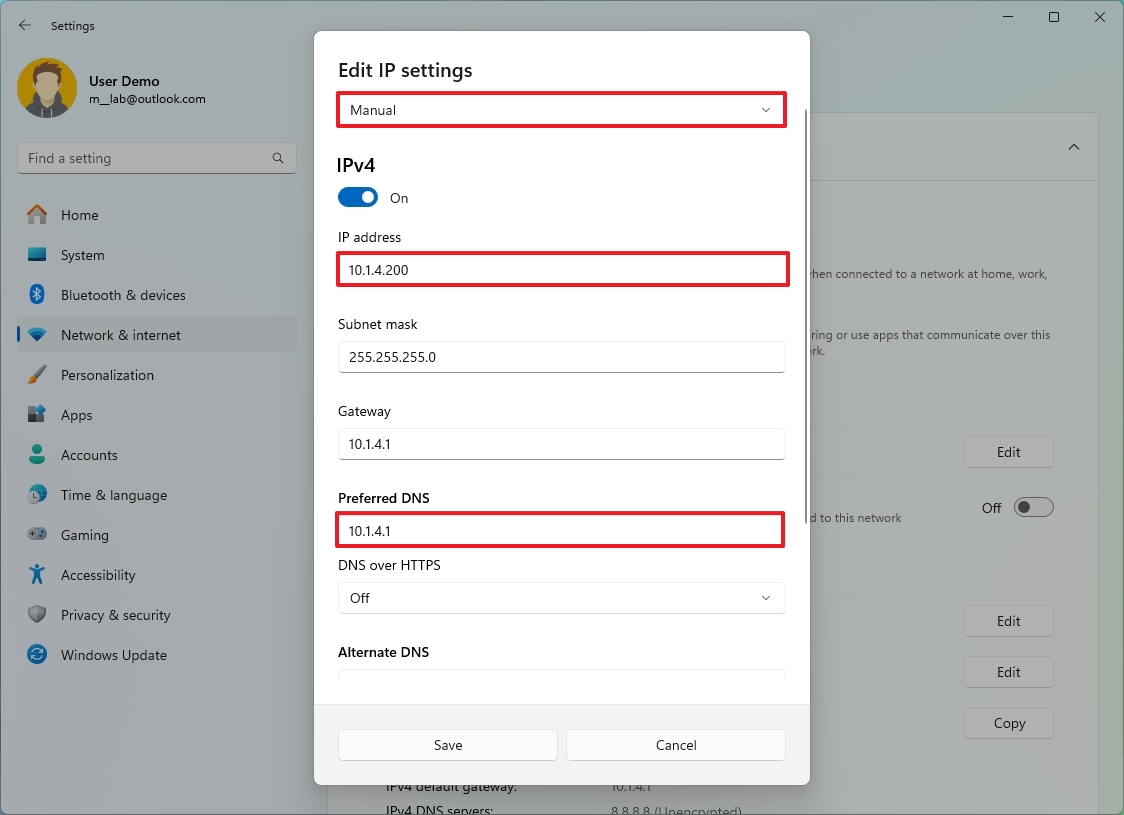
- Kısa not: Yönlendiricinin adresini ayarlarsanız alternatif bir DNS adresi ekleme konusunda endişelenmenize gerek kalmaz.
- Tıklayın Kaydetmek düğme.
- Geri düğmesine tıklayarak geri açın “Ağ ve internet” tekrar sayfa.
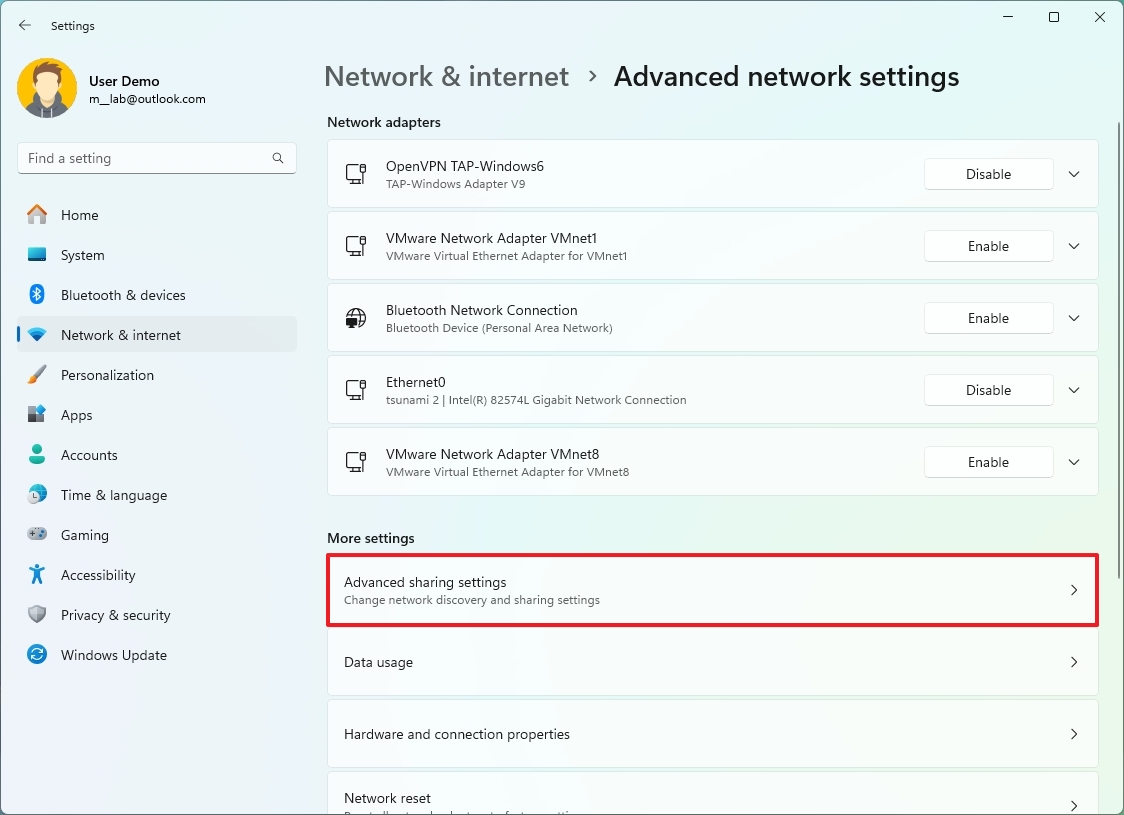
- Tıkla Gelişmiş ağ ayarları.
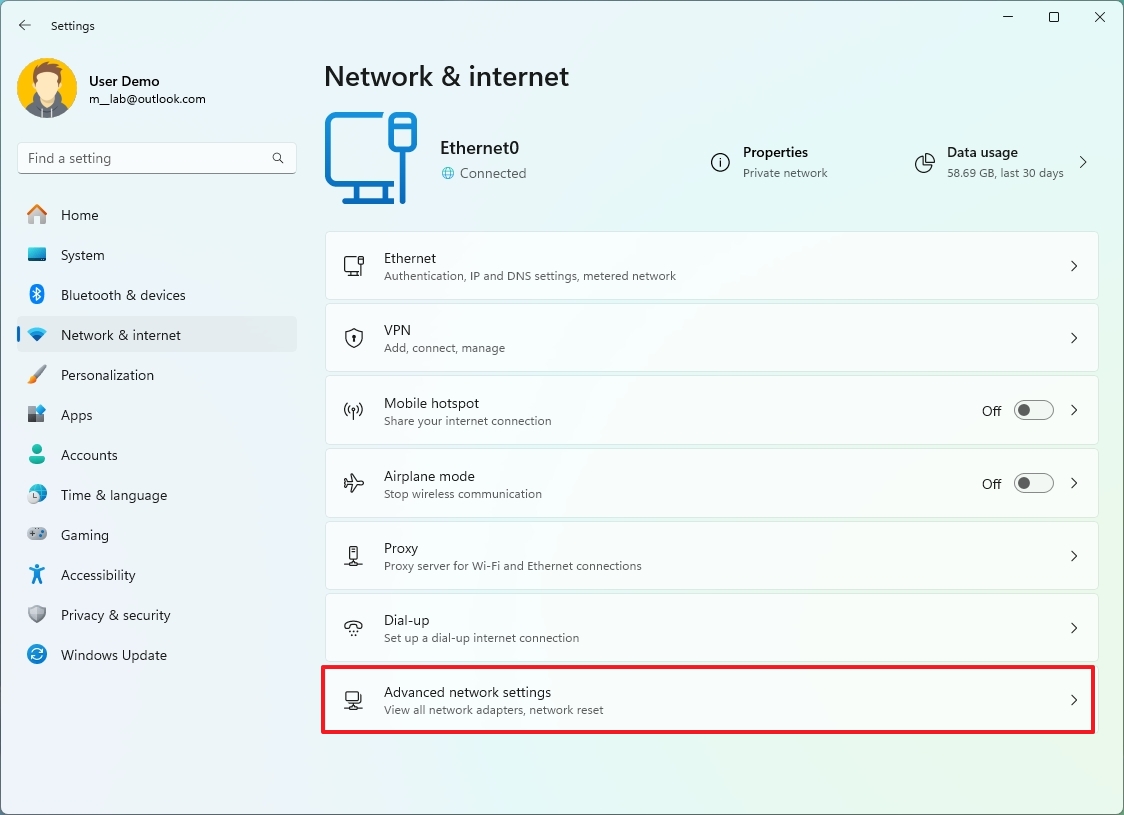
- Tıklamak “Gelişmiş paylaşım ayarları” “Diğer Ayarlar” bölümünün altında.
- Açın Ağ keşfi geçiş anahtarı (eğer varsa).
- Bağlı cihazları otomatik olarak ayarla seçeneğini işaretleyin (varsa).
- Açın “Dosya ve yazıcı paylaşımı” geçiş anahtarı (eğer varsa).
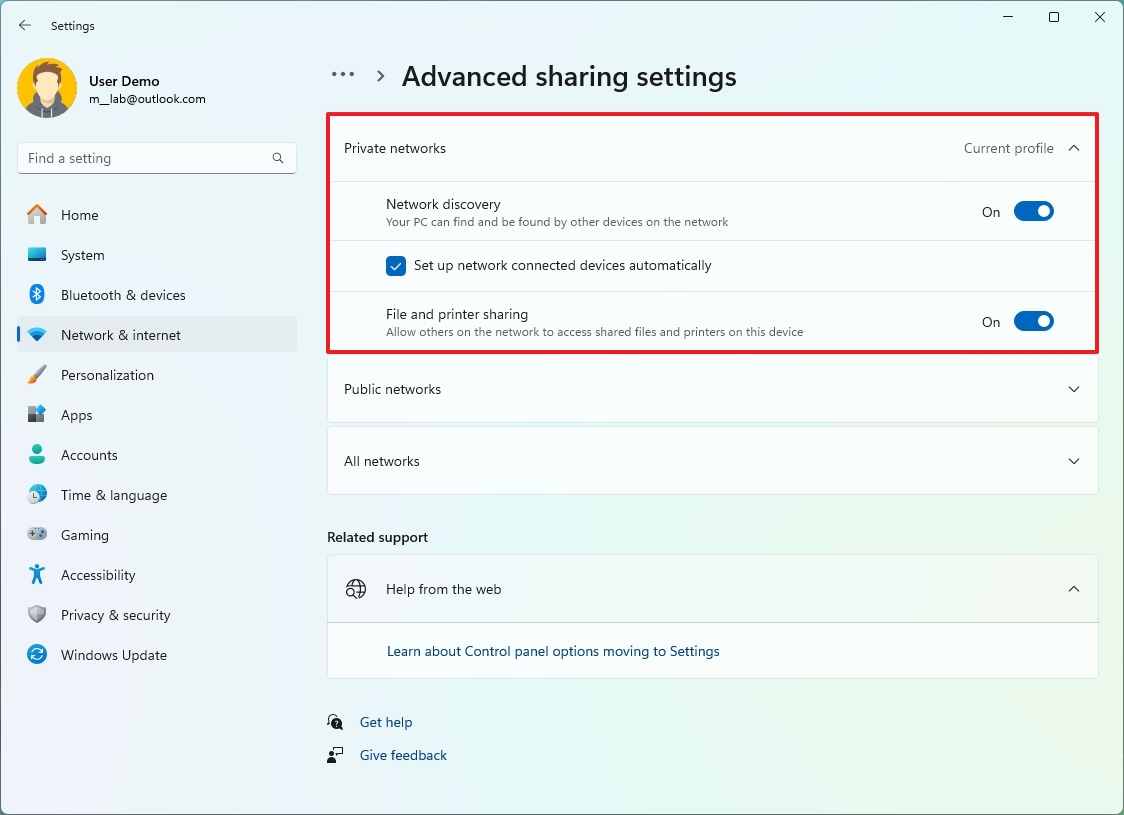
Adımları tamamladığınızda, bilgisayarınıza her zaman statik IP adresi yapılandırmasından erişilebilecektir.
Güç ayarlarını yapılandırın
Paylaşılan bir klasörün her zaman kullanılabilir olmasını istiyorsanız, bilgisayarın belirli bir süre hareketsiz kaldıktan sonra otomatik olarak kapanmamasını sağlamalısınız. Bunu güç ayarlarını değiştirerek yapabilirsiniz.
Bilgisayarın uyku moduna geçmesini önlemek için güç ayarlarını değiştirmek üzere şu adımları kullanın:
- Açık Ayarlar.
- Tıkla Sistem.
- Tıklayın Güç (veya Güç ve pil) sağdaki sayfa.
- Tıklayın “Ekran ve uyku” ayar.
- Seçin Asla “Fişe takıldığında, cihazımı uyku moduna geçir” ayarı için seçenek (varsa).
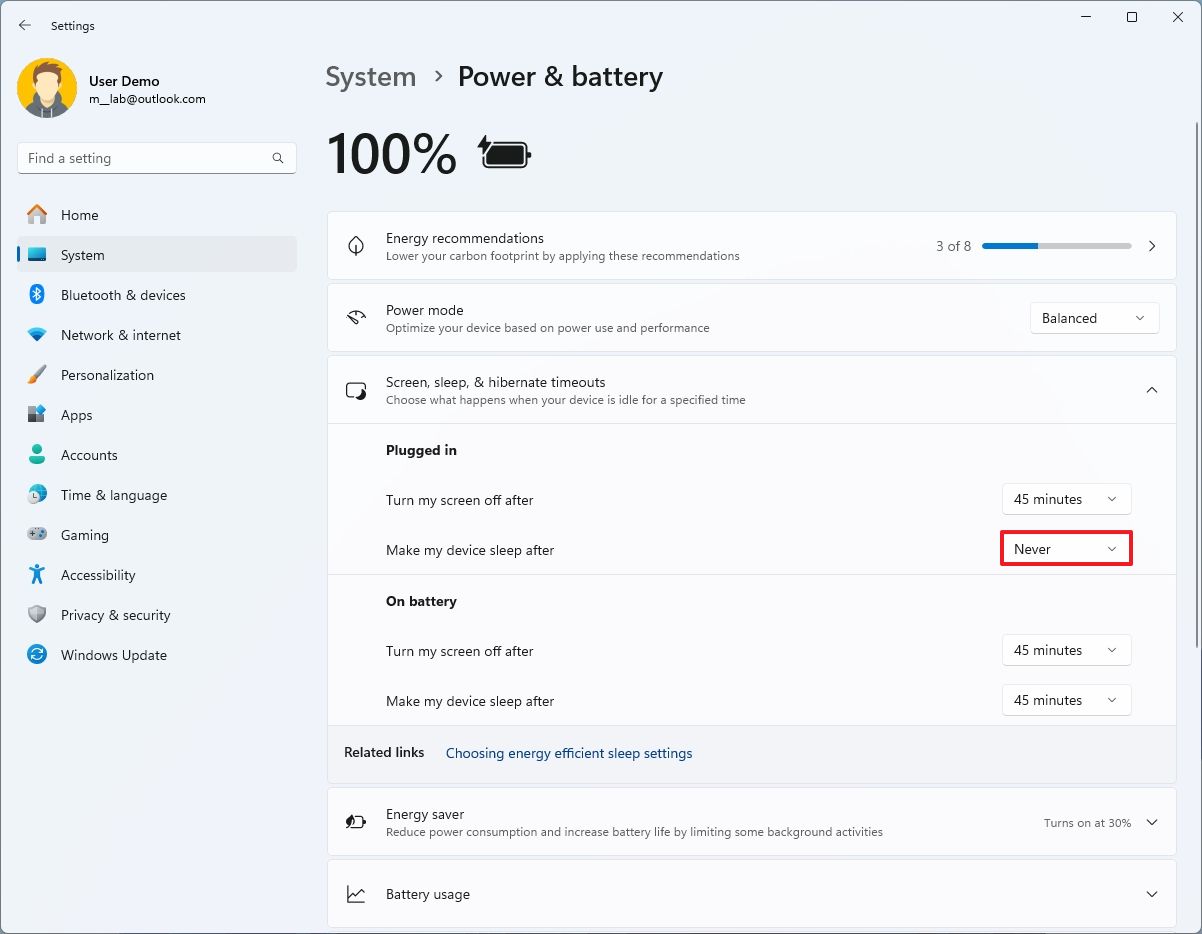
Adımları tamamladıktan sonra bilgisayar her zaman uyanık kalacak ve kullanıcıların dosyalara kesintisiz erişimini sağlayacaktır.
Paylaşılan bir klasör ayarlayın
Ağdaki diğer kullanıcılarla dosya paylaşmak istiyorsanız, öncelikle paylaşılan klasöre erişmesini istediğiniz her kullanıcı için yerel bir hesap oluşturmanız gerekir veya her bilgisayarda yapılandırabileceğiniz bir ana hesap oluşturabilirsiniz.
NAS’a erişmek için bir kullanıcı hesabı oluşturun
Windows 11’de bir ağ kullanıcı hesabı oluşturmak için şu adımları kullanın:
- Açık Ayarlar.
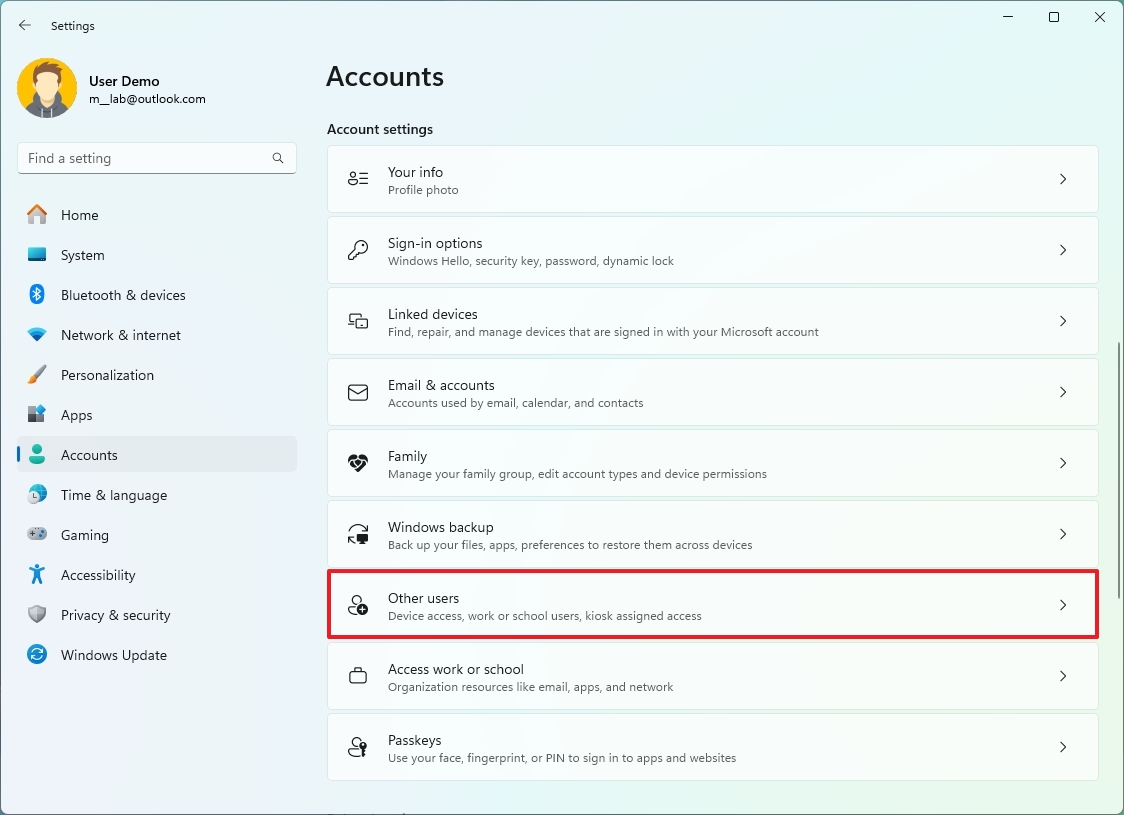
- Tıkla Hesaplar.
- Tıklayın Diğer Kullanıcılar ayar.
- Tıklayın Hesap ekle düğme.
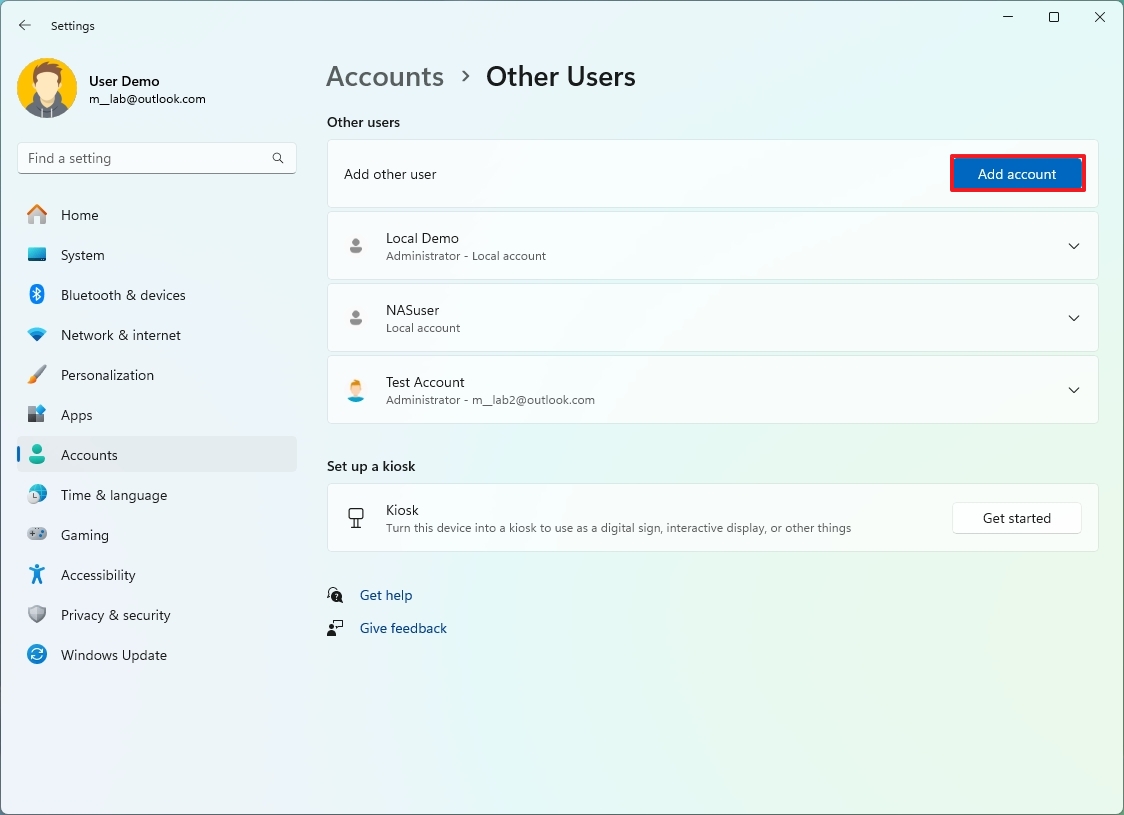
- Tıklayın “Bu kişinin oturum açma bilgileri bende yok” seçenek.
- Tıklayın “Microsoft hesabı olmayan bir kullanıcı ekle” seçenek.
- Paylaşılan klasöre erişmek için hesabın adını onaylayın. Örneğin, NAS kullanıcısı.
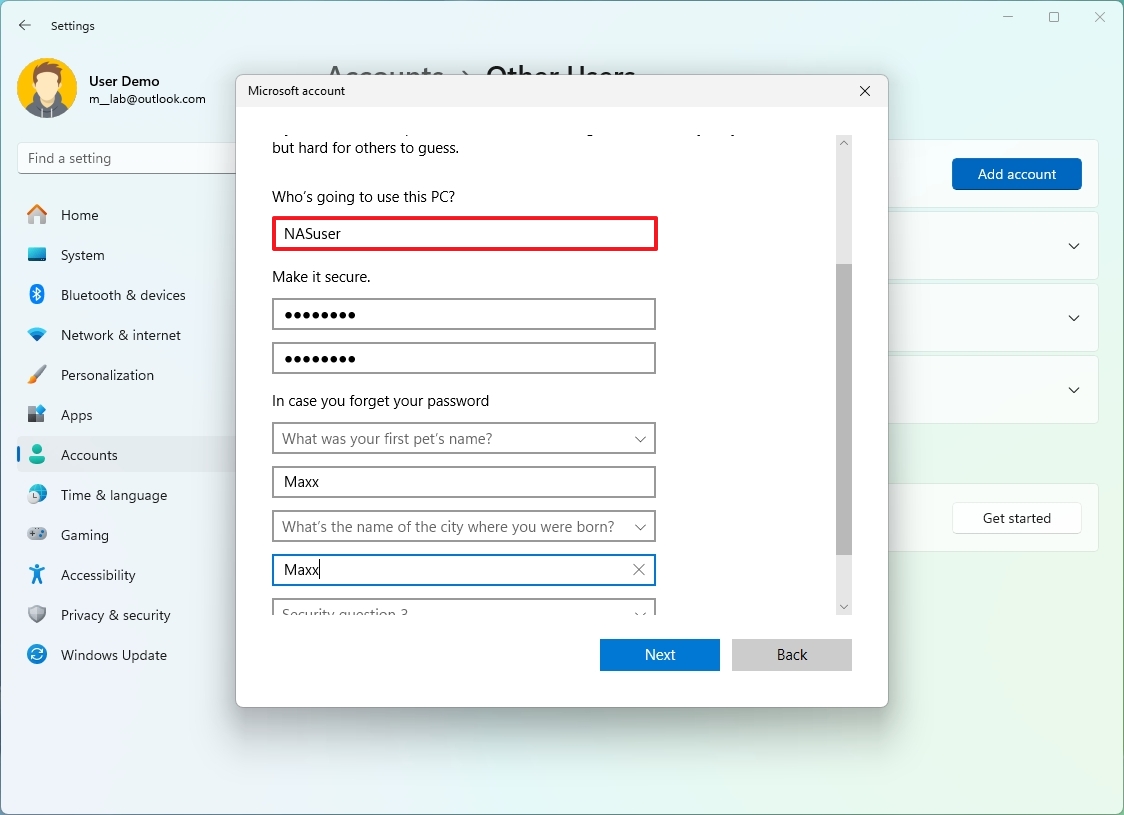
- Hesap için bir şifre onaylayın.
- Hesap kurtarma işlemi için güvenlik sorularını yanıtlayın.
- Tıklayın Sonraki düğme.
Adımları tamamladıktan sonra, NAS’ta ağ kullanıcılarının erişebileceği bir klasör oluşturmaya ve yapılandırmaya geçebilirsiniz.
Bu rehberde ana hesap oluşturuyorum ancak ek hesaplar oluşturmak için adımları tekrarlayabilirsiniz.
NAS için paylaşımlı bir klasör oluşturun
Ağ erişimi olan bir klasör oluşturmak ve yapılandırmak için şu adımları kullanın:
- Açık Dosya Gezgini.
- Tıkla Bu bilgisayar sol gezinme bölmesinden.
- Açın “C” Paylaşılan klasörü oluşturmak istediğiniz sürücü veya sürücü.
- Kısa not: Paylaşılan klasörü bilgisayarın kökünde oluşturmanızı öneririm “C” veya deneyim ve güvenlik için başka bir sürücünün kökü. Profil klasörlerinizden (Masaüstü, Belgeler, vb.) klasörleri paylaşmak istemezsiniz.
- Kullanın “Ctrl + ÜstKrkt + N” Yeni klasör oluşturmak için klavye kısayolu.
- Hızlı ipucu: Ayrıca yeni klasör de oluşturabilirsiniz “Yeni” Menüyü seçin ve “Dosya” seçenek.
- Klasör için açıklayıcı bir ad onaylayın, örneğin: “NAS” ve basın Girmek.
- Yeni oluşturulan klasöre sağ tıklayın ve Özellikler seçenek.
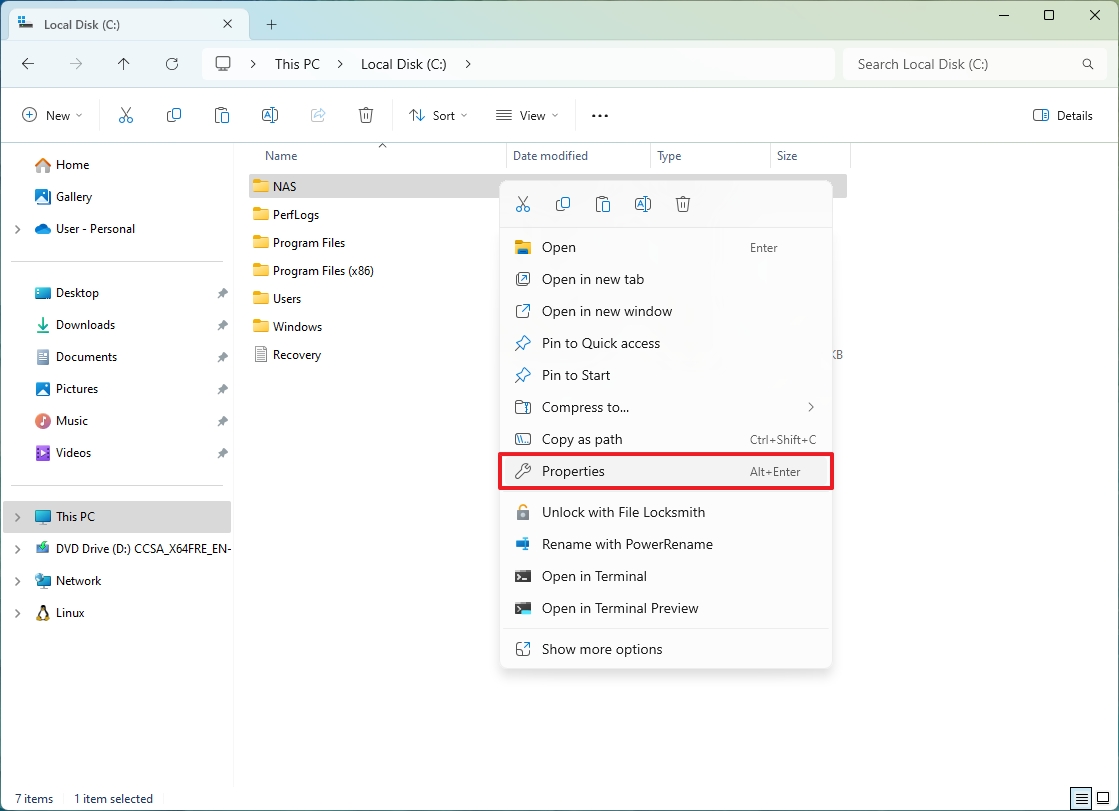
- Tıklayın Paylaşım sekmesi.
- Tıklayın Paylaşmak düğme.
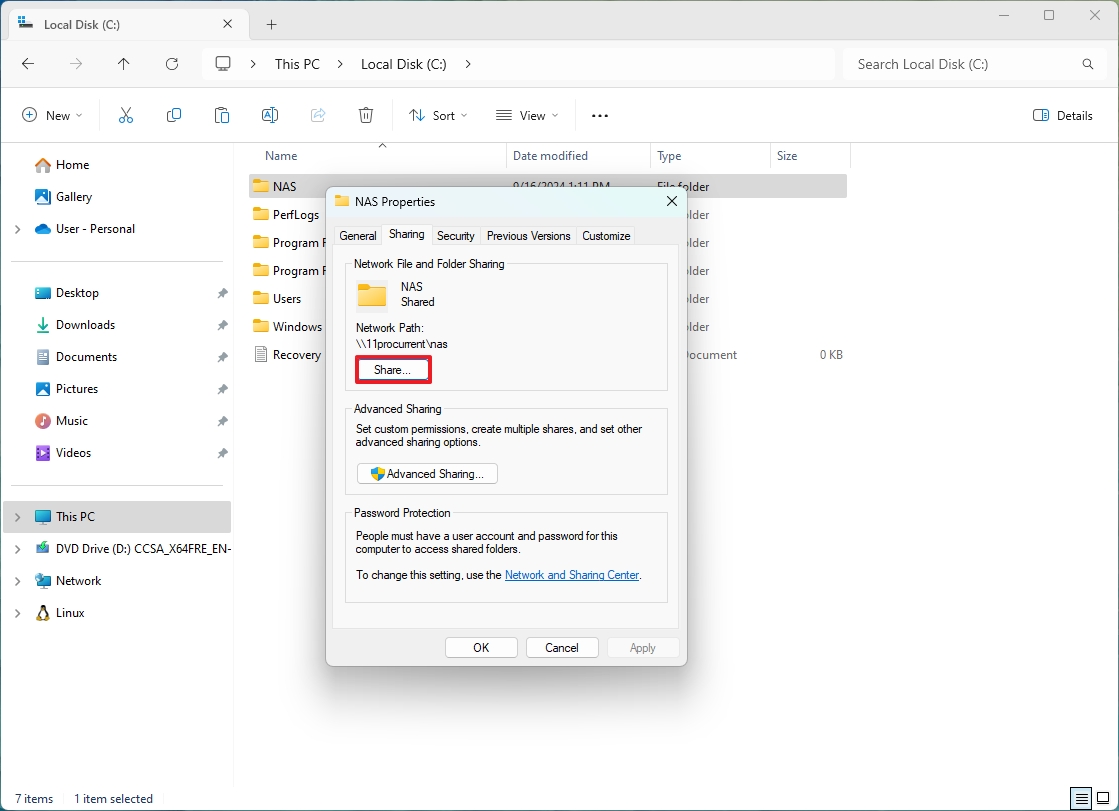
- Seçin NAS kullanıcısı Açılır menüden hesabınızı seçin.
- Tıklayın Eklemek düğme.
- İzin düzeyi menüsünü açın ve şunu seçin: “Oku/Yaz” seçenek.
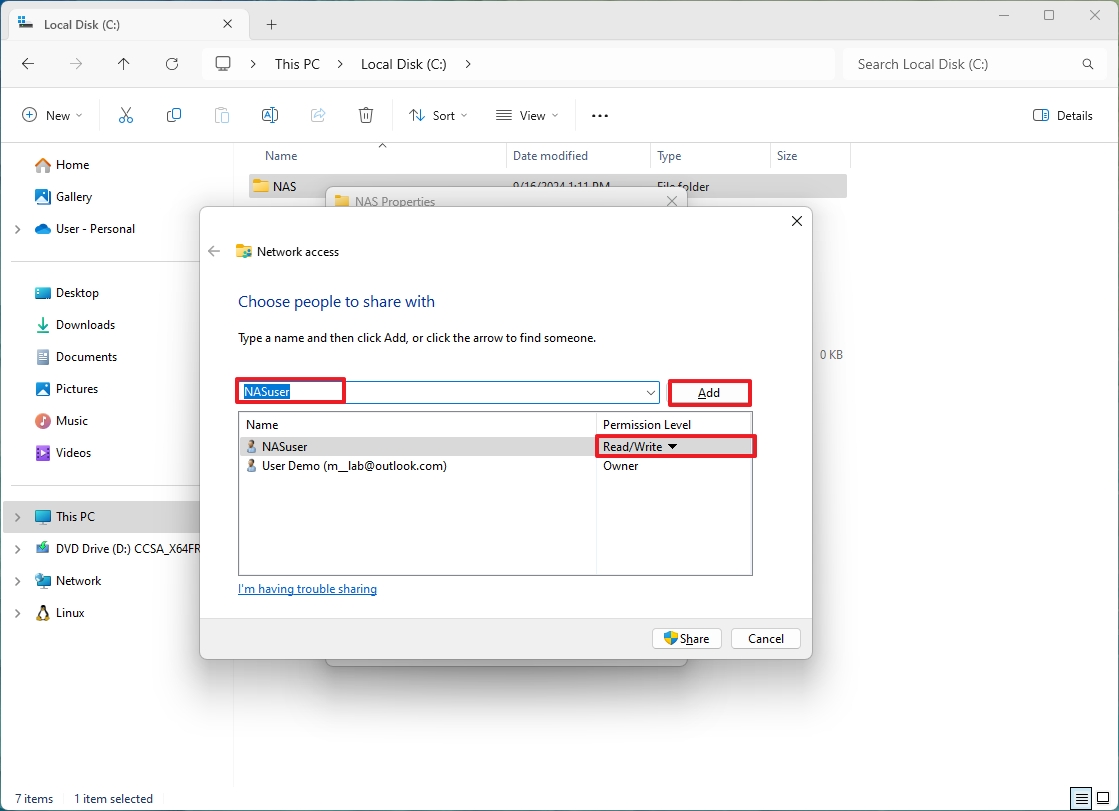
- Tıklayın Paylaşmak düğme.
- Tıklayın HAYIR Seçenek (eğer varsa).
- Tıklayın Tamamlamak düğme.
- Tıklayın Kapalı düğme.
Adımları tamamladığınızda klasör, oluşturduğunuz hesap ve şifreye sahip olan herkes tarafından erişilebilir hale gelecektir.
Paylaşmayı planladığınız klasörler için bir yapı oluşturmanız önemlidir. Örneğin, ana klasör adı için şunu kullanabilirsiniz: “NAS” adı ve klasörün içinde, alt klasörler oluşturabilirsiniz “Medya”, “Belgeler”, “İndirmeler” Ve “Yedekler.”
Bilgisayarları NAS’a bağlayın
Windows 10 veya 11 bilgisayarını NAS’taki paylaşımlı klasöre bağlamak için şu adımları kullanın:
- Açık Başlangıç.
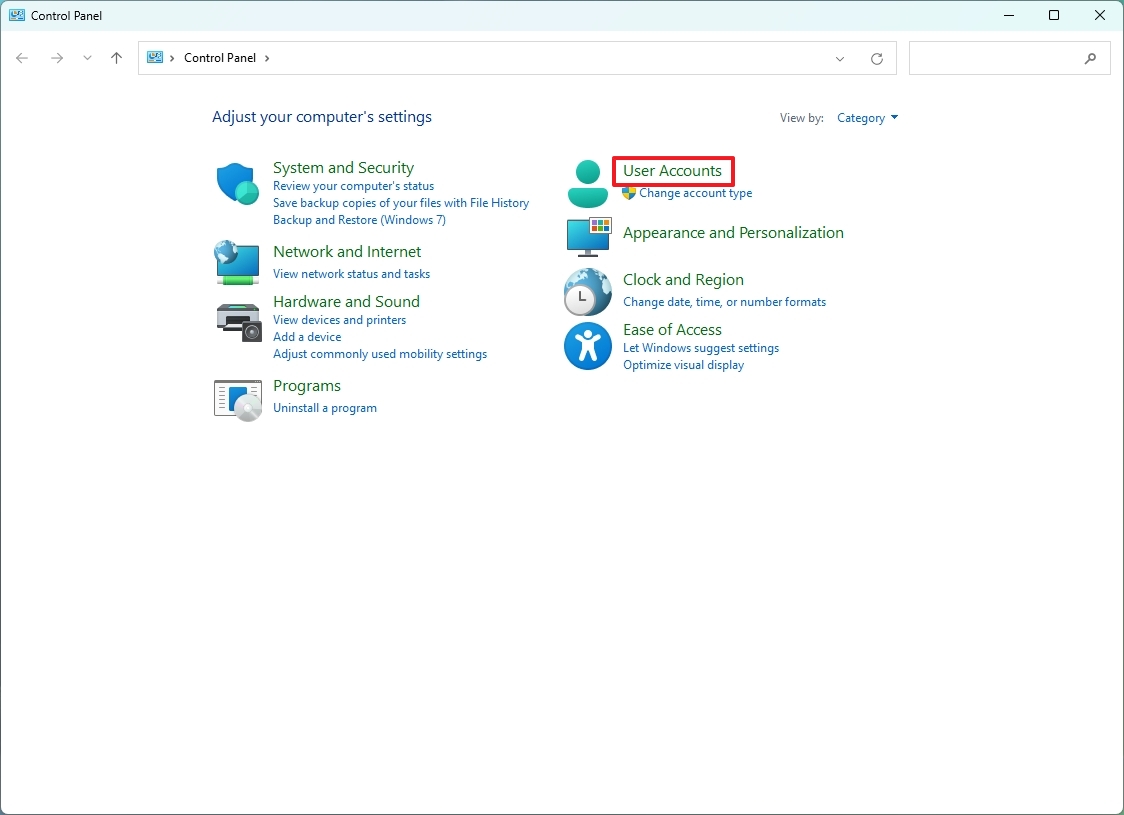
- Arama Kontrol Paneli ve uygulamayı açmak için en üstteki sonuca tıklayın.
- Tıkla Kullanıcı Hesapları.
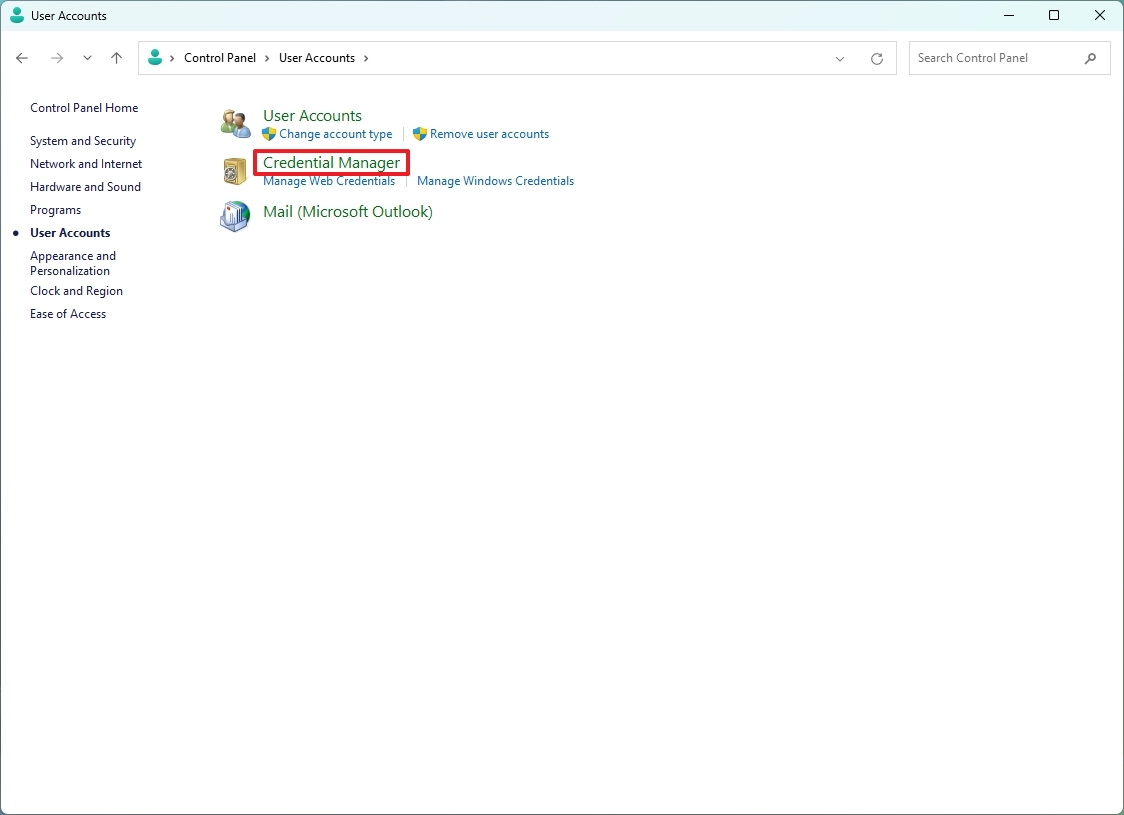
- Tıkla Kimlik Bilgisi Yöneticisi.
- Tıkla Windows Kimlik Bilgileri.
- Tıklayın “Windows kimlik bilgisi ekle” seçenek.
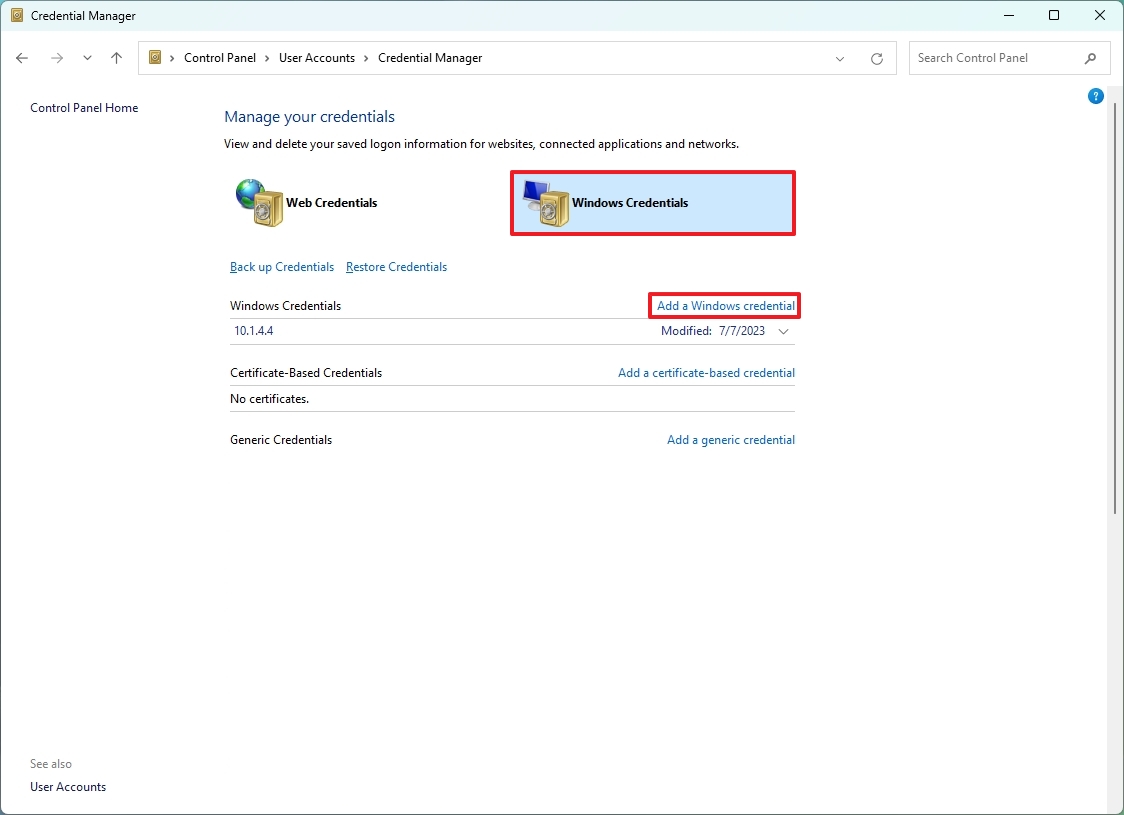
- Windows 11 çalıştıran NAS’ın IP adresini doğrulayın.
- Paylaşılan klasöre erişimi olan hesabın adını onaylayın.
- Hesap için şifreyi onaylayın.
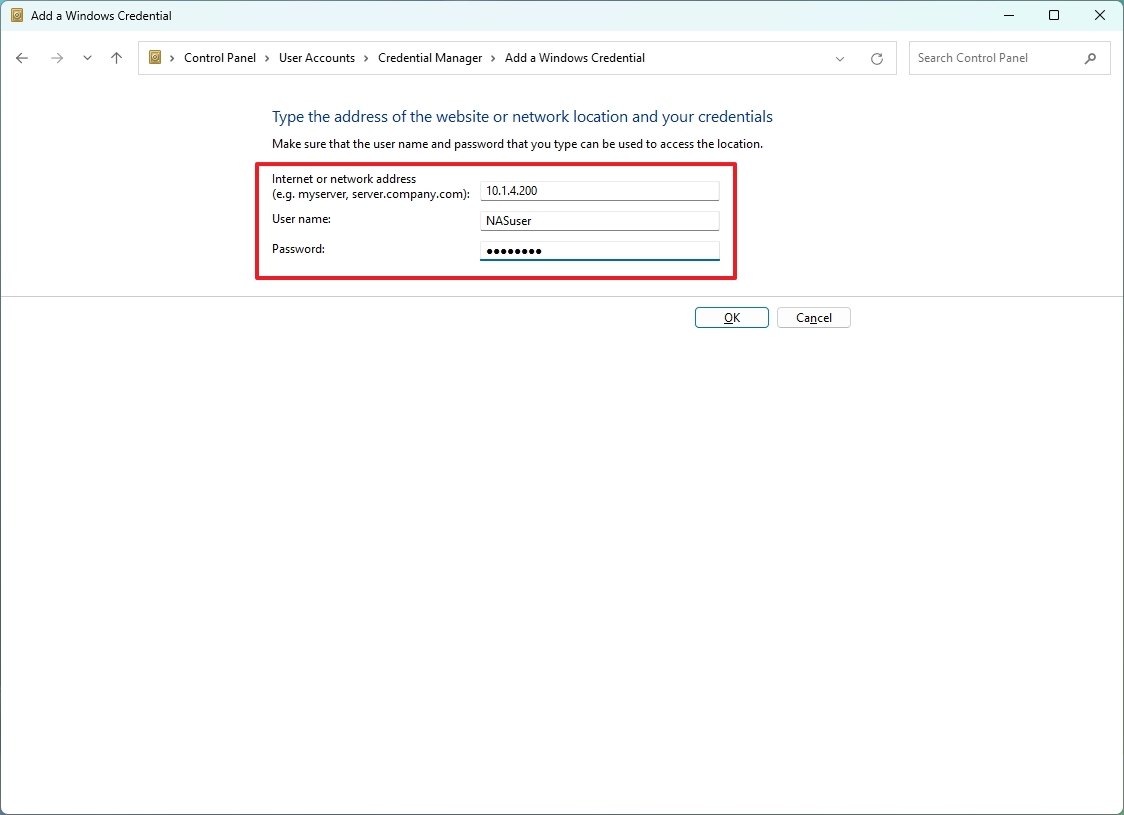
- Tıklayın TAMAM düğme.
- (İsteğe bağlı) “Windows kimlik bilgisi ekle” seçenek.
- Windows 11 NAS’ı çalıştıran bilgisayarın adını onaylayın.
- Paylaşılan klasöre erişimi olan hesabın adını onaylayın.
- Hesap için şifreyi onaylayın.
- Tıklayın TAMAM düğme.
- Açık Dosya Gezgini.
- Tıkla Ağ sol bölmeden.
- NAS aygıtına sağ tıklayın ve Açık seçenek.
- NAS paylaşımlı klasörüne sağ tıklayın ve Açık seçenek.
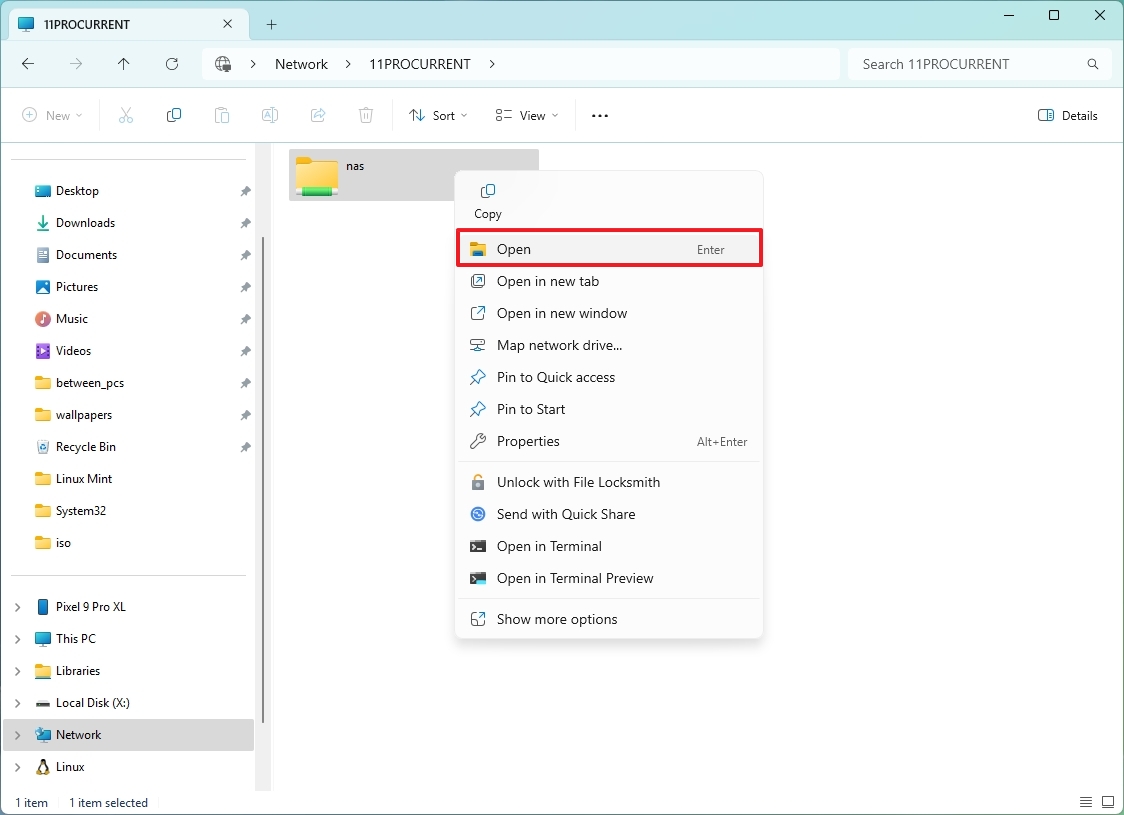
- Hızlı ipucu: Dosyalara daha hızlı erişim için sol gezinme bölmesinden “Hızlı Erişime Sabitle” seçeneğini her zaman seçebilirsiniz.
Adımları tamamladıktan sonra kullanıcı, NAS işlevi gören Windows 11 cihazından dosyalara ve klasörlere erişebilir, bunları oluşturabilir ve silebilir.
Bu kılavuzda kimlik bilgilerini iki kez eklediğimi ve böylece IP adresi veya bilgisayar adı kullanarak dosyalara erişebileceğinizi belirtmek önemlidir. IP adresini kullanmakta rahatsanız, bilgisayar adıyla hesabı ikinci kez eklemeyi atlayabilirsiniz.
Normalde bir NAS’ı özel bir sunucu olarak kurarsınız, ancak ek donanımınız yoksa dosya paylaşım yeteneklerini ayarlayabilir ve bilgisayarı normalde kullandığınız gibi kullanmaya devam edebilirsiniz. Elbette, bunu ev ağınızdaki birkaç kullanıcı için ayarlıyorsanız bu geçerlidir.
Daha fazla kaynak
Windows 10 ve Windows 11 hakkında daha fazla yararlı makale, kapsam ve sık sorulan soruların yanıtları için aşağıdaki kaynakları ziyaret edin: