Teknomers | Dünyadan Güncel Teknoloji | Oyun | Müzik | Film | Spor HaberleriTeknomers | Dünyadan Güncel Teknoloji | Oyun | Müzik | Film | Spor HaberleriTeknomers | Dünyadan Güncel Teknoloji | Oyun | Müzik | Film | Spor Haberleri
Yazı Tipi BoyutlandırıcıAa
  • Anasayfa
  • Teknoloji
    • Siber Güvenlik
    • Yapay Zeka
    • Donanım
    • Bilim
  • Yazılım
  • Savunma & İstihbarat
  • Oyun
  • Yaşam
    • Finans
    • Sinema
    • Dünyadan Haberler
  • İş Birliği
Okuma: Windows 11’de bir dizüstü bilgisayarı ikinci monitör olarak ayarlayabileceğinizi öğrendiğimde aklımı başımdan aldı
Paylaş
Yazı Tipi BoyutlandırıcıAa
Teknomers | Dünyadan Güncel Teknoloji | Oyun | Müzik | Film | Spor HaberleriTeknomers | Dünyadan Güncel Teknoloji | Oyun | Müzik | Film | Spor Haberleri
Ara
Bizi Takip Et
  • Hakkımızda
  • Gizlilik politikası
  • Tanıtım Yazısı ve Backlink Hizmeti
© 2026 Teknomers. All Rights Reserved.

Anasayfa » Windows 11’de bir dizüstü bilgisayarı ikinci monitör olarak ayarlayabileceğinizi öğrendiğimde aklımı başımdan aldı

Liste

Windows 11’de bir dizüstü bilgisayarı ikinci monitör olarak ayarlayabileceğinizi öğrendiğimde aklımı başımdan aldı

teknomers
Son güncelleme: 2 Kasım 2024 17:20
teknomers
Paylaş
Paylaş


Contents
  • Windows 11’de bir dizüstü bilgisayarı kablosuz ekran olarak kullanma
  • Kablosuz Ekran uygulamasını yükleyin
  • Dizüstü bilgisayar ekranına kablosuz olarak bağlanın
  • Sorunları giderme
  • Daha fazla kaynak

Windows 11’de dizüstü bilgisayarın ekranını (veya Miracast destekli başka bir ekranı) başka bir bilgisayar için harici monitör olarak kullanmak mümkündür ve bu kılavuzda bu yapılandırma için kullandığım adımları özetleyeceğim.

Bazen birden fazla uygulamayla çalışmak için masaüstünde yer açmanız yeterlidir, ancak ikinci bir monitörünüz olmadığı sürece tuvali genişletemezsiniz. Ancak ekstra monitörünüz yoksa dizüstü bilgisayarınızı kullanabilirsiniz.

Bu, Miracast teknolojisine sahip cihazlar için Windows’ta bulunan “Bu PC’ye yansıt” özelliği sayesinde mümkündür. Miracast, cihazınızın ekranını (Windows 11 veya 10 dizüstü bilgisayar, tablet veya akıllı telefon gibi) TV veya monitör gibi daha büyük bir ekrana yansıtmanıza olanak tanıyan bir kablosuz ekran standardıdır.

Bu nasıl yapılır kılavuzunda, dizüstü bilgisayarın ekranını Windows 11’de ikinci monitör olarak kullanma adımlarını özetleyeceğim.

Windows 11’de bir dizüstü bilgisayarı kablosuz ekran olarak kullanma

Windows 11’de, Kablosuz Ekran uygulamasını bağlantıya katılan her iki cihaza da yüklemelisiniz. Bu işlem tamamlandıktan sonra dizüstü bilgisayarda “Kablosuz Ekran” uygulamasını başlatmanız ve dizüstü bilgisayarı harici ekran olarak kullanacak diğer bilgisayarda “Cast” özelliği aracılığıyla bağlantıyı tamamlamanız gerekir.

Kablosuz Ekran uygulamasını yükleyin

Her iki cihazda da Kablosuz Ekran uygulamasını yüklemek için şu adımları kullanın:

  1. Açık Ayarlar.
  2. Tıklayın Sistem.
  3. tıklayın İsteğe bağlı özellikler sayfa sağ tarafta.
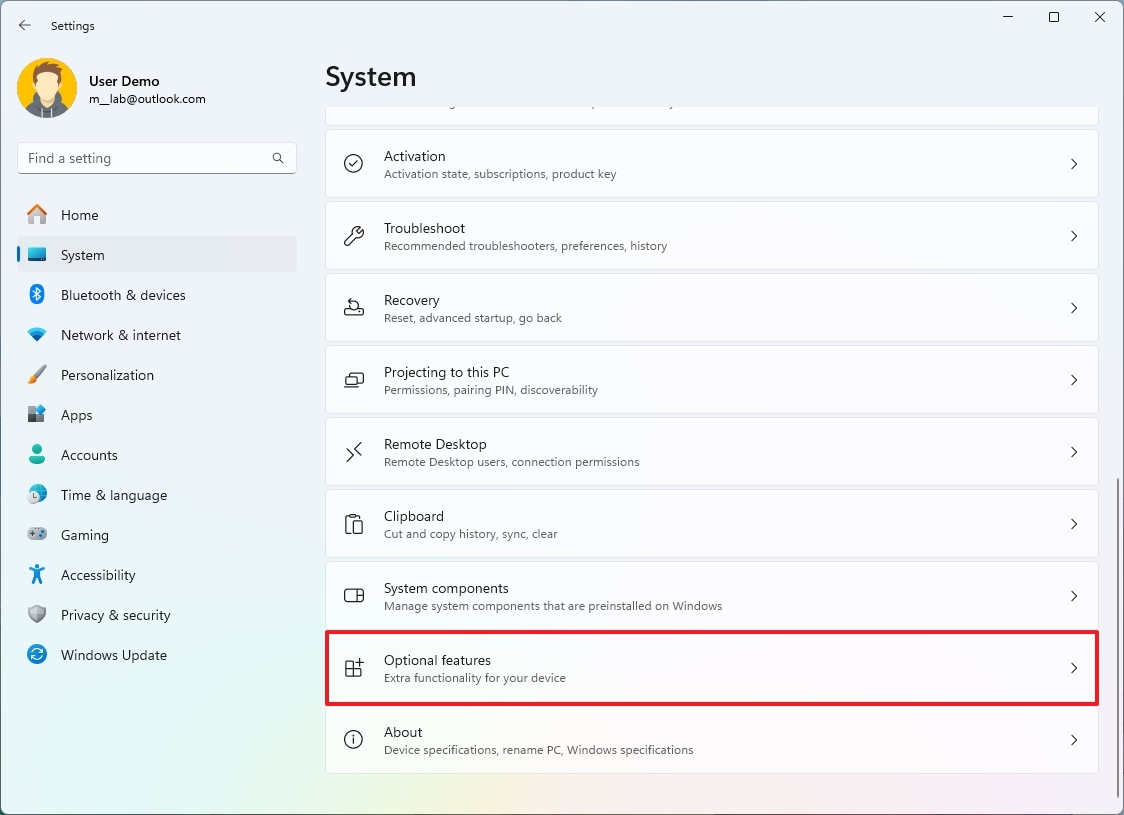
Windows 11 açık İsteğe bağlı özellikler

(İmaj kredisi: Mauro Huculak)
  1. Kablosuz Ekran özelliğinin “Eklenen özellikler” listesinde görünmediğini doğrulayın. Değilse aşağıdaki adımlarla devam edin. Aksi taktirde bu kısmı atlayabilirsiniz.
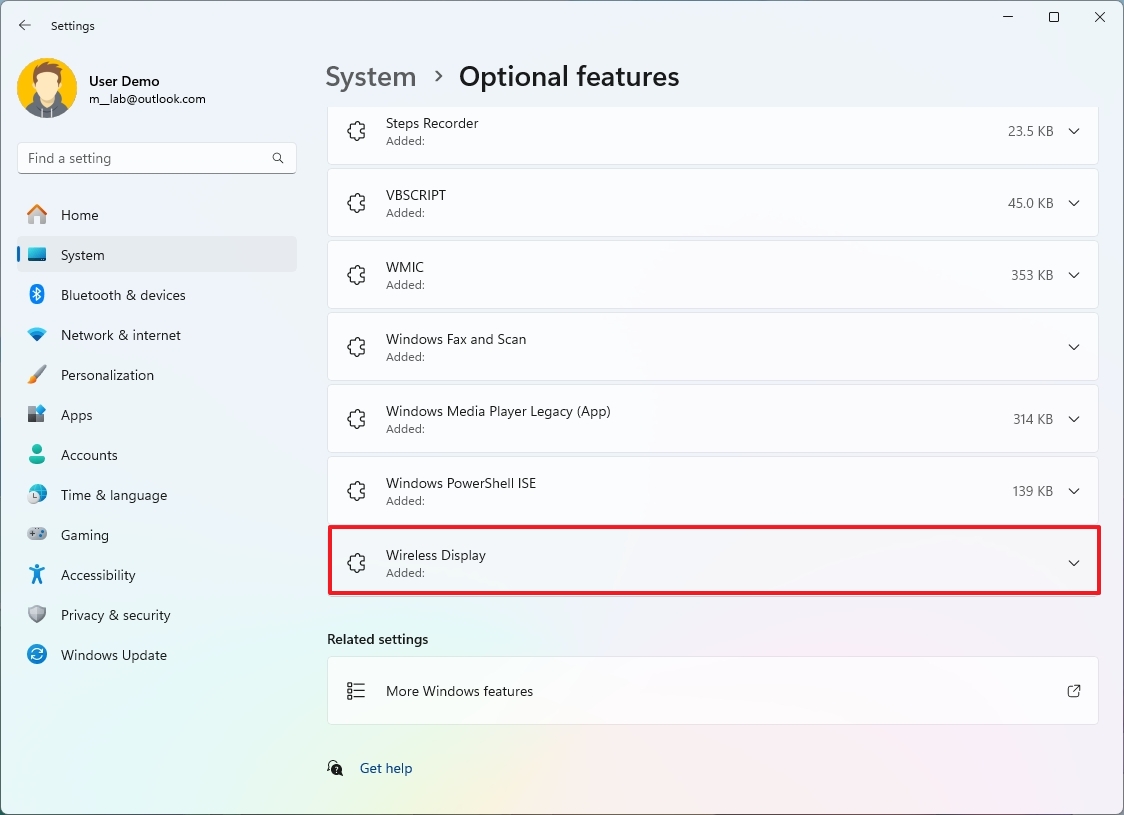
Kablosuz Ekran özelliği yüklendi

(Resim kredisi: Mauro Huculak)
  1. tıklayın “Özellikleri görüntüle” “İsteğe bağlı bir özellik ekle” ayarındaki düğmesini tıklayın.
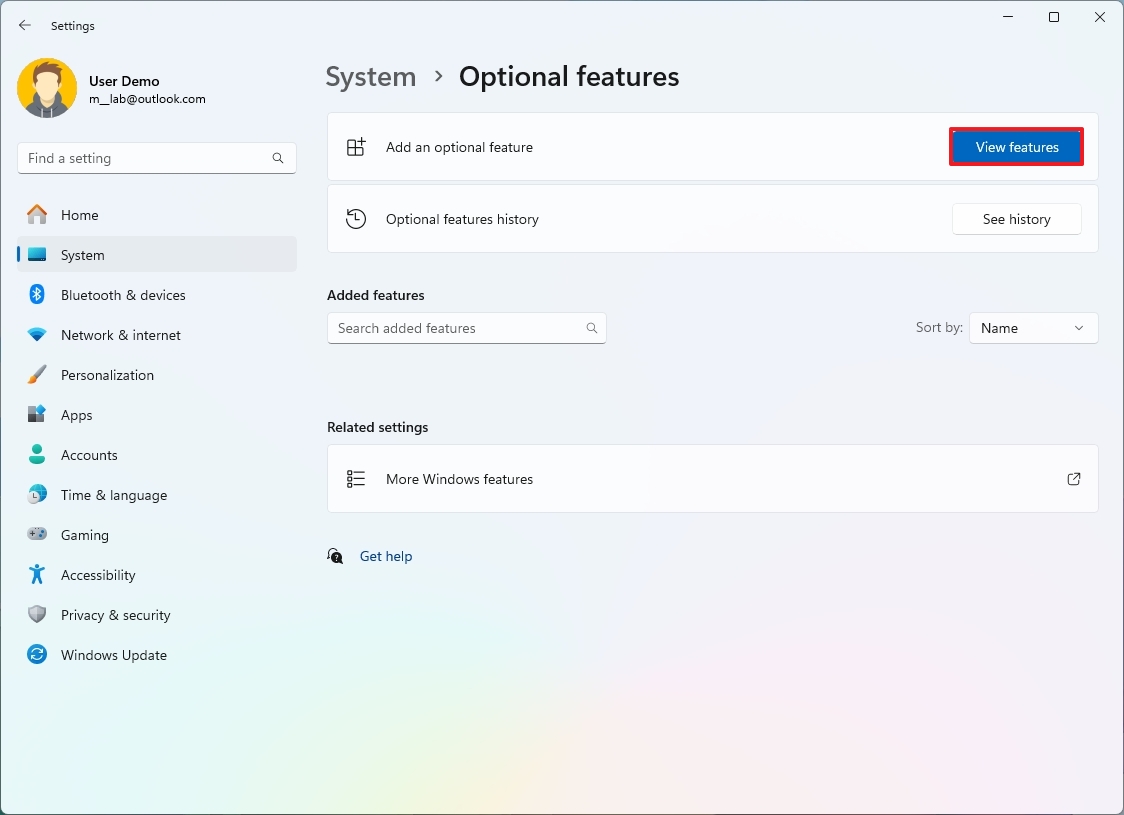
Windows 11 isteğe bağlı özellikler görüntüleme seçeneği

(Resim kredisi: Mauro Huculak)
  1. tıklayın “Özellikleri görüntüle” “İsteğe bağlı bir özellik ekle” ayarındaki düğmesini tıklayın.
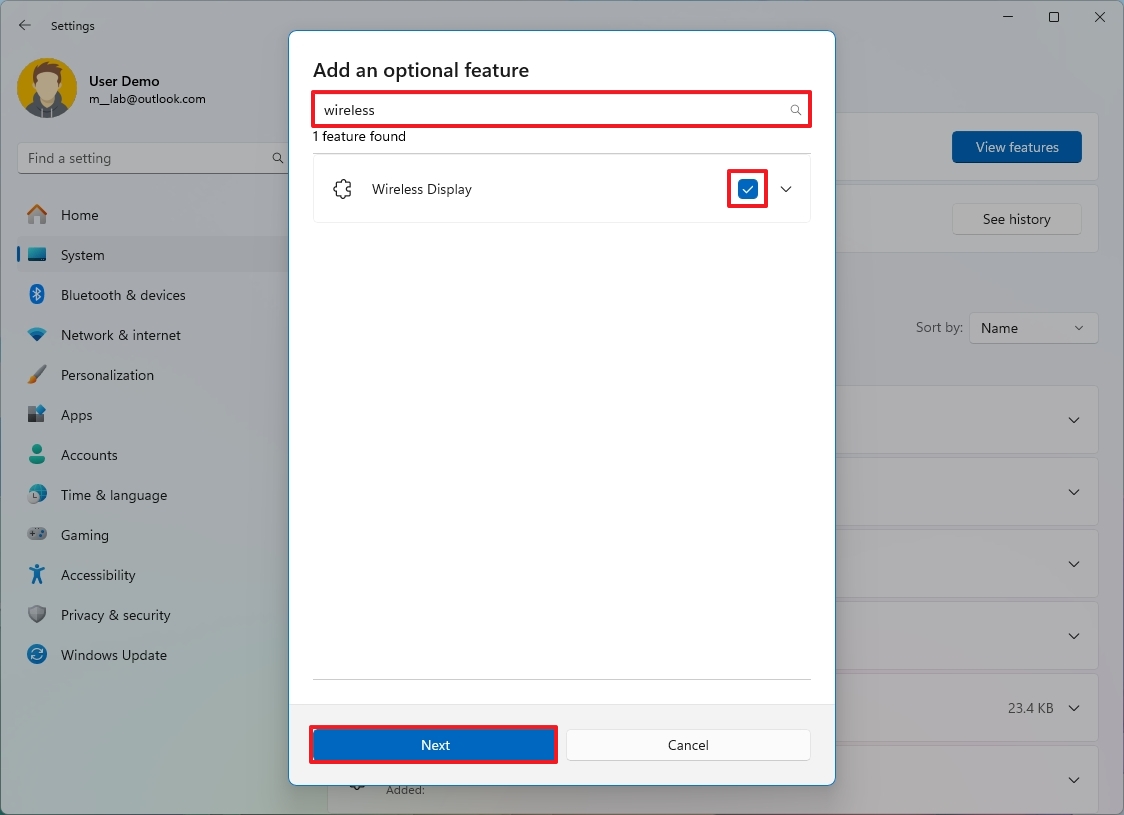
  2. Ara Kablosuz Ekran ve listeden öğeyi seçin.
  3. tıklayın Sonraki düğme.

Windows 11 yükleme kablosuz ekranı

(Resim kredisi: Mauro Huculak)
  1. tıklayın Eklemek düğme.

Adımları tamamladıktan sonra bilgisayarınızın masaüstünü dizüstü bilgisayarınızın ekranına genişletme adımlarına geçebilirsiniz.

Windows ve Xbox fanatikleri için en son haberler, incelemeler ve kılavuzlar.

Dizüstü bilgisayar ekranına kablosuz olarak bağlanın

Dizüstü bilgisayarda şu adımları kullanın:

  1. Açık Başlangıç.
  2. Ara Windows Ekranı ve uygulamayı açmak için üstteki sonuca tıklayın.
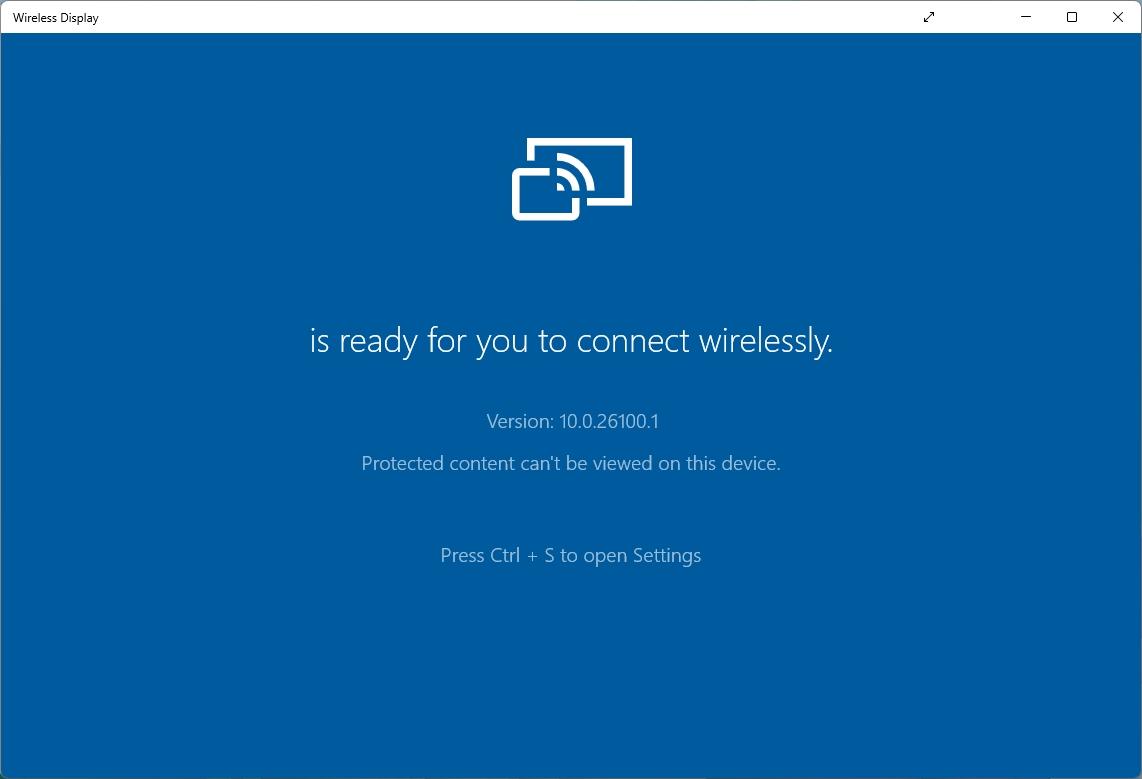
Kablosuz Ekran uygulaması

(Resim kredisi: Mauro Huculak)

Adımları tamamladıktan sonra uygulamayı açık bırakın ve diğer bilgisayardan devam edin.

Diğer bilgisayarda şu adımları kullanın:

  1. Ağ ve ses düğmesine tıklayın.
  • Hızlı ipucu: Ayrıca şunları da açabilirsiniz: “Döküm” kullanarak sayfayı “Windows tuşu + K” klavye kısayolu.
  1. tıklayın Döküm düğme.
  2. Bağlantıyı tamamlamak için bilgisayarı seçin.
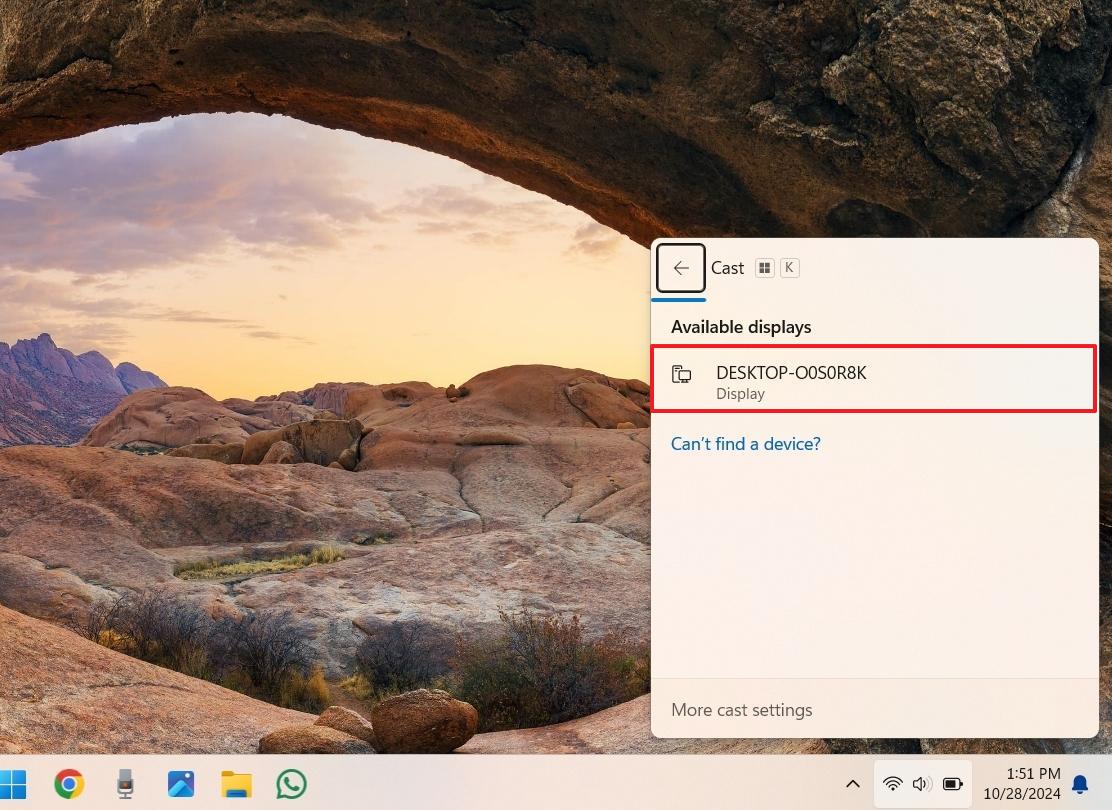
Windows 11 Cast bağlantısı

(İmaj kredisi: Mauro Huculak)
  1. Aşağıdakiler de dahil olmak üzere harici ekrana nasıl bağlanacağınızı seçin: “Çoğalt”, “Uzat” veya “Yalnızca ekran.”
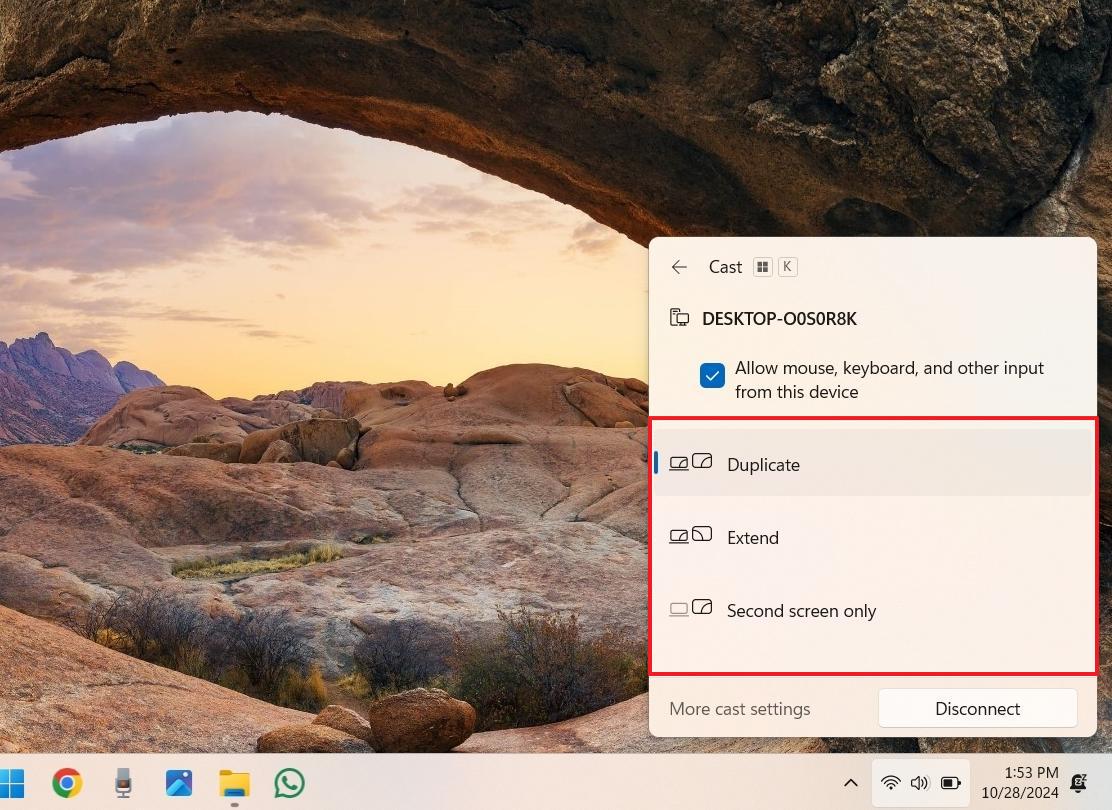
Kablosuz Ekran bağlantı ayarları

(Resim kredisi: Mauro Huculak)

Adımları tamamladıktan sonra dizüstü bilgisayarı ikincil ekran olarak kullanmaya başlayabilirsiniz.

Sorunları giderme

Bu özelliği çalıştıramazsanız çoğu sorunu çözmek için bazı sorun giderme adımlarını izleyebilirsiniz. Bunu nasıl yapacağınız aşağıda açıklanmıştır:

  1. Açık Ayarlar.
  2. Tıklayın Sistem.
  3. tıklayın Bu bilgisayara yansıtın sayfa sağ tarafta.
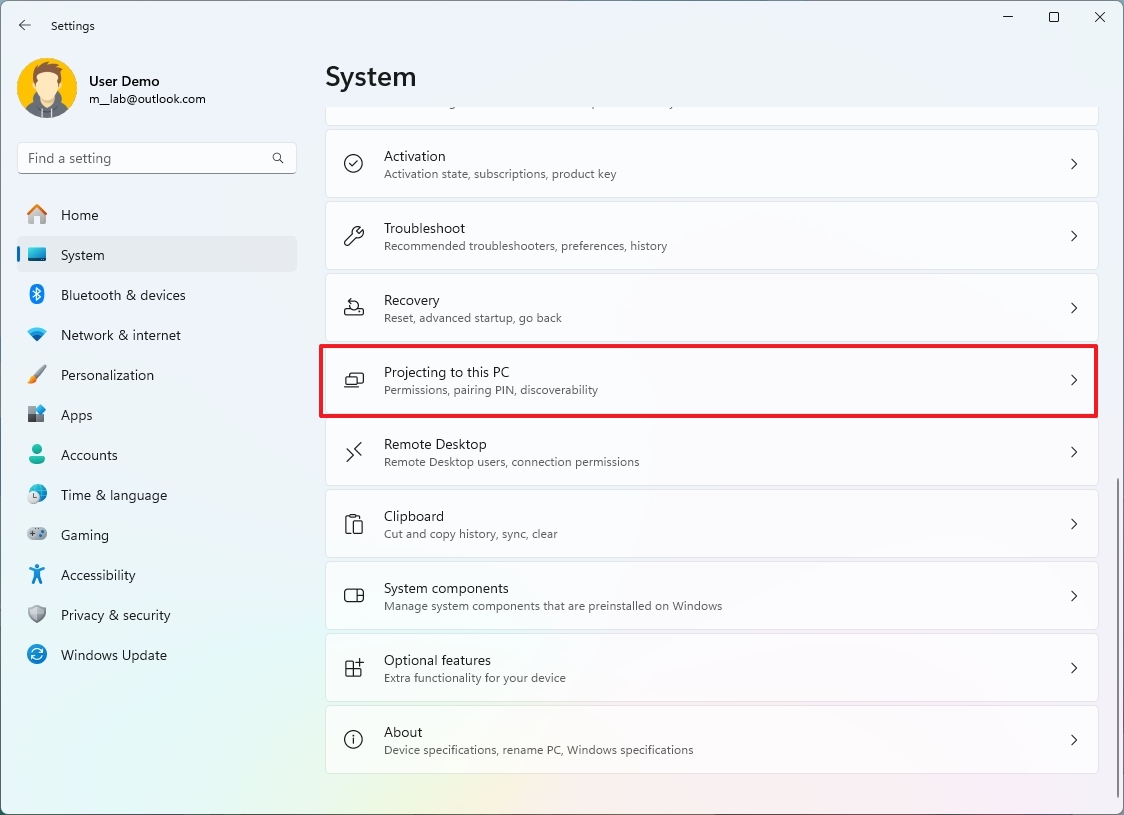
Bu bilgisayara yansıtın

(Resim kredisi: Mauro Huculak)
  1. Sayfa okuyorsa, “Bu cihaz Miracast almayı desteklemiyor” bu özelliği kullanamayacaksınız.
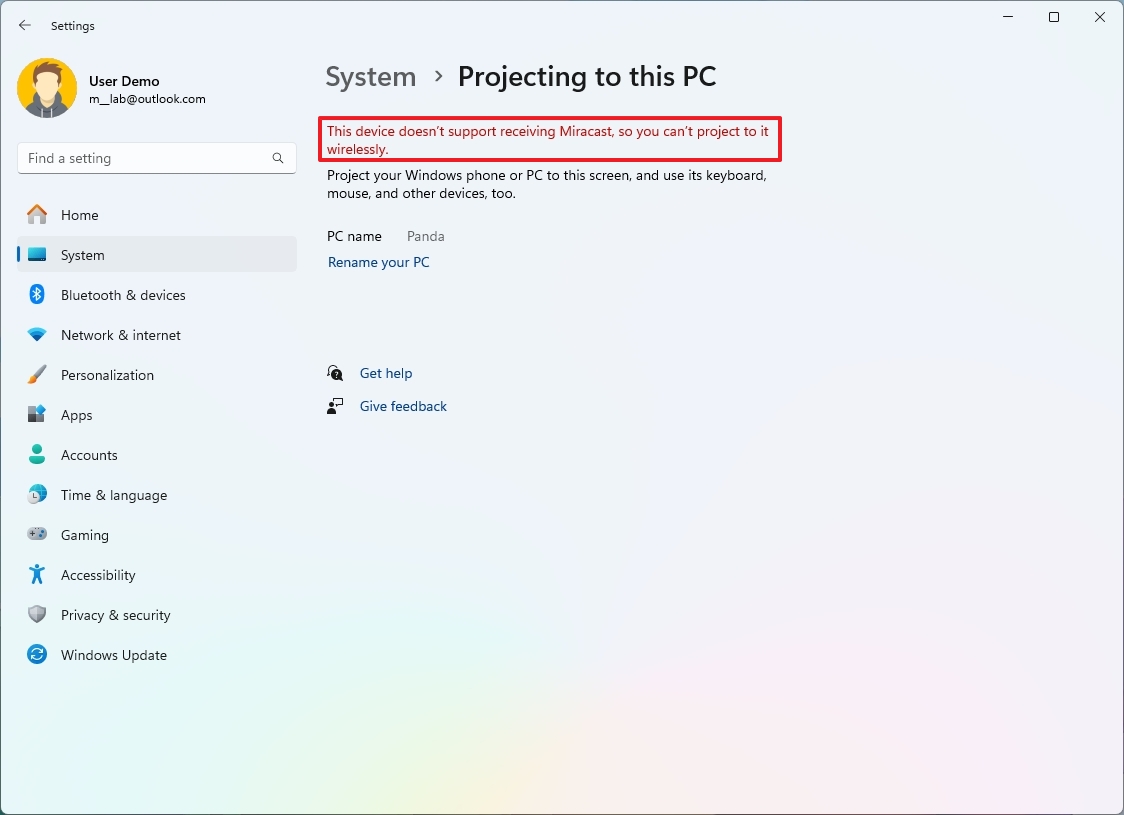
Bu cihaz Miracast almayı desteklemiyor

(Resim kredisi: Mauro Huculak)
  • Kısa not: Bu özelliği test ederken yalnızca “Miracast” özelliğinin mevcut olduğu cihazlarda çalışıyordu.
  1. Kapat “Bu bilgisayar yalnızca bir güç kaynağına takıldığında projeksiyon için keşfedilebilir” Dizüstü bilgisayar bir elektrik prizine bağlı değilse geçiş anahtarını kullanın.
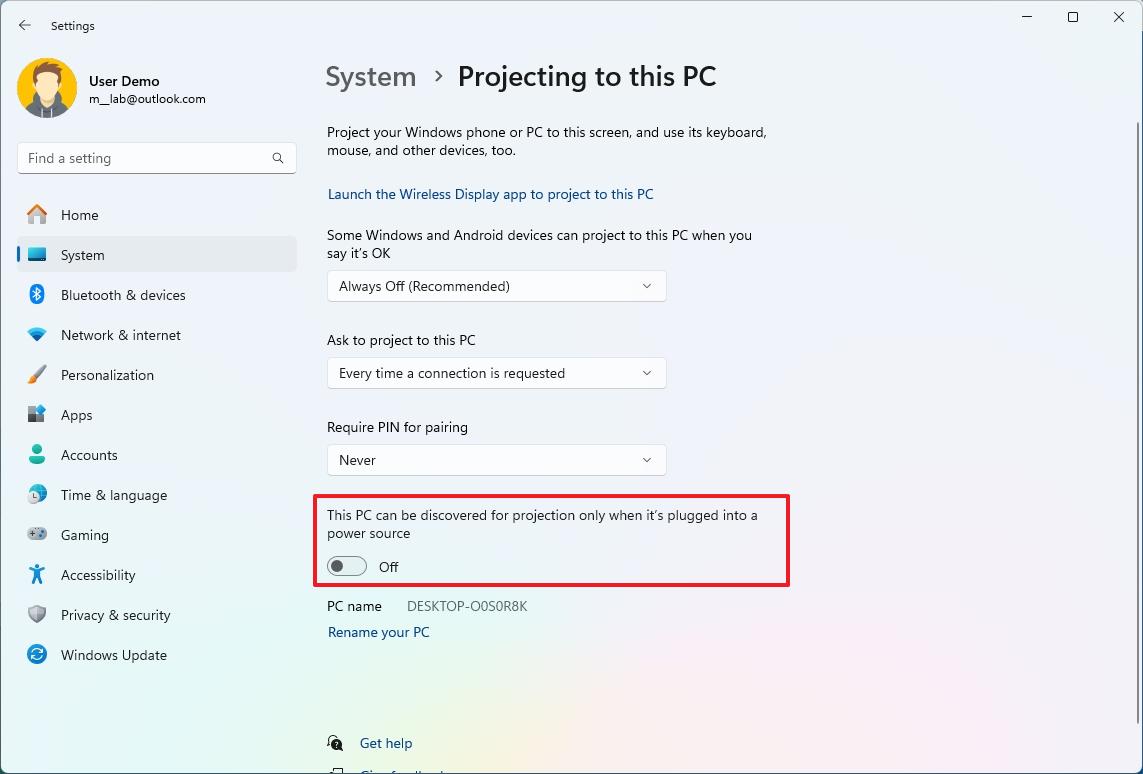
Bu bilgisayar keşfedilebilir

(İmaj kredisi: Mauro Huculak)
  • Hızlı ipucu: Bu özellik daha fazla güç tüketeceğinden yalnızca prize bağlıyken kullanılması önerilir.
  1. Şunu seçin: Asla “Eşleştirme için PIN iste” ayarındaki seçeneği seçin.
  2. Şunu seçin: “Her bağlantı istendiğinde” “Bu PC’ye yansıtmayı iste” ayarındaki seçeneğini seçin.
  3. Şunu seçin: Daima Kapalı “Bazı Windows ve Android cihazlar, siz tamam dediğinizde bu bilgisayara yansıtabilir” ayarındaki seçeneği seçin.

Her iki cihazın da aynı ağa bağlı olması da önemlidir. Ayrıca cihazların güçlü bir ağ bağlantısına sahip olması gerekir.

Adımları tamamladıktan sonra dizüstü bilgisayarınızı ikincil ekran olarak kullanmaya başlayabilirsiniz.

Daha fazla kaynak

Windows 10 ve Windows 11 hakkında daha fazla yararlı makale, kapsam ve sık sorulan soruların yanıtları için aşağıdaki kaynakları ziyaret edin:



genel-20

Getir, Gorillas’ın birleşmesinden sonra İngiltere’deki işlerini bırakacak
Apple’ın ilk AR/VR kulaklığı için bir adı var
Lawrence Livermore Ulusal Laboratuvarı ‘Armagedon’ tarzı nükleer asteroit sapmasını simüle ediyor
Sonic 4 Mart 2027’de sinemalara geliyor
Instagram, ABD’ye ebeveyn kontrolleri getiriyor, NFT’lerin yakında geleceğini doğruladı
ETİKETLENDİ:11deaklımıaldıayarlayabileceğinizibaşımdanbilgisayarıBirDizüstüİkinciMonitöröğrendiğimdeOlarakWindows
Bu Makaleyi Paylaş
Facebook Bağlantıyı Kopyala Yazdır
Paylaş
Önceki Makale Apple’ın AirTag’leri bugüne kadarki en iyi fiyatlarından birine düştü
Sonraki Makale Bu en ucuz Pixel olacak. Google Pixel 9a’nın gizliliği, fiyatı da dahil olmak üzere piyasaya sürülmeden çok önce tamamen kaldırıldı

Sanal Medya

FacebookBeğen
452Takip Et
PinterestSabitle
237Takip Et

Son Eklenenler

XRP Fiyatında Stabilizasyon: Dört Aylık Düşüklerin Üzerinde $1.10
Finans
5 Dakikada Üretime Hazır Bir Restoran POS Sistemi Oluşturma (Claude AI + Laravel)
Yazılım
Acil! Meta AI Destek Hatasıyla 20.000’den Fazla Instagram Hesabı Çalındı
Siber Güvenlik
Avrupa’nın Amerikan Teknolojisinden Kurtulma Yöntemleri Neler?
Genel
Yeni Çılgın Taksi Oyunu Tanıtıldı: Klasik Offspring Şarkısı ile Geri Dönüyor
Oyun
Yeni Oyun Duyurusu: Persona 6 Resmen Açıklandı
Oyun
//

Siber güvenlik, yapay zeka ve savunma sanayiinden; finans ve sinema dünyasına uzanan geniş bir yelpaze. Teknomers; teknoloji, strateji ve yazılım dünyasını sade bir dille sizlerle buluşturuyor.

Kurumsal

  • Hakkımızda
  • Gizlilik politikası
  • Tanıtım Yazısı ve Backlink Hizmeti

Kategoriler

  • Teknoloji
  • Oyun
  • Sinema
  • Siber Güvenlik
  • Bilim
  • Finans
  • Dünyadan Güncel Haberler

Populer

  • TV'de Ücretsiz İzlenebilen Şifresiz Erotik Kanallar (2025 Güncel Frekans Listesi)

  • The Last of Us PC Kontrolleri: Hızlı Silah Değiştirme ve Tüm Tuşlar (2025)

  • Hogwarts Legacy'de Odaklanma İksiri Nasıl Yapılır?

Teknomers | Dünyadan Güncel Teknoloji | Oyun | Müzik | Film | Spor HaberleriTeknomers | Dünyadan Güncel Teknoloji | Oyun | Müzik | Film | Spor Haberleri
Bizi Takip Et
© 2026 Teknomers. All Rights Reserved.
Welcome Back!

Sign in to your account

Kullanıcı Adı veya E-posta Adresi
Şifre

Şifrenizi mi unuttunuz?