

Bazen ekranınızdaki metin rahatça okunamayacak kadar küçüktür. Vizyonunuzdan kaynaklanıyor olabilir veya harfleri küçük kılan yüksek ekran çözünürlüğü nedeniyle olabilir. Her iki durumda da, Windows 11 veya 10’da yakınlaştırmak ve yakınlaştırmak kolaydır.
Aşağıda, Windows büyüteçini nasıl yakınlaştıracağınızı, özellikle web tarayıcınızda nasıl yakınlaştıracağınızı ve metin ölçeklendirmesinin nasıl değiştirileceğini göstereceğiz, böylece yazı tipleri her zaman daha büyük, yakınlaştırma gerekmez.
Büyüteç kullanarak Windows 11’de nasıl yakın ve çıkış yapılır
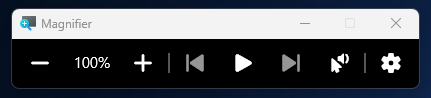
Windows, tüm masaüstünde yer alan ve dışarı yakınlaştıran yerleşik bir büyüteç aracı ile birlikte gelir. Etkinleştirmek için en kolay yol şudur:
1. Windows tuşuna basın ve yakınlaştırmak için +.
2. Windows tuşuna basın ve – yakınlaştırmak için.
%100’ün üzerinde yakınlaştığında, fare işaretçinizi hareket ettirerek masaüstünün etrafında gezinebilirsiniz.
Windows web tarayıcısınızda nasıl yakınlaştırılır
Okumanız için çok küçük olan metin bir web sayfasındaysa, web tarayıcı pencerenizde sadece içeri ve dışarı yakınlaştırmak daha iyidir. Büyütme aracını kullanmak (yukarıda gösterildiği gibi) tüm masaüstünün yakınlaştırılmasına neden olur, bu da kullanıcı arayüzünün görev çubuğunu veya kritik öğelerini artık göremeyeceğiniz anlamına gelir.
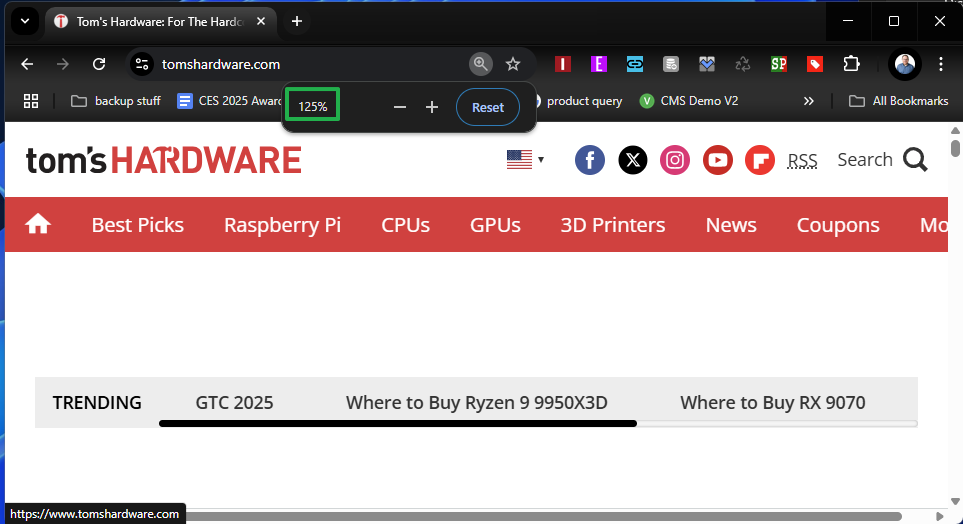
Chrome, Edge veya diğer büyük Windows tarayıcısında yakınlaştırmak ve uzaklaştırmak için:
1. Ctrl ve + yakınlaştırmak için +.
2. Ctrl’e basın ve – yakınlaştırmak için.
İçerme veya dışarı yakınlaştırılmış yüzdeyi gösteren bir gösterge göreceksiniz. Göstergenin yanındaki – veya + düğmelerini vurabilirsiniz. Veya CTRL’yi basılı tutarak ve farenizin kaydırma tekerleğini öne veya geri hareket ettirerek yakınlaştırmayı kontrol edebilirsiniz.
Fontları ölçeklendirme ile nasıl daha büyük hale getirir, böylece yakınlaştırmanız gerekmez
Windows 11’de çok küçük olan metinle başa çıkmanın en kolay yollarından biri, ölçeklendirme yüzdesini%100’den fazla değiştirmektir. 4K, 27 inçlik bir monitörde, metnin okunması kolay hale getirmek için yüzde 150 veya 175 ölçeklendirmeye ihtiyacım olduğunu düşünüyorum.
Windows 10’daki ölçeklendirmenizi değiştirmek için:
1. Ayarları görüntülemek için gezin. “Ekran ayarlarını” arayarak veya masaüstünü sağ tıklayıp ekran ayarlarını seçerek oraya gidebilirsiniz.
2. Seçin% 125,% 150 veya% 175 ölçekte.
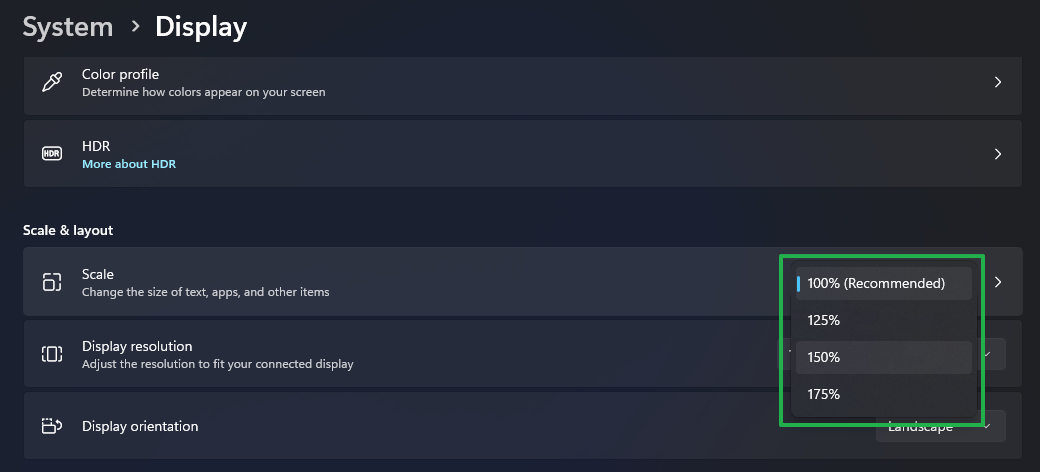
3. Ayarı değiştir Çok büyük veya çok küçükse.
Şimdi metin ve hatta görüntüler tüm Windows kullanıcı arayüzü boyunca biraz daha büyük görünecektir.





