Teknomers | Dünyadan Güncel Teknoloji | Oyun | Müzik | Film | Spor HaberleriTeknomers | Dünyadan Güncel Teknoloji | Oyun | Müzik | Film | Spor HaberleriTeknomers | Dünyadan Güncel Teknoloji | Oyun | Müzik | Film | Spor Haberleri
Yazı Tipi BoyutlandırıcıAa
  • Anasayfa
  • Teknoloji
    • Siber Güvenlik
    • Yapay Zeka
    • Donanım
    • Bilim
  • Yazılım
  • Savunma & İstihbarat
  • Oyun
  • Yaşam
    • Finans
    • Sinema
    • Dünyadan Haberler
  • İş Birliği
Okuma: Windows 11 veya 10’da fare işaretçinizi ve imlecinizi nasıl değiştirirsiniz?
Paylaş
Yazı Tipi BoyutlandırıcıAa
Teknomers | Dünyadan Güncel Teknoloji | Oyun | Müzik | Film | Spor HaberleriTeknomers | Dünyadan Güncel Teknoloji | Oyun | Müzik | Film | Spor Haberleri
Ara
Bizi Takip Et
  • Hakkımızda
  • Gizlilik politikası
  • Tanıtım Yazısı ve Backlink Hizmeti
© 2026 Teknomers. All Rights Reserved.

Anasayfa » Windows 11 veya 10’da fare işaretçinizi ve imlecinizi nasıl değiştirirsiniz?

Liste

Windows 11 veya 10’da fare işaretçinizi ve imlecinizi nasıl değiştirirsiniz?

teknomers
Son güncelleme: 5 Mayıs 2024 10:36
teknomers
Paylaş
Paylaş


Contents
  • Erişilebilirlik Ayarlarını Kullanarak Fare İşaretçinizi Değiştirme
  • Metin İmlecinizi Nasıl Değiştirirsiniz?
  • Özel Fare İşaretçilerini ve İmleçleri Kullanın
  • Daha Fazla Windows Eğitimi

Windows fare işaretçisi/imleci gün boyu baktığınız ve güvendiğiniz bir şeydir, ancak aynı zamanda kolayca kabul edilebilir. Çoğu kullanıcı için bu yalnızca küçük boyutlu, varsayılan beyaz oktur. Ancak görme yeteneğiniz iyi değilse veya benim gibi birden fazla monitörünüz varsa, bazen fare işaretçinizi görmek zor olabilir.

Neyse ki, Windows 11 veya 10’da fare işaretçinizin boyutunu ve rengini değiştirmek kolaydır. Daha da ileri gitmek istiyorsanız, farklı görünen özel fare işaretçileri bile yükleyebilirsiniz. Aşağıda, en kolayından başlayarak imleci özelleştirmenin birkaç farklı yoluna bakacağız. Windows 11’de ekran görüntüleri aldık ancak adımlar Windows 10’da da aynı.

Erişilebilirlik Ayarlarını Kullanarak Fare İşaretçinizi Değiştirme

Yalnızca işaretçinizin boyutunu ve rengini değiştirmek istiyorsanız (görünürlüğü artırmak için en iyi fikir) Windows Ayarları Erişilebilirlik menüsünü kullanmalısınız. İşte nasıl.

1. “İşaretçiyi değiştir” ifadesini arayın Windows arama menüsünde ve üstteki sonuca tıklayın.
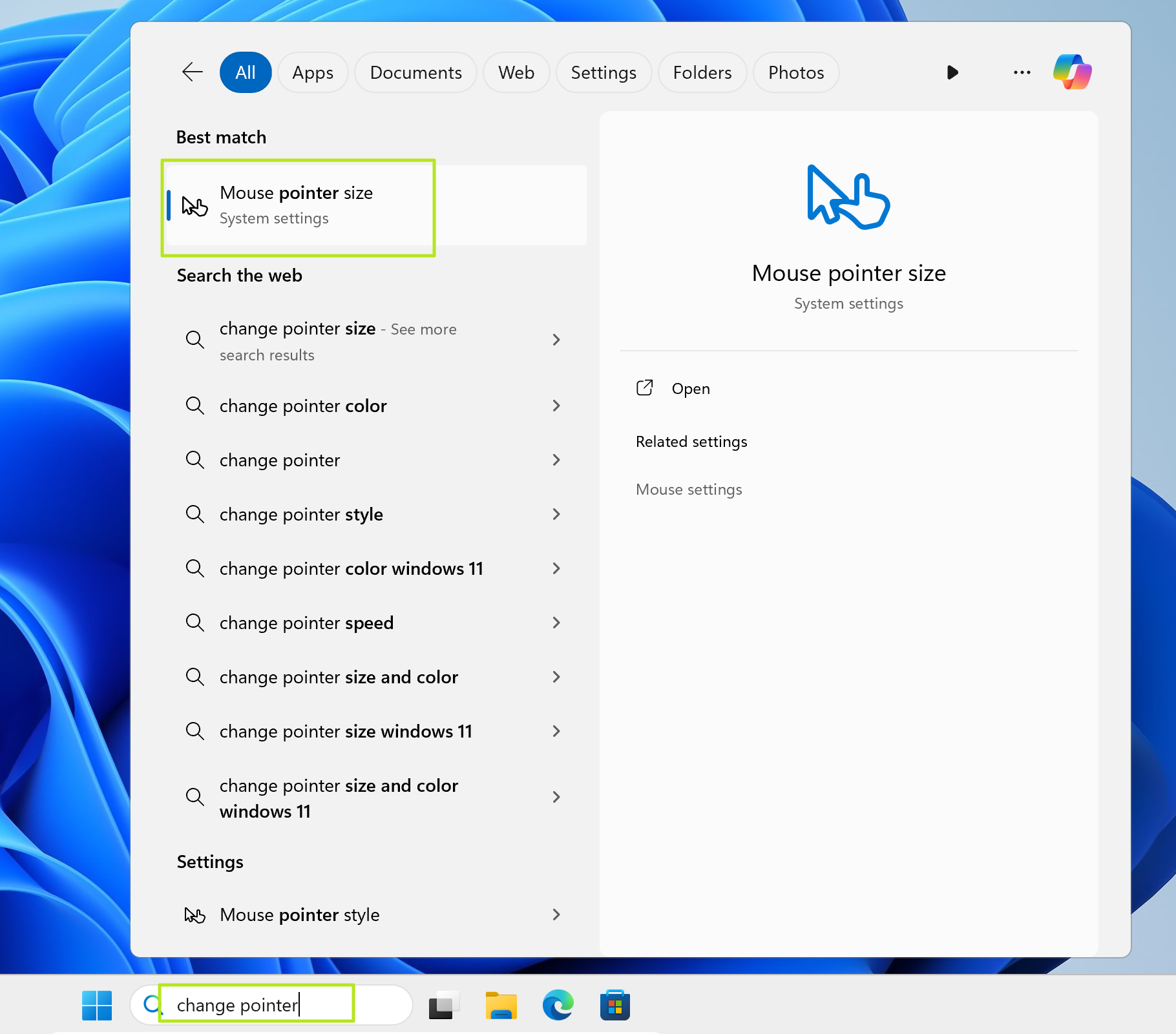
değişiklik işaretçisini ara

(İmaj kredisi: Tom’un Donanımı)

2. Bir fare işaretçisi stili seçin. Öne çıkması için renkli işaretçi seçeneğini seçmenizi öneririm.
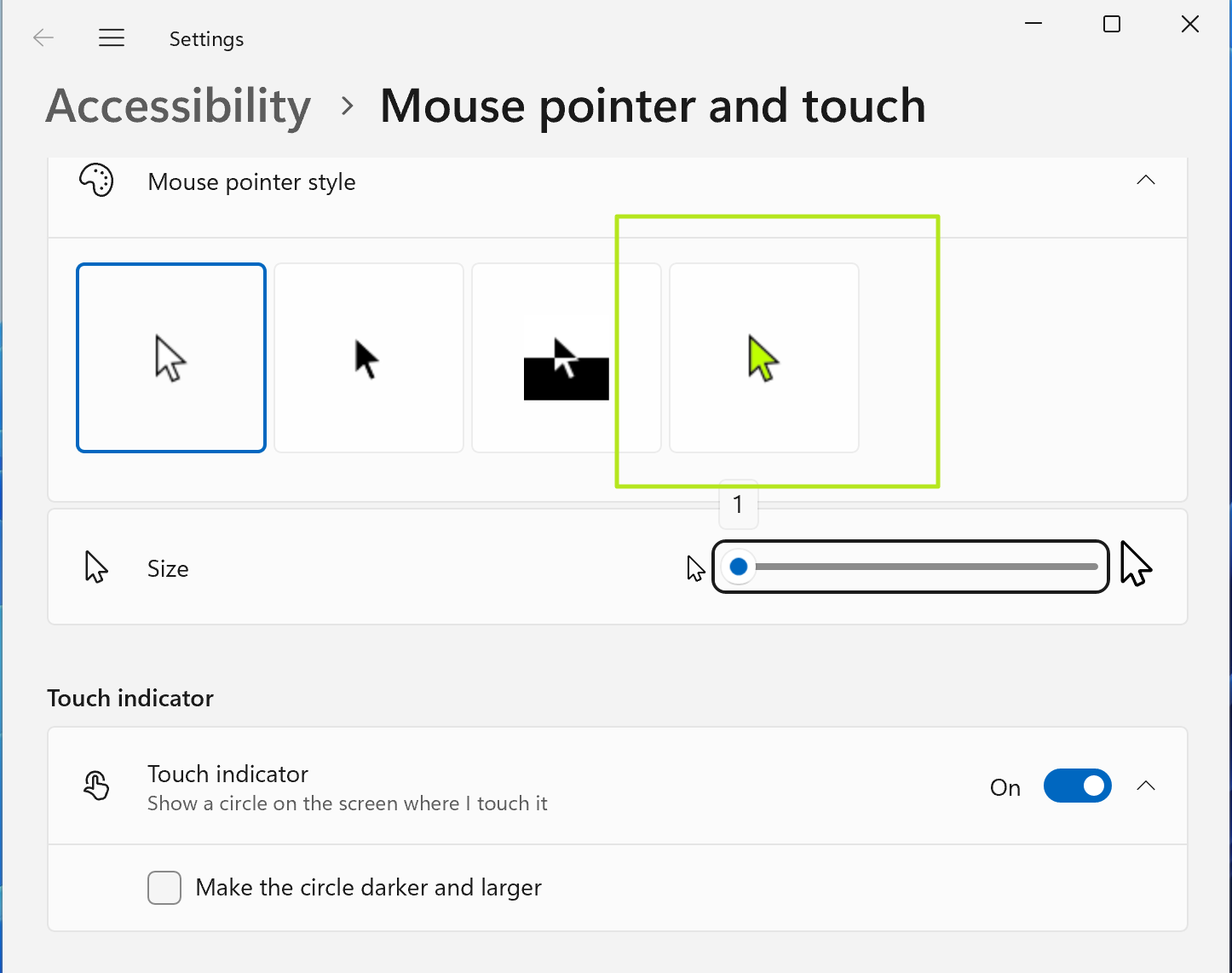
işaretçi stilini seç

(İmaj kredisi: Tom’un Donanımı)

3. Bir renk seç renkli işaretçi seçeneğini seçtiyseniz.
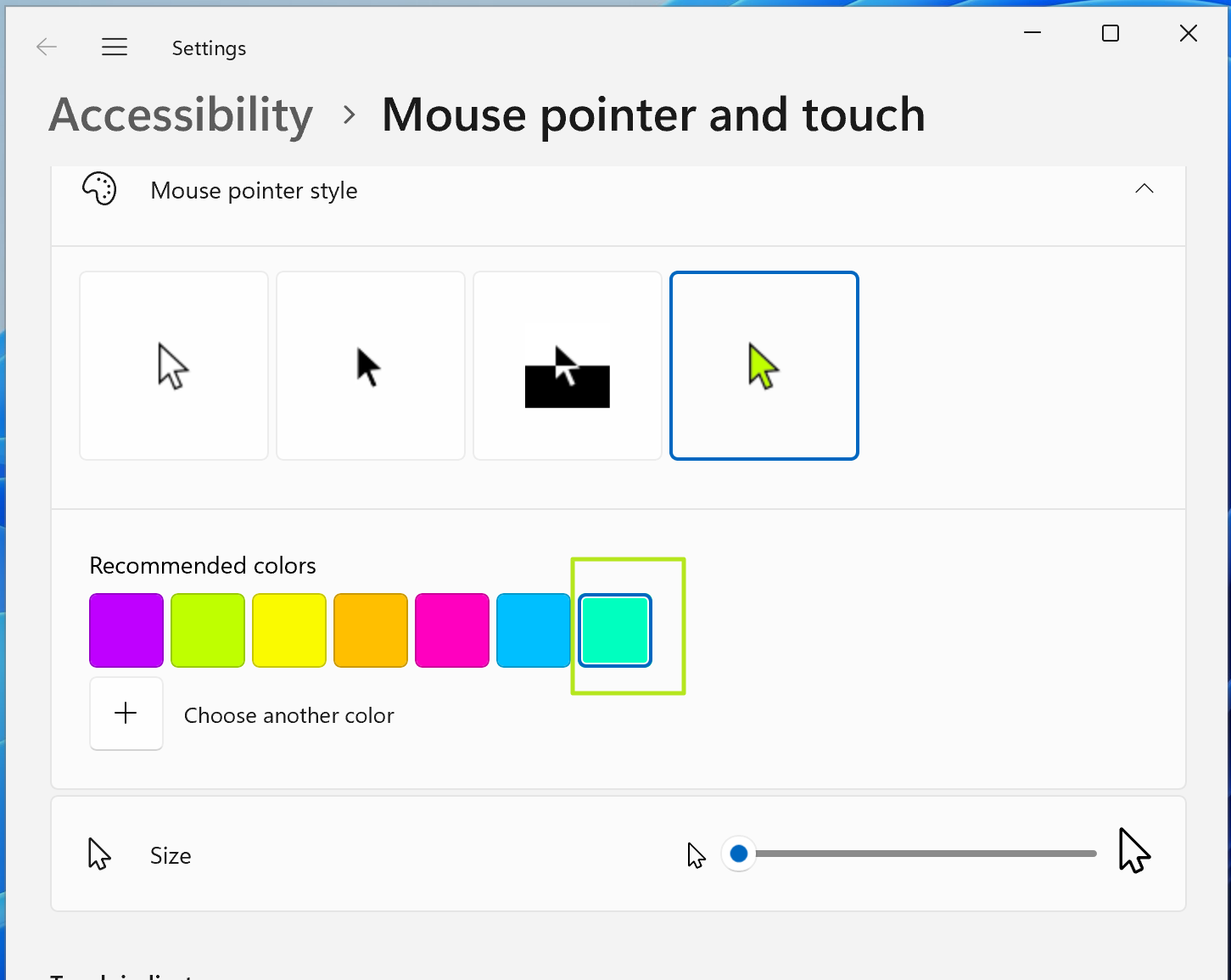
bir renk seç

(İmaj kredisi: Tom’un Donanımı)

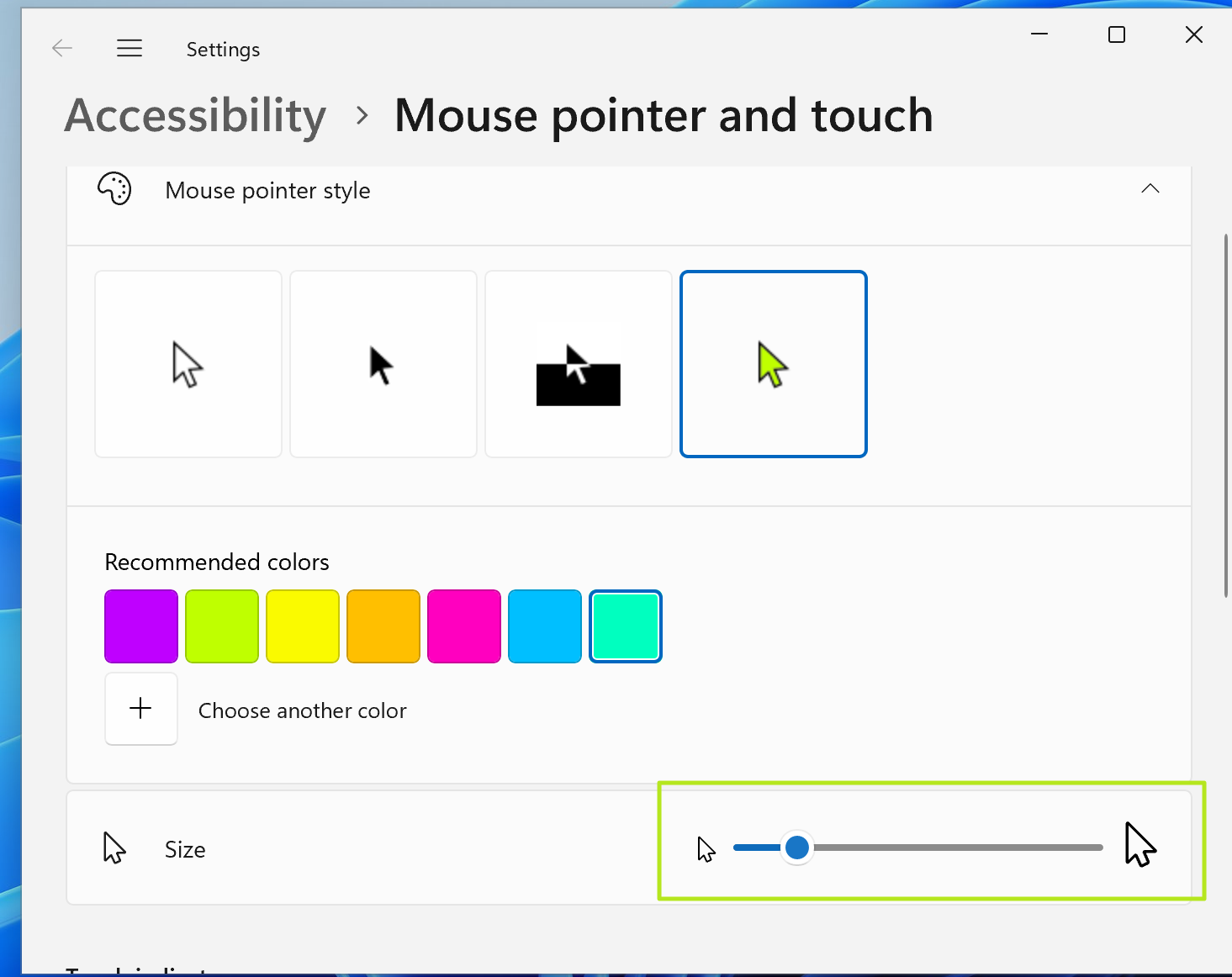
4. Boyutu değiştir Daha büyük bir işaretçi istiyorsanız Boyut kaydırıcısını sağa hareket ettirerek. Ben 3 veya 4 boyutunu seviyorum.
Bilgisayar meraklılarına yönelik teknoloji haberlerine dair iç bilgi için Tom’s Hardware’i okuyan ve 25 yılı aşkın bir süredir bu bilgilere sahip olan uzmanlara katılın. CPU’lar, GPU’lar, yapay zeka, yapımcı donanımı ve daha fazlası hakkında son dakika haberlerini ve ayrıntılı incelemeleri doğrudan gelen kutunuza göndereceğiz.

işaretçinin boyutunu değiştirme

(İmaj kredisi: Tom’un Donanımı)

Metin İmlecinizi Nasıl Değiştirirsiniz?

Aynı erişilebilirlik menüsünde (yukarıya bakın), metin imleci kalınlığını değiştirebilir ve/veya fark edilmesini kolaylaştıracak bir imleç göstergesi ekleyebilirsiniz.

1. Metin İmleci Ayarları menüsüne gidin. Fare erişilebilirlik menüsünden Metin imlecini tıklatarak veya “Metin imleci”ni arayarak bu noktaya ulaşabilirsiniz.
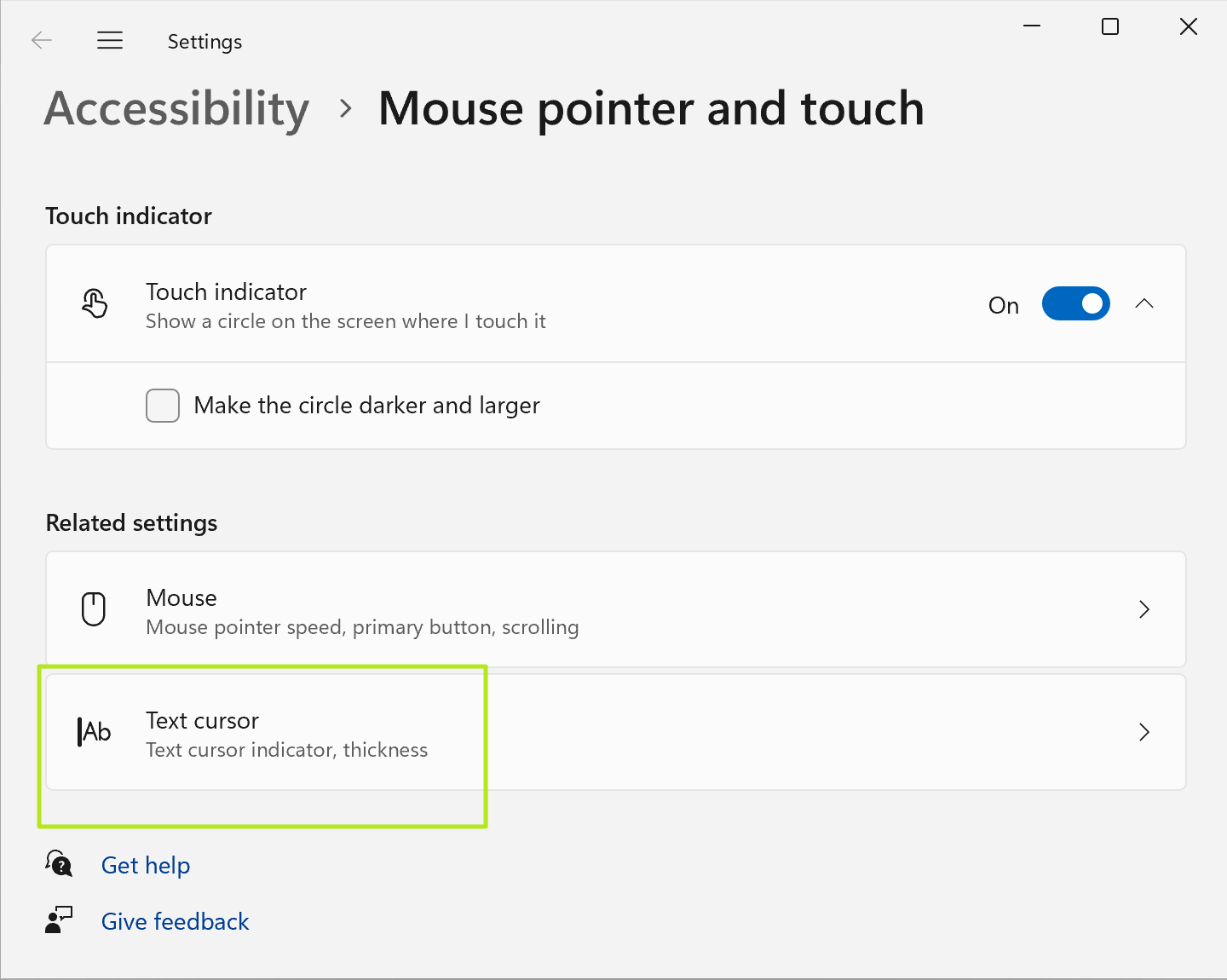
metin imlecine git

(İmaj kredisi: Tom’un Donanımı)

2. Metin imleci göstergesini etkinleştir Ve rengini ve boyutunu ayarlayın, eğer bir gösterge istiyorsanız. Bu, varsayılan olarak kapalıdır ve imleci bulmanıza yardımcı olacak renkli bir görsel işaret istemediğiniz sürece gerekli değildir.
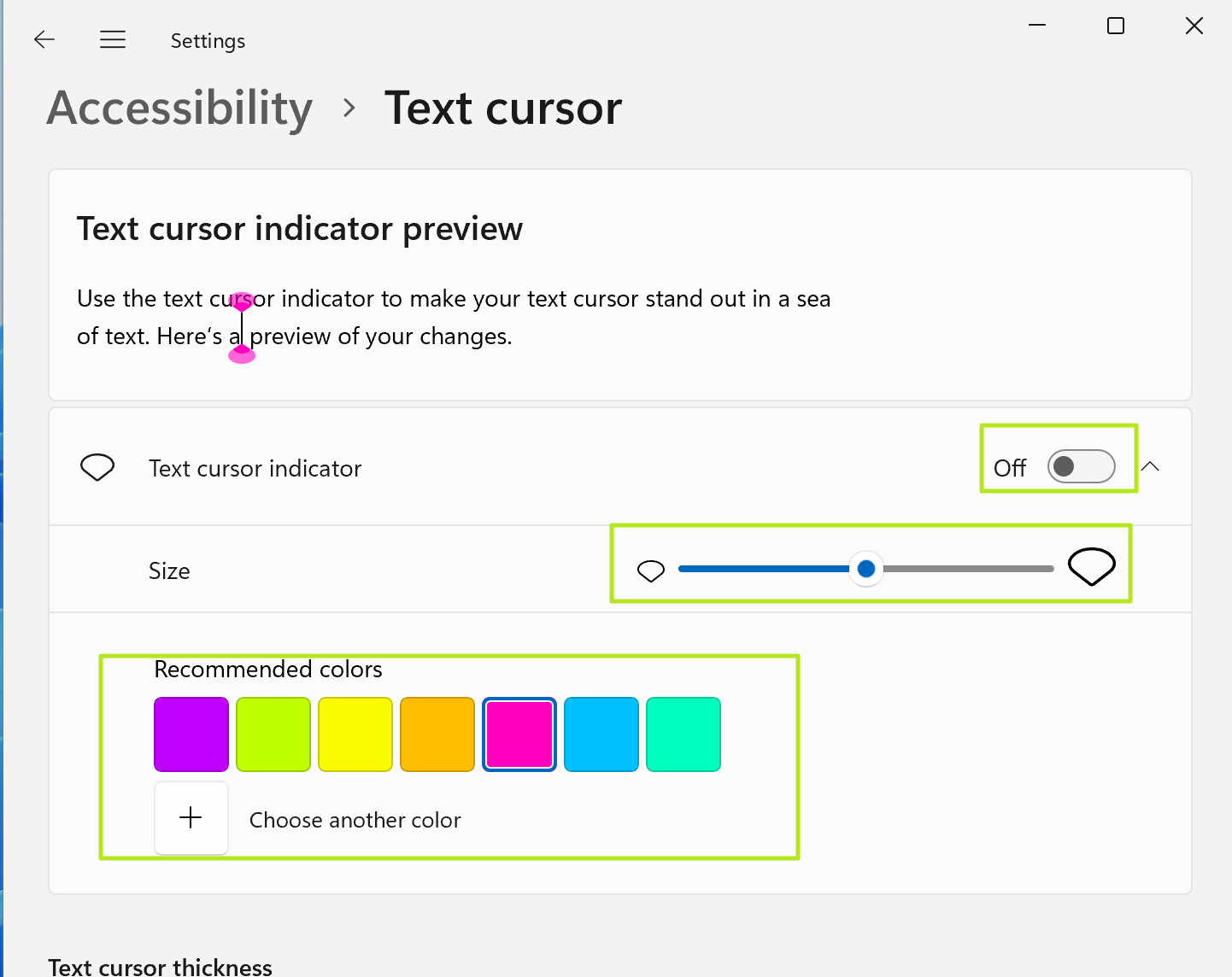
isterseniz metin imleci göstergesini etkinleştirin

(İmaj kredisi: Tom’un Donanımı)

3. Metin imleci kalınlığı kaydırıcısını kaydırın Daha kalın bir imleç istiyorsanız sağa doğru.
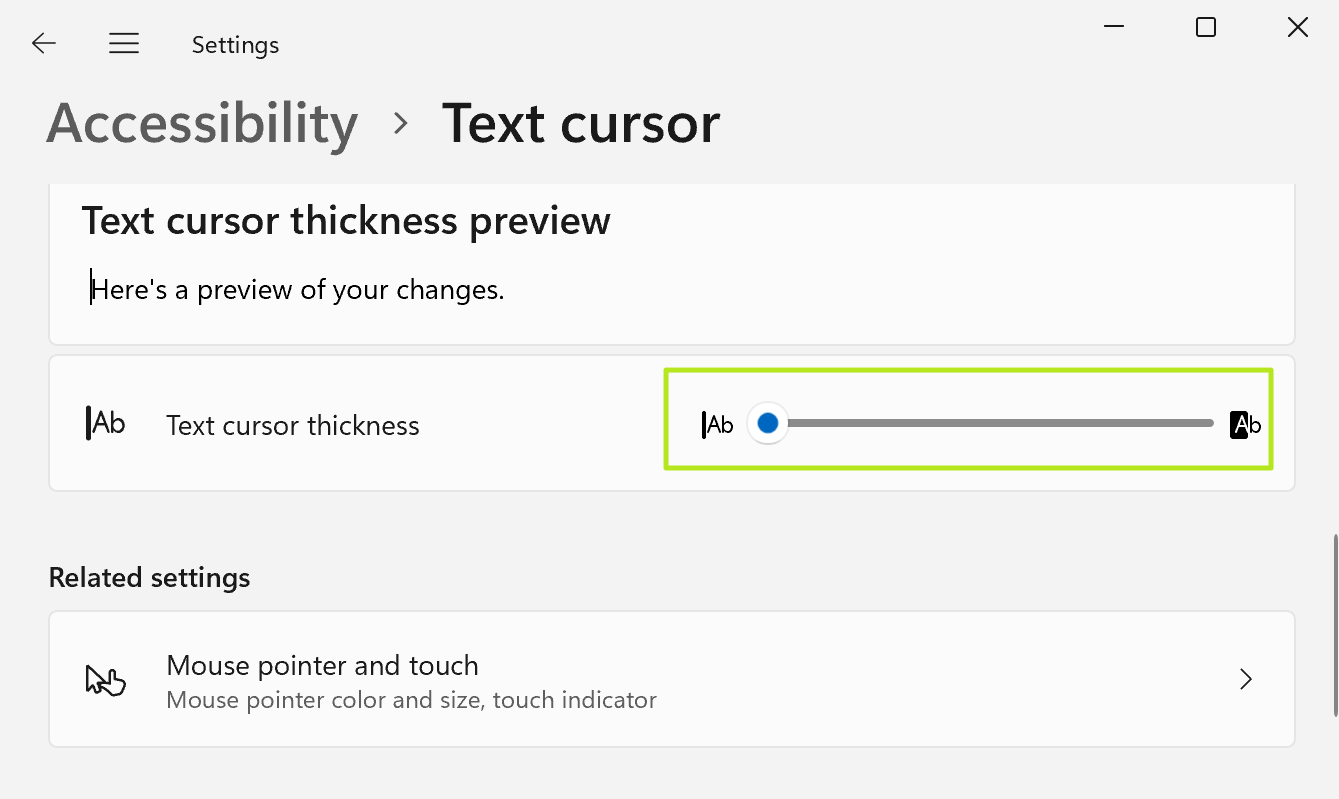
metin imleci kalınlığını seçin

(İmaj kredisi: Tom’un Donanımı)

Özel Fare İşaretçilerini ve İmleçleri Kullanın

İşaretçiniz için tamamen farklı bir görünüm istiyorsanız, örneğin net bir ok veya anime karakterlerine benzeyen bir tema istiyorsanız, tamamen yeni bir resim veya resim seti indirebilirsiniz. Bir şeylere tıklamak için kullandığınız ana oka ek olarak, bir şey yüklenirken veya bir pencereyi yeniden boyutlandırırken görünen simgeler de vardır.

1. Özel imleç dosyalarını indirin. Güzel bir koleksiyon var Pling’de ücretsiz imleçler.

2. Sıkıştırmayı aç indirilen imleç seti.

3. Install.inf’i çalıştırın Sıkıştırılmış imleç klasöründe böyle bir dosya varsa, sağ tıklayıp yükle seçeneğini seçin. Meşgul, bağlantı seçimi (parmak), yeniden boyutlandırma vb. için görünen işaretçilerle birlikte tüm imleç/işaretçi şemasını kuracaktır.
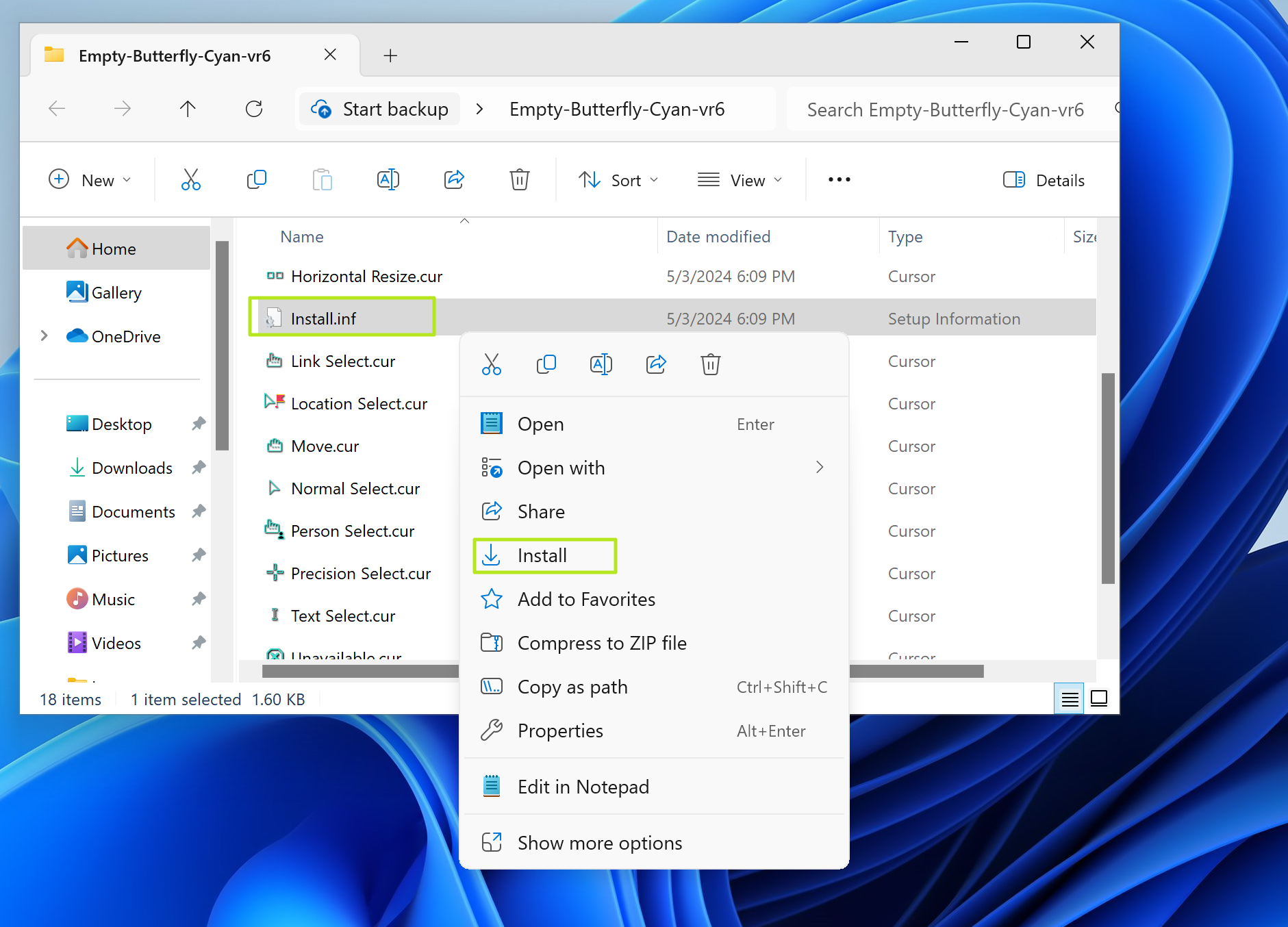
install.inf'i çalıştırın

(İmaj kredisi: Tom’un Donanımı)

4. Fare Özellikleri Kontrol paneli uygulamasını başlatın “fare işaretçisi ekranı” ifadesini arayarak. ve en üstteki sonuca tıklayın.
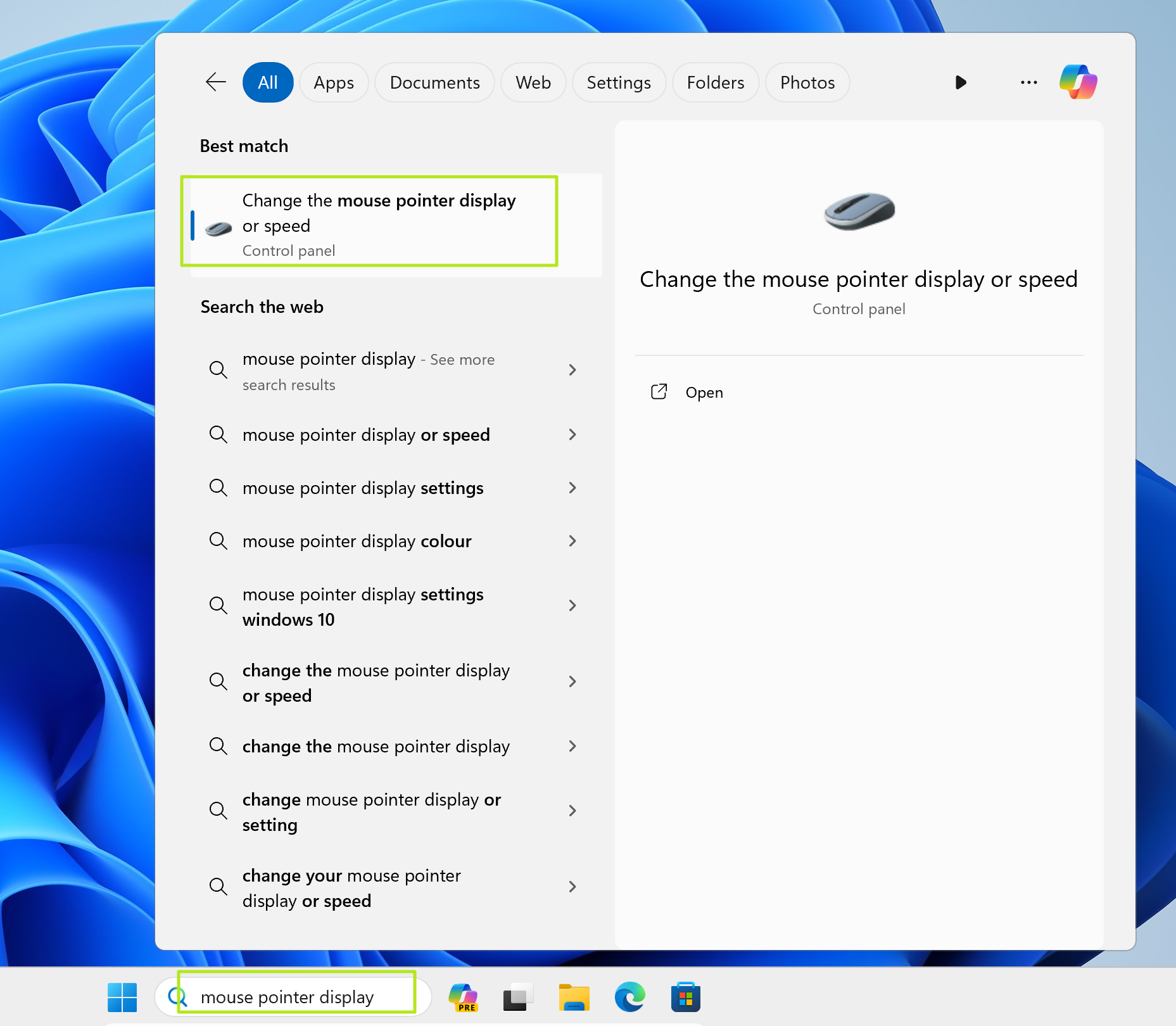
fare işaretçisi görünümünü ara

(İmaj kredisi: Tom’un Donanımı)

5. Yüklediğiniz Şemayı seçin İşaretçiler sekmesindeki Düzen menüsünden ve Tamam’ı tıklayın.
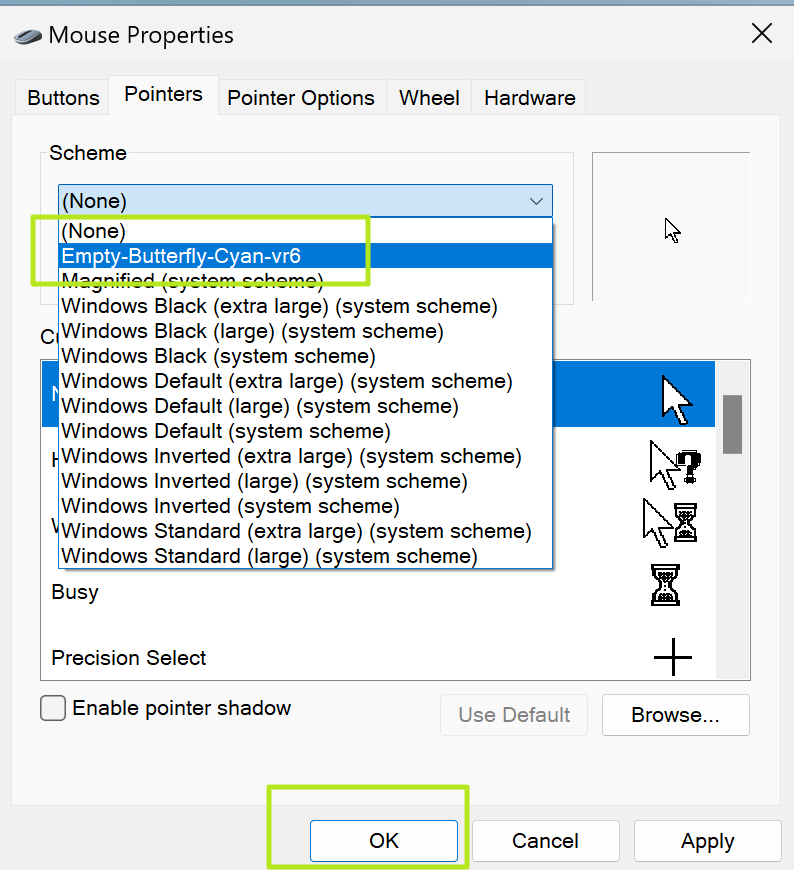
işaretçi şemasını seç

(İmaj kredisi: Tom’un Donanımı)

Yüklü bir Şemanız yoksa, her işaretçi türünü ayrı ayrı seçebilirsiniz ve Gözat düğmesini kullanarak bunun için bir dosya seçin.
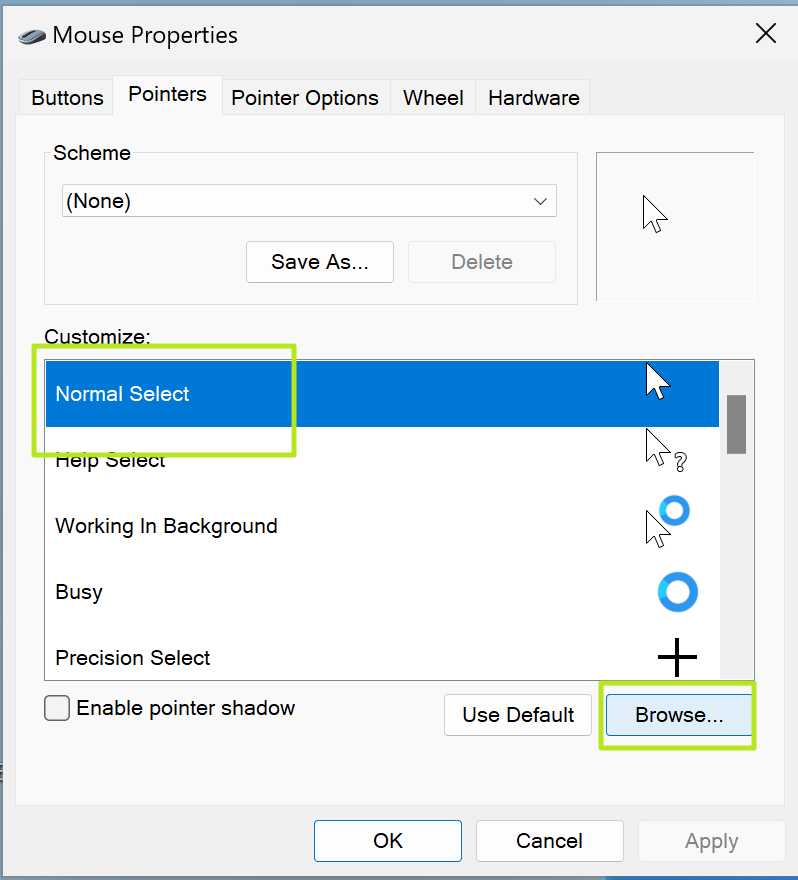
işaretçi dosyalarını ayrı ayrı seç

(İmaj kredisi: Tom’un Donanımı)

Özel işaretçilerden sıkıldıysanız düzeni tekrar “(Yok)” olarak değiştirebilirsiniz.

Daha Fazla Windows Eğitimi

▪ Windows 11’i Ücretsiz (veya 20 Doların Altında) Nasıl Edinilir?

▪ Windows 11 veya 10 İçerik Menüsüne Özel Kısayollar Nasıl Eklenir

▪ Herhangi bir Windows 11 veya 10 PC’ye Özel Yardımcı Pilot Anahtarı Nasıl Eklenir, Yeni Klavye Gerekmez

▪ Windows 11 veya Windows 10’da boş disk alanını artırmanın 11 yolu


genel-21

ChatGPT Pulse web’e geliyor, ama ücretsiz veya Plus sürümü hakkında bilgi yok.
Motorola, uygun özelliklere sahip iki ilginç orta sınıf telefon daha tanıttı
Stadia hayranları, denetleyicisini diğer platformlarla kablosuz olarak kullanmak istiyor
Les Mills, VR boksu ile metaverse atlıyor
OpenAI, Film Stüdyoları ve Yönetmenlerle Toplantılarda Hollywood’a Mahkemelik Olacağını Söyledi
ETİKETLENDİ:10dadeğiştirirsinizFareimleciniziişaretçinizinasılveyaWindows
Bu Makaleyi Paylaş
Facebook Bağlantıyı Kopyala Yazdır
Paylaş
Önceki Makale Nötron Yıldızı Nedir?
Sonraki Makale iPhone 16 — Apple bu yılın telefonunu nasıl mutlaka sahip olunması gereken bir yükseltme haline getirebilir?

Sanal Medya

FacebookBeğen
452Takip Et
PinterestSabitle
237Takip Et

Son Eklenenler

Büyüleyici Kardeş: Vampire Survivors’a Eklenen Yeni DLC ile Yenilikler Kapıda
Oyun
Laravel ile 3 Satır Kodla WhatsApp Mesajı Gönderin
Yazılım
AION 2’nin Çıkış Tarihi Yaz Oyun Festivali’nde Duyuruldu
Oyun
OpenAI Hassas Verileri Koruma İçin Lockdown Modunu Tanıttı
Genel
RAM fiyatları yıl sonuna kadar iki katına çıkacak, indirimler eski stokları eritmekten kaynaklanıyor
Donanım
Meta Kendi Yapay Zeka Tabanlı Tıklama Tuzağı Haber Akışını Yaratıyor
Liste
//

Siber güvenlik, yapay zeka ve savunma sanayiinden; finans ve sinema dünyasına uzanan geniş bir yelpaze. Teknomers; teknoloji, strateji ve yazılım dünyasını sade bir dille sizlerle buluşturuyor.

Kurumsal

  • Hakkımızda
  • Gizlilik politikası
  • Tanıtım Yazısı ve Backlink Hizmeti

Kategoriler

  • Teknoloji
  • Oyun
  • Sinema
  • Siber Güvenlik
  • Bilim
  • Finans
  • Dünyadan Güncel Haberler

Populer

  • TV'de Ücretsiz İzlenebilen Şifresiz Erotik Kanallar (2025 Güncel Frekans Listesi)

  • The Last of Us PC Kontrolleri: Hızlı Silah Değiştirme ve Tüm Tuşlar (2025)

  • Hogwarts Legacy'de Odaklanma İksiri Nasıl Yapılır?

Teknomers | Dünyadan Güncel Teknoloji | Oyun | Müzik | Film | Spor HaberleriTeknomers | Dünyadan Güncel Teknoloji | Oyun | Müzik | Film | Spor Haberleri
Bizi Takip Et
© 2026 Teknomers. All Rights Reserved.
Welcome Back!

Sign in to your account

Kullanıcı Adı veya E-posta Adresi
Şifre

Şifrenizi mi unuttunuz?