Teknomers | Dünyadan Güncel Teknoloji | Oyun | Müzik | Film | Spor HaberleriTeknomers | Dünyadan Güncel Teknoloji | Oyun | Müzik | Film | Spor HaberleriTeknomers | Dünyadan Güncel Teknoloji | Oyun | Müzik | Film | Spor Haberleri
Yazı Tipi BoyutlandırıcıAa
  • Anasayfa
  • Teknoloji
    • Siber Güvenlik
    • Yapay Zeka
    • Donanım
    • Bilim
  • Yazılım
  • Savunma & İstihbarat
  • Oyun
  • Yaşam
    • Finans
    • Sinema
    • Dünyadan Haberler
  • İş Birliği
Okuma: Windows 11: Tanrı Modu nasıl yapılandırılır
Paylaş
Yazı Tipi BoyutlandırıcıAa
Teknomers | Dünyadan Güncel Teknoloji | Oyun | Müzik | Film | Spor HaberleriTeknomers | Dünyadan Güncel Teknoloji | Oyun | Müzik | Film | Spor Haberleri
Ara
Bizi Takip Et
  • Hakkımızda
  • Gizlilik politikası
  • Tanıtım Yazısı ve Backlink Hizmeti
© 2026 Teknomers. All Rights Reserved.

Anasayfa » Windows 11: Tanrı Modu nasıl yapılandırılır

Genel

Windows 11: Tanrı Modu nasıl yapılandırılır

teknomers
Son güncelleme: 11 Eylül 2024 21:18
teknomers
Paylaş
Paylaş


Contents
  • 1. Hesabınızı doğrulayın
  • 2. Yeni bir klasör oluşturun
  • 3. Yeni klasörü yeniden adlandırın
  • 4. Başlat simgesi
  • 5. Sipariş arayın
  • 6. Başlatmak için komuta çift tıklayın.
  • 7. Tanrı Modu için düzenlenebilir bir simge oluşturun
  • 8. Kısayolu adlandırın
  • 9. Simgeyi değiştirin
  • 10. Yeni simgenizi başlatın

ZDNET

Windows 11’deki tüm ayarlara ve seçeneklere erişmek zor olabilir. Çeşitli kategorilere ayrılırlar Ayarlar ve Denetim Masası ayarlarında. Tanrı Modu adı verilen seçenek, tüm ana seçeneklere tek bir ekran üzerinden geçiş sağlayarak süreci kolaylaştırıyor.

Özel bir Tanrı Modu klasörü oluşturarak yedekleme ve geri yükleme, renk yönetimi, cihazlar ve yazıcılar, dosya geçmişi, fare, güç seçenekleri, programlar ve özellikler, güvenlik ve bakım, ses tanıma, sorun giderme, kullanıcı hesapları ve kullanıcı hesapları ile ilgili ayarları görüntüleyebilirsiniz. çok daha fazlası.

Tanrı Modu, özellikle Windows’un en küçük ayrıntılarını yönetmeyi ve ayarlamayı seven ileri düzey Windows kullanıcıları ve geliştiriciler için kullanışlıdır. Ancak aynı zamanda bir dizi komutu tek bir yerde bulundurmak isteyen herkes için de yararlı olabilir. Microsoft artık Başlat menüsünde bir Denetim Masası kısayolu sunmadığından, Tanrı Modu tüm ayarlarına erişmenin hızlı ve kolay bir yolu olabilir.

Tanrı Modu’nu kurma süreci Windows 10 ve 11’de aynıdır ancak ben burada Windows 11’e odaklanıyorum. Şimdi nasıl çalıştığına bakalım.

1. Hesabınızı doğrulayın

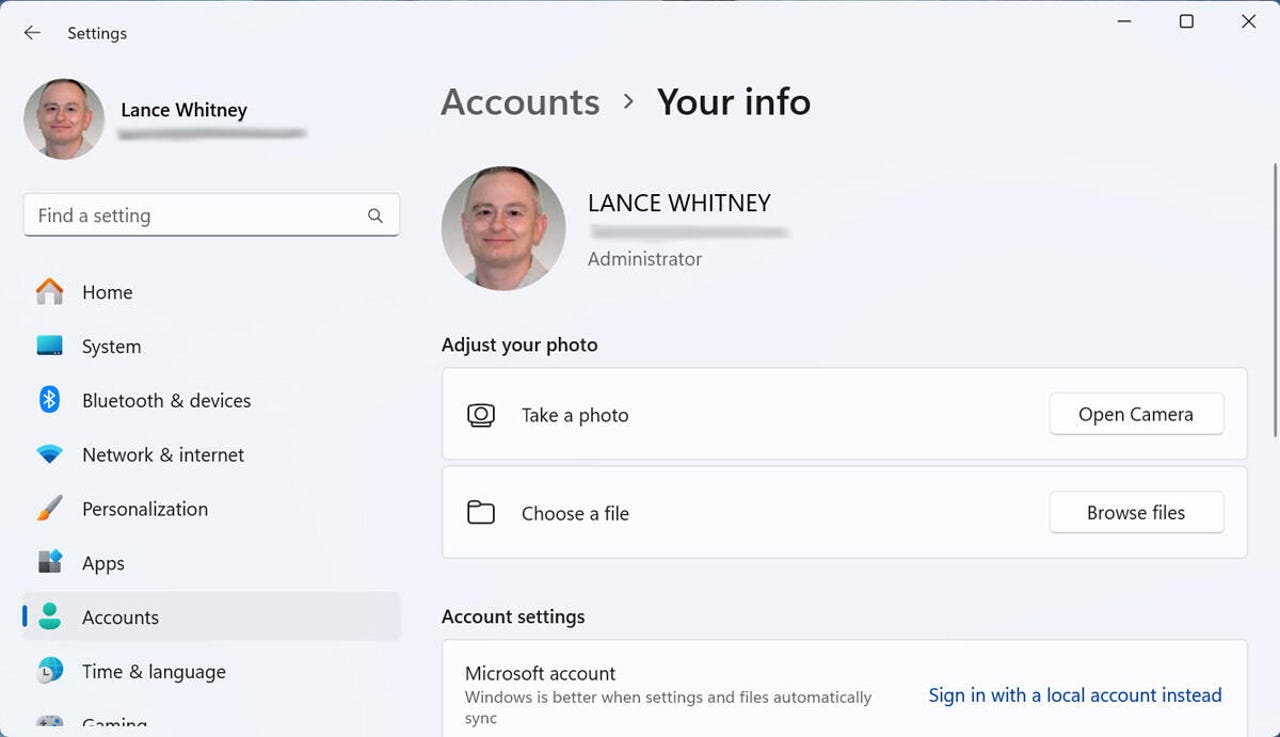
Öncelikle Windows 11 bilgisayarınızda yönetici ayrıcalıklarına sahip bir hesapla oturum açtığınızdan emin olun. Varsayılan olarak kendi hesabınızın gerekli haklara sahip olması gerekir. Onaylamak için Ayarlar’a gidin ve Hesaplarardından ayarı kontrol edin Bilgileriniz hesabınızın yönetici olarak atandığından emin olmak için.

Lance Whitney/ZDNET’in ekran görüntüsü

2. Yeni bir klasör oluşturun

Daha sonra Masaüstündeki herhangi bir boş alana sağ tıklayın. Bağlam menüsünde, Yeni ve komutu seçin Dava.
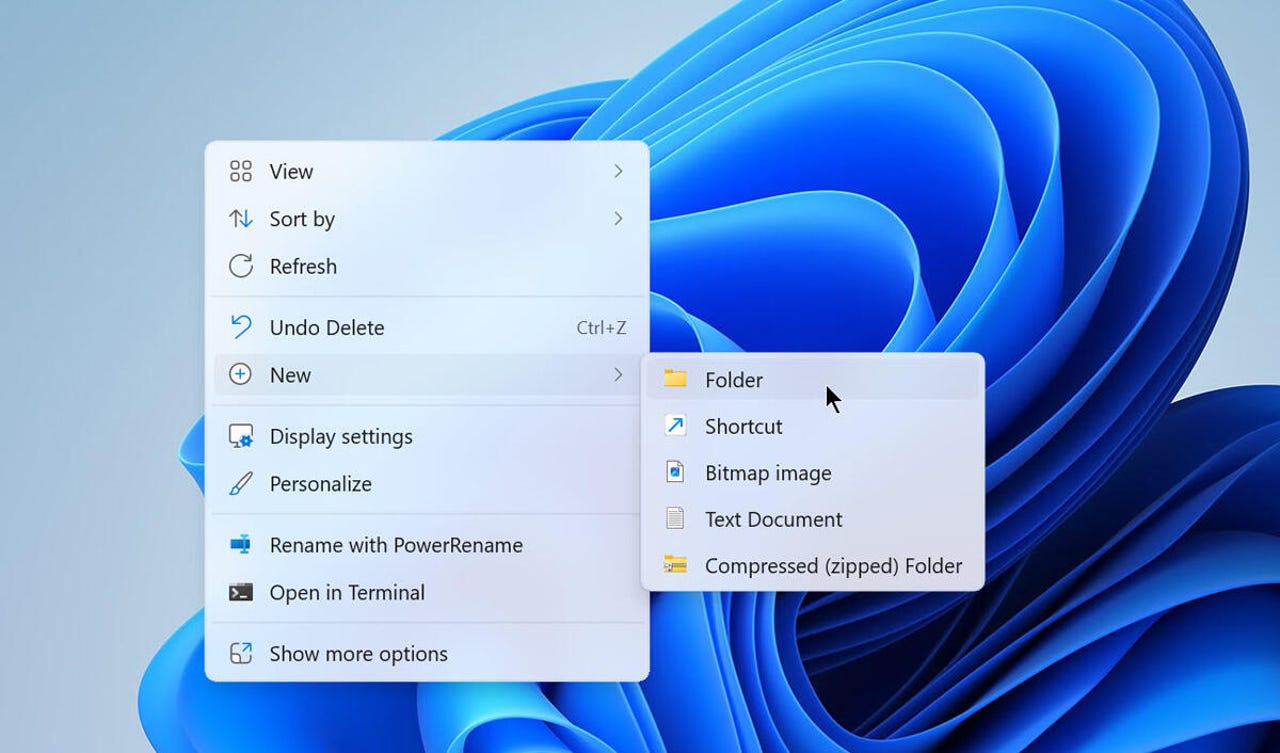
Yeni bir klasör oluştur

Lance Whitney/ZDNET’in ekran görüntüsü

3. Yeni klasörü yeniden adlandırın

Yeni klasöre sağ tıklayın ve şu dizeyle yeniden adlandırın: GodMode. {ED7BA470-8E54-465E-825C-99712043E01C}. İsterseniz “GodMode”u başka bir adla değiştirebilirsiniz.

İşiniz bittiğinde dokunun Giriş.
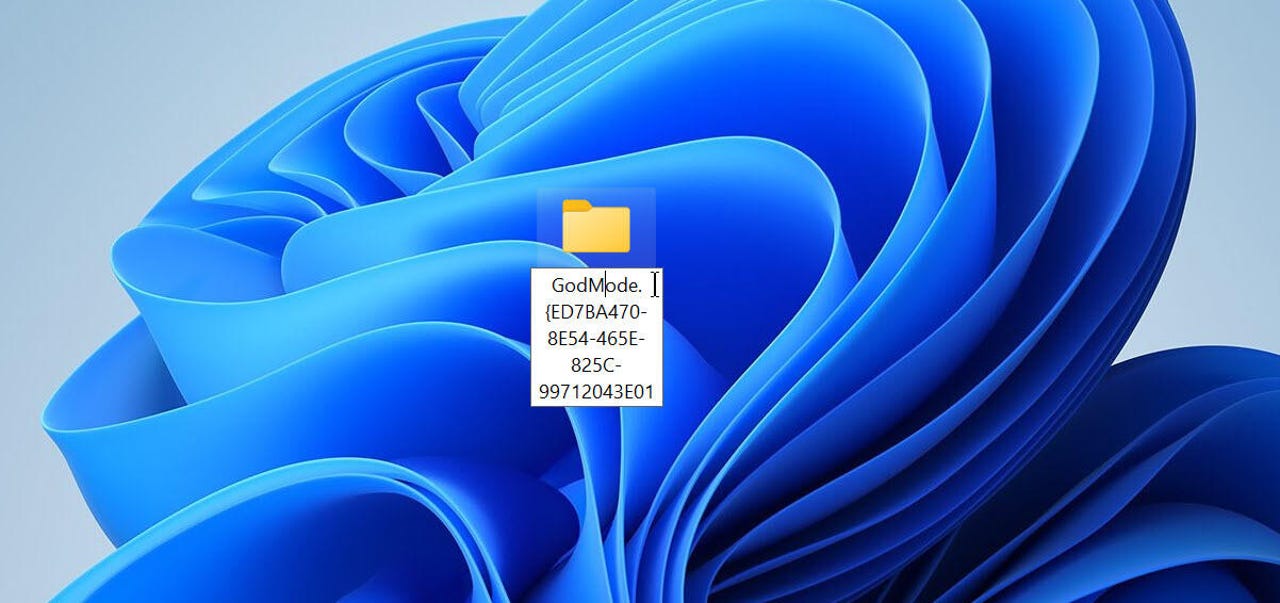
Yeni klasörü yeniden adlandırın

Lance Whitney/ZDNET’in ekran görüntüsü

4. Başlat simgesi

Simgeye çift tıkladığınızda mevcut tüm ayarların bulunduğu bir pencere açılır. Komutlar, Denetim Masası uygulaması tarafından düzenlenir; Yedekleme ve Geri Yükleme, Cihazları ve Yazıcıları Gösterme, Geçmişi Kullanarak Dosyaları Yedekleme, Fare, Programları ve Özellikleri Devre Dışı Bırakma, güvenlik ayarlarını değiştirme, Sorun Giderme geçmişi ve kullanıcı hesapları oluşturma dahil olmak üzere farklı kategoriler arasında gezinmenize olanak tanır. .
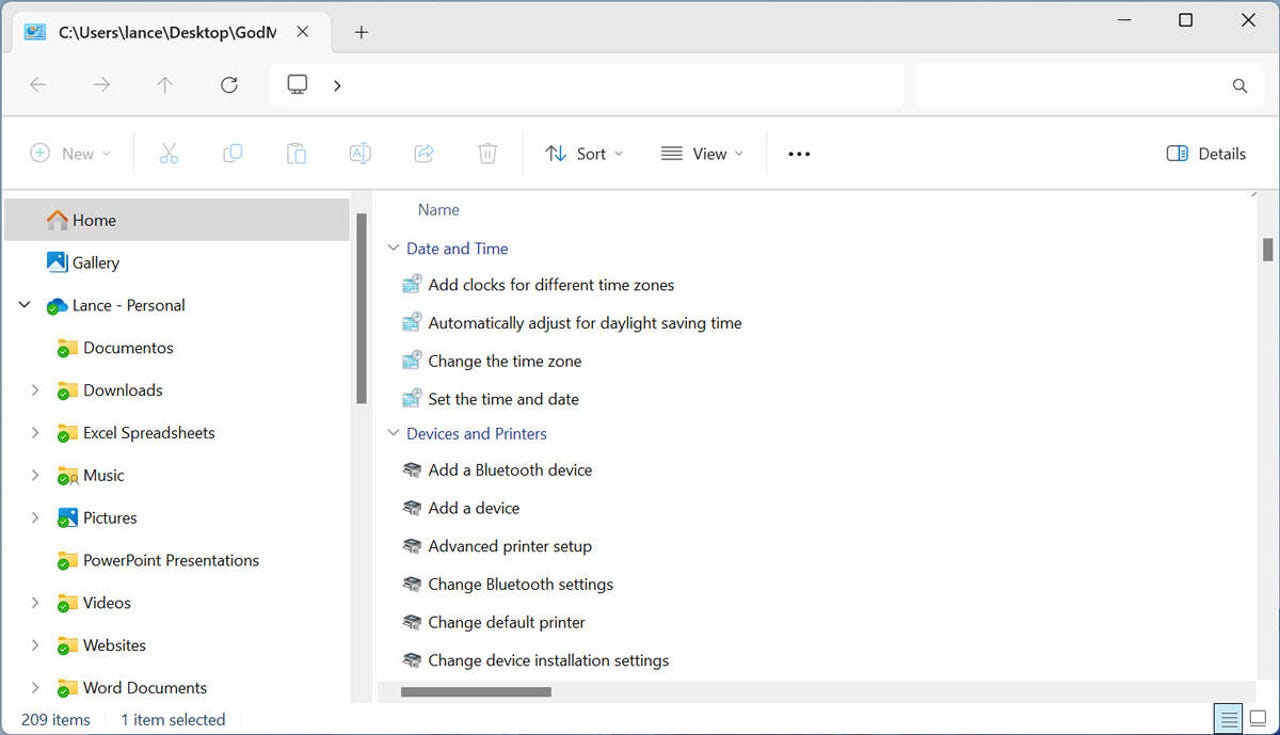
Simgeyi başlatSimgeyi başlat

Lance Whitney/ZDNET’in ekran görüntüsü

5. Sipariş arayın

Ayrıca Tanrı Modu penceresinde belirli bir komutu veya uygulamayı da arayabilirsiniz. Eşleşen sonuçları görüntülemek için arama kutusuna anahtar kelimeyi veya terimi yazmanız yeterlidir.
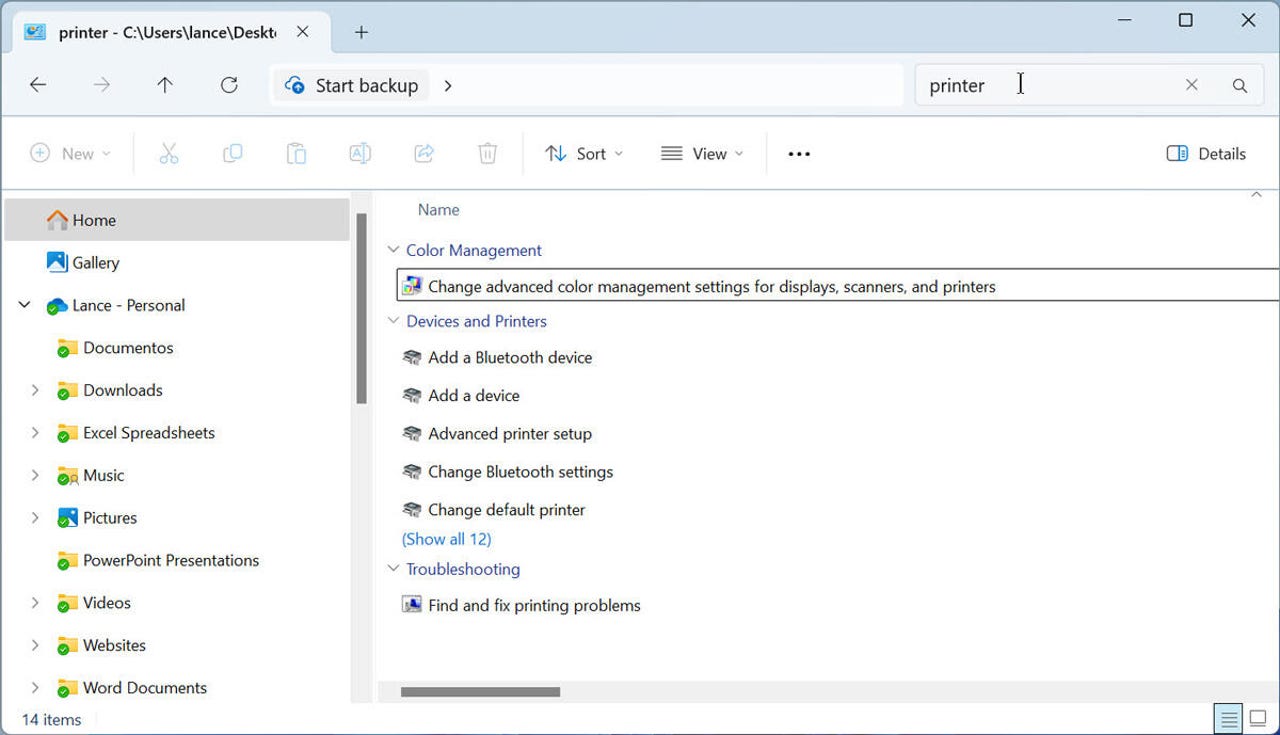
Bir komut arayınBir komut arayın

Lance Whitney/ZDNET’in ekran görüntüsü

6. Başlatmak için komuta çift tıklayın.

İstediğiniz ayarı veya komutu gördüğünüzde başlatmak için çift tıklamanız yeterlidir.
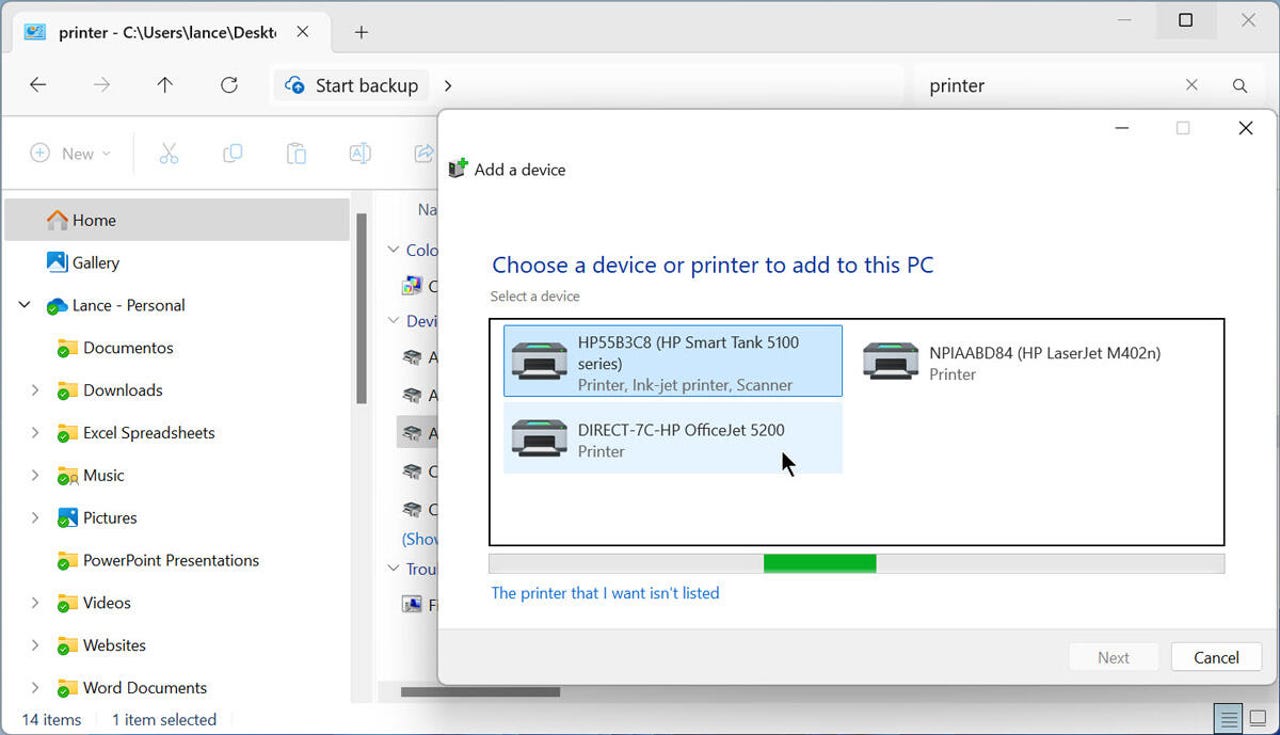
Başlatmak için komuta çift tıklayınBaşlatmak için komuta çift tıklayın

Lance Whitney/ZDNET’in ekran görüntüsü

7. Tanrı Modu için düzenlenebilir bir simge oluşturun

İşte Tanrı Modu için bir simge oluşturma ve adını değiştirme yöntemi.

Masaüstünde herhangi bir yere sağ tıklayın. Alt menüsünde Yenibu sefer seçeneği seçin Kısayol yerine Dava. sahada Öğenin konumunu girinşu dizeyi girin: Explorer Shell:::{ED7BA470-8E54-465E-825C-99712043E01C}.

İşiniz bittiğinde İleri’ye tıklayın.
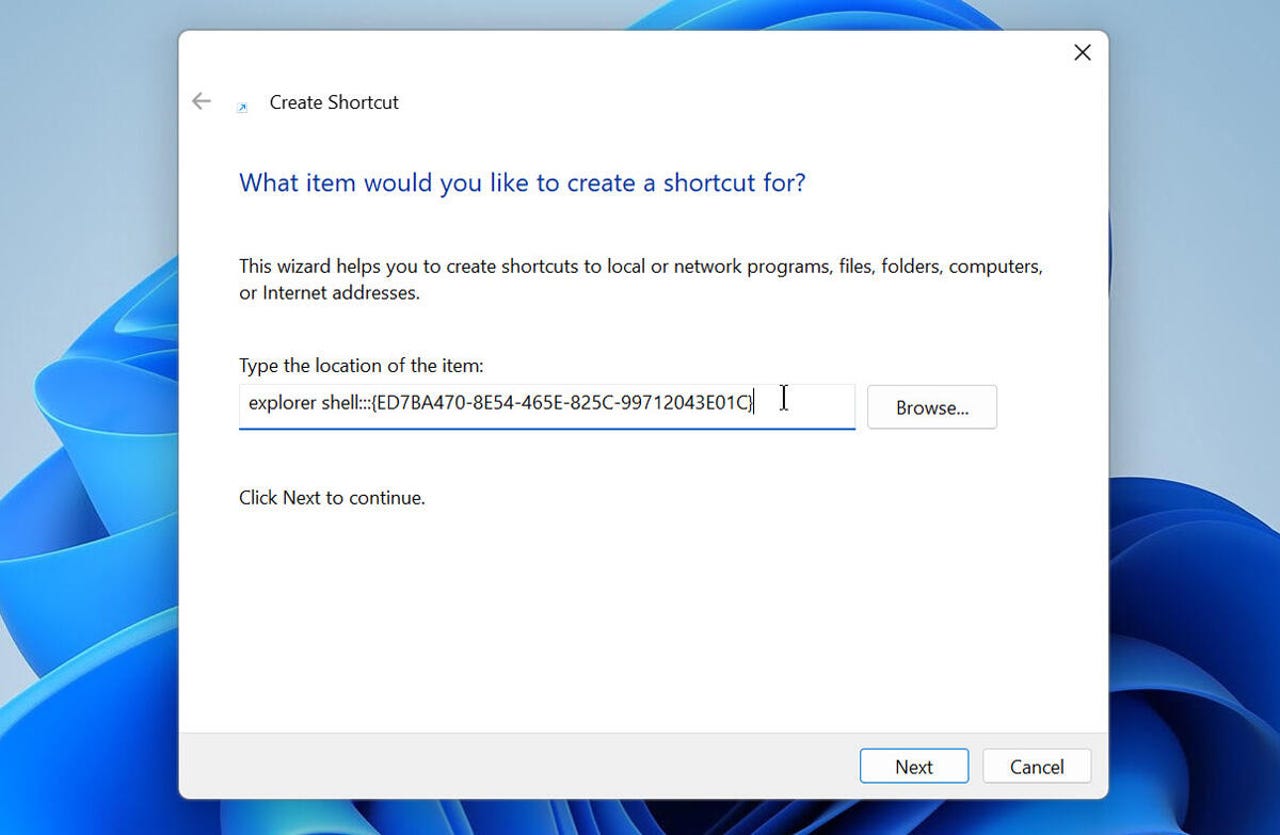
Tanrı Modu için değiştirilebilir bir simge oluşturunTanrı Modu için değiştirilebilir bir simge oluşturun

Lance Whitney/ZDNET’in ekran görüntüsü

8. Kısayolu adlandırın

Bir sonraki ekranda artık kısayola vermek istediğiniz adı girebilirsiniz. Bitir’i tıklayın.
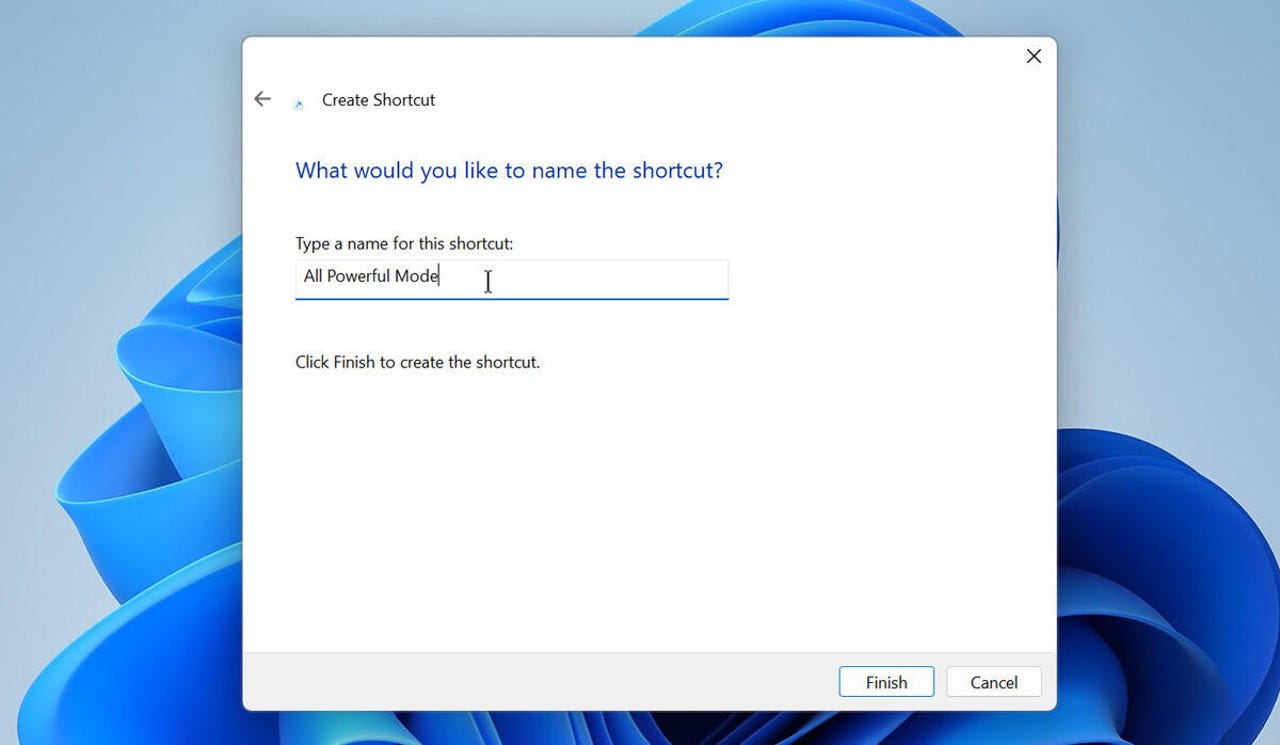
Kısayolu adlandırınKısayolu adlandırın

Lance Whitney/ZDNET’in ekran görüntüsü

9. Simgeyi değiştirin

Klasörün genel görüntü simgesini değiştirmek için klasöre sağ tıklayın ve Özellikler. Düğmeye tıklayın Simgeyi değiştir Explorer aracılığıyla farklı bir simge seçebileceksiniz. Aşağıdaki listede sunulan simgelerden birini de seçebilirsiniz. Bitirdiğinizde Özellikler penceresinde Tamam’ı tıklayın.
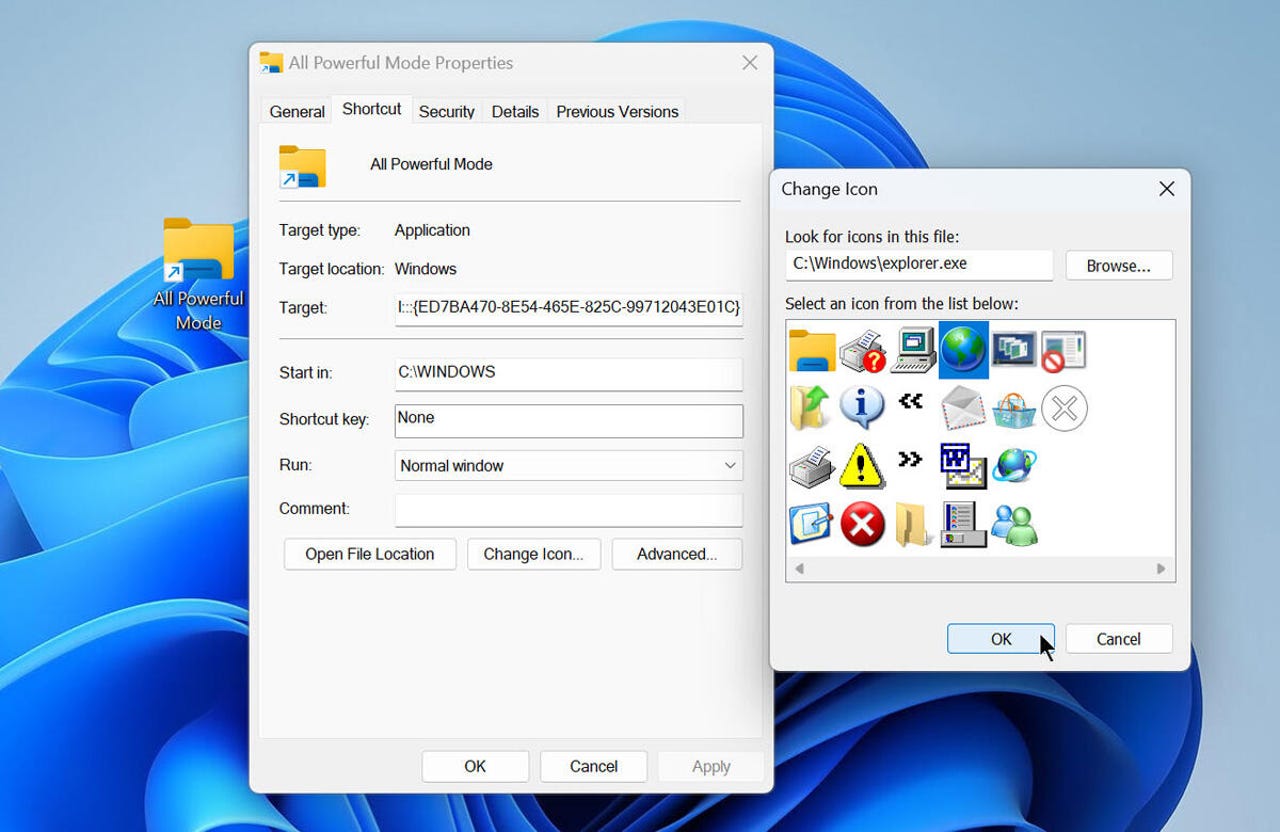
Simgeyi değiştirSimgeyi değiştir

Lance Whitney/ZDNET’in ekran görüntüsü

10. Yeni simgenizi başlatın

Kullanılabilir komutları ve ayarları görmek için yeni simgenize çift tıklayın ve çalıştırmak istediğinizi seçin.
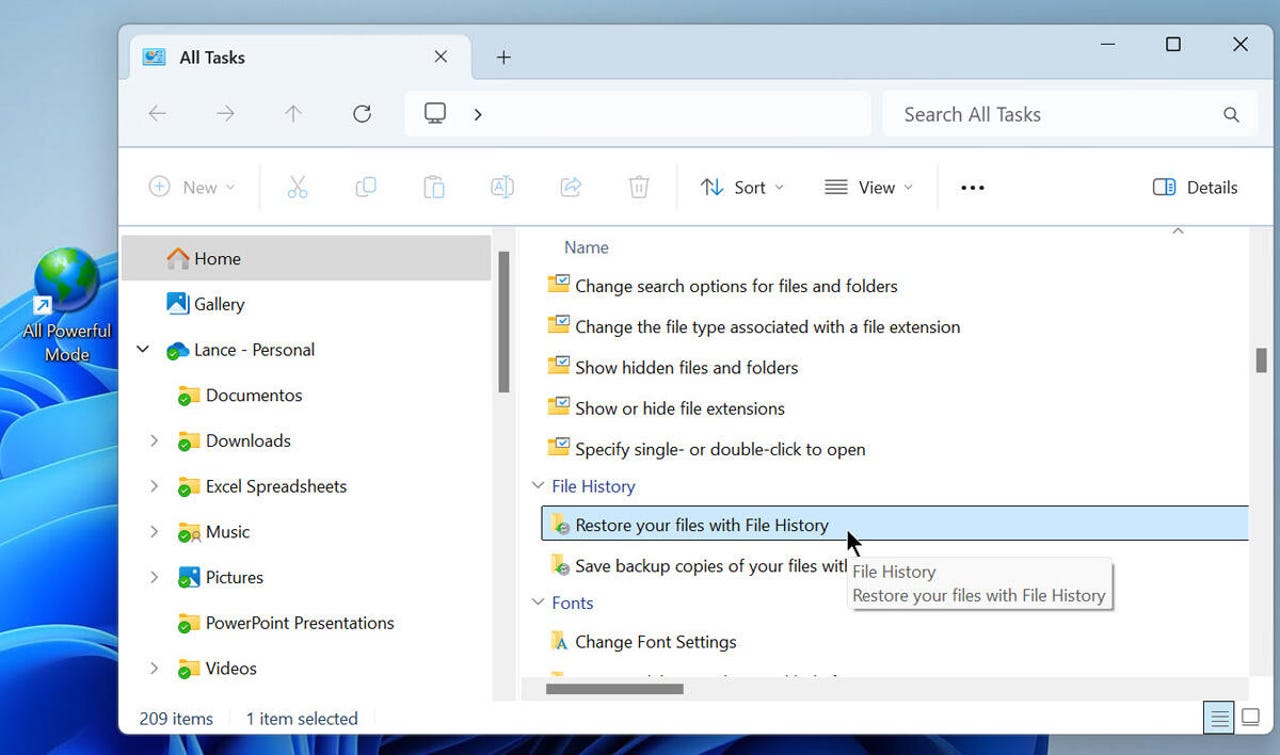
Yeni simgenizi başlatınYeni simgenizi başlatın

Lance Whitney/ZDNET’in ekran görüntüsü

Kaynak : “ZDNet.com”


genel-15

Afterimage Uygulamalı Önizleme – Hayata Çizilmiş
Medvedev, Euro’yu “çürük” bir para birimi olarak nitelendirdi.
Inflection AI ve DeepMind’ın kurucu ortağı Mustafa Süleyman Microsoft ekiplerine katıldı
Yeni nesil Toyota Prius’un satışları yılın başında hızla arttı ancak Haziran ayında yalnızca 13 otomobil satıldı
Şekil Dinamik İki Ayaklı Yürüyen Robotu Tanıtıyor
ETİKETLENDİ:#microsoftmodunasıltanrıWindowsWindows 10Windows 11yapılandırılır
Bu Makaleyi Paylaş
Facebook Bağlantıyı Kopyala Yazdır
Paylaş
Önceki Makale YouTube Shorts’un iş birliğine dayalı Add Yours çıkartması artık tüm kullanıcılar için kullanılabilir
Sonraki Makale T-Mobile ve Starlink, hiçbir kablosuz operatörün başaramadığını başararak yeni bir çığır açıyor

Sanal Medya

FacebookBeğen
452Takip Et
PinterestSabitle
237Takip Et

Son Eklenenler

Segway Myon Elektrikli Bisiklet: Akıllı Özellikleriyle Mi Foyası?
Genel
Microsoft CEO’su: Yeni AI veri merkezleri yıllık restoran kadar su kullanıyor
Donanım
Hades 2 Güncellemesiyle Son Patron Savaşlarında Şansınızı Artırın
Oyun
Acil: Açık Kaynak Araçları Taklidi Yapan Sahte Siteler Tehditte!
Siber Güvenlik
Amazon’un Yeni Depo Robotları ile İletişim Kurmak Mümkün Mü?
Liste
Kuantum Bilgisayarlar: Yatırımcılar İçin Yeni Altın Çağ mı?
Genel
//

Siber güvenlik, yapay zeka ve savunma sanayiinden; finans ve sinema dünyasına uzanan geniş bir yelpaze. Teknomers; teknoloji, strateji ve yazılım dünyasını sade bir dille sizlerle buluşturuyor.

Kurumsal

  • Hakkımızda
  • Gizlilik politikası
  • Tanıtım Yazısı ve Backlink Hizmeti

Kategoriler

  • Teknoloji
  • Oyun
  • Sinema
  • Siber Güvenlik
  • Bilim
  • Finans
  • Dünyadan Güncel Haberler

Populer

  • TV'de Ücretsiz İzlenebilen Şifresiz Erotik Kanallar (2025 Güncel Frekans Listesi)

  • The Last of Us PC Kontrolleri: Hızlı Silah Değiştirme ve Tüm Tuşlar (2025)

  • Hogwarts Legacy'de Odaklanma İksiri Nasıl Yapılır?

Teknomers | Dünyadan Güncel Teknoloji | Oyun | Müzik | Film | Spor HaberleriTeknomers | Dünyadan Güncel Teknoloji | Oyun | Müzik | Film | Spor Haberleri
Bizi Takip Et
© 2026 Teknomers. All Rights Reserved.
Welcome Back!

Sign in to your account

Kullanıcı Adı veya E-posta Adresi
Şifre

Şifrenizi mi unuttunuz?