

Teknoloji dünyasında değişim bir sürekliliktir ve işletim sistemleri de bir istisna değildir. Windows 11, şık arayüzü ve gelişmiş özellikleriyle sizi yükseltmeye teşvik etmiş olabilir. Ancak her değişiklikte olduğu gibi, önceki işletim sisteminize geri dönmek veya alternatif seçenekleri keşfetmek istemenizin birçok nedeni olabilir. Bu kılavuzda Windows 11’in nasıl kaldırılacağını açıklayacağız.
Uyumluluk sorunları yaşıyorsanız, daha önceki bir Windows sürümünün aşinalığını tercih ediyorsanız veya yalnızca diğer olasılıkları keşfetmek istiyorsanız, yanınızdayız.
Başlamadan önce yerine getirilmesi gerekebilecek bazı koşullar var. Windows 11’i kaldırabilir ve dosyalarınızı yalnızca kurulumdan sonraki 10 günlük süre içinde koruyabilirsiniz. Bu sürenin ötesinde, Windows 10’un veya önceki işletim sisteminizin “temiz yüklemesi” olarak adlandırılan işlemi gerçekleştirmeniz gerekecektir. Devam etmek için ihtiyaç duyduğunuz bilgilere sahip olmanızı sağlamak amacıyla her iki yöntem için de adım adım talimatlar sunacağız.
Windows 11’i kaldırma veya saklama konusunda hâlâ kararsız mısınız? Windows 10 ve Windows 11 karşılaştırması kılavuzumuza bir göz atın.
Resim telif hakkı sahibinin izniyle kullanılmıştır
Windows 10’a geri dönün ve dosyalarınızı saklayın
Windows 11’i kaldırmanın en basit yöntemi Windows 10’a geri dönmeyi içerir. Bu yaklaşım hiçbir dosyanızın kaybolmamasını sağlar. Ancak çok önemli bir uyarı var; bu işlemi ilk Windows 11 güncellemenizden sonraki 10 gün içinde başlatmalısınız. Bu zaman dilimi sizin durumunuza uygunsa lütfen aşağıda belirtilen adımları izleyin. Aksi takdirde bir sonraki bölüme geçebilirsiniz.
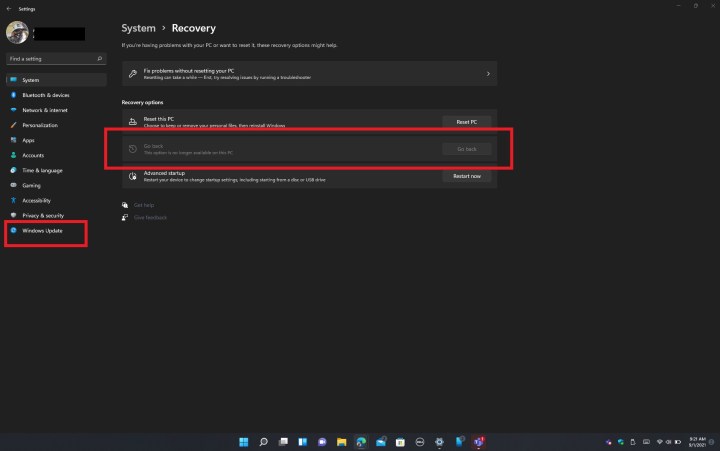
Aşama 1: Windows 11 ayarlar menüsünü şununla açın: pencereler anahtar + BEN.
Adım 2: Kenar çubuğunda Windows güncelleme.
Aşama 3: Ekranınızın ortasındaki Gelişmiş seçenekler.
Adım 4: Tıklamak İyileşmek ardından Geri gitmek düğme.
Adım 5: Dizüstü bilgisayar kullanıyorsanız, onu elektrik prizine takın ve ekrandaki adımları izleyin.
Birkaç yeniden başlatmanın ardından bilgisayarınız Windows 10’a geri dönecek ve artık Windows 11’de olmayacaktır. Bu, her şeyi yerinde tuttuğu için Windows 10’a geri dönmenin en güvenli ve en kolay yoludur. Hiçbir dosyanızı veya belgenizi kaybetmezsiniz ancak Windows 11’i kullanırken yüklediğiniz uygulamalar artık mevcut olmayacaktır.
Resim telif hakkı sahibinin izniyle kullanılmıştır
Windows 10’u ISO aracılığıyla yükleyin ve dosyalarınızı silin
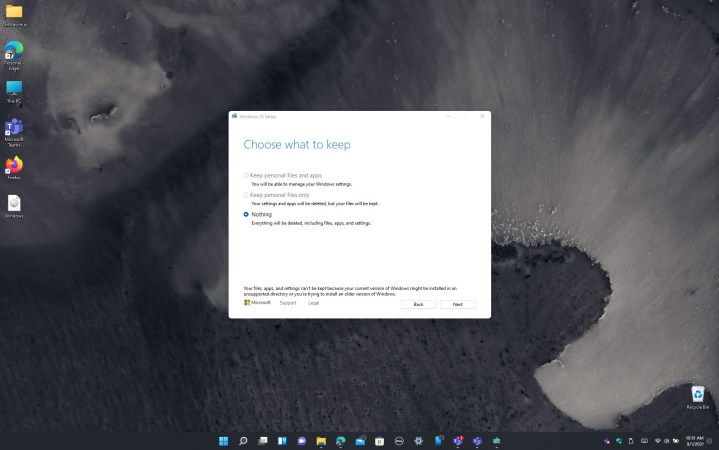
Windows 11’i kaldırıp Windows 10’a geri dönmeye yönelik alternatif bir yaklaşım, bir ISO dosyası kullanmayı içerir. 10 günlük geri alma sınırını aştıysanız bu yöntem çok önemlidir, ancak bunun önemli bir bedeli vardır: tüm dosyalarınız ve uygulamalarınız kaybolacak ve yeni bir başlangıç yapmanız gerekecektir.
Devam etmeden önce, Windows 11 kaldırma işleminden sonra dosyalarınıza erişebilmeniz için dosyalarınızı harici depolama birimine kaydetmenizi önemle öneririz. Dosyalarınız güvenli bir şekilde yedeklendikten sonra aşağıda ayrıntıları verilen adımları takip edebilirsiniz.
Aşama 1: Ziyaret etmek Microsoft’un web sitesi ve Windows 10 Medya Oluşturma Aracını indirin.
Adım 2: Araç indirildikten sonra Windows 11 sisteminizde başlatın ve Microsoft’un hizmet şartlarını kabul edin.
Aşama 3: Başka bir bilgisayar için kurulum medyası oluşturma seçeneğini seçin ve tıklayın. Sonrakive daha sonra Sonraki bir kez daha.
Adım 4: Seçmek ISO dosyası ve sonra seç Sonraki.
Adım 5: Dosyanın kaydedileceği konumu seçin (masaüstü iyi bir yerdir).
Adım 6: Windows 10’un indirilmesine izin verin.
Adım 7: Tıklamak Sona ermekve ardından ISO’yu kaydettiğiniz yere gidin.
Adım 8: ISO dosyasını başlatmak için çift tıklayın. Aramak Kurmak simgesine tıklayın ve tıklayın, ardından Windows 10’a geri dönmek için ekranınızdaki talimatları izleyin.
İşletim sistemiyle ilgili memnuniyetinizi belirlemek için ilk 10 günlük süre içinde Windows 11’i kapsamlı bir şekilde test etmeniz ve değerlendirmeniz önemlidir. 10 günlük yetkisiz kullanım süresi geçmişse, Windows 11’i kaldırmanın ve Windows 10’a geri dönmenin tek yöntemi, bir ISO dosyasının kullanımını ayrıntılarıyla anlatır. Bu işlem, Windows 10’un temiz kurulumu anlamına gelir ve dosyalarınıza ve uygulamalarınıza erişiminizin kaybolmasıyla sonuçlanır. Bu nedenle, bu senaryoyu önlemek için zamanında değerlendirme çok önemlidir.





