Windows 11 Démarrer menüsündeki sorunlar nelerdir? Kullanıcıların menüyü özelleştirme isteği neden önemlidir? Alternatif üçüncü parti uygulamalar ne tür faydalar sağlayabilir? Start11 ve StartAllBack gibi uygulamalar arasındaki temel farklar nelerdir? Open Shell Menu’yu tercih etmenin avantajları neler?
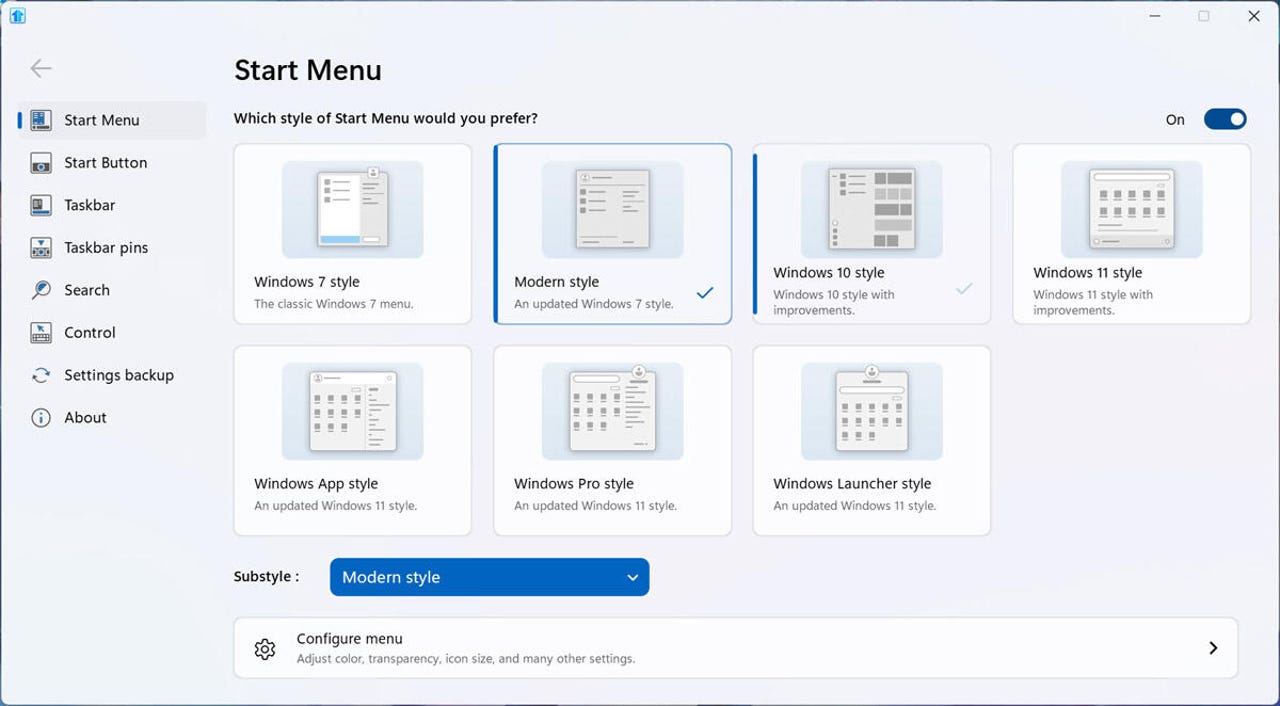
Windows 11’in Démarrer menüsü birçok kullanıcı için rahatsız edici bir hale gelmiştir. Menünün düzensiz sunumu ve yetersiz özelleştirme seçenekleri, kullanıcıların eski Windows sürümlerindeki menü tasarımlarına dönme isteğini artırmıştır. Microsoft’un kullanıcı şikayetlerini dikkate alarak menüyü geliştirmeye yönelik çabaları sınırlı kalmış, 2025 itibarıyla daha kapsamlı bir değişiklik planlansa da şu anki durum birçok kişi için tatmin edici değildir. Dolayısıyla, Démarrer menüsünden memnun olmayan kullanıcılar, Start11 gibi üçüncü parti uygulamalara yönelmekte ve alternatifler aramaktadır. Bu yazıda, bu tür uygulamaların sağladığı avantajlar ve kullanıcı deneyimi üzerindeki etkileri incelenecektir.
Windows 11’de Başlat Menünüzü Değiştirin: Kişiselleştirmenin Yolları
Windows 11, kullanıcı deneyimini iyileştirmek için birçok yenilikle birlikte gelir. Bu yeniliklerin başında, Başlat menüsü tasarımının köklü bir değişime uğraması geliyor. Yeni görünüm, modern bir estetik sunarken, kullanıcıların ihtiyaçlarına göre özelleştirilme imkanı da sağlıyor. Ancak bazen varsayılan ayarlar yetersiz kalabilir. Bu yazıda, Windows 11’de Başlat menünüzü nasıl kişiselleştirebileceğinizi keşfedeceksiniz.
1. Başlat Menüsüne Genel Bakış
Windows 11’de Başlat menüsü, ekranın ortasında yer alıyor ve kullanıcıların ihtiyaçlarına göre düzenlenmiş yeni bir tasarıma sahip. Uygulamalar, öneriler ve sık kullanılanlar, yeni menüde kolayca erişilebilir hale getirildi. Bununla birlikte, bazı kullanıcılar bu düzenin kendilerine uygun olmadığını düşünebilir ve farklı bir görünüm elde etmek isteyebilir.
2. Başlat Menüsünü Kişiselleştirme Seçenekleri
2.1. Menüyü Sıfırlama ve Düzenleme
Başlat menünüzdeki varsayılan uygulamaları değiştirmek veya sıfırlamak basit bir işlemdir. Menüyü açtığınızda, "Tüm Uygulamalar" bölümüne geçebilirsiniz. Burada, istediğiniz uygulamaları Başlat menüsüne sabitleyebilir veya mevcut sabitlenmiş uygulamaları kaldırabilirsiniz.
Bir Uygulamayı Sabitlemek İçin:
- Başlat menüsünü açın ve "Tüm Uygulamalar" bölümüne gidin.
- Sabitlemek istediğiniz uygulamanın üzerine sağ tıklayın.
- "Başlat menüsüne sabitle" seçeneğini seçin.
- Bir Uygulamayı Kaldırmak İçin:
- Sabitlenmiş uygulamanın üzerine sağ tıklayın.
- "Kaldır" seçeneğini seçin.
Bu basit adımlar sayesinde Başlat menünüzü istediğiniz gibi düzenleyebilirsiniz.
2.2. Arka Planı Değiştirme
Başlat menüsünün arka planı, Windows 11’in genel tasarıma uyum sağlaması için genellikle şeffaf bir görünüm taşımaktadır. Ancak, arka planı daha belirgin hale getirmek istiyorsanız, ayarlar kısmından değişiklikler yapabilirsiniz.
- Arka Planı Değiştirmek İçin:
- "Ayarlar" menüsünü açın (Windows + I tuşları).
- "Kişiselleştirme" sekmesine gidin.
- "Renkler" seçeneğini seçin.
- Buradan koyu veya açık tema seçebilir ve arka plan rengini değiştirebilirsiniz.
Yeni bir görünüm elde etmek için, Başlat menünüzün arka planını değiştirerek daha canlı bir hale getirebilirsiniz.
2.3. Önerileri Yönetmek
Windows 11, sık kullandığınız uygulamalardan "Öneriler" bölümünde bazı önerilerde bulunarak kullanıcı deneyimini zenginleştiriyor. Ancak, bazı kullanıcılar bu önerilerin rahatsız edici olduğunu düşünebilir. Bu önerileri kaldırmak veya değiştirmek mümkündür.
- Önerileri Yönetmek İçin:
- Başlat menüsünü açın.
- Öneri alanında sağ üst köşedeki üç noktaya tıklayın.
- "Önerileri gizle" seçeneğini seçin.
Bu işlemle, Başlat menünüzde yalnızca istediğiniz öğeleri görmek için önerileri kısıtlayabilirsiniz.
2.4. Widget’lar ve Hızlı Erişim
Windows 11, kullanıcıların hızla bilgi alabilmesi için widget’lar sunuyor. Başlat menüsünden hızlı erişim, günlük hava durumu, takvim olayları gibi bilgilere ulaşmanıza olanak tanır. Ancak, bu widget’ların sayısını da yine kişisel tercihlerine göre azaltabilir veya artırabilirsiniz.
- Widget’ları Özelleştirmek İçin:
- Başlat menüsündeki widget ikonuna tıklayarak widget panelini açın.
- İlgili widget’ın üzerine sağ tıklayarak "Kaldır" seçeneğini seçin.
- Yeni widget eklemek için "+ Ekle" butonuna tıklayın ve istediğiniz widget’ı seçin.
Bu adımlarla, yer alan widget’ları dilediğiniz gibi yönetebilir, o an için en gerekli bilgilere hızlıca ulaşabilirsiniz.
3. Üçüncü Parti Uygulamaları Kullanmak
Windows 11, özelleştirme konusunda geniş bir yelpaze sunmasının yanı sıra, üçüncü parti uygulamalarla da zenginleştirilebilir. StartAllBack ya da Open-Shell gibi uygulamalar, daha geleneksel bir Başlat menüsü görünümü sunarken, aynı zamanda daha fazla özelleştirme seçeneği sunar.
3.1. StartAllBack
StartAllBack, Windows 11 deneyiminizi daha Windows 10 benzeri hale getiren bir araçtır. Klasik Başlat menüsü tasarımını geri getirir ve kullanıcıların deneyimlerini özelleştirmesine olanak tanır.
3.2. Open-Shell
Open-Shell, Windows’un eski sürümlerindeki gibi daha geleneksel bir Başlat menüsü sunar. Kullanıcılar, bu tamamen özelleştirilebilir menü ile istedikleri görünümü kazanabilirler.
4. Sonuç
Windows 11, modern bir arayüz sunarken, kişiselleştirme seçenekleriyle de kullanıcı dostu bir deneyim sağlamayı hedefler. Başlat menüsünü özelleştirerek, kendinize uygun bir çalışma alanı yaratabilirsiniz. Yukarıda bahsettiğimiz adımları takip ederek, Başlat menünüzü dilediğiniz gibi yapılandırabilirsiniz. Özelleştirilmiş bir Başlat menüsü ile bilgisayarınızı daha verimli kullanabilir, günlük işlerinizi daha kolay hale getirebilirsiniz. Unutmayın, teknoloji sizi tanır, ancak siz de onu kendinize göre şekillendirebilirsiniz.