Windows 10’da ekranı döndürme özelliği birçok senaryoda kullanışlı olabilir. Örneğin, harici monitör kullanan bir programcıysanız, ekranı dikey moda çevirmek kodu incelerken verimliliği artırabilir. Tablet kullanıyorsanız ekranın yönünü değiştirmek kitap veya belge okumanın daha iyi bir yolu olabilir. Hatta bir arkadaşınıza şaka yapmak için ekranı baş aşağı çevirebilir veya yanlışlıkla döndürme kısayolunu çalıştırdıktan sonra yatay moda dönebilirsiniz.
Sebep ne olursa olsun, Windows 10, Ayarlar uygulamasını ve klavye kısayollarını veya satıcı grafik kontrol paneli yazılımını kullanarak ekranı yatay, dikey veya ters çevrilmiş modda döndürmenin birden fazla yolunu içerir.
Bu nasıl yapılır kılavuzunda masaüstünüzde, dizüstü bilgisayarınızda veya tabletinizde ekranı döndürmenin farklı yöntemlerini açıklayacağım. (Bu talimatlar Windows 11 içindir.)
Ayarlar kullanılarak ekran nasıl döndürülür
Ekranı Ayarlar uygulamasıyla döndürmek için şu adımları kullanın:
- Açık Ayarlar.
- Tıklamak Sistem.
- Tıklamak Görüntülemek.
- “Ekranlarınızı yeniden düzenleyin” bölümünün altında döndürmek istediğiniz ekranı seçin (varsa).
- Kullan Ekran yönü “Ölçek ve düzen” bölümünün altındaki yönlerden birini seçmek için açılır menüyü kullanın.
- Manzara.
- Vesika.
- Manzara (ters çevrilmiş).
- Portre (ters çevrilmiş).
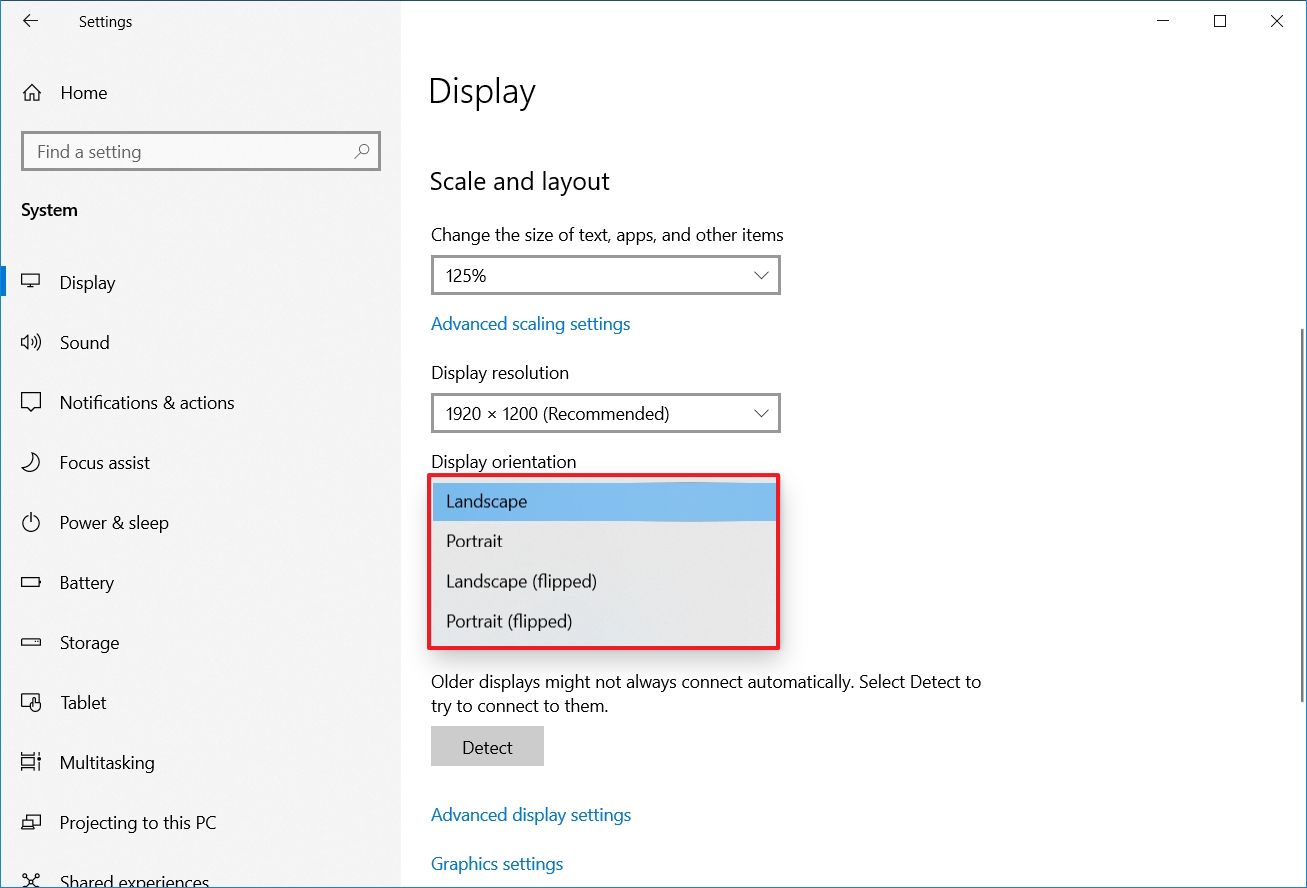
- Monitörü, seçtiğiniz yöne göre gerektiği şekilde döndürün.
- Tıkla Değişiklikleri Koru düğme.
Adımları tamamladığınızda ekran tercih ettiğiniz yöne değişecektir.
Döndürme seçeneği griyse veya klavye kısayolları çalışmıyorsa video sürücülerini güncellemeniz gerekebilir. Yardıma ihtiyacınız olması durumunda bu talimatlara başvurabilirsiniz.
Klavye kısayolu kullanılarak ekran nasıl döndürülür
Alternatif olarak, tabletiniz, dizüstü bilgisayarınız veya masaüstünüz destekliyorsa Windows 10’da ekranı döndürmek için klavye kısayollarını da kullanabilirsiniz:
Önemli: Bu seçenek yalnızca bazı grafik kartlarıyla çalışabilir. Sizin için çalışmıyorsa Ayarlar uygulaması seçeneğini kullanın.
- Ctrl + Alt + Yukarı ok – manzara moduna döner.
- Ctrl + Alt + Aşağı ok – ekranı baş aşağı döndürür.
- Ctrl + Alt + Sağ ok – ekranı 90 derece döndürür (sağ).
- Ctrl + Alt + Sol ok – ekranı 90 derece döndürür (sola).
Normal oryantasyona dönmek için, “Ctrl + Alt + Yukarı ok” klavye kısayolu.
Grafik kontrol panelini kullanarak ekran nasıl döndürülür
İster Intel, NVIDIA veya AMD’ye ait bir grafik kartı kullanıyor olun, her satıcı, ekranı döndürme seçeneği de dahil olmak üzere video ayarlarının çeşitli yönlerini kontrol etmek için bir kontrol paneli yazılımı sunar.
NVIDIA Kontrol Panelini kullanarak ekranı döndürmek için şu adımları kullanın:
- Açık Kontrol Paneli.
- Tıklamak Donanım ve ses.
- Tıklamak NVIDIA Kontrol Paneli.
- Tıklamak Ekranı döndür “Ekran” bölümünün altında.
- Ekranı seçin (varsa).
- Yönü seçin (veya sağdaki kontrolleri kullanın).
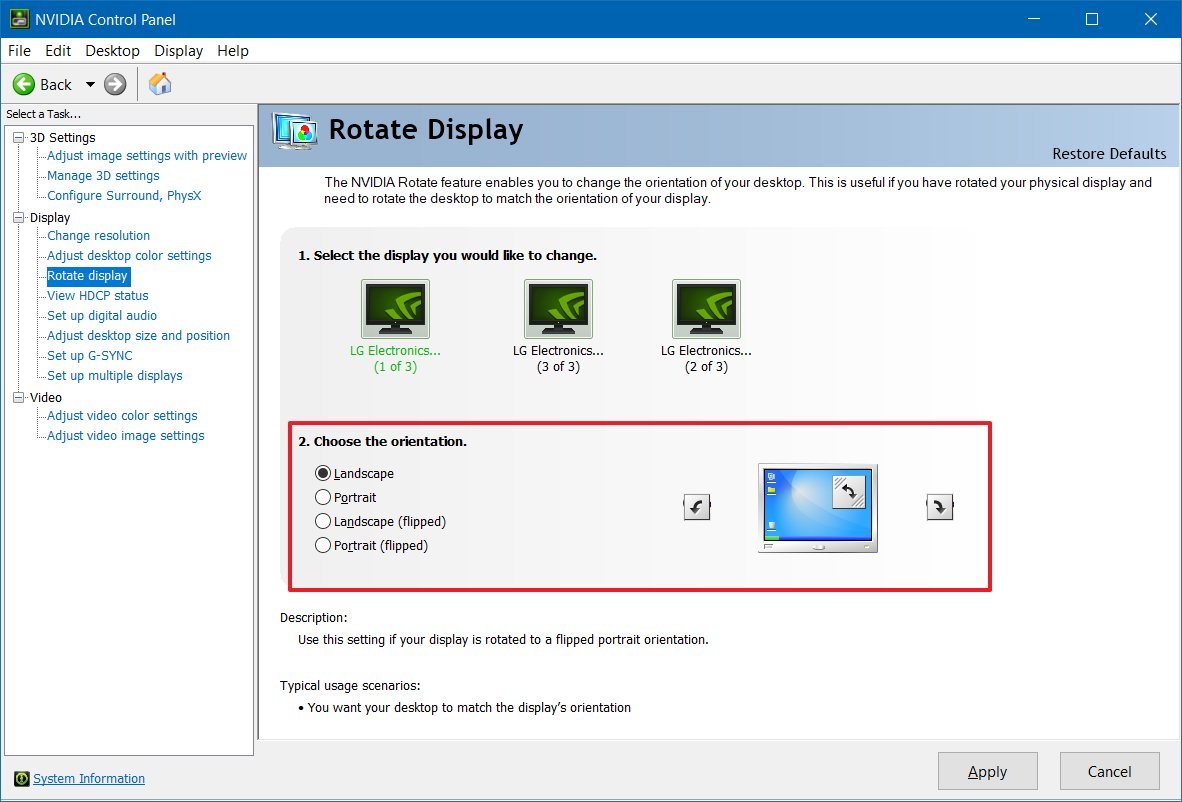
- Tıkla Uygula düğme.
- Monitörü, seçtiğiniz yöne göre gerektiği şekilde döndürün.
Adımları tamamladığınızda ekran belirttiğiniz yöne geçecektir.
Bu talimatları NVIDIA’nın kontrol paneli için odakladım, ancak benzer seçenekleri Intel ve AMD tarafından sağlanan kontrol panelinde de bulabilirsiniz.
Windows 10’da döndürme kilidini devre dışı bırakarak ekran nasıl döndürülür
Bir tableti döndürüyorsanız ve ekran dönmüyorsa sistem ayarlarını değiştirmeniz gerekebilir.
Windows 10’da döndürme kilidini devre dışı bırakmak için şu adımları kullanın:
- Açık Ayarlar.
- Tıklamak Sistem.
- Tıklamak Görüntülemek.
- Kapamak Döndürme kilidi “Ölçek ve düzen” bölümünün altındaki seçeneğini seçin.
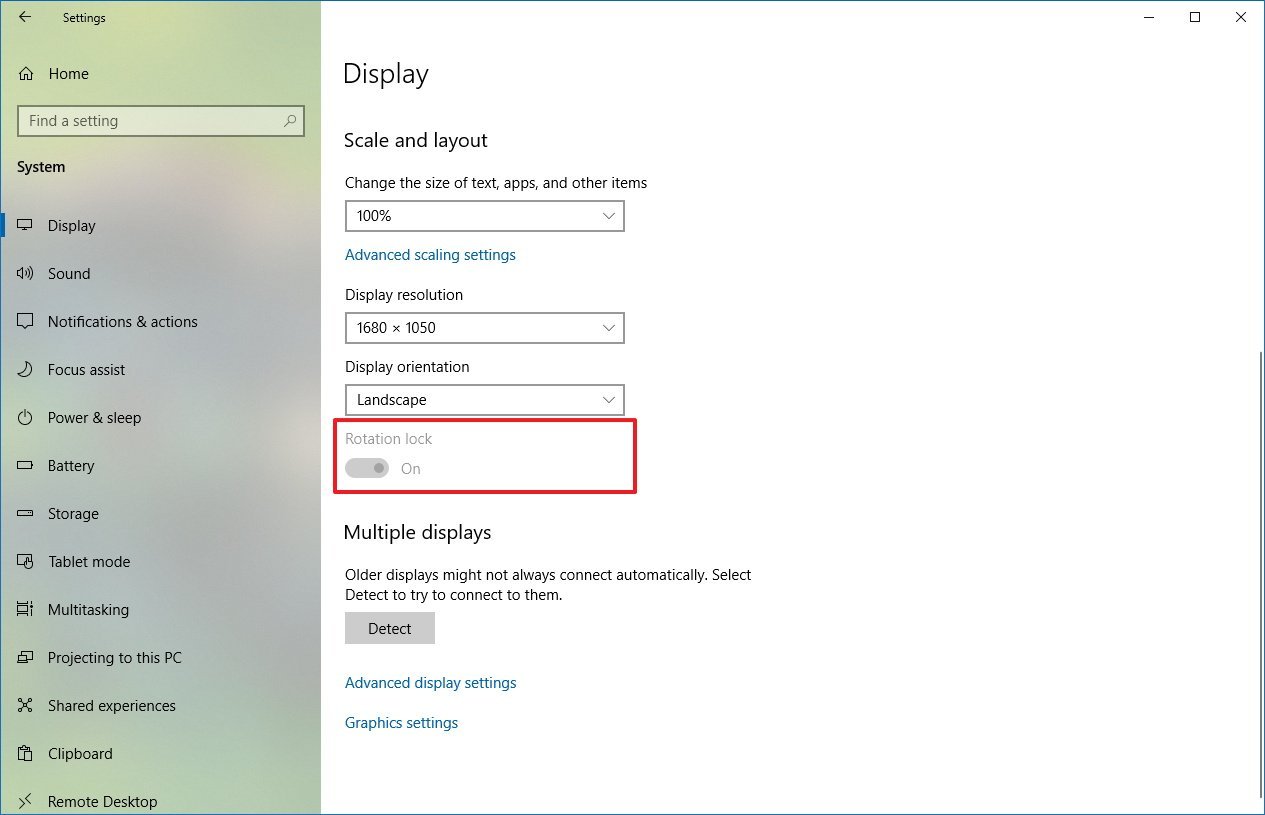
- Hızlı ipucu: Bu seçenek yalnızca desteklenen cihazlarda kullanılabilir.
- Ekranın yönünü değiştirmek için cihazı döndürün.
Alternatif olarak, özelliği, Bildirimler merkezindeki Hızlı işlem ayarlarına giderek de etkinleştirebilir veya devre dışı bırakabilirsiniz. “Windows tuşu + A” klavye kısayolu ve tıklamak “Döndürme kilidi” düğme.
Seçeneğin gri olması durumunda, muhtemelen cihaza bağlı bir klavyeniz vardır.
Daha fazla kaynak
Windows 10 ve Windows 11 hakkında daha fazla yararlı makale, kapsam ve sık sorulan soruların yanıtları için aşağıdaki kaynakları ziyaret edin: