- Oyun için bir araç ama bu değil
- Oyun çubuğu ile pencereler altında ekranda herhangi bir etkinlik nasıl kaydedilir
- 1. Oyun ayarlarına gidin
- 2. Arka plandaki kaydın süresini tanımlayın
- 3. Kayıt Seçeneklerinizi Etkinleştirin
- 4. Ekran kaydı sırasında ses yakalamasını etkinleştirin ve kontrol edin
- 5. Görüntü frekansını tanımlayın ve bir oyunu kaydederken fare imleç yakalamasını devre dışı bırakın
- 6.
- Oyun çubuğu nasıl kullanılır
- 1. Kaydetmek istediğiniz etkinliği yapılandırın
- 2. Bir kayıt başlatın
- 3. Kayıtınızı durdurun ve görselleştirin
- 4. Oyun çubuğunu başlatmadan nasıl tasarruf edilir
- 5. Doğrudan Kaydedilmiş Bir Video ile Nasıl Çalışılır?
- 6. Oyun çubuğu ayarları nasıl değiştirilir
- Ekran görüntüsü aracı ile ekranınızı Windows 11’de nasıl kaydedersiniz?
- 1. İşletim sisteminizin sürümünü kontrol edin
- 2. Kaydetmek istediğiniz pencereyi veya uygulamayı yapılandırın
- 3. doğru alana konsantre olun
- 4. Etkinliği gerçekleştirin
- 5. Dosyayı değiştirin, paylaşın veya kaydedin
- 6. En sevdiğiniz ses kayıt kaynağını tanımlayın
Bazen bir eğitim, gösteri veya çevrimiçi kurs için Windows ekran etkinliğini kaydetmem gerekir. Bir sunum oluşturursanız, bir video eğitimi tasarlarsanız veya YouTube için bir şeyler hazırlarsanız, ekran etkinliğinizi Windows’a kaydetmek isteyebilirsiniz.
Birçok üçüncü taraf aracı bu görevle ilgilenebilir. Bazıları ücretsiz ve diğer ücretlidir. Ancak harici bir programı indirmek ve yüklemek yerine, bazı entegre özelliklerden doğrudan Windows’ta yararlanabilirsiniz.
Windows 10 ve 11’de bulunan Game Bar Video Yakalama Aracı, PC’nizdeki oyunları kaydetmek için tasarlanmıştır. Ancak aslında ekranda hemen hemen her türlü aktiviteyi yakalamanızı sağlayan çok yönlü bir araçtır.
Oyun için bir araç ama bu değil
Oyun çubuğu ile ekranınızı kolayca kaydedebilir, sesinizi veya diğer ses verilerini kaydetmek için mikrofonu etkinleştirebilir ve PC’nize kaydı kaydedebilirsiniz. Daha sonra Game Bar arayüzünde kaydedilen tüm klipleri yönetebilir ve kaydedilen videoları okuyabilirsiniz.
Videonun kendisi, herhangi bir video düzenleyiciyi kullanarak değiştirmenizi veya geliştirmenizi sağlayan bir MP4 dosyası olarak kaydedilir. Bu süreci aşağıda ayrıntılı olarak göstereceğim.
Ancak başka bir yöntem daha var, en azından Windows 11 kullanıyorsanız, eski adıyla basit bir ekran görüntüsü yardımcı programı, kesme aracı ekranda herhangi bir etkinliği kaydedebilir ve kaydı bir MP4 video dosyası şeklinde kaydedebilir. İki seçeneği görelim.
Oyun çubuğu ile pencereler altında ekranda herhangi bir etkinlik nasıl kaydedilir
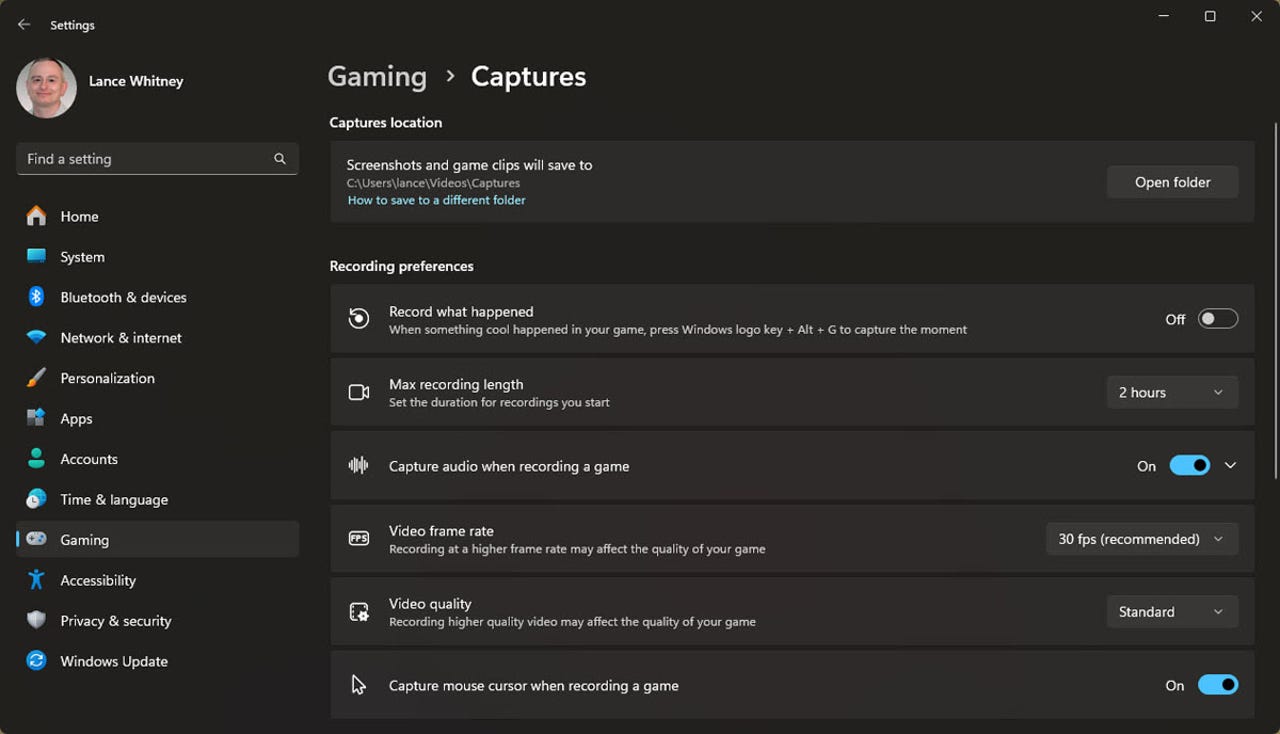
1. Oyun ayarlarına gidin
- Windows 10 veya 11’de, Ayarlara gidin, oyunları seçin, ardından yakalamaları tıklayın.
- Windows’un iki sürümü arasında ekranlar farklıdır ve parametreler aynı sırada değildir. Ancak temel seçenekler aynı.
Varsayılan olarak, ekran kayıtlarınız video kullanıcı klasörünüze kaydedilir Captures, ancak isterseniz konumu değiştirebilirsiniz.
Nasıl devam edeceğinizi öğrenmek için “Başka bir klasörde nasıl kaydedilir” bağlantısına tıklayın. Bunu yapmak için Dosya Gezgini’ni açmanız ve yakalama klasörünü yeni konuma taşımanız gerekir.
Whitney/Zdnet Lance tarafından ekran görüntüsü
2. Arka plandaki kaydın süresini tanımlayın
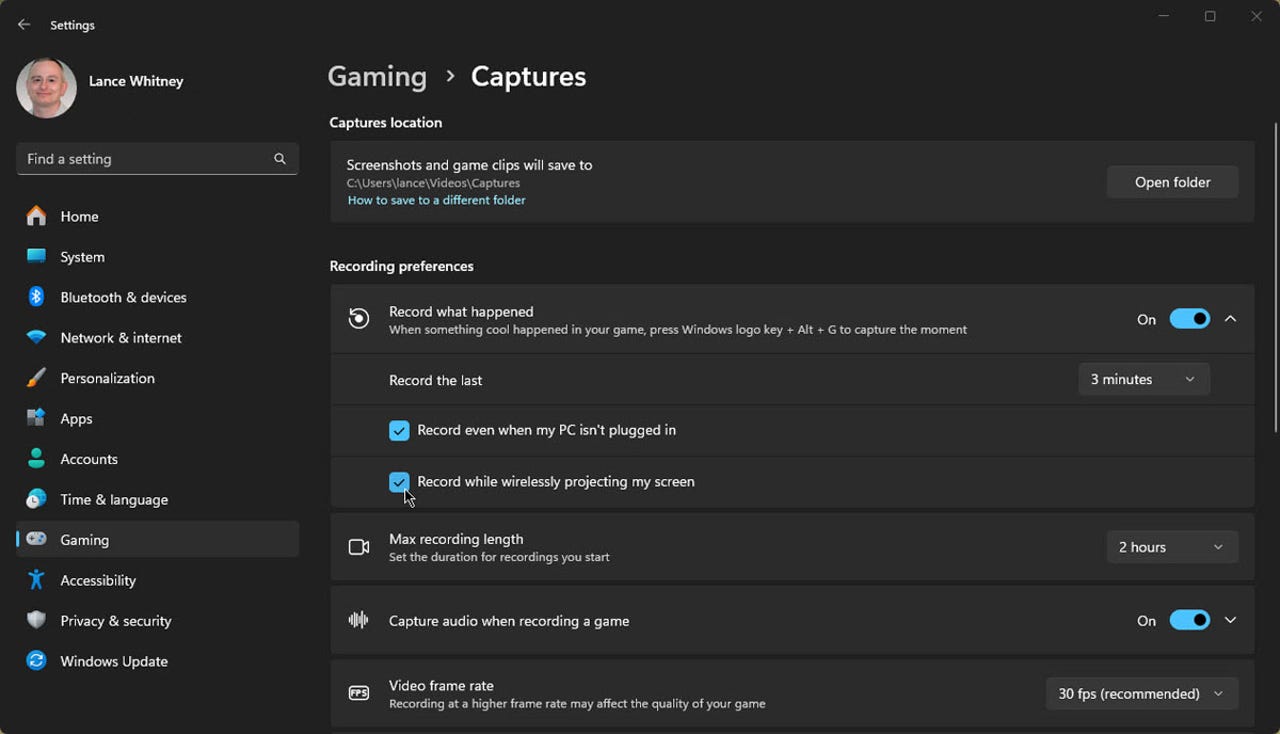
Zaten meydana gelen bir etkinliği kaydetmeyi seçebilirsiniz.
- Windows 10 altında, “Ben bir oyun oynarken arka planda kaydet” i etkinleştirin.
- Windows 11 altında “Ne Olduğunu Kaydet” seçeneğini etkinleştirin.
Ardından arka plan kaydının süresini belirleyebilirsiniz.
- 15 saniye ile 10 dakika arasında bir süreyi tanımlamak için “Son Kaydet” i Bırakma menüsüne tıklayın.
- Ardından, iki seçeneği etkinleştirmek için “Bilgisayarım bağlı olmadığında bile kaydedin” ve “Ekranımın kablosuz projeksiyonu sırasında kaydedin” kutularını kontrol edin.
Whitney/Zdnet Lance tarafından ekran görüntüsü
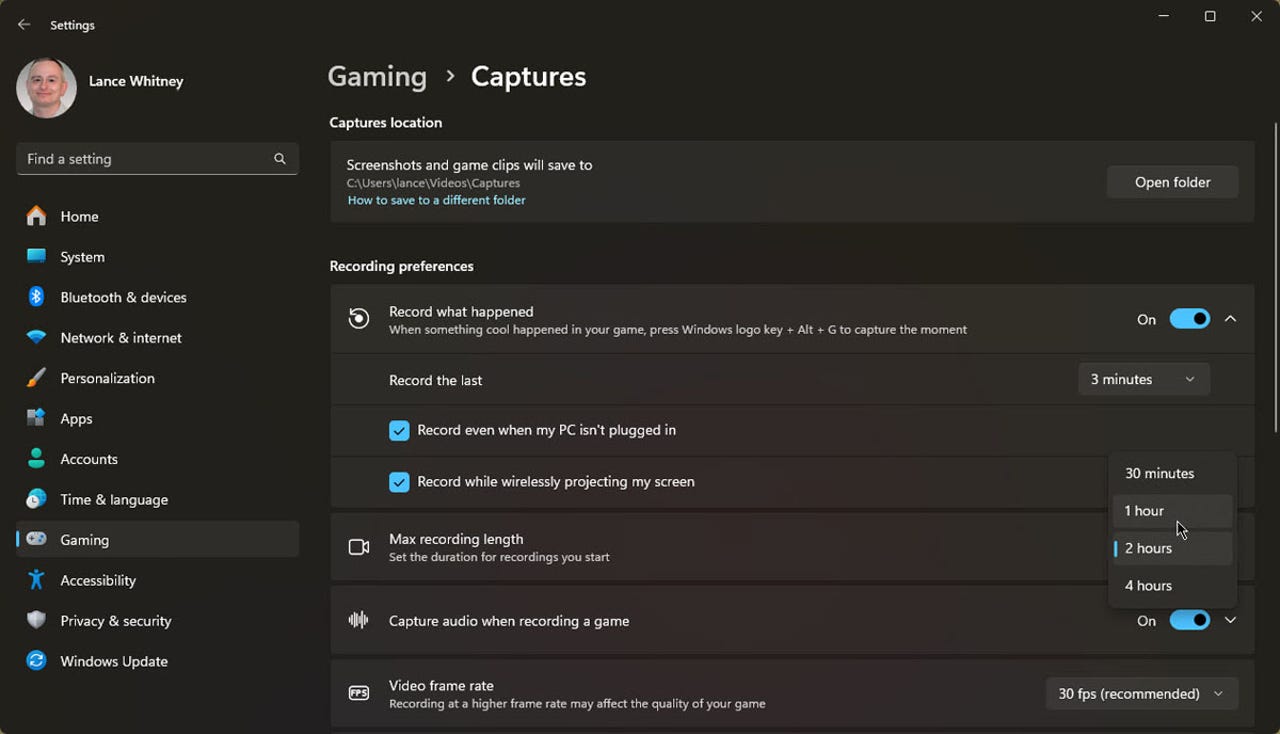
3. Kayıt Seçeneklerinizi Etkinleştirin
- 30 dakika, 1 saat, 2 saat veya 4 saat ayarlamak için “Maksimum Kayıt Süresi” düşürme menüsüne tıklayın.
Whitney/Zdnet Lance tarafından ekran görüntüsü
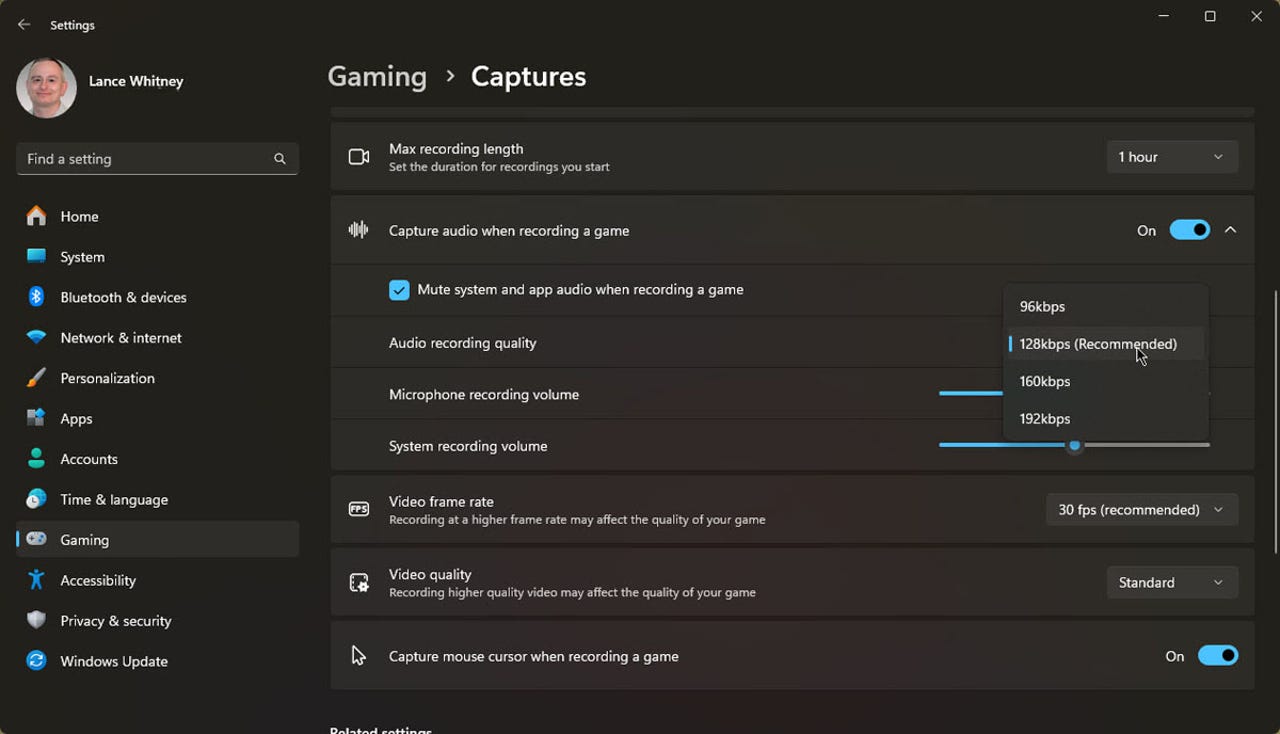
4. Ekran kaydı sırasında ses yakalamasını etkinleştirin ve kontrol edin
- Windows 10’da “Bir Oyunu Kaydederken Sesi Kaydet” e geçişi etkinleştirin
- Ve Windows 11’de “bir oyunu kaydettiğimde ses yakalayın”
Bırakma menüsüne tıklayın, ardından sesin kalitesini, mikrofonunuzun kayıt hacmini ve PC’nizin kayıt hacmini ayarlayabilirsiniz.
Whitney/Zdnet Lance tarafından ekran görüntüsü
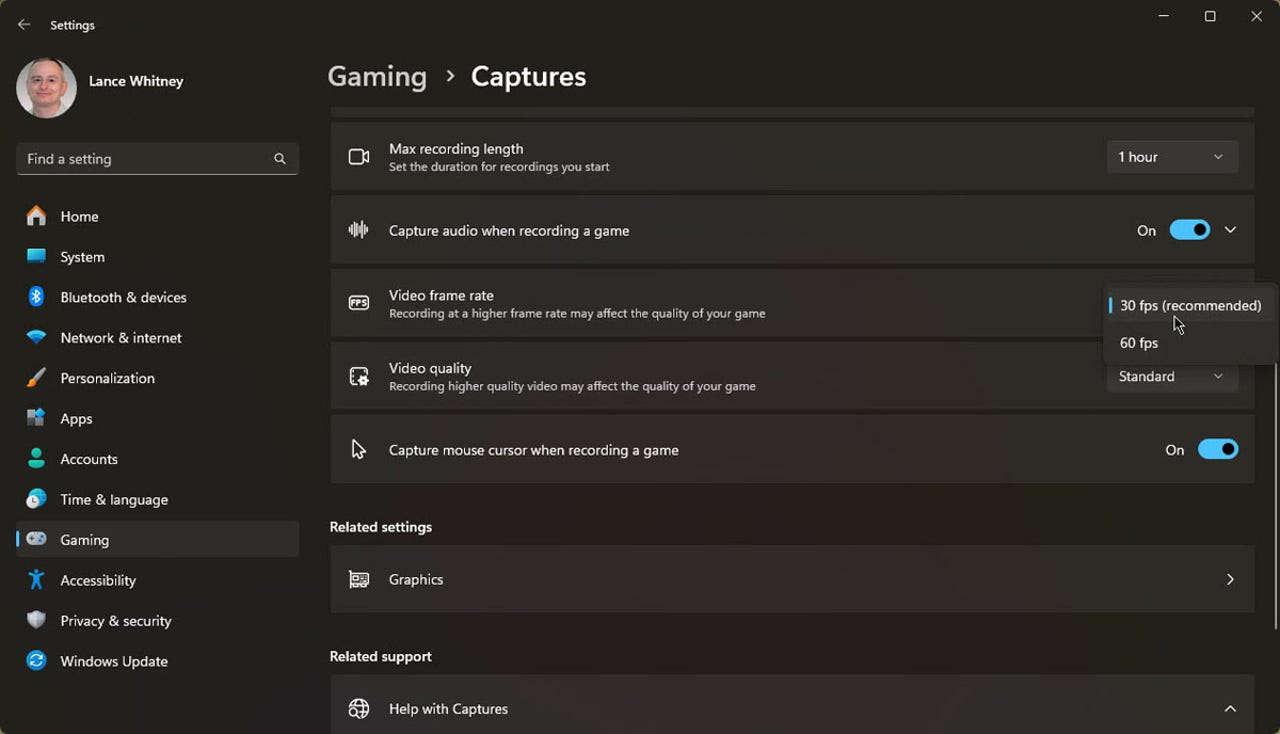
5. Görüntü frekansını tanımlayın ve bir oyunu kaydederken fare imleç yakalamasını devre dışı bırakın
Önerilen görüntülerin sıklığı saniyede 30 resimdir. Saniyede 60 kareye kadar artırabilirsiniz, ancak saniyede 30 kare çoğu kayıt için yeterli olmalıdır.
Varsayılan video kalitesi standarttır, ancak gerekirse yüksek kalitede değiştirebilirsiniz.
Son olarak, fare imlecini kurtarmaya alışık değilseniz, “bir oyunu kaydederken fare imlecini yakalayın” nı devre dışı bırakabilirsiniz.
Whitney/Zdnet Lance tarafından ekran görüntüsü
6.
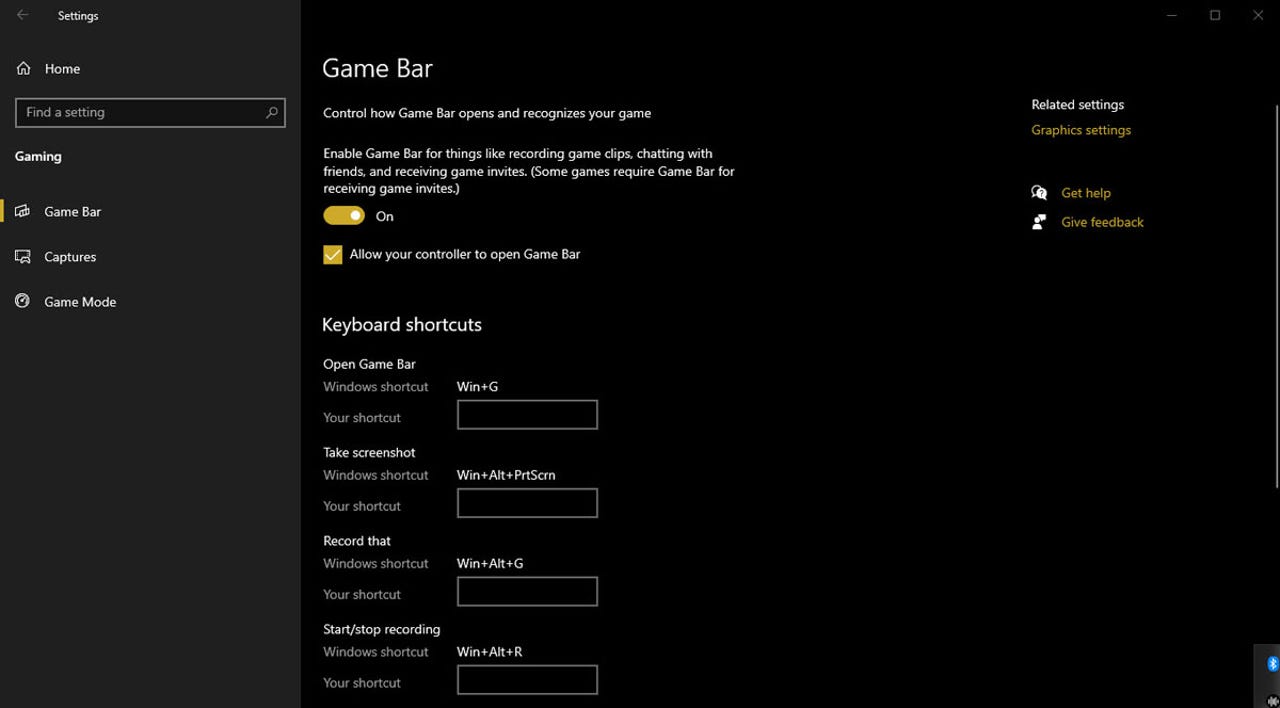
Oyun çubuğunu kontrol etmek için birkaç klavye kısayolu mevcuttur.
- Windows 10’da, Ayarlar ekranındaki kısayolları görüntüleyebilir ve hatta değiştirebilirsiniz. Bunu yapmak için ayarlara gidin, oyunları seçin, ardından oyun çubuğuna tıklayın.
- Windows 11’de, kısayolları görüntülemek ve değiştirmek için oyun çubuğu arayüzünü açmanız gerekir.
Aşağıdaki kısayollar aklınızda bulundurmanız gereken kısayollardır:
- Windows+G Anahtarı: Oyun çubuğunu açın.
- Windows+Alt+R tuşu: Kayıt başlatın veya durdurun.
- Windows+ Alt+ G Anahtarı: Ekran etkinliğinin son 30 saniyesini kaydedin.
- Windows tuşu+alt+prtscn: Ekran etkinliğinin statik bir ekran görüntüsünü alın.
Whitney/Zdnet Lance tarafından ekran görüntüsü
Oyun çubuğu nasıl kullanılır
1. Kaydetmek istediğiniz etkinliği yapılandırın
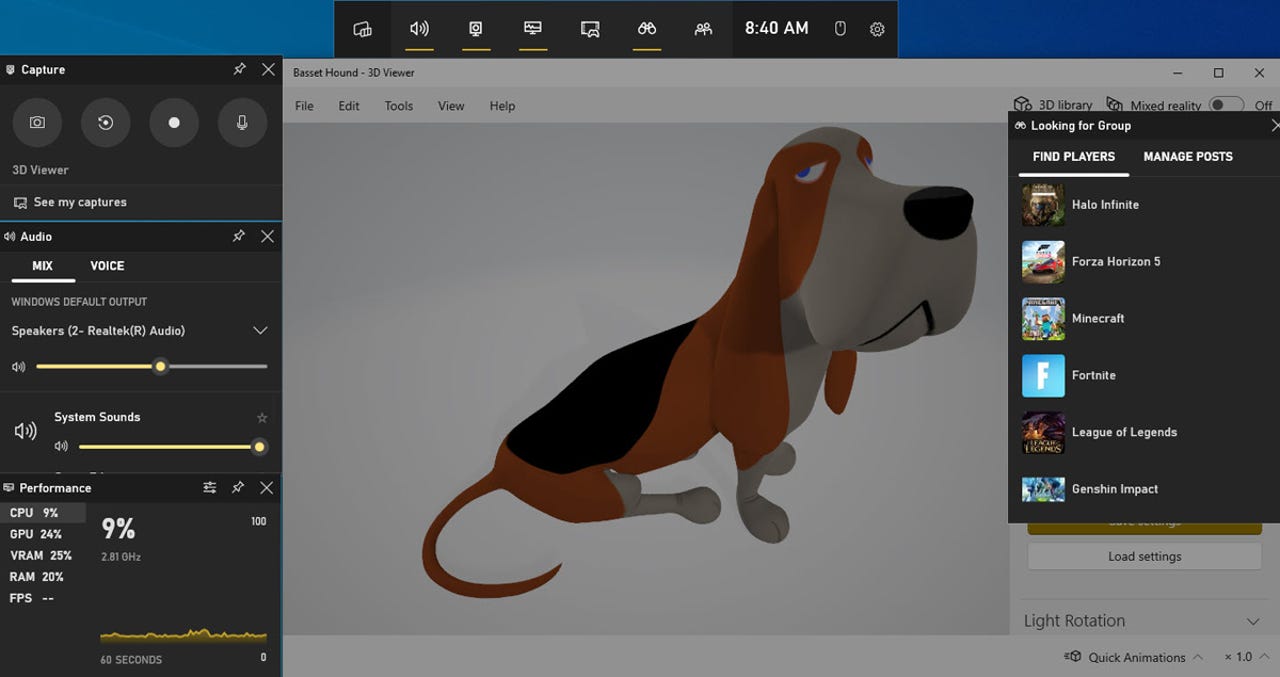
Şimdi oyun çubuğunu görüntüleyelim ve ekranınızın etkinliğini kaydetmek için etkinleştirelim.
- Kaydetmek istediğiniz etkinliği yapılandırın.
- Hazır olduğunuzda Windows+G tuşlarına basın.
- Üstün araç çubuğu ve oyun çubuğu yakalama görünmelidir.
Üstün araç çubuğu, widget, ses, yakalama, performans, kaynaklar ve sosyal xbox dahil olmak üzere oyun çubuğunun farklı menülerini ve panjurlarını görüntülemenize veya gizlemenize olanak tanır. En azından, yakalamayı başlatabilmek, kontrol etmek ve durdurabilmek için yakalama deklanşörünün görmek isteyeceksiniz.
Whitney/Zdnet Lance tarafından ekran görüntüsü
2. Bir kayıt başlatın
Yakalama bölmesindeki Kaydet düğmesine basın. Ardından, yakalamak istediğiniz ekrandaki etkinliği gerçekleştirin. Ekranda küçük bir kayıt paneli görünür.
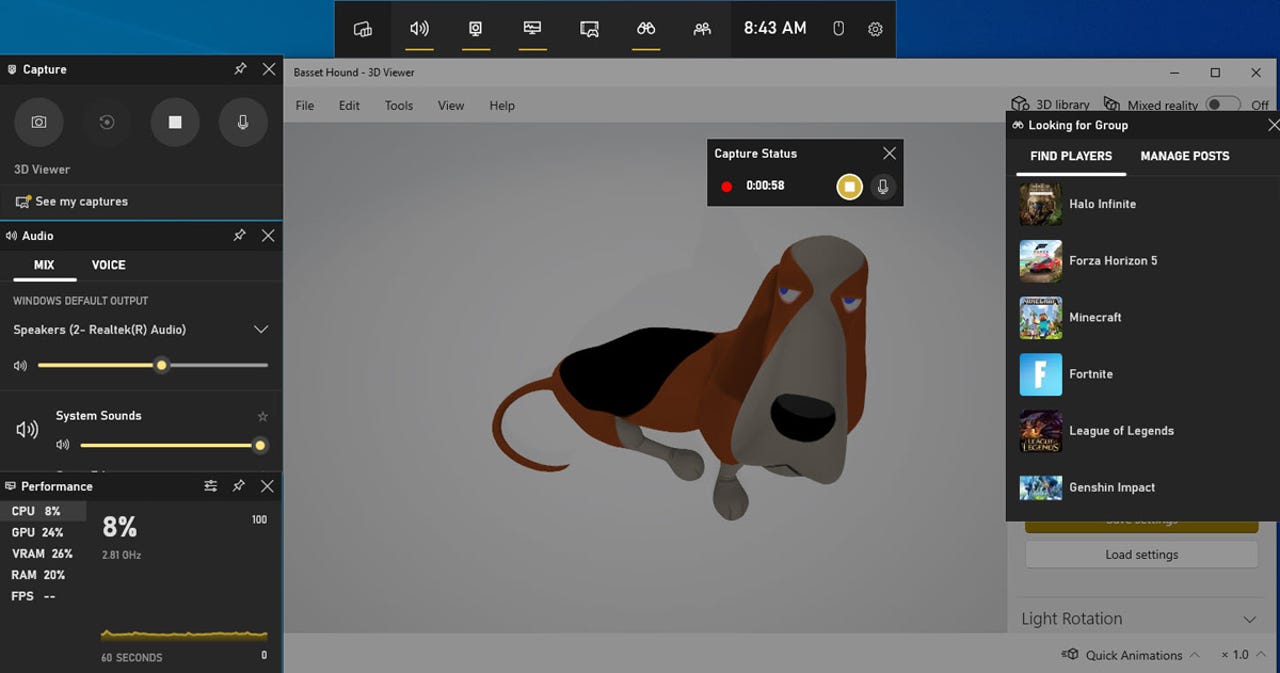
Whitney/Zdnet Lance tarafından ekran görüntüsü
3. Kayıtınızı durdurun ve görselleştirin
Yakalanan etkinliği bitirdiğinizde, kaydı durdurmak için küçük paneldeki durdurma düğmesine basın. Oyun klibinin kaydedildiğini söylemek için bir mesaj görüntülenir.
Bu mesajı tıklayın veya oyun çubuğu arayüzüne dönmek için Windows+G tuşlarına basın. Kayıt adını, tarihini ve saatini ve oynatma için kullanılabilir videoyu görüntüleyen bir galeri penceresi görünür. Görüntüleyicideki Okuma düğmesine basın.
Daha sonra videoyu kırabilir ve ses seviyesini artırabilir veya azaltabilirsiniz.
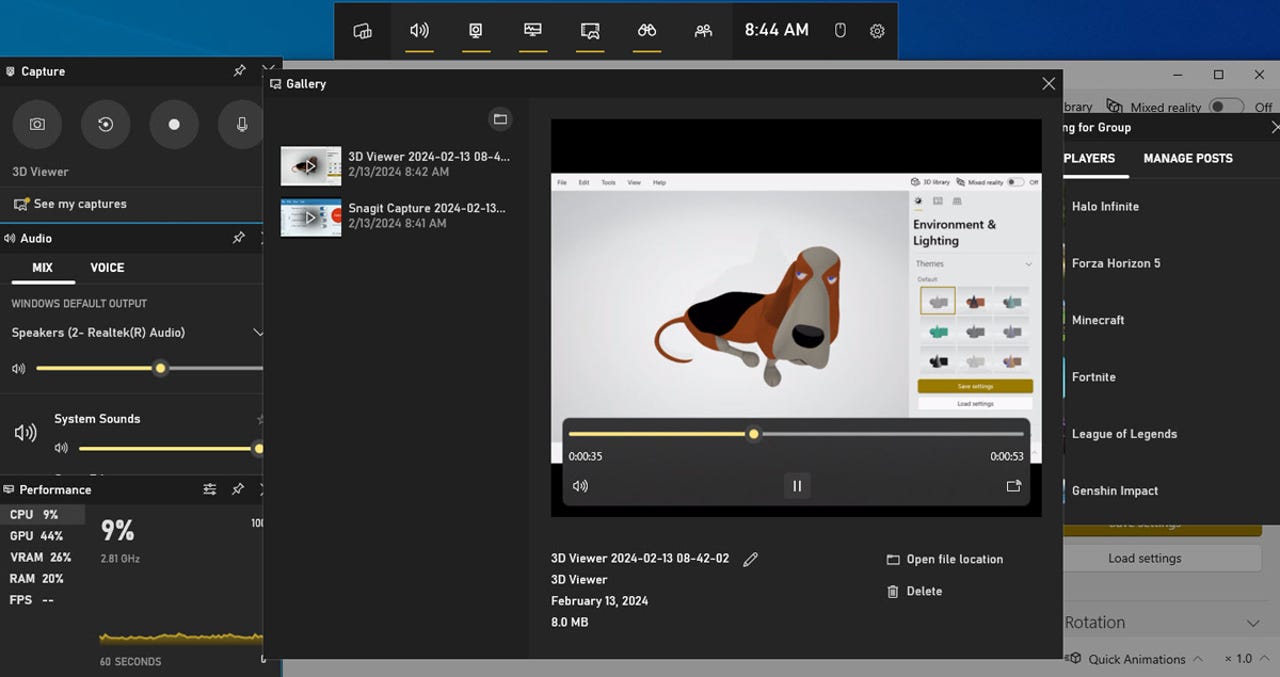
Whitney/Zdnet Lance tarafından ekran görüntüsü
4. Oyun çubuğunu başlatmadan nasıl tasarruf edilir
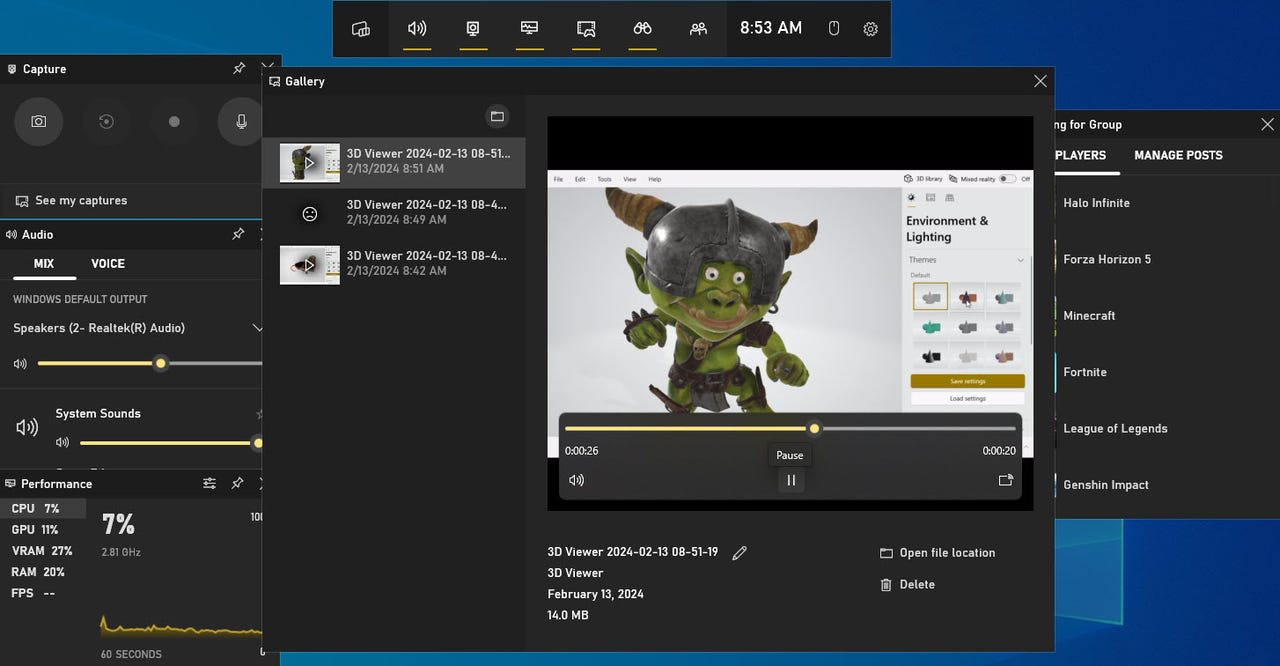
- İlk olarak, Windows+Alt+R tuşlarına basın.
- Ekranda küçük kayıt paneli görünür.
- Bitirdiğinizde Durdur düğmesini tıklayın, ardından oyun çubuğunu açın.
Daha sonra yeni kaydınız galeri penceresinde görünür, böylece okuyabilirsiniz. Ekran etkinliğinin son 30 saniyesini yakalamak istiyorsanız, Windows+Alt+G tuşlarına basın.
Whitney/Zdnet Lance tarafından ekran görüntüsü
5. Doğrudan Kaydedilmiş Bir Video ile Nasıl Çalışılır?
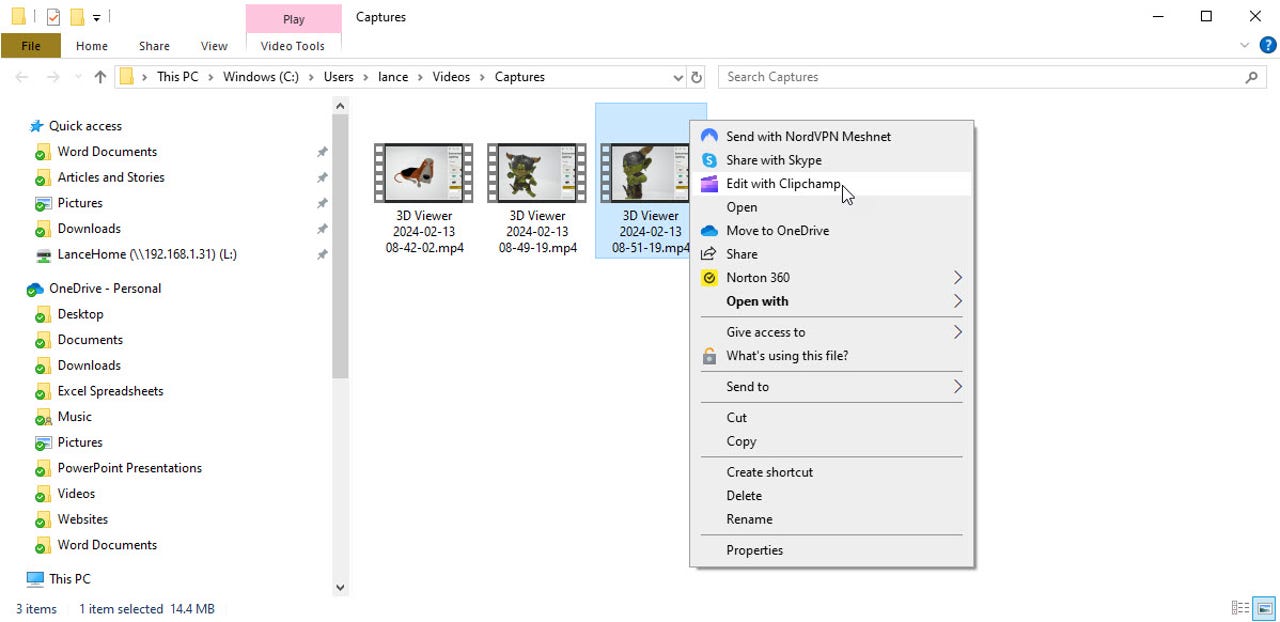
- Erişim c: n -users n[Nom d’utilisateur] Nvideos ncaptures.
- Videolarınızı, bir video düzenleyicisinde veya bunları okumak veya değiştirmek için başka bir uygulamada açabileceğiniz MP4 dosyaları şeklinde kaydedildiğini göreceksiniz.
Whitney/Zdnet Lance tarafından ekran görüntüsü
6. Oyun çubuğu ayarları nasıl değiştirilir
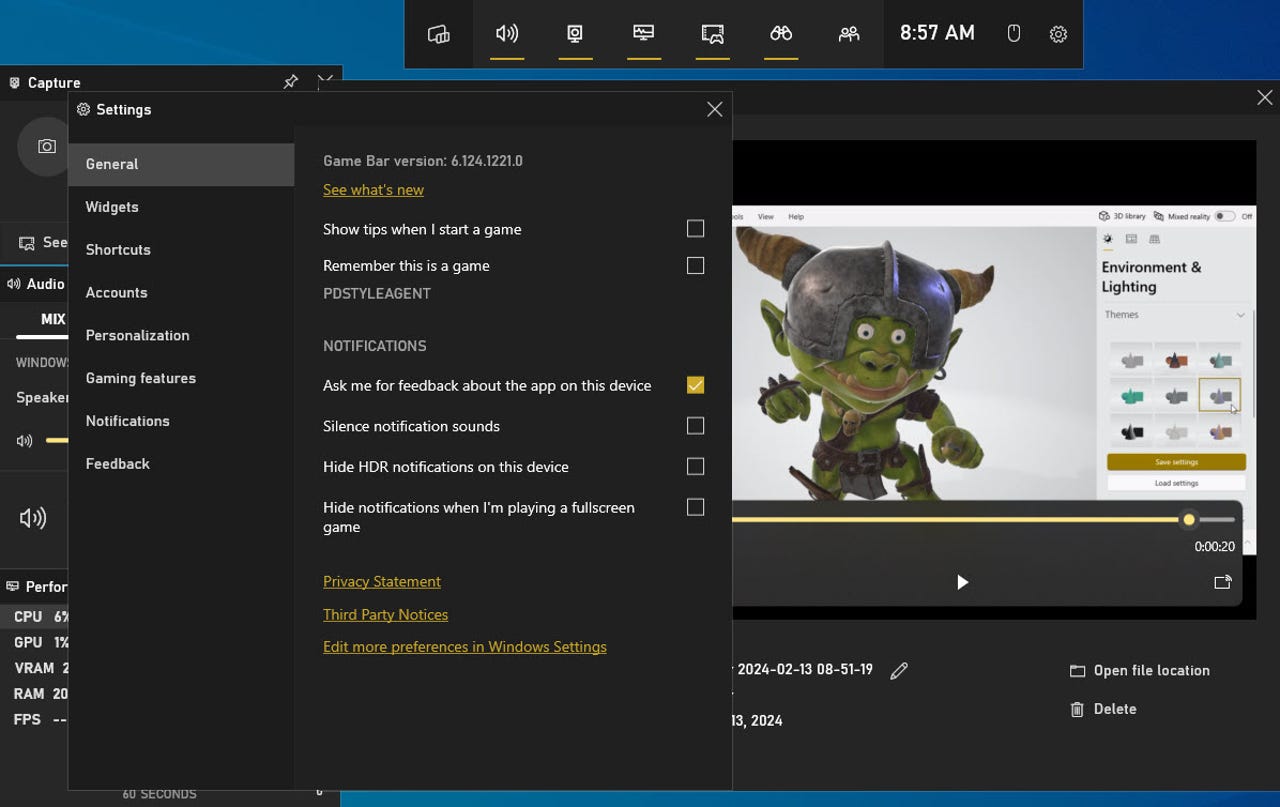
- Windows+G tuşlarına basın.
- Üst araç çubuğunda Ayarlar simgesini tıklayın.
Burada herhangi bir kısayol tuşunu görüntüleyebilir ve değiştirebilir, oyun çubuğu arayüzünün görsel temasını ve menülerin ve panjurların şeffaflığını değiştirebilir ve ekranda etkinliğinizi yakaladığınızda sesin nasıl ve ne zaman kaydedildiğini kontrol edebilirsiniz.
Whitney/Zdnet Lance tarafından ekran görüntüsü
Ekran görüntüsü aracı ile ekranınızı Windows 11’de nasıl kaydedersiniz?
1. İşletim sisteminizin sürümünü kontrol edin
Kesme aracı ile ekranınızı Windows 11’e kaydetmek için işletim sisteminin belirli bir sürümüne sahip olmanız gerekir. Kontrol etmek için:
- Ayarlara gidin.
- Sistemi seçin.
- Sonra hakkında tıklayın.
- Windows Spesifikasyonları bölümünde, sürüm 22621,1344 veya daha yüksek olmalıdır.
Eğer öyleyse, başlayabilirsiniz. Durum böyle değilse, en son işletim sistemi güncellemelerini elde etmek için Windows Update’e gidin, daha sonra Microsoft Store’da ve kütüphanenizde kör uygulamalarınızın en son güncellemelerini elde edin.
2. Kaydetmek istediğiniz pencereyi veya uygulamayı yapılandırın
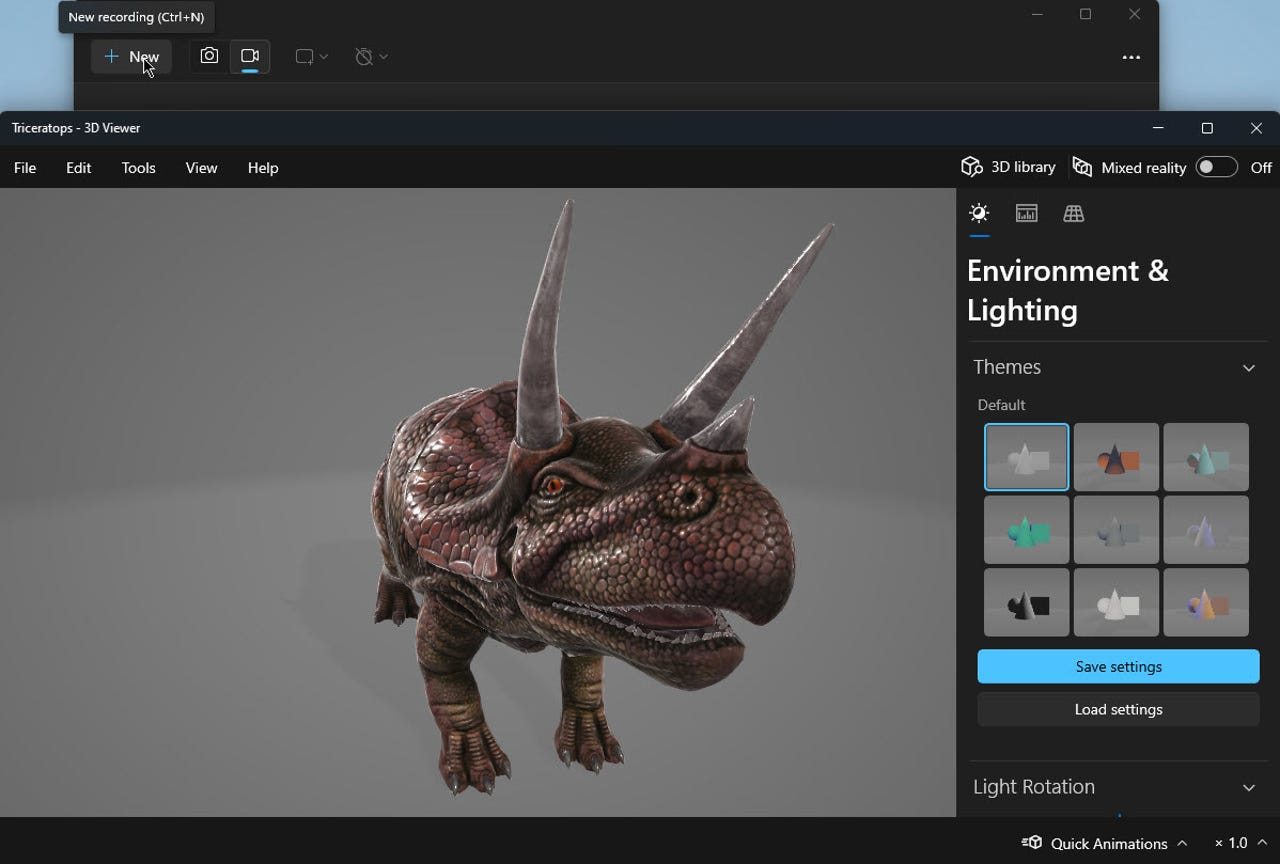
- Başlat düğmesini tıklayın.
- Her şeyi seçin, ardından kesme aracının kısayolunu tıklayın.
- Araç çubuğundaki kamera simgesini tıklayın, ardından yeni düğmeyi seçin.
Whitney/Zdnet Lance tarafından ekran görüntüsü
3. doğru alana konsantre olun
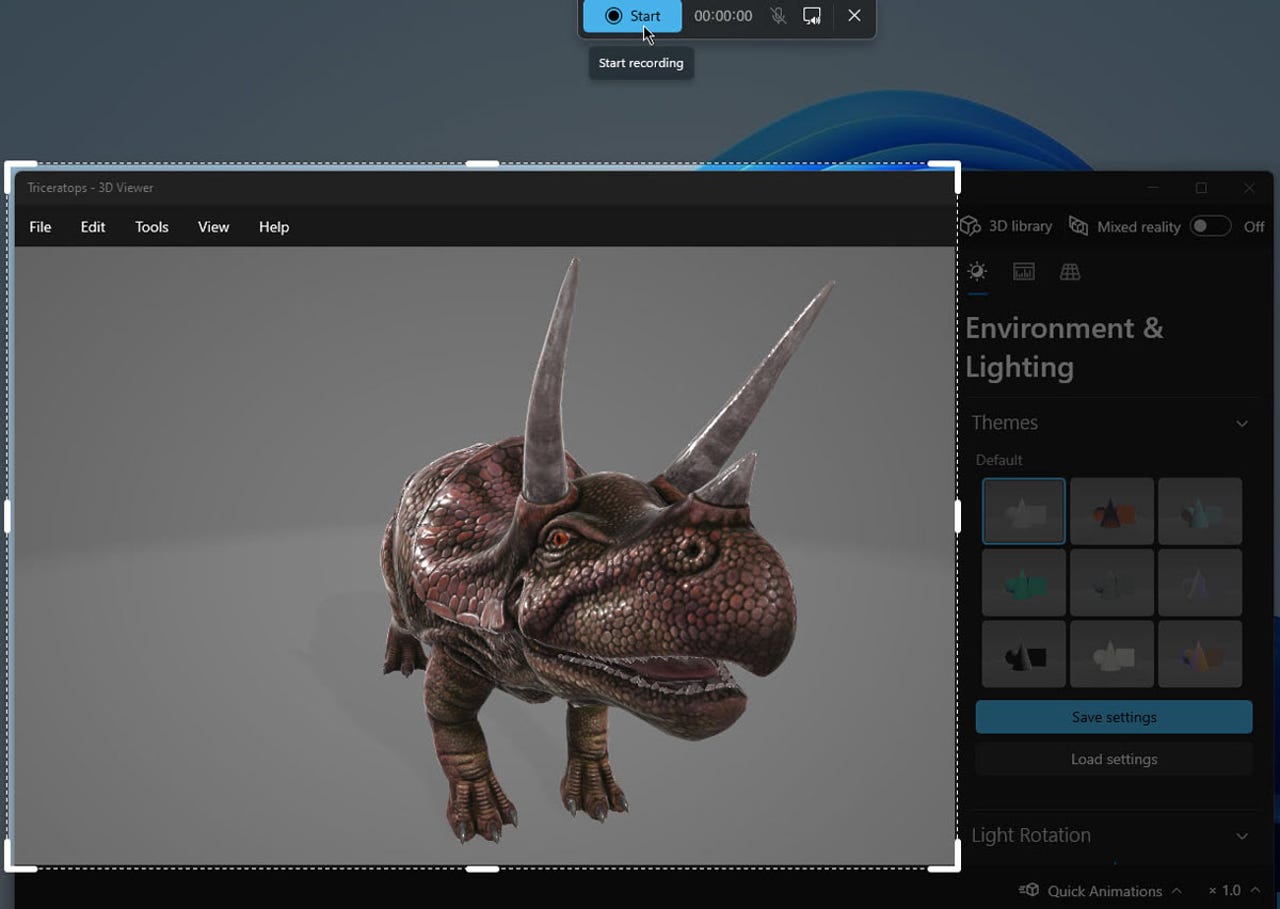
Kaydetmek istediğiniz alanı seçin, ardından Araç Tool Araç Çubuğu’ndan Başlat’ı tıklayın.
Whitney/Zdnet Lance tarafından ekran görüntüsü
4. Etkinliği gerçekleştirin
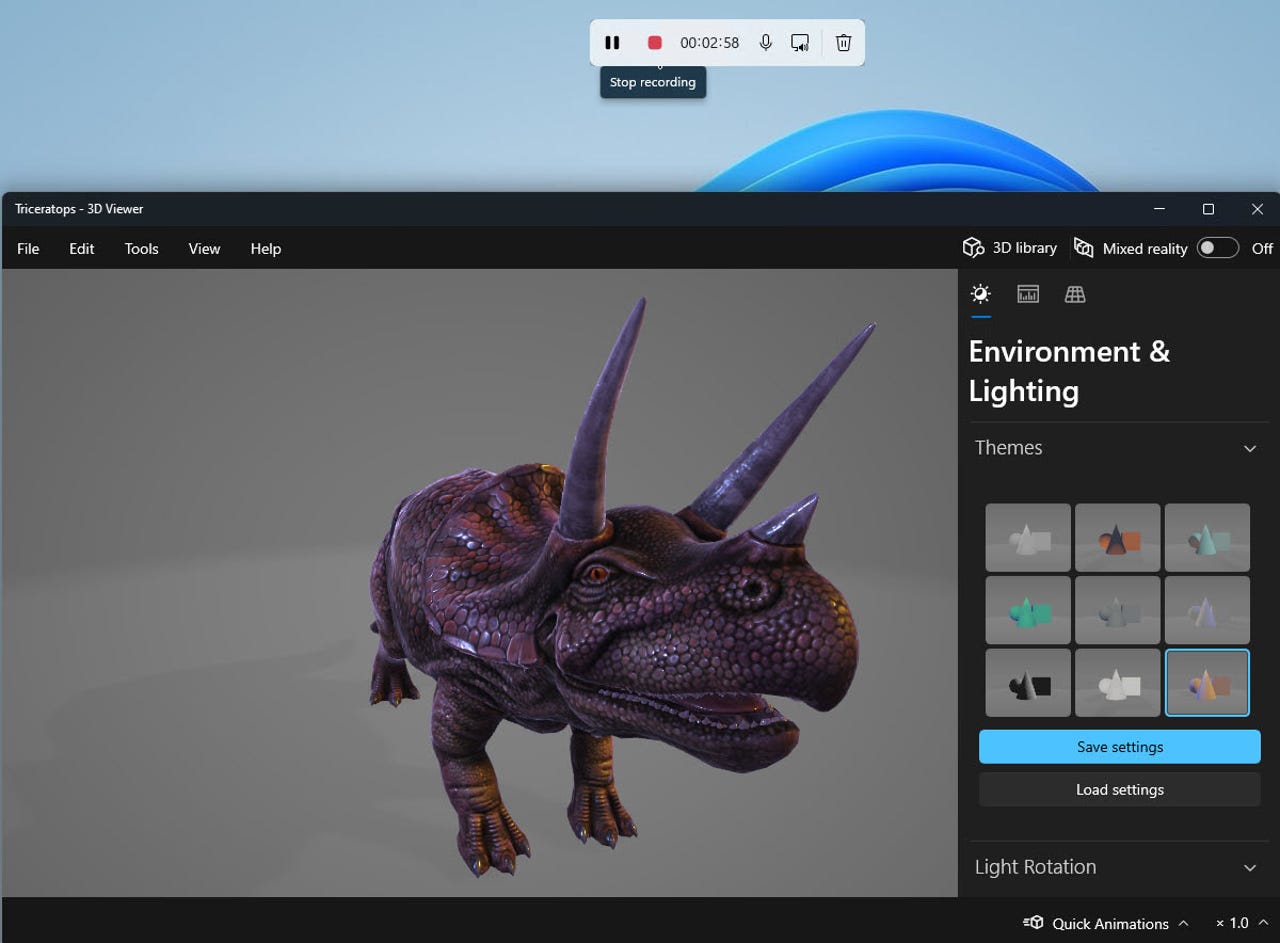
- Kayıt başlattıktan sonra, yakalamak istediğiniz ekranda etkinliği gerçekleştirin.
- Mola vermek için Araç Çubuğu Duraklatma düğmesine tıklayın, ardından tekrar başlamak için Kaydet düğmesini tıklayın.
- Bitirdiğinizde Durdur düğmesini tıklayın.
Whitney/Zdnet Lance tarafından ekran görüntüsü
5. Dosyayı değiştirin, paylaşın veya kaydedin
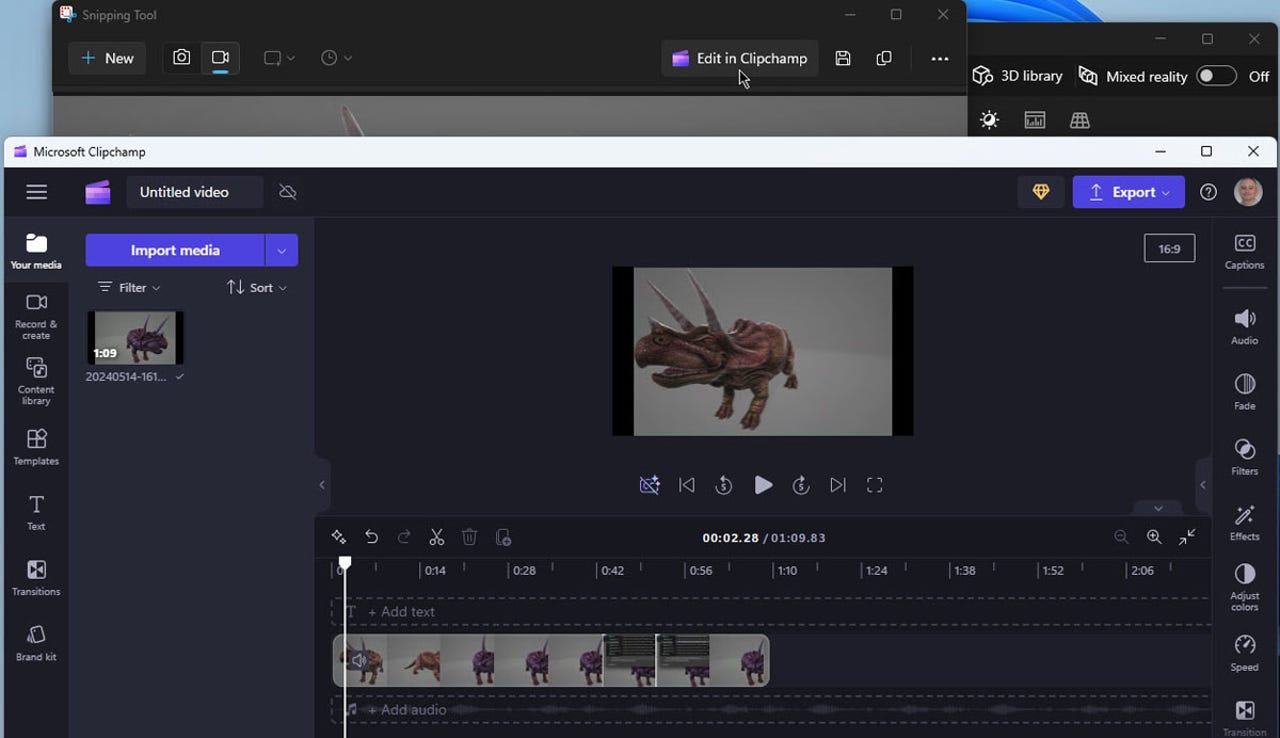
Kayıt, okuyabileceğiniz Snipping aracının bir önizlemesinde görünür.
- Oradan, videoyu düzenlemek için Clipchamp’taki Düzenle simgesine tıklayın.
- MP4 video dosyası olarak kaydı kaydetmek için Kaydet düğmesine tıklayın.
- Elipse simgesine tıklayın ve dosyayı bir kişi veya uygulama ile paylaşmak için Paylaş’ı seçin.
Whitney/Zdnet Lance tarafından ekran görüntüsü
6. En sevdiğiniz ses kayıt kaynağını tanımlayın
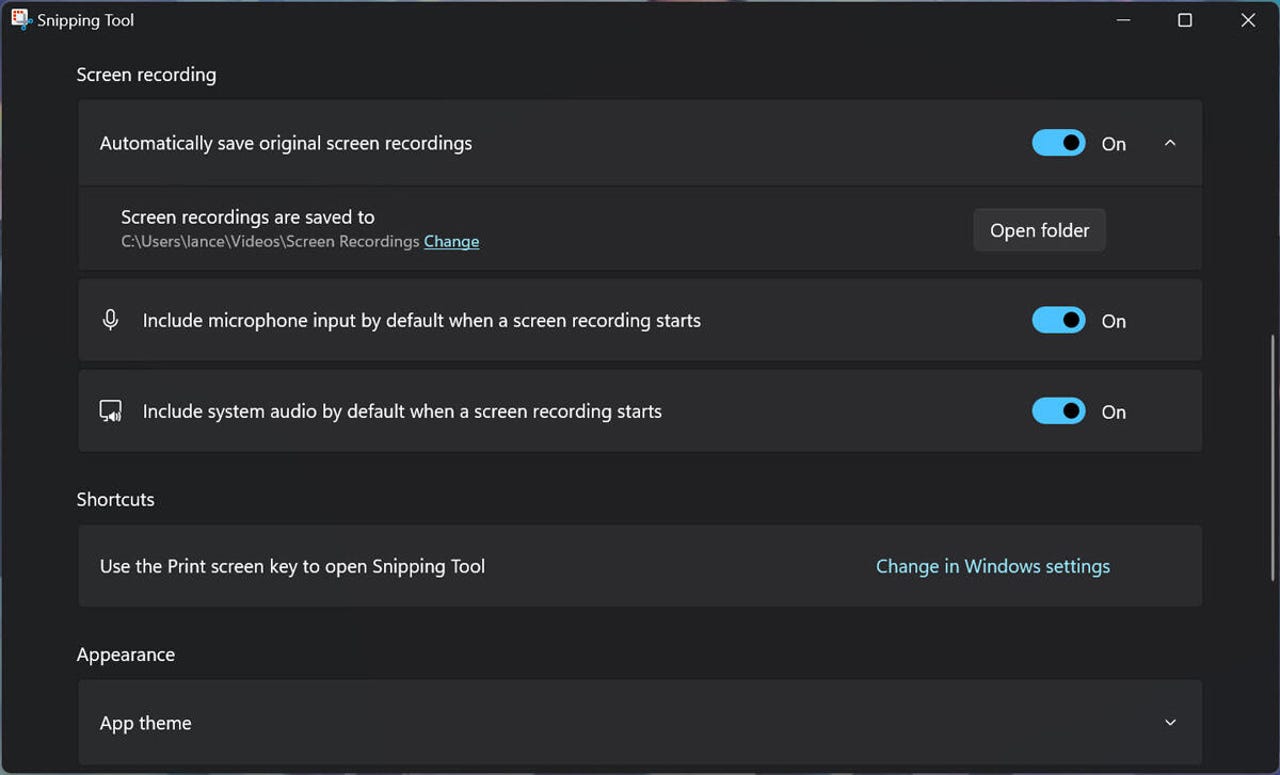
En son kesme aracı güncellemesiyle, ekran kaydınızı başlatmadan önce ses ayarlarınızı yapılandırabilirsiniz.
- Bunu yapmak için, araçta sağ üstteki Elipse simgesine tıklayın ve ayarları seçin.
- Ekranı ekran kayıt bölümüne kaydırın.
- Ses kaydını mikrofonunuz aracılığıyla otomatik olarak başlatmak için “Bir ekran kaydı başladığında varsayılan mikrofonun girişini ekleyin” seçeneğini etkinleştirin.
- PC’nizin ses sisteminin kaydını otomatik olarak başlatmak için “Bir ekran kaydı başladığında varsayılan sistem sesini ekleyin” etkinleştirin.
Ekran kaydı sırasında mikrofonun veya sistemin sesini de kesmeyi seçebilirsiniz.
Whitney/Zdnet Lance tarafından ekran görüntüsü