Bir süre önce, gizliliğinizi bir web tarayıcısıyla korumanın en iyi yolu hakkında bir makale yazdım. Bu tavsiyenin bir kısmı tarayıcıyı kullanmaktan oluşuyordu Yuva. Basit bir ifadeyle, bir web tarayıcısıyla TOR kullanmaktan daha fazla gizlilik ve güvenlik koruması alamazsınız. Bugün gizlilik ve güvenlik korumasının önemi göz önüne alındığında, TOR görüş alanınızda olmalıdır.
TOR tarayıcısı, gizlilik ve güvenliğe saygı duymayı garanti etmek için soğan ağını kullanır. Soğan ağı nedir? Her şeyden önce, Tor “Soğan Yönlendiricisi” nin (Soğan Yönlendiricisi) kısaltmasıdır. Bu soğan ağı kullanılırken, tüm trafik, “soğan yönlendiricileri” adı verilen bir dizi düğüm tarafından iletilen şifreleme katmanlarında kapsüllenir.
Trafik bir düğümden geçtiğinde, verilerin bir sonraki hedefini ortaya çıkaran tek bir katmandan göze çarpar. Bu nedenle, üçüncü bir tarafın faaliyetinizi internette izlemesi çok zordur (yine de diğer tarayıcılardan daha fazla).
Artık neyin yanlış olduğunu bildiğinize göre, size ne kadar kolay olduğunu göstereyim.
Tor Soğan Ağına Nasıl Bağlanır
İhtiyacınız olacak tek şeyBilgisayarınızda veya mobil cihazınıza yüklü Tor tarayıcısıdır. Linux’ta tor tarayıcı göstereceğim, ancak kullandığınız platform önemli değil.
Bilgisayarınız için Tor tarayıcısını indirebilirsiniz. Resmi İndirme Sayfası. Android sürümünün bağlantısı sizi .apk dosyalarının bir indirme sayfasına getirecektir. Aynı sayfada, Google Play Store’un TOR girişine bir bağlantı bulacaksınız. .APK dosyalarının alternatif yüklenmesi güvenlik sorunlarına neden olabileceğinden, Tor’a Android’e Android yüklemeyi öneririm.
Linux’u kullanırsanız, TOR’u standart mevduatlardan da yükleyebilirsiniz, bu da masaüstünüzün uygulama deposundan kurulum için kullanılabilir olması gerektiği anlamına gelir. Örneğin, bir Ubuntu dağıtımına kurulum aşağıdaki komutu yürütmek kadar basittir:
Sudo apt-get yükleme Torbrowser-Launcher -y
Düzenli bir kez, ilk adıma gidin.
1. Tor tarayıcıyı açın
Yapılacak ilk şey, ofisinizin menüsünden yapabileceğiniz TOR tarayıcısını açmaktır.
2. Connectly Connect
Tor’u ilk kez başlattığınızda, otomatik olarak soğan ağına bağlanmalıdır. Nasıl yüklediğinize bağlıdır. Örneğin, yukarıdaki komutla yüklerseniz, Tor’u yapılandırmanıza izin veren TOR tarayıcı başlatıcı aracını da yükler. Varsayılan ayarları kabul edebilir ve kaydetebilirsiniz. Bu nedenle, Tor tarayıcısını her açtığınızda, otomatik olarak soğan ağına bağlanır.
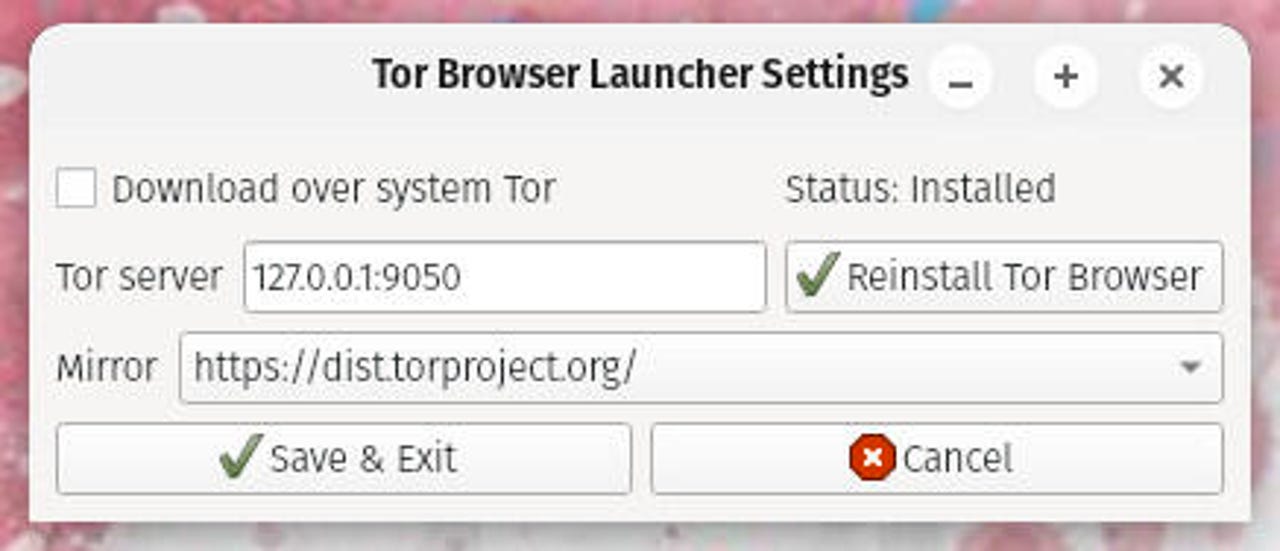
TOR tarayıcı başlatıcısından TOR’u yapılandırabilirsiniz. Jack Wallen/Zdnet
Tor’u doğrudan siteden indirip kurulumdan sonra çalıştırdıysanız, bir bağlantı düğmesi göreceksiniz. Soğan ağına bağlanmadığınız sürece, TOR tarayıcısı kullanılamaz. Açarsanız ve bir açılır pencere görünürse, bağlanmanızı isteyen, kutuyu kontrol ederek bağlantıyı otomatik olarak etkinleştirmenizi öneririm Daima otomatik olarak bağlanın. Bunu yaptıktan sonra tıklayın Bağlamakve Tor işini yapacak.
Bağlantı hemen yapılmayacak, tarayıcının işlemi bitirmesine izin verin. Tor’un bağlantıyı kuramayacağını fark ederseniz, tarayıcıyı kapatın ve tekrar deneyin. Tor’u her başlattığımda bunu yapmak zorunda kaldım. Bir dahaki sefere açacağınız zaman, bir bağlantı sorunu olmamalıdır.
Tor bağlandıktan sonra, herhangi bir tarayıcı gibi kullanabilirsiniz.
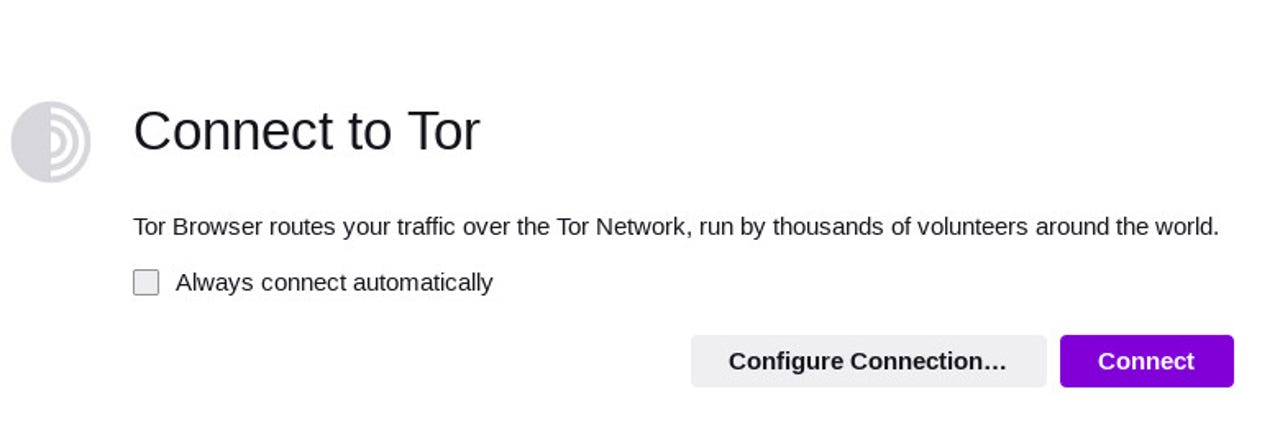
Tor’un beklendiği gibi çalıştığından emin olduktan sonra otomatik bağlantıyı etkinleştirin. Jack Wallen/ZDNet tarafından ekran görüntüsü
3. Çözme Hatası: Yasak
Ancak, bazı sitelere Tor tarayıcısına danışılamayacağını keşfettim. Örneğin, zdnet.com’u görmeye çalıştığımda, 403 Hata: Yasak. Müşterinizin bu sunucudan bir URL alma izni yokURL’yi bu sunucudan alma izniniz olmadığını belirtir.
Bu durumda, söz konusu URL’nin solundaki asma kilit simgesine tıklayın ve açılır pencerede, söz konusu site için sunulan yeni devreye tıklayın. Yeni devre oluşturulduktan sonra, site planlandığı gibi yüklenmelidir.
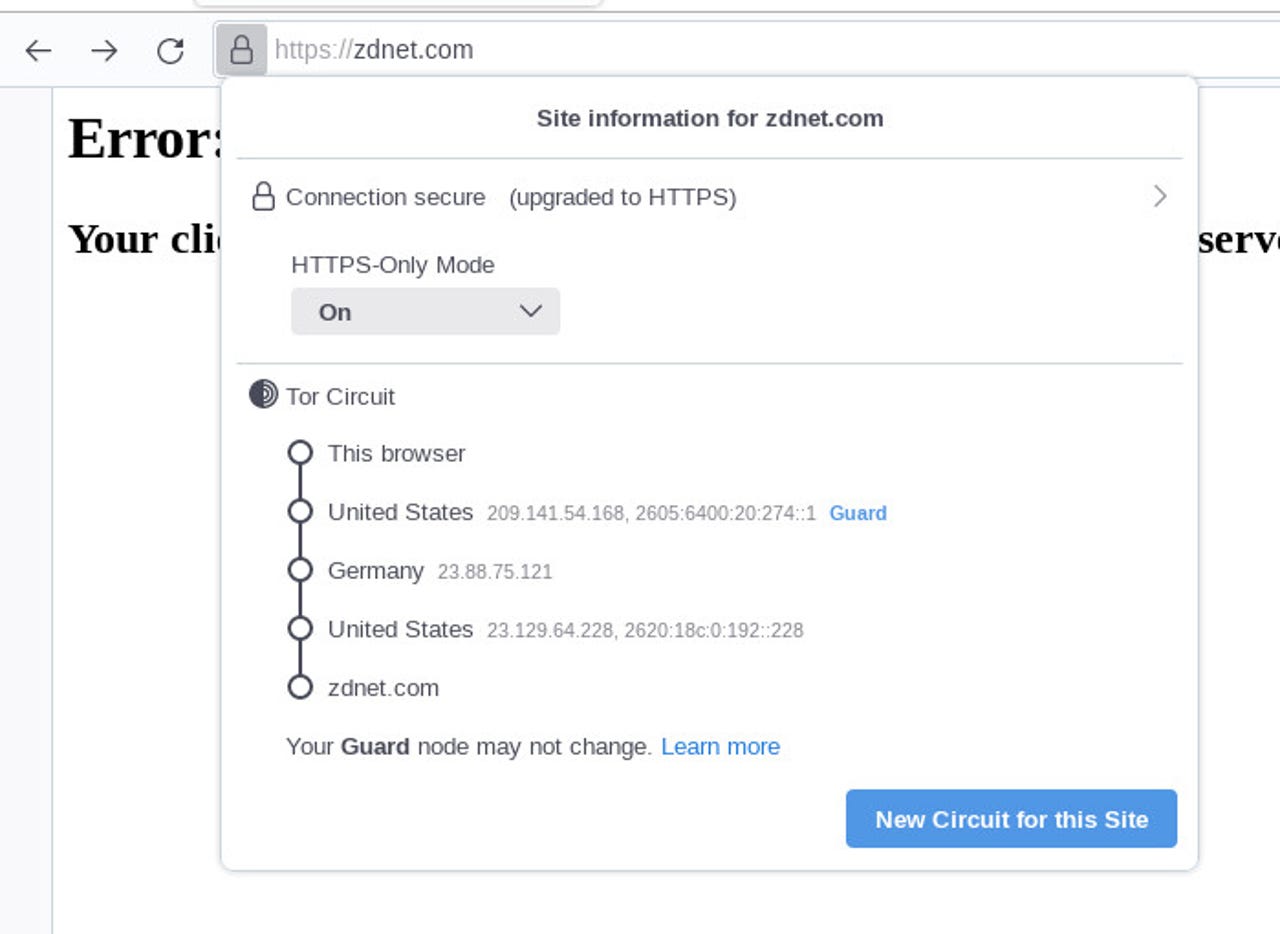
Hata Düzeltme 403. Jack Wallen/ZDNet tarafından ekran görüntüsü
Tor tarayıcısının nedeni ve nasıl kullanılacağı bu. Her zamanki tarayıcınızdan daha yavaş bulsanız bile, hızdaki bu düşüşün sizi getirdiği artan gizlilik ve güvenlik.
Belirli bir site veya hizmet için artan güvenliğe ihtiyacım olduğunda TOR kullanıyorum (aksi takdirde Firefox kullanıyorum). Bu tarayıcıyı deneyin ve gizlilik ve güvenlik kazancının buna değer olduğunu bulamayacağınızı görün!
Kaynak : “Zdnet.com”