Teknomers | Dünyadan Güncel Teknoloji | Oyun | Müzik | Film | Spor HaberleriTeknomers | Dünyadan Güncel Teknoloji | Oyun | Müzik | Film | Spor HaberleriTeknomers | Dünyadan Güncel Teknoloji | Oyun | Müzik | Film | Spor Haberleri
Yazı Tipi BoyutlandırıcıAa
  • Anasayfa
  • Teknoloji
    • Siber Güvenlik
    • Yapay Zeka
    • Donanım
    • Bilim
  • Yazılım
  • Savunma & İstihbarat
  • Oyun
  • Yaşam
    • Finans
    • Sinema
    • Dünyadan Haberler
  • İş Birliği
Okuma: Steam, yerleşik oyun kaydetme, anında tekrar oynatma ve klip düzenleme özelliklerine sahiptir; Steam Deck veya Steam Overlay’de beta olarak mevcuttur
Paylaş
Yazı Tipi BoyutlandırıcıAa
Teknomers | Dünyadan Güncel Teknoloji | Oyun | Müzik | Film | Spor HaberleriTeknomers | Dünyadan Güncel Teknoloji | Oyun | Müzik | Film | Spor Haberleri
Ara
Bizi Takip Et
  • Hakkımızda
  • Gizlilik politikası
  • Tanıtım Yazısı ve Backlink Hizmeti
© 2026 Teknomers. All Rights Reserved.

Anasayfa » Steam, yerleşik oyun kaydetme, anında tekrar oynatma ve klip düzenleme özelliklerine sahiptir; Steam Deck veya Steam Overlay’de beta olarak mevcuttur

Liste

Steam, yerleşik oyun kaydetme, anında tekrar oynatma ve klip düzenleme özelliklerine sahiptir; Steam Deck veya Steam Overlay’de beta olarak mevcuttur

teknomers
Son güncelleme: 29 Haziran 2024 11:25
teknomers
Paylaş
Paylaş


Contents
  • Steam’de Oyun Kaydı Nasıl Etkinleştirilir (Beta)
  • Steam Deck’te (Beta) Oyun Kaydı Nasıl Etkinleştirilir

Oyun Kaydı (şimdiki değeri) en son özellik Valve’ın Steam istemcisine eklenecek ve çözüm şu anda beta aşamasında olsa da, özellikleri ve Steam Deck uyumluluğu onu oldukça umut verici kılıyor. Bu, özellikle modern GPU’ların yerleşik video kodlayıcılarını kullanarak oyun/masaüstü kaydedicileri olarak da işlev gören Nvidia Share ve AMD ReLive gibi çözümlerle karşılaştırıldığında doğrudur. Bu özelliği daha derinlemesine ele alalım ve size nasıl kuracağınızı göstermeden önce onu mevcut çözümlere kıyasla öne çıkaran şeyleri ele alalım.

Yeni Steam Oyun Kaydı özelliği üç moddan birinde çalışır: Kayıt Yok/Devre Dışı, Arka Plan Kaydı/Etkin ve Manuel Kayıt. İlki ve ikincisi kendi kendini açıklar, ancak Arka Plan Kaydı özelliği işlerin ilginçleştiği yerdir. AMD ReLive veya Nvidia Share (eski adıyla Shadowplay) kullandıysanız, bu işlevselliğe “Anında Tekrar” olarak aşina olacaksınız, bu da sürekli oyun kaydı için bir zaman aralığı/depolama arabelleği ayarlamanıza olanak tanır ancak yalnızca istediğiniz zaman son X miktarını kaydeder.

Peki masaüstünde ReLive veya Share’e zaten erişiminiz varsa neden bu yeni Steam Oyun Kaydı özelliğini kullanasınız ki? Birkaç farklı sebep var. Birincisi, Steam’in çözümü, kasıtlı olarak devre dışı bırakmadığınız sürece modern GPU’nuzun yerleşik video kodlayıcısını da kullanacağından çok fazla performans kaybı yaşamamalısınız. Daha da önemlisi, Steam’in Oyun Kaydı, Steam Arayüzünde sorunsuz bir şekilde çalışır ve gerçek kliplerinizi Share veya ReLive ile mümkün olandan çok daha hızlı kesmenize ve kırpmanıza olanak tanıyan hızlı, kullanımı kolay bir klip düzenleyici içerir.

Özellikler ve genel kullanılabilirlik açısından, Steam Game Recording, yalnızca buna dayanarak bile Nvidia Share ve ReLive’dan daha iyi olurdu, ancak bu çözümlerin yalnızca Steam sunucularına yayınlama/paylaşım veya MP4 olarak dışa aktarma değil, Twitch’e yayınlamayı da desteklemesi uyarısıyla. Steam Game Recording’in bir diğer olağanüstü özelliği aslında geliştirici/API desteğinde bulunur, bu da geliştiricilerin yükleme ekranları, oyuncu ölümleri vb. gibi önemli oyun olaylarını düzenleme zaman çizelgesinde işaretlemelerine olanak tanır.

Steam Oyun Kaydının en büyük uyarısı, yalnızca Steam Arayüzünü düzgün bir şekilde destekleyen oyunlarla çalışması veya favori modlarınız etkinken onu bozmamasıdır. Bu kullanım durumları için yine de satıcı kayıt seçeneklerinden birine veya iyi bir OBS’ye başvurmanız gerekecektir.
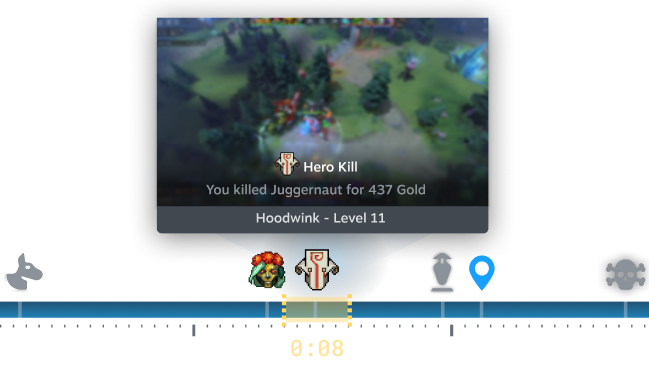
Steam Oyun Kaydı Zaman Çizelgesi Olay İşaretçileri

Steam Oyun Kaydı Zaman Çizelgesi Etkinlik İşaretleri (Resim kredisi: Valve)

Steam’de Oyun Kaydı Nasıl Etkinleştirilir (Beta)

  1. Henüz yapmadıysanız Steam İstemcisi Beta’ya Ayarlar penceresi -> Arayüz -> İstemci Beta Katılımı yoluyla katılın.
  2. Etkinleştirildikten sonra Oyun Kaydı, aşağıdaki resimde gösterildiği gibi Steam Ayarları penceresinde seçilebilir bir seçenek olarak görünmelidir.
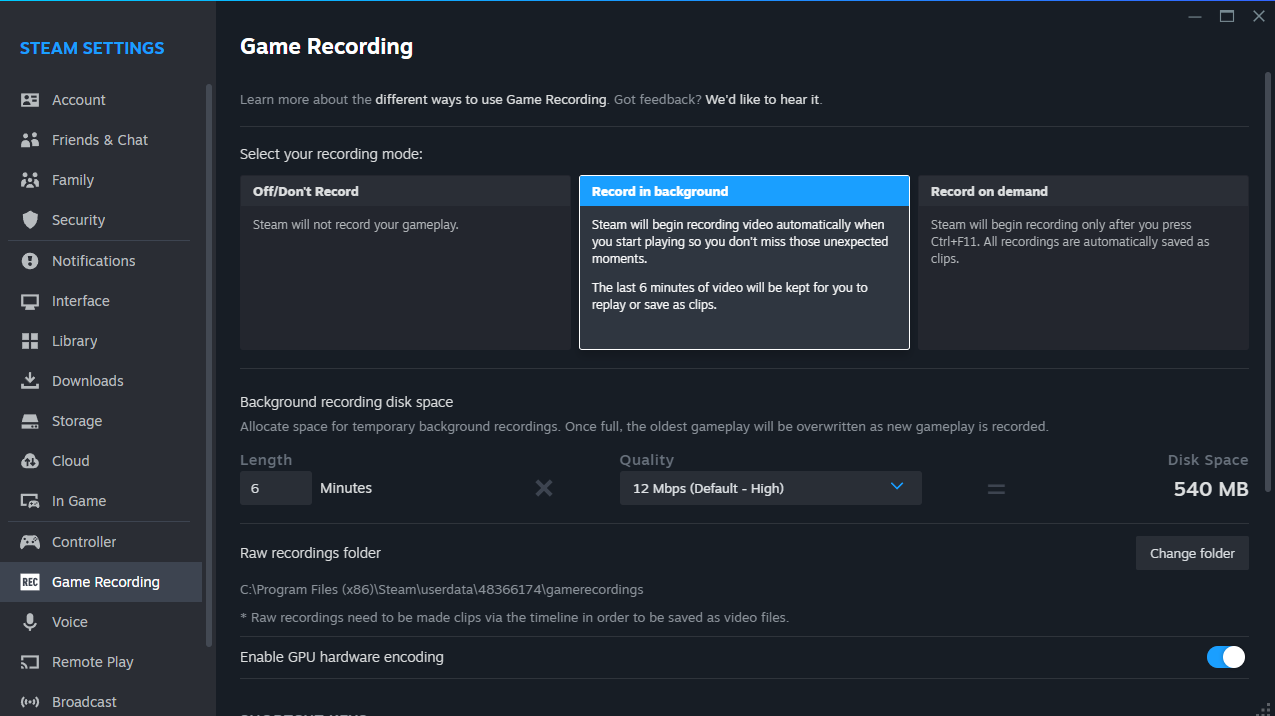
PC'deki Steam Ayarları'ndaki Oyun Kaydı yapılandırma penceresinin ekran görüntüsü.

PC’deki Steam Ayarlarındaki Oyun Kaydı yapılandırma penceresinin ekran görüntüsü. (Görsel kredisi: Future)
  1. Artık istediğiniz Steam Oyun Kayıt modunu seçebilir ve ilgili kısayol tuşlarını istediğiniz gibi değiştirebilirsiniz. Ayrıca karşılık gelen depolama tahminiyle maksimum tekrar oynatma arabellek süresini de ayarlayabileceksiniz.

Steam Deck’te (Beta) Oyun Kaydı Nasıl Etkinleştirilir
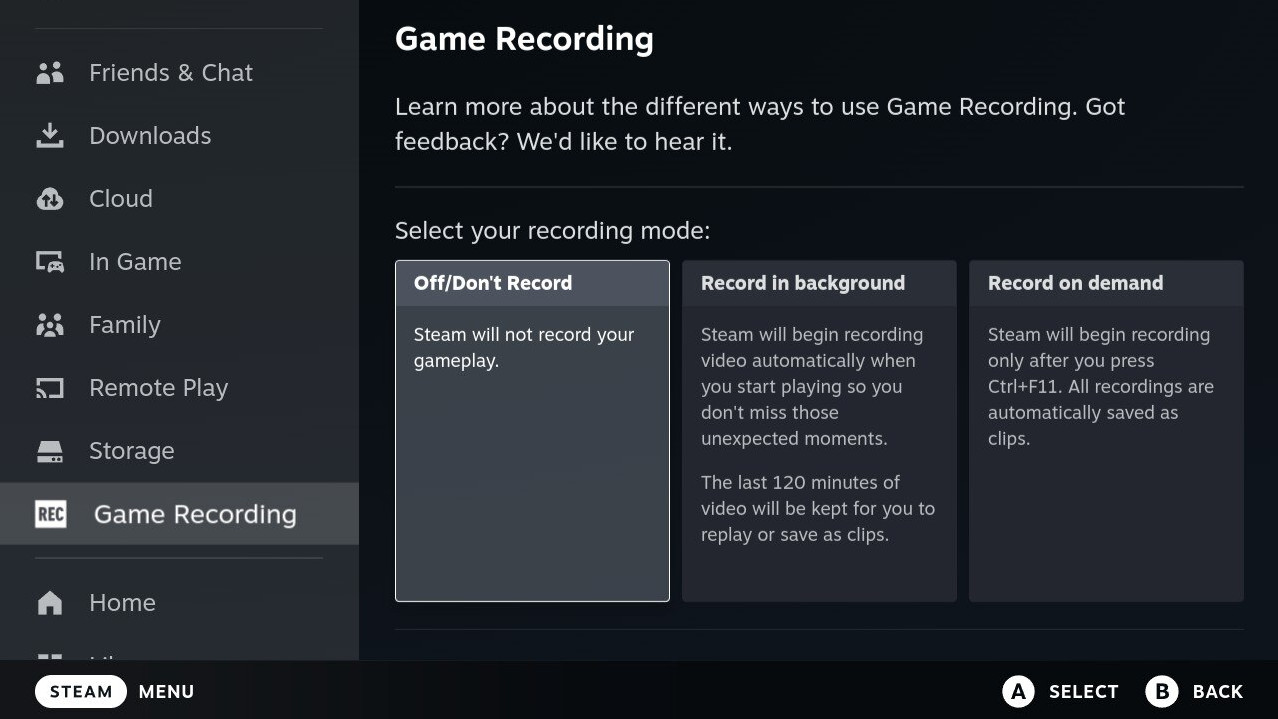
Steam Deck'teki Steam Oyun Kaydı ayarları menüsünün ekran görüntüsü.

Steam Deck’teki Steam Oyun Kaydı ayarları menüsünün ekran görüntüsü. (Görsel kredisi: Future)
  1. Masaüstü sürümünde olduğu gibi, Steam Deck’te Oyun Kaydı’nı kullanmak için Beta’ya manuel olarak katılmanız gerekir. Bu, Steam Button -> Ayarlar Menüsü -> Sistem Menüsü’nde gezinmek ve “Beta Katılımı” altındaki Sistem Güncelleme Kanalı seçeneğinin yanında “Beta”yı etkinleştirmek anlamına gelir. Bundan sonra Deck’inizi yeniden başlatmanız istenecektir.
  2. Beta’ya kaydolduktan sonra Steam düğmesine basıp Ayarlar Menüsünü aşağı kaydırdığınızda yeni bir Oyun Kaydı alt menüsünün varlığı ortaya çıkacaktır. Masaüstü sürümüyle aynı yapılandırma seçeneklerine sahiptir. Tekrar oynatma tamponunuzu yapılandırırken Deck depolamanıza dikkat edin.
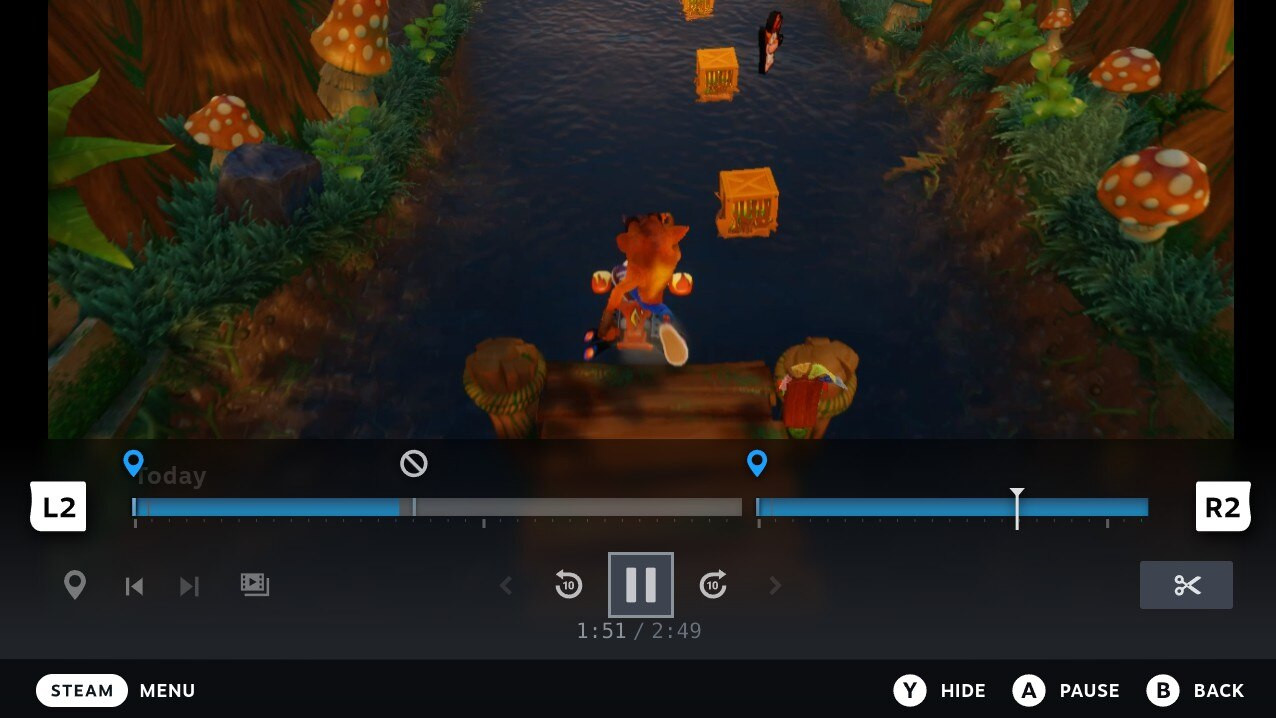
Steam Deck'teki Steam Oyun Kaydı işlevselliğinin Editörünün ekran görüntüsü.

Steam Deck’teki Steam Oyun Kaydı işlevinin Düzenleyicisinin ekran görüntüsü. (Resim kredisi: Gelecek)
  1. Artık Steam Deck’in Oyun Kaydı ve klip düzenleme işlevlerini kullanabilirsiniz. Oyun içi performans sorunlarını önlemek için, çıktıktan sonra veya en azından arka planda oyunu duraklattıktan sonra klip düzenlemeyi kaydetmenizi öneririm. Aşağıdaki zaman çizelgesi ekran görüntüsünde görebileceğiniz görünür boşluk, ilk denememde bunu yapmadığım için oluştu.


Tom’s Hardware’in en iyi haberlerini ve ayrıntılı incelemelerini doğrudan gelen kutunuza alın.


genel-21

Bir incelemeci olarak her dizüstü bilgisayarda değiştirdiğim ayarlar şunlardır
Herkesin Hayal Ettiğinden Daha İyi Sonuç Veren En Şaşırtıcı 10 DC Filmi Oyuncu Seçimi
Vibrant Planet, orman restorasyonu SaaS’ı büyütmek için 17 milyon dolarlık tohum yatırımı topladı
Neuralink Beyin Çipi İmplant Telleri İlk Hastada Artık Kararlı, Musk Bu Yıl Daha Fazla İnsan Deneyi Umuyor
T-Mobile vs Verizon vs AT&T: ABD 5G hız şampiyonu etkileyici liderliğini genişletmeye devam ediyor
ETİKETLENDİ:#steamAnındabetaDeckdüzenlemekaydetmeKlipmevcutturOlarakOverlaydeOynatmaOyunözelliklerineSahiptirtekrarveyaYerleşik
Bu Makaleyi Paylaş
Facebook Bağlantıyı Kopyala Yazdır
Paylaş
Önceki Makale Vodafone Idea (Vi), Airtel ve Jio Tarifelerindeki Artış Sonrası 4 Temmuz’dan İtibaren Ön Ödemeli ve Faturalı Plan Fiyatlarında Artış Duyurdu
Sonraki Makale Magic Lisesi’ndeki Düzensiz Yotsuba Veraset Arkı Anime Filmi Aldı

Sanal Medya

FacebookBeğen
452Takip Et
PinterestSabitle
237Takip Et

Son Eklenenler

Vampire Survivors Ekibi İçin En Uygun Anime Uyarlaması Bulundu
Oyun
Lucid Motors’ta Üst Düzey İsimler Değişiyor
Genel
Yeni Kahraman Cyberpunk Temalı Bir Şeytan Olacak
Oyun
Acil: Claude Fable 5 Sınırlı Süreyle Kullanıma Sunuldu!
Siber Güvenlik
2026 Yılında Geçerli Kriptopara Kurtarma Şirketi: Viste_ZEUS KRİPTO KURTARMA HİZMETLERİ
Yazılım
Justin Ernest’in geleneksel VC olmadan 500M$ yatırımı nasıl yaptı?
Yapay Zeka
//

Siber güvenlik, yapay zeka ve savunma sanayiinden; finans ve sinema dünyasına uzanan geniş bir yelpaze. Teknomers; teknoloji, strateji ve yazılım dünyasını sade bir dille sizlerle buluşturuyor.

Kurumsal

  • Hakkımızda
  • Gizlilik politikası
  • Tanıtım Yazısı ve Backlink Hizmeti

Kategoriler

  • Teknoloji
  • Oyun
  • Sinema
  • Siber Güvenlik
  • Bilim
  • Finans
  • Dünyadan Güncel Haberler

Populer

  • TV'de Ücretsiz İzlenebilen Şifresiz Erotik Kanallar (2025 Güncel Frekans Listesi)

  • The Last of Us PC Kontrolleri: Hızlı Silah Değiştirme ve Tüm Tuşlar (2025)

  • Hogwarts Legacy'de Odaklanma İksiri Nasıl Yapılır?

Teknomers | Dünyadan Güncel Teknoloji | Oyun | Müzik | Film | Spor HaberleriTeknomers | Dünyadan Güncel Teknoloji | Oyun | Müzik | Film | Spor Haberleri
Bizi Takip Et
© 2026 Teknomers. All Rights Reserved.
Welcome Back!

Sign in to your account

Kullanıcı Adı veya E-posta Adresi
Şifre

Şifrenizi mi unuttunuz?