Steam Deck muhtemelen en iyi emülasyon cihazlarından biridir ve çeşitli konsolları hiç zorlanmadan çalıştırabilecek donanıma sahiptir. EmuDeck sayesinde emülatörleri ayarlamak her zamankinden daha kolay ve Steam Deck’te en iyi SNES oyunlarından bazılarını oynamak istiyorsanız bu kılavuz her adımda size yol gösterecektir.
Steam Deck’te SNES Emülasyonu
Takip etmenizi kolaylaştırmak için bu kılavuzu farklı başlıklara ayıracağım.
EmuDeck’i yükleyin
EmuDeck, çeşitli emülatörleri kolayca kurmanıza olanak tanıyan inanılmaz derecede kullanışlı bir uygulamadır. Bu, bazı basit konfigürasyonlardan sonra SNES oyunlarını oynamamıza izin verecek.
- tuşuna basın BUHAR cihazın solundaki düğmesine basın ve Güçbunu takiben Masaüstüne Geç
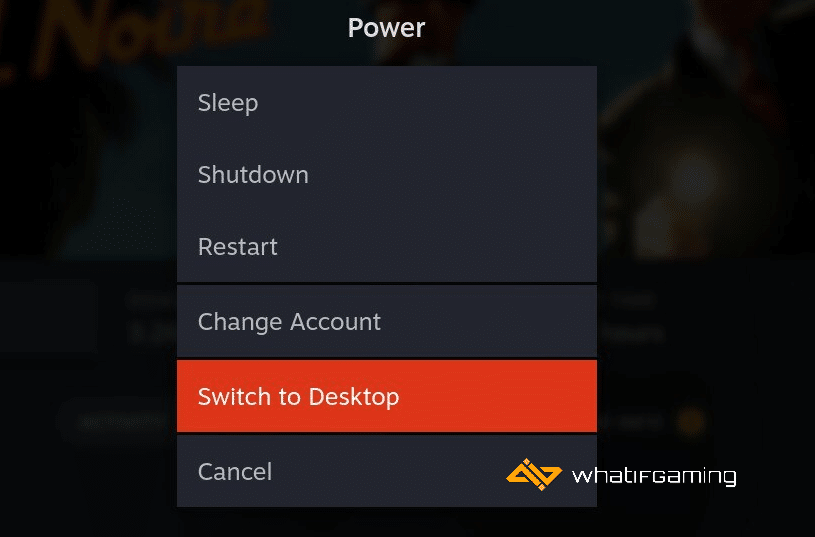
- Bu sizi şuraya götürecek: Masaüstü Modu
- Şimdi şöyle bir tarayıcı açın Firefoxve şuraya gidin: aşağıdaki bağlantı
- Tıklamak SteamOS altında Emudeck’i indirin
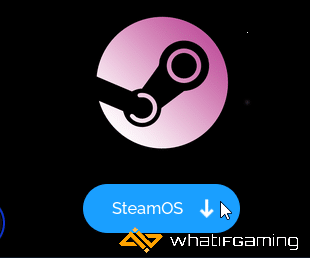
- Bu, masaüstüne sürükleyebileceğiniz bir yükleyici indirecektir
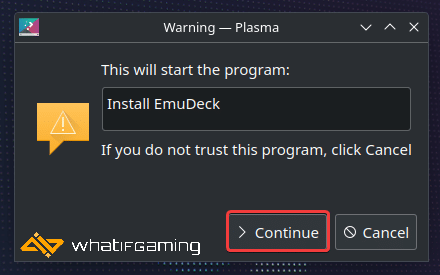
- Çalıştırın ve bir istem alacaksınız, seçin Devam etmek
EmuDeck’i yapılandırın
Kurulum tamamlandıktan sonra “EmuDeck’e Hoş Geldiniz” ekranıyla karşılaşacaksınız.
- Seçme Özel mod Kolay Mod yerine
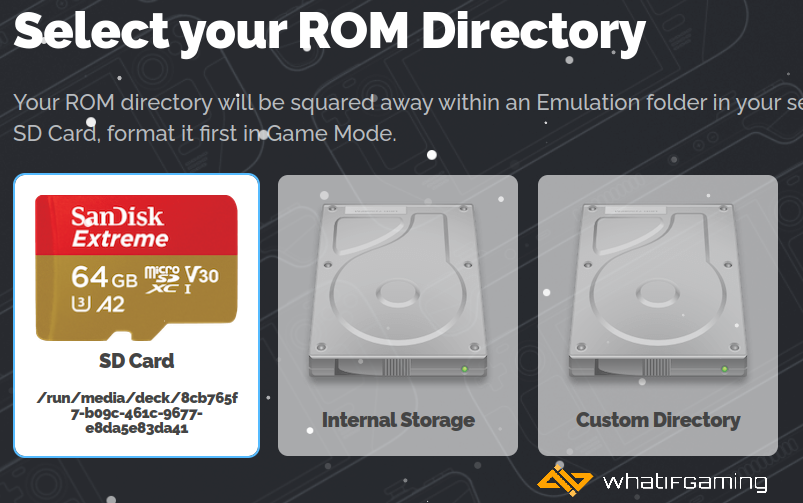
- İçinde ROM Dizini ekranınızı seçin Hafıza kartıveya nereye yerleştirirseniz koyun ROM’lar
- Ardından, Cihazbu durumda Buhar Güverte
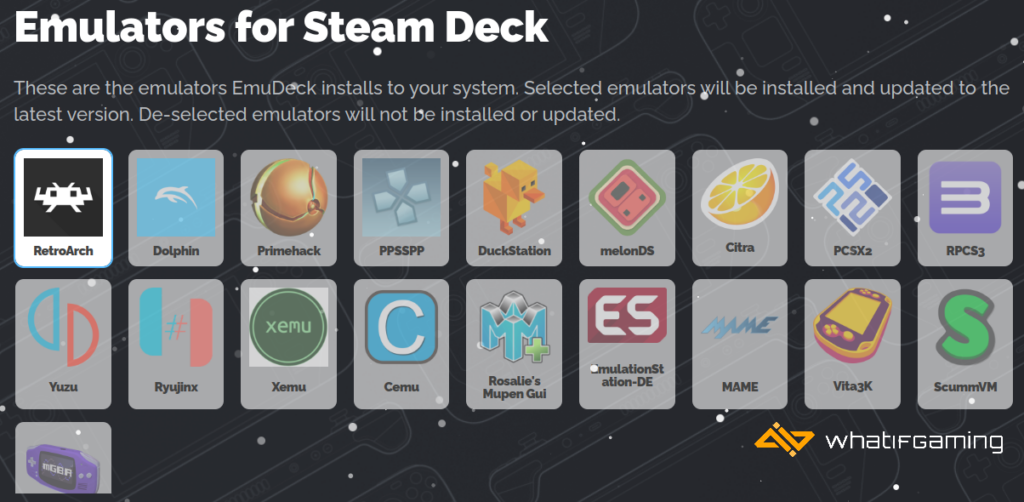
- Şimdi Steam Deck için Emülatörlerkontrol etmek Retroark (İsterseniz ek Emülatörleri kontrol edebilirsiniz, ancak bu kılavuz yalnızca SNES içindir)
- Seçme Devam etmek
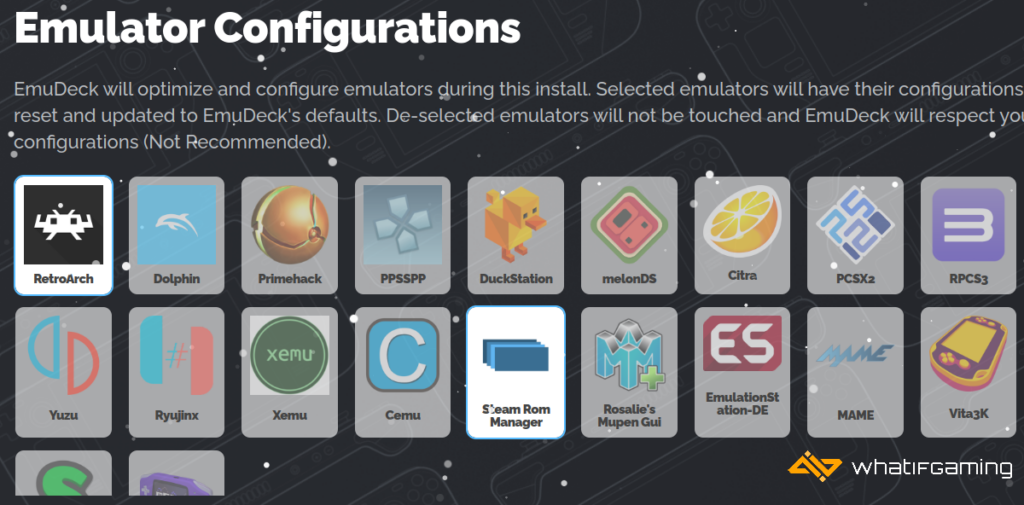
- Sonraki, içinde Emülatör Yapılandırmalarıseçme RetroArchVe Steam Rom Yöneticisi. Seçme Devam etmek.
- Bundan sonra, CRT filtreleri, en boy oranı vb. gibi farklı emülatörler için birkaç özelleştirme seçeneğinden geçeceksiniz. Neyi beğendiğinizi seçin veya benim yaptığım gibi bunları varsayılan olarak bırakın.
- Bunlarla işiniz bittiğinde, bir “İşte EmuDeck’in yapacakları” ekranını açın ve emülatörler ve özelleştirme seçenekleriniz de dahil olmak üzere seçtiğiniz her şeyi size gösterin.
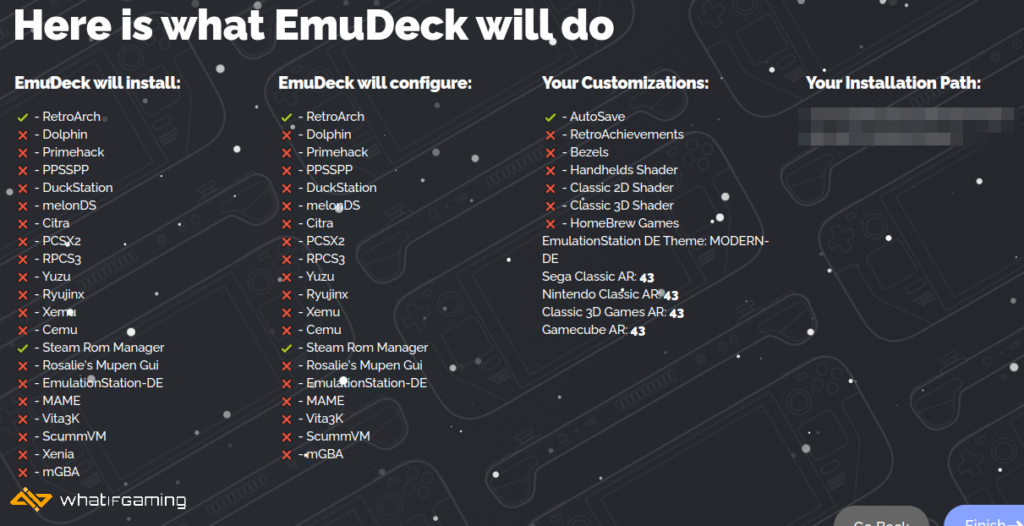
- Tıklamak Sona ermekve EmuDeck Emülatörleri ve Steam Rom Yöneticisini indirmeye başlayacak. Hızlı bir bağlantınız olsa bile bu biraz zaman alacaktır.
- Bu tamamlandıktan sonra, üzerine tıklayın Oyun Ekleve daha sonra Atlamak şimdilik çünkü bunu manuel olarak yapacağız
ROM Dosyalarını Kopyala
Bir sonraki adım için, hem USB-C hem de A USB-C’ye sahip bir flash sürücü almanızı öneririm. Bunun gibi ROM dosyalarınızı kopyalamak için.
- Flaş sürücüyü PC’nize takın ve SNES ROM dosyalarını ona kopyalayın (bunlar ya SFC veya SMC)
- Şimdi ya bir dock kullanın ya da flash sürücüyü doğrudan Steam Deck’e takın.
- Tıklamak Tak ve Aç Masaüstü Modunda flash sürücü sağ altta göründüğünde
- Şimdi ROM dosyalarını flash sürücüden kopyalayın
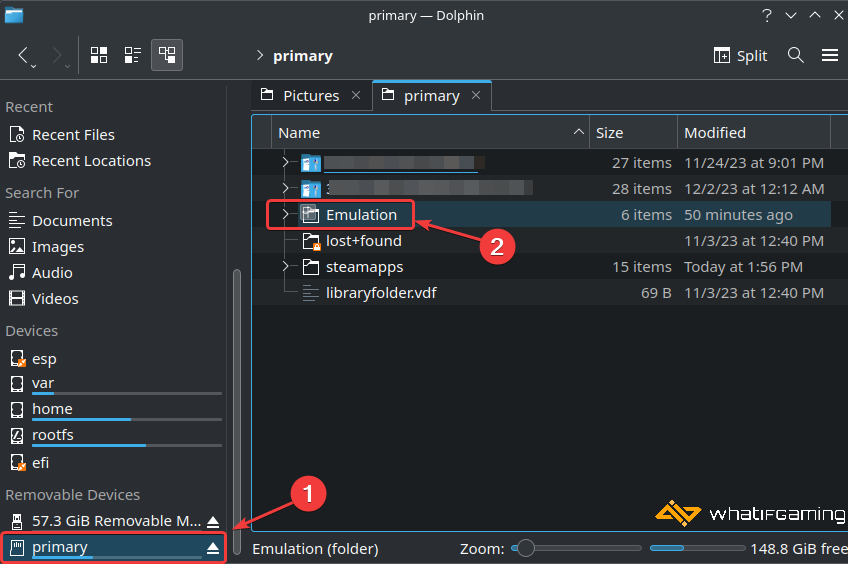
- Açık Yunus (dosya tarayıcısı) ve SD kartınızı seçin (öncelik) altında Çıkarılabilir Cihazlar
- İşte, aç Emülasyon dosya
- Şimdi aç rom’lar klasör ve ardından selam
- Flash sürücüden kopyaladığınız ROM dosyalarını bu klasöre yapıştırın
Steam ROM Yöneticisi
Artık EmuDeck ve RetroArch’ın yanı sıra ROM dosyalarını da kurduğumuza göre Steam ROM Yöneticisini açabiliriz. Bu, Steam Deck’in Oyun Modundaki oyunlara erişmemizi sağlar.
- Açık EmuDeck
- Seçme Steam ROM Yöneticisi altında Araçlar ve Malzemeler
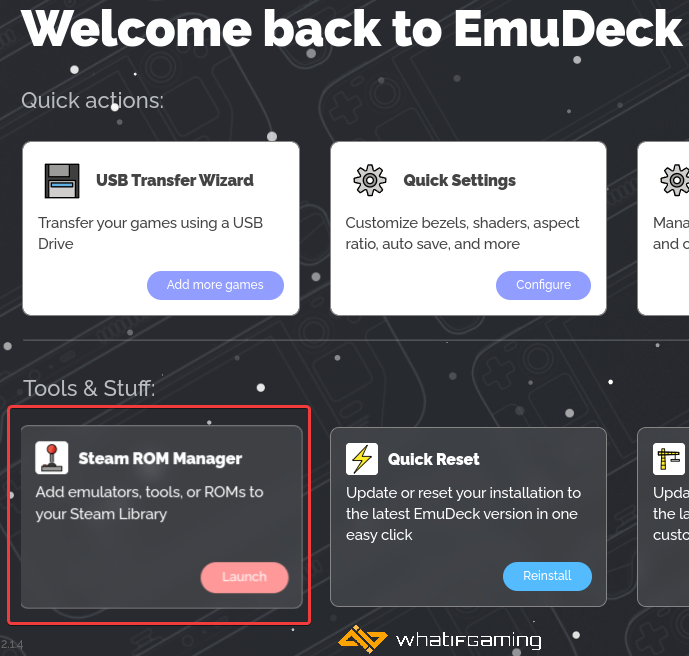
- Steam ROM Yöneticisinin çalışması için Steam’in kapatıldığını bildiren bir uyarı alacaksınız ve farklı eylemler için L2 ve R2’yi kullanmanız gerekecek. Basmak Evet.
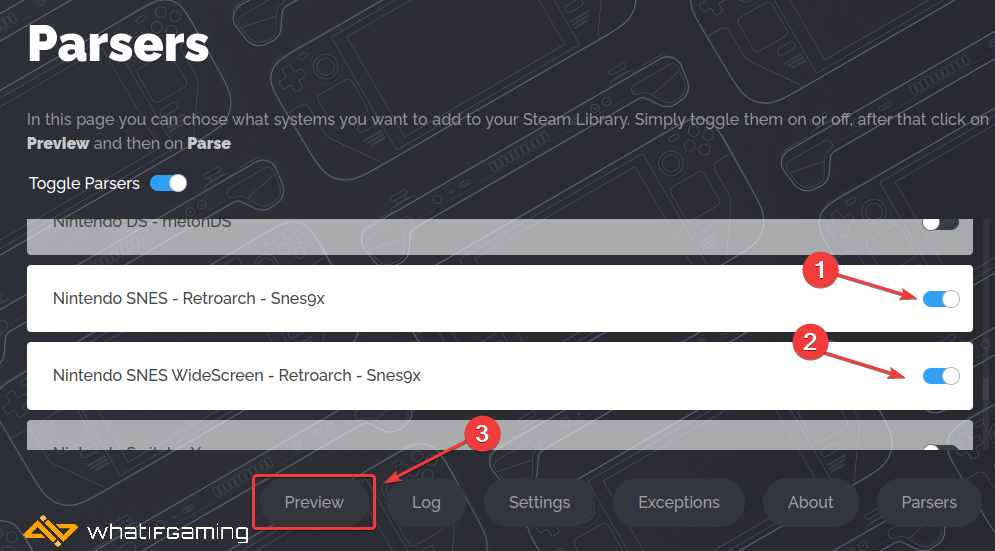
- Şimdi aşağıdakilerin bir listesini göreceksiniz: Ayrıştırıcılar
- İlk önce seçin Ayrıştırıcıları Değiştirve bu, aşağıdaki her şeyi devre dışı bırakacaktır. Biraz aşağı kaydırın ve seçin Nintendo SNES – RetroArch (ikisi birden)
- Sonra tıklayın Ön izleme
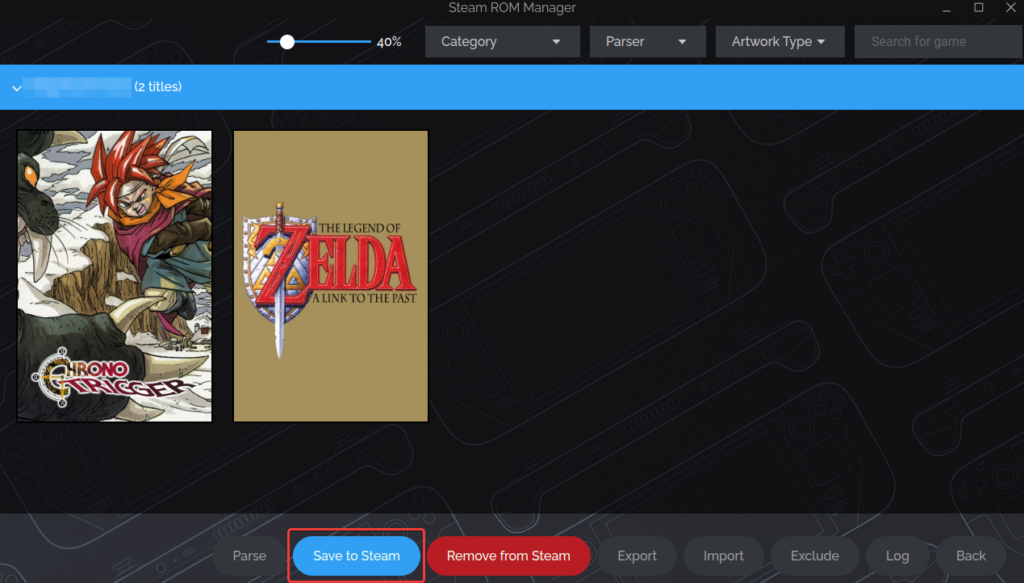
- Burada görsellerle birlikte eklediğiniz ROM’lara bir göz atacaksınız. Bunu, arama simgesine tıklayarak veya doğrudan küçük resimlerdeki oklara tıklayarak ayarlayabilirsiniz.
- Bunların görünümünden memnun olduğunuzda Steam’e kaydet
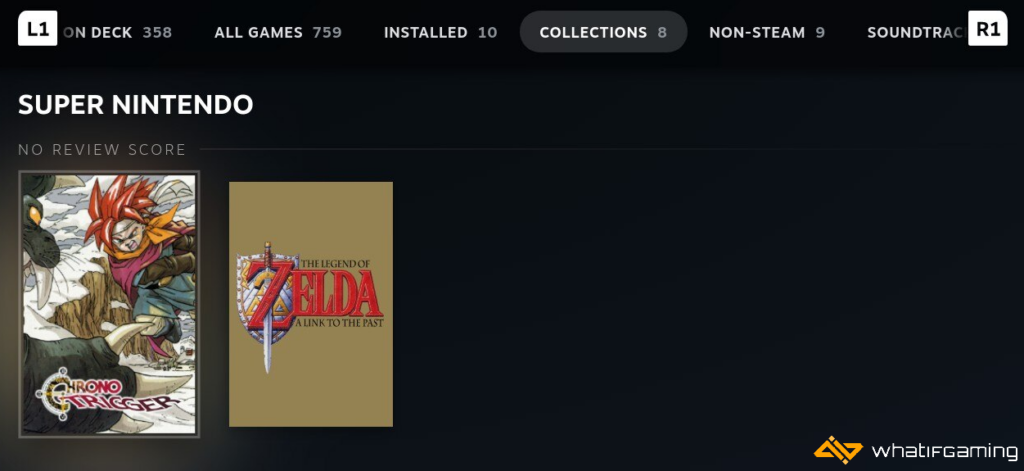
- Tek yapmanız gereken bu, şimdi geçiş yapabilirsiniz. Oyun Modu SNES oyunlarına buradan erişebileceksiniz BUHAR OLMAYAN veya KOLEKSİYONLAR Kitaplığınızın bölümü.
Bir SNES oyunu başlattıktan sonra her zaman L3 ve R3 tuşlarına basarak RetroArch ayarlarına erişebilirsiniz.
Bu kılavuzun faydalı olduğunu ve Steam Deck’te SNES oyunlarını oynayabileceğinizi umuyoruz. Aşağıdaki yorumlarda herhangi bir sorunuz varsa bize bildirin.