Siz de benim gibiyseniz Amazon Prime’da Fallout TV dizisini izlemek, tartışmasız en iyi Fallout oyunu olan Fallout 4’e olan ilginizi yeniden canlandırdı. Ya da belki de oyunu hiç oynamadınız ve sonunda denemek istiyorsunuz. . Bahsi geçmişken, Fallout 4 Steam’de şu anda gülünç derecede indirimli CDAnahtarlarıbu yüzden bu kadar ucuzken onu kapmak isteyebilirsiniz.
Sorun şu ki, artık PC oyun cihazları yaygınlaştığı için bu klasik oyunu oynamanın birkaç yeni yolu var. Bu nedenle, en optimize oyun oturumlarını alabilmeniz için Steam Deck’teki Fallout 4’ün yanı sıra ROG Ally ve Legion Go için en iyi grafik ayarlarının ne olduğunu bulmaya biraz zaman ayırdım.
Steam Deck’te Fallout 4: En iyi ayarlar
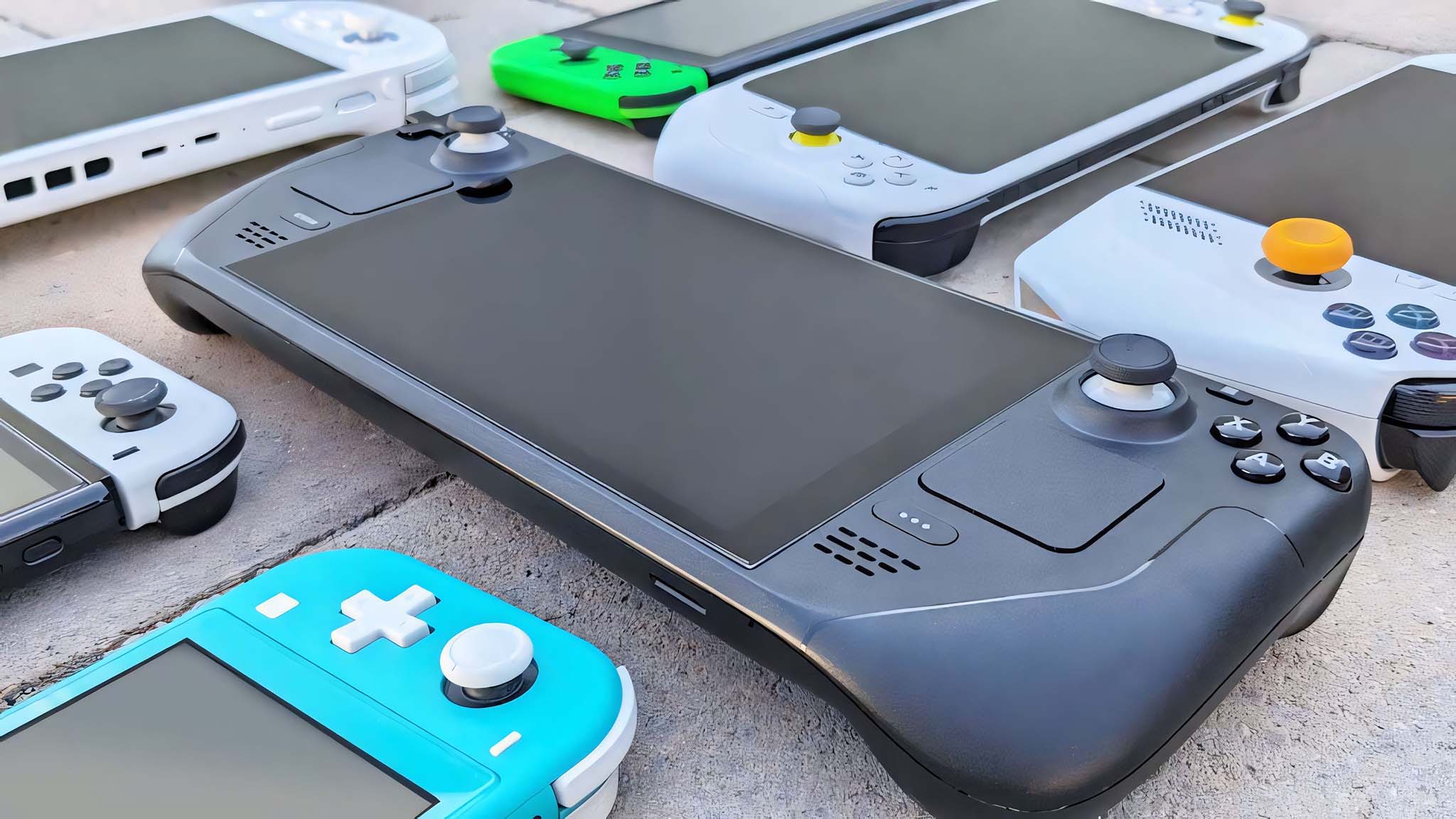
Steam Deck uyumluluğu
Valve’ın testleri Fallout 4’ün olduğunu gösteriyor Oynanabilir Steam Deck’te. Bu oyun Steam Deck’te işlevseldir ancak etkileşim kurmak veya yapılandırmak için ekstra çaba gerektirebilir.
- ⚠️ Bu oyunun başlatıcı/kurulum aracı dokunmatik ekran veya sanal klavye gerektirebilir veya okunması zor metinler içerebilir.
- ⚠️ Bazı metinlerin girilmesi, ekran klavyesinin manuel olarak başlatılmasını gerektirir.
- ✅ Varsayılan denetleyici yapılandırması kullanıldığında tüm işlevlere erişilebilir.
- ✅ Bu oyun Steam Deck denetleyici simgelerini gösterir.
- ✅ Oyun içi arayüz metni Steam Deck’te okunabilir.
- ✅ Bu oyunun varsayılan grafik yapılandırması Steam Deck’te iyi performans gösteriyor.
Steam Deck için en iyi Fallout 4 ayarları
Fallout 4, Steam Deck’te şaşırtıcı derecede iyi çalışıyor ve en iyi deneyimi elde etmek için yalnızca birkaç küçük ayarlama yapılması gerekiyor. Genellikle oyunu kolayca 50 ila 60 fps aralığında tutabiliyordum, ancak bazen 40 fps aralığına da düşüyordu. Oyuna gerçekten başlamadan önce oyun ayarlarını yükleme menüsünden yapmanız gerekir:
Fallout 4’ü açın → Seçenekler
- En Boy Oranı: 16:10 Geniş Ekran
- Çözünürlükler: 1280×800
- Kenar yumuşatma: TAA (En iyi kalite)
- Anizoptiopik Filtreleme: 8 Örnek
- Detay: Orta
GELİŞMİŞ - Doku kalitesi: Yüksek
- Gölge kalitesi: Orta
- Gölge Mesafesi: Orta
- Çıkartma Miktarı: Orta
- Aydınlatma Kalitesi: Yüksek
- Godray’in Kalitesi: Kapalı (En iyi performans)
- Alan derinliği: Bokeh (En İyi Kalite)
- Çevresel perdeleme: SSAO (Yüksek)
- Ekran Alanı Yansımaları: Kapalı
- ıslaklık: ✔️
- Yağmur Tıkanıklığı: ✔️
- Hareket bulanıklığı: ✔️
- Mercek Parlaması: ✔️
GÖRÜŞ MESAFESİ
- Nesne Solması: 2 (kaydırıcıda)
- Aktör Fade: 2 (kaydırıcıda)
- Çim Solması: 2 (kaydırıcıda)
- Öğe Solma: 2 (kaydırıcıda)
- Uzak nesne detayı: Orta
- Nesne Detayının Solması: Orta
BUHAR GÜVERTE AYARLARI
- TDP: 10W
- FSR: Açık (takılı veya dock’a takılıysa)
Yüksek veya Ultra grafik ayarları yerine çoğunlukla Orta grafik ayarlarına bağlı kalmanın Fallout 4’ün Steam Deck’imde daha sorunsuz çalışmasına izin verdiğini buldum. Ek olarak, Tanrı Işınlarını kapatmak ancak Alan Derinliğini en iyi ayarına yükseltmek iyi ayrıntıların elde edilmesini sağlar. AMD Fidelity FX Süper Çözünürlük (FSR), grafiklerin daha iyi görünmesine gerçekten yardımcı olur, ancak çok fazla güç çeker, bu yüzden onu yalnızca oyun oynarken Steam Deck’iniz yuvaya yerleştirilmiş veya başka bir şekilde takılı olduğunda açmanızı öneririm.
Tüm bu ayarlar yapıldıktan sonra Seçenekler menüsünden çıkıp oyununuzu başlatmak için Oynat’a tıklayabilirsiniz. Gerçekten oyun sorunsuz çalışıyor. Yarı sorunlu olan tek kısım, metin yazmak için ekran klavyesini manuel olarak açmak zorunda kalmamdır, çünkü süreç geleneksel bir PC’ye kıyasla hantaldır. Ancak bu bile korkunç değil çünkü bunu çok fazla yapmanıza gerek yok.
Not: Dragon’s Dogma 2 gibi bazı oyunlar, sistemi Proton Experimental’a koymadığım sürece Steam Deck’te iyi çalışmıyor (daha fazla bilgiyi Dragon’s Dogma 2 el tipi oyun rehberimizde bulabilirsiniz). Bu, Capcom’un son oyununu oynamadan önce değiştirmem gereken bir şeydi ancak Fallout 4’te bunu yapmak zorunda değildim.
ROG Ally ve Legion Go’da Fallout 4: En iyi ayarlar
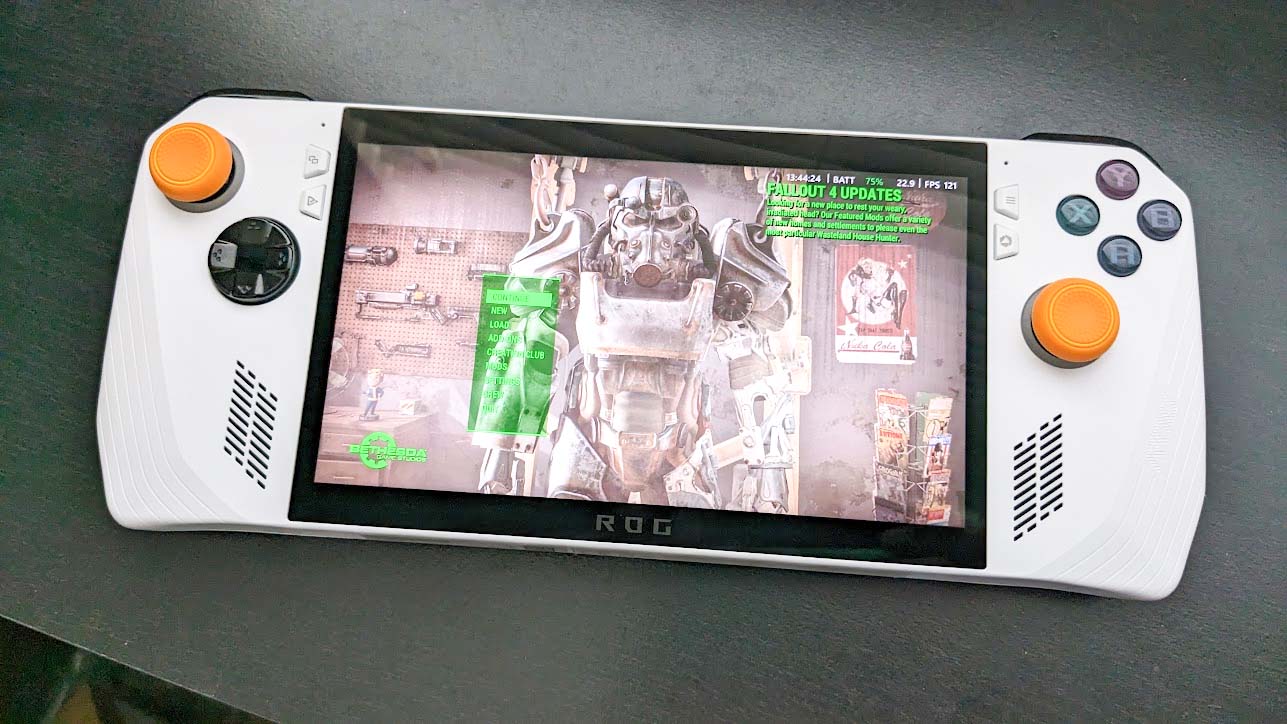
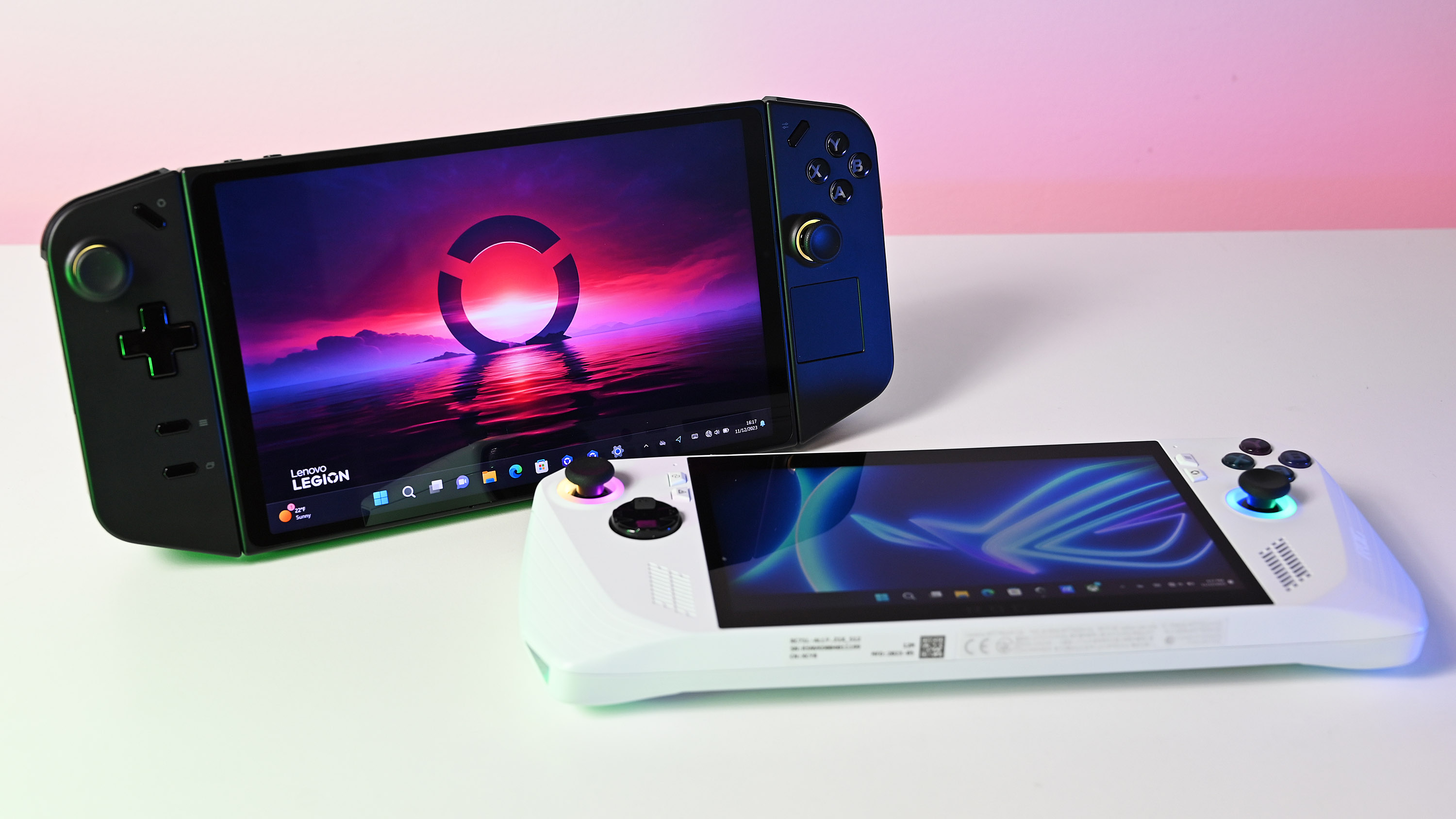
Bu oyunun özellikle el bilgisayarları için optimize edilmediği ve artık nispeten eski bir oyun olduğu göz önüne alındığında, ROG Ally ve Legion Go’da ne kadar iyi çalıştığı etkileyici. Ancak en iyi performansı elde etmek için oyunu tam olarak başlatmadan önce Seçenekler menüsünde bazı değişiklikler yapmanız gerekecektir.
Fallout 4’ü açın → Seçenekler
- En Boy Oranı: 16:10 Geniş Ekran
- Çözünürlükler: 1280×800
- Kenar yumuşatma: TAA (En iyi kalite)
- Anizoptiopik Filtreleme: 16 Örnek
- Detay: Orta
GELİŞMİŞ - Doku kalitesi: Yüksek
- Gölge kalitesi: Orta
- Gölge Mesafesi: Orta
- Çıkartma Miktarı: Yüksek
- Aydınlatma Kalitesi: Orta
- Godray’in Kalitesi: Düşük
- Alan derinliği: Bokeh (En İyi Kalite)
- Çevresel perdeleme: SSAO (Yüksek)
- Ekran Alanı Yansımaları: Kapalı
- ıslaklık: ✔️
- Yağmur Tıkanıklığı: ✔️
- Hareket bulanıklığı: Kapalı
- Mercek Parlaması: ✔️
GÖRÜŞ MESAFESİ
- Nesne Solması: 2 (kaydırıcıda)
- Aktör Fade: 2 (kaydırıcıda)
- Çim Solması: 2 (kaydırıcıda)
- Öğe Solma: 2 (kaydırıcıda)
- Uzak nesne detayı: Düşük
- Nesne Detayının Solması: Düşük
ROG ALLY & LEGION GO AYARLARI
- TDP: 15W (fişe takılıysa veya yuvaya takılıysa daha yüksek olabilir)
- FSR: Açık (takılı veya dock’a takılıysa)
- FPS Sınırlayıcı: Kapalı
- VRAM: 8G (ROG Müttefiki)
- Yenileme hızı: 60 Hz
ROG Ally VRAM’inizi her zaman düşük varsayılan yerine 8G’ye ayarlamanızı öneririm. Bu, sistemin genel olarak daha sorunsuz çalışmasını sağlar. Fallout 10’u 10 TDP’de oynarken makul miktarda kekemelik yaşadım, ancak 15 TDP’ye çıkmak bunu çoğunlukla çözdü. Tabii ki, 25W Turbo daha da akıcıdır, ancak daha fazla güç gerektirir, bu yüzden bunu yalnızca ROG Ally’yi şarj olurken veya bir TV’ye takılıyken oynuyorsanız yapmanızı öneririm. Benzer şekilde, FSR pili tüketir, bu nedenle elde taşınır cihaz şarj edilmediği sürece onu kapatmalısınız.
Kare hızı açısından bazı durumlarda 90 fps’ye kadar çıkabildim, ancak genel olarak Legion Go ve ROG Ally genellikle 50 fps ile 80 fps arasında herhangi bir yerde sallanma eğilimindeydi. Ne zaman daha fazla NPC veya daha fazla oyun içi efekt etkinleştirilse, kare hızı düşme eğilimi gösteriyordu.
Fallout 4 el tipi oyun SSS
Fallout 4 Steam Deck’te iyi oynuyor mu?
Evet, oyunun grafik ayarlarını optimize ettiğiniz sürece Fallout 4’ü Steam Deck’te nispeten sorunsuz bir şekilde oynayabilirsiniz. Fallout 4, Doğrulanmış yerine Steam Destesiyle Oynanabilir olarak işaretlendiğinden, oyunun bazı yönleri PC’ye göre biraz daha fazla çaba gerektiriyor. Örneğin, metin girmek için manuel olarak klavyeyi açmanız veya yalnızca kontrollere güvenmek yerine dokunmatik ekrana dokunmanız gerekebilir.
Fallout 4, ROG Ally ve Legion Go’da iyi oynuyor mu?
Evet, Fallout 4, ROG Ally ve Legion Go’da kolaylıkla çalışır. Elbette grafik ayarlarınızı oyuna göre optimize etmeniz oyunun daha da akıcı çalışmasını sağlayacaktır. Elde taşınır cihazda oyun oynarken metin girmek için dokunmatik ekranla etkileşime girmeniz veya ekran klavyesini manuel olarak açmanız gerekebileceği zamanlar olabileceğini unutmayın.
Elde taşınır cihazda en iyi Bethesda oyunlarından birini oynayın
En İyi Oyun Önerilerimiz
Fallout dizisi aklımda yeniyken kendimi bir kez daha Fallout 4’e kapılmış halde buldum. Elbette bazılarınız henüz oynamamış olabilir, bu yüzden şimdi bu klasiğe ilk kez başlamanın tam zamanı. . Oyunu henüz satın almadıysanız, fırsatlardan yararlanmalısınız. CDKeys’de Fallout 4 indirimi ve oyunu son derece düşük bir maliyetle edinin.
Artık oyunu Steam Deck’in yanı sıra ROG Ally ve Legion Go’da da oynayarak vakit geçirdiğime göre, Fallout 4’ün üzerinden birkaç yıl geçmiş olmasına rağmen Steam Deck, Legion Go ve ROG’da gerçekten iyi çalıştığını söyleyebilirim. Müttefik. Ayrıca, özellikle ilgi çekici bir olay örgüsü, eğlenceli dövüşler ve bol miktarda kara mizahla desteklendiği için, temel oynanış gerçekten de geçerli.