Jack Wallen/ZDNET
Bazı iletişimler ek güvenlik gerektirir. Çoğu Android e-posta istemcisinin sağlayamadığı şifrelemeye ihtiyacım var. Şifreleme, belirli alıcılara gönderilen e-postaların yalnızca mesajın içeriğinin şifresini çözecek anahtarı olan kişiler tarafından okunabilmesini sağlar.
Bunun için üçüncü taraf bir uygulamaya ihtiyacınız olacak. E-posta şifrelemesi için Gmail yeterli olmadığından başka bir e-posta istemcisine ihtiyacınız olacaktır. Mükemmel bir e-posta istemcisi olduğu için Thunderbird’ü Android’de kullanmayı tercih ediyorum: PGP (Pretty Good Privacy) ile çalışıyor ve açık kaynaklı bir uygulama.
Android’de şifreleme için seçtiğim uygulama Açık Anahtarlık. Bu araç Android’e şifreleme eklemeyi kolaylaştırır. Size nasıl çalıştığını göstereyim.
OpenKeychain’i yükleyin
İhtiyacınız olacak tek şey bir Android cep telefonu (telefon veya tablet) ve geçerli bir Google hesabıdır. İşte bu, hepsi bu. Şimdi şifrelemeyle biraz sihir yapalım!
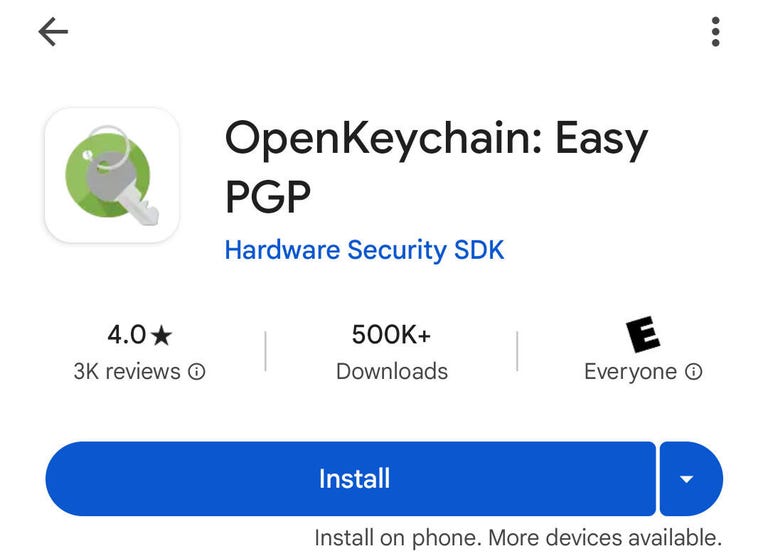
OpenKeychain’i Android’e yüklemek tek bir dokunuş kadar kolaydır. Jack Wallen/ZDNET’in ekran görüntüsü.
İlk anahtarınızı oluşturun
Bir sonraki adım ilk anahtarınızı oluşturmaktır. İşte bunu nasıl yapacağınız.
1. Yeni yüklenen uygulamayı açın
Uygulama çekmecesini açmak için Ana ekranınızı yukarı kaydırın. OpenKeychain’i bulana kadar aşağı kaydırın ve başlatıcıya dokunun.
2. Anahtarınızı oluşturun
Ana pencerede öğesine dokunun. Anahtarımı oluştur. Daha sonra aşağıdakileri yapmanıza olanak sağlayacak basit bir sihirbazı izlemeniz istenecektir:
- Adınızı (veya takma adınızı) girin
- Anahtar için bir e-posta ekleyin
- Anahtar sunucuları aracılığıyla erişilebilmesi için isteğe bağlı olarak anahtarı etkinleştirin.
Yukarıdaki adımlar tamamlandıktan sonra anahtarınızı oluşturmak için sağ altta doğrulayın.
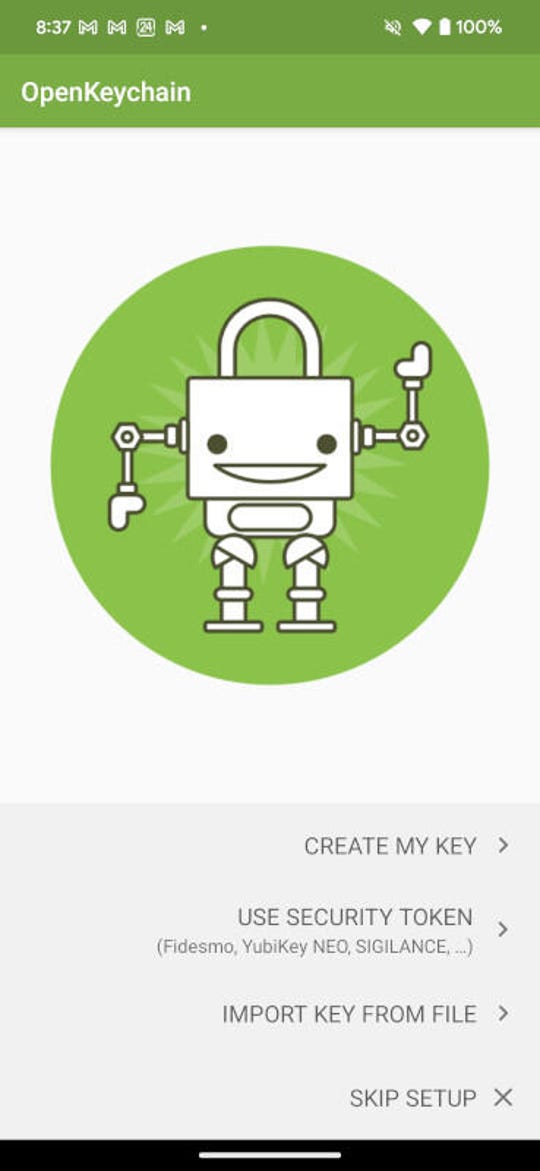
Anahtarınızı ve güvenlik belirtecinizi oluşturabilir, hatta anahtarları dosyalardan içe aktarabilirsiniz. Jack Wallen/ZDNET’in ekran görüntüsü.
OpenKeychain’in faydalarından biri, genel anahtarınızı paylaşmanın kolay olmasıdır (anahtarın, özel anahtar ve genel anahtardan oluşan bir çift olduğunu unutmayın). Anahtarınızı oluşturduktan sonra paylaşma ve kopyalama seçeneklerinizi seçebilirsiniz.
Diğer kişilerin size şifrelenmiş bir e-posta gönderebilmesi için, size genel anahtarlarını göndermeleri gerekir.
Başkalarına şifrelenmiş bir mesaj gönderebilmeniz için önce onlara genel anahtarınızı göndermeniz gerekir.
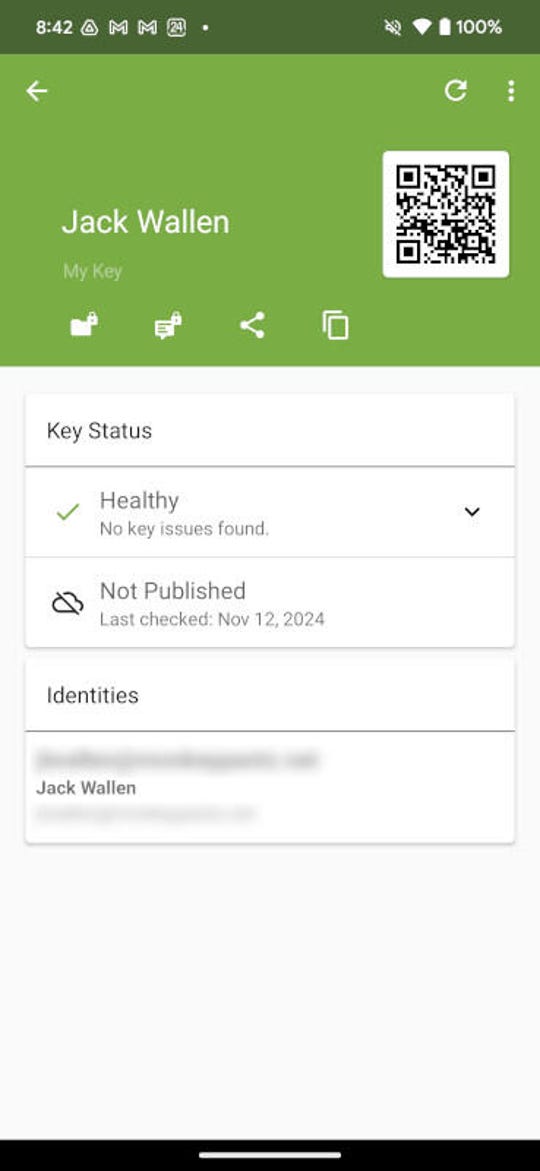
Anahtarınızı başkalarıyla paylaşarak size şifreli mesaj gönderebilmelerini sağlayabilirsiniz. Jack Wallen/ZDNET’in ekran görüntüsü.
OpenKeychain ile, uygulamanın ana sayfasındaki “Anahtarı dosyadan içe aktar” seçeneğine dokunarak anahtarları (bir dosyadan) kolayca içe aktarabilirsiniz.
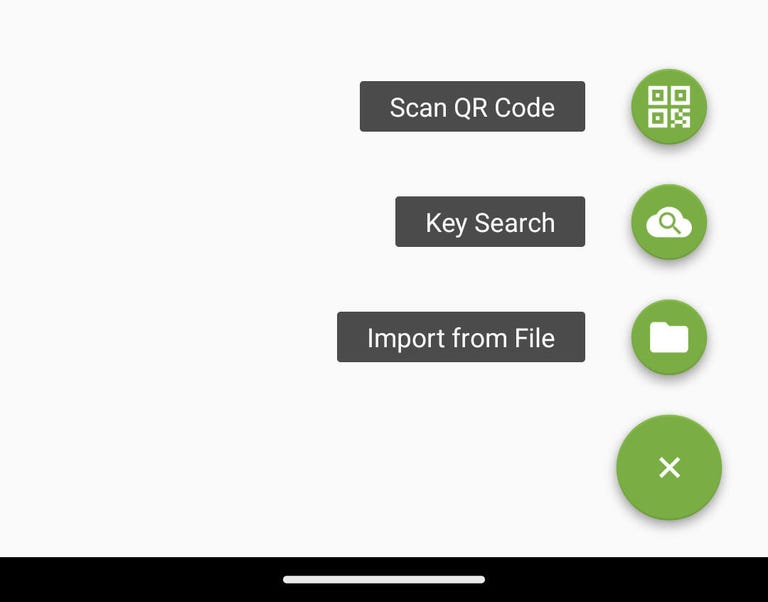
Bir alıcının anahtarını içe aktarmak için “Anahtarı dosyadan içe aktar”a dokunun. Jack Wallen/ZDNET’in ekran görüntüsü.
Android için Thunderbird’e şifreleme ekleyin
Thunderbird, şifrelemeyi destekleyen tek Android e-posta uygulaması değil ama benim kullandığım uygulama olduğundan bu araçla çalışacağız. Android için Thunderbird’ü şuradan yükleyebilirsiniz: Google Play Store.
1. Thunderbird Ayarlarını açın
Thunderbird’ü yükledikten ve e-posta hesabınızı ekledikten sonra sol üst köşedeki menü düğmesine, ardından kenar çubuğunun altındaki dişli simgesine dokunun. E-posta hesapları listesinden şifreleme için kullanmak istediğiniz hesaba dokunun.
Dişli simgesi Thunderbird’ün kenar çubuğunun altında görünür. Jack Wallen/ZDNET’in ekran görüntüsü.
2. Uçtan uca şifreleme seçeneğine gidin
Seçilen hesabın ayarlar sayfasının alt kısmında uçtan uca şifrelemeyi seçin.
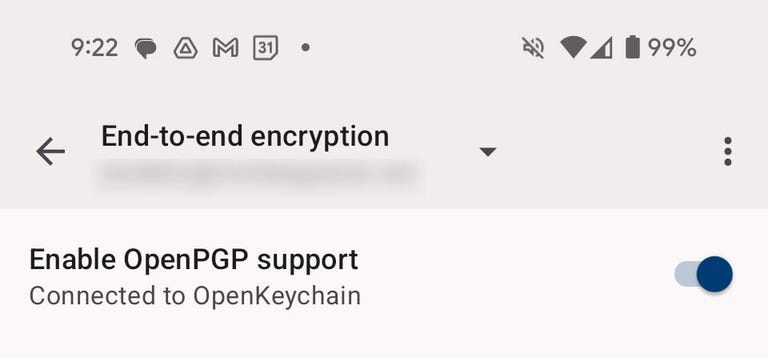
3. OpenPGP desteğini etkinleştirin
Uçtan Uca Şifreleme sayfasında, Açık/Kapalı kaydırıcısını Açık konumuna getirerek OpenPGP desteği seçeneğinin etkinleştirildiğinden emin olun.
Doğru e-posta hesabı için OpenPGP desteğini etkinleştirdiğinizden emin olun. Jack Wallen/ZDNET’in ekran görüntüsü.
4. Anahtarınızı seçin
Anahtar etkinleştirme girişinin altında, şifreleme için kullanmak istediğiniz anahtarı seçmeniz istenecektir (bu, OpenKeychain’de oluşturduğunuz anahtardır).
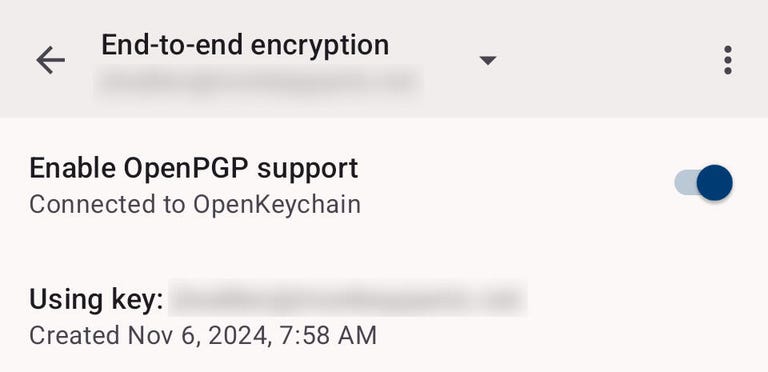
Kullanmak istediğiniz anahtarı seçin. Jack Wallen/ZDNET’in ekran görüntüsü.
PGP desteğini eklediğinize göre artık ana Thunderbird penceresine dönün. Umarız bu noktada sizden şifreli bir e-posta alacak bir alıcıdan PGP anahtarını almışsınızdır. Artık e-postanızı oluşturabilirsiniz. Ardından sağ üstteki menü düğmesine (üç dikey nokta) dokunun.
Bu menüde şifrelemeyi etkinleştirmeyi seçin. Bunu yaptıktan sonra, alıcının e-posta adresini (PGP anahtarını eklediğiniz) yazın; asma kilit simgesi yeşile dönmelidir, bu da e-postanın şifrelendiği anlamına gelir. Artık mesajınızı girip gönderebilirsiniz.
Alıcının e-posta istemcisinin de şifrelemeyi desteklemesi gerektiğini unutmayın. Aksi takdirde, alıcının şifrelenmiş eki kaydetmesi ve şifresini manuel olarak çözmesi gerekecektir.
Ve işte, ekstra güvenlik için Android’e şifreleme eklediniz.
Kaynak : “ZDNet.com”