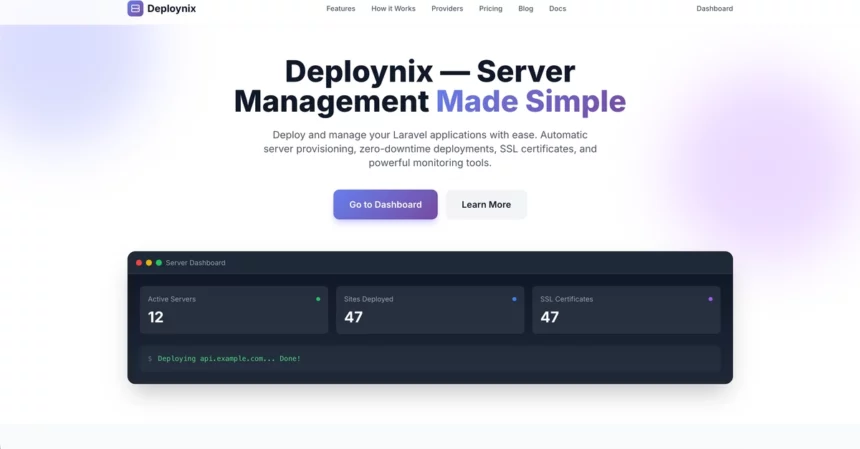
Bu kılavuz, bir Laravel uygulamanızı dağıtmaktan veya üretim yığınını göç ettirmekten bağımsız olarak, her adımı yürütmenize yardımcı olur. Bulut sağlayıcınızı ve Git hesabınızı bağlamaktan, bir sunucu sağlamak ve ilk sitenizi dağıtmaya kadar her aşamayı kapsar. Her bölümü sırayla izlerseniz, 30 dakika içinde tamamen otomatik bir dağıtım hattına sahip olabilirsiniz.
Ön koşul: deploynix.io’da aktif bir Deploynix hesabı ve DigitalOcean ile GitHub (veya tercih ettiğiniz alternatifler) hesapları.
Adım 1: DigitalOcean’u Deploynix’e Bağlamak
Adım 1: DigitalOcean’u Deploynix’e Bağlamak
Deploynix’in sizin adınıza sunucular sağlaması için bulut sağlayıcınıza yetkilendirilmiş erişime ihtiyacı vardır. DigitalOcean’a bağlanmak yaklaşık iki dakika sürer ve kapsamlı bir API anahtarı oluşturulmasını gerektirir.
DigitalOcean API Anahtarı Oluşturma
DigitalOcean API Anahtarı Oluşturma
DigitalOcean hesabınıza giriş yapın ve API → Tokens bölümüne gidin. Yeni Token Üret düğmesine tıklayın, “Deploynix” gibi tanımlayıcı bir isim verin ve sona erme süresini Sona erme yok olarak ayarlayın (veya tercih ettiğiniz bir süreyi seçin).
Gerekli Özel Kapsamlar
Gerekli Özel Kapsamlar
Deploynix, altyapınızı yönetmek için yalnızca gerekli minimum izinleri talep eder:
- account — Read — kimlik bilgilerinizi doğrular
- droplet — Read & Write — sunucu oluşturur, yeniden başlatır, yeniden kurar ve siler
- ssh_key — Read & Write — güvenli erişim için SSH anahtarlarını kaydeder
- region — Read — mevcut veri merkezi bölgelerini listeler
- size — Read — mevcut droplet boyutlarını ve fiyatlamalarını listeler
- image — Read — mevcut işletim sistemi görüntülerini listeler
Basitlik için tam erişim anahtarı kullanabilirsiniz, ancak yukarıdaki özel kapsamlar Deploynix’in gereksinim duyduğu tek şeydir. Anahtarınız şifrelenir ve güvenli bir şekilde saklanır; düz metin olarak hiç bir zaman ifşa edilmez.
Anahtarı Deploynix’e Ekleyin
Anahtarı Deploynix’e Ekleyin
Deploynix kontrol panelinizde, Ayarlar → Sağlayıcı Kimlik Bilgileri bölümüne gidin ve Sağlayıcı Ekle düğmesine tıklayın. DigitalOcean’ı seçin, kimliğe bir isim verin (örneğin “Benim DigitalOcean Hesabım”), API anahtarınızı yapıştırın ve Sağlayıcı Ekle düğmesine tıklayın. Deploynix, anahtarı hemen doğrular — bağlantı başarılı olursa, sunucuları sağlamaya hazırsınız.
Adım 2: GitHub’u Deploynix’e Bağlamak
Adım 2: GitHub’u Deploynix’e Bağlamak
Bulut sağlayıcınız bağlandıktan sonra, sıradaki adım kodunuzu bağlamaktır. GitHub’u bağlamak, Deploynix’in depolarınızı taramasını, güvenli SSH klonlaması için dağıtım anahtarları oluşturmasını ve her git push’ta otomatik olarak yeniden dağıtım yapmak için webhook’lar oluşturmasını sağlar.
GitHub Kişisel Erişim Anahtarı Oluşturma
GitHub Kişisel Erişim Anahtarı Oluşturma
GitHub’a giriş yapın ve Ayarlar → Geliştirici ayarları → Kişisel erişim anahtarları → İnce ayarlı anahtarlar bölümüne gidin. Yeni anahtar oluştur düğmesine tıklayın, “Deploynix” ismini verin, tercih ettiğiniz sona erme süresini ayarlayın ve Depo erişimi altında Tüm depoları seçin veya belirli olanları seçin.
Gerekli İzinler
Gerekli İzinler
Repo izinleri altında tam olarak bu dört izni etkinleştirin:
- İçerikler — Read & Write — depoları klonlar ve dağıtım sırasında koda erişir
- Meta Veriler — Yalnızca Okuma — depo isimlerini, dallarını ve varsayılan dalı okur (otomatik olarak seçilir)
- Yönetim — Read & Write — sunucunun kodu güvenli bir şekilde çekebilmesi için dağıtım anahtarları ekler
- Webhook’lar — Read & Write — otomatik dağıtımları tetikleyen webhook’lar oluşturur ve kaldırır
Diğer her şeyi Erişim yok olarak bırakın. Klasik anahtarlar tercih ederseniz, repo, admin:repo_hook ve read:user kapsamlarını seçin.
Anahtarı Deploynix’e Ekleyin
Anahtarı Deploynix’e Ekleyin
Deploynix’te, Ayarlar → Git Sağlayıcıları bölümüne gidin ve Git Sağlayıcısı Ekle düğmesine tıklayın. GitHub’ı seçin, “Benim GitHub” ismini verin, Kişisel Erişim Anahtarınızı yapıştırın ve Sağlayıcı Ekle düğmesine tıklayın. Bağlandıktan sonra, Deploynix GitHub kullanıcı adınızı ve avatarınızı görüntüleyerek onaylayacaktır.
Adım 3: Deploynix’e Git Deposunu Eklemek
Adım 3: Deploynix’e Git Deposunu Eklemek
Deploynix’teki bir Git deposu, kodunuz ile sunucularınız arasındaki köprüdür. Bir kez kaydettikten sonra, ihtiyacınız olan her site ve sunucuya bağlayabilirsiniz — tek bir kod tabanı, hem bir test ortamını hem de bir üretim ortamını aynı anda çalıştırabilir.
Depoyu Ekle
Depoyu Ekle
Ayarlar → Git Depoları bölümüne gidin ve Depo Ekle düğmesine tıklayın. “Benim Laravel Uygulamam” gibi dostça bir isim verin ve az önce bağladığınız GitHub sağlayıcısını seçin. Deploynix, depolarınızı otomatik olarak getirecektir — dağıtmak istediğiniz depoyu seçin, ardından dalı seçin (varsayılan dal otomatik olarak seçilir).
Sağlayıcı yoksa? Bir depoyu manuel olarak eklemek için
owner/repoformatında (örn.acme/my-app) ismi yazarak dal adını doğrudan girebilirsiniz.
Otomatik Dağıtımı Etkinleştir
Otomatik Dağıtımı Etkinleştir
Push’da otomatik dağıtımı etkinleştir seçeneğini işaretleyin. Deploynix, GitHub deponuzda otomatik olarak bir webhook kaydedecektir. Bu noktadan itibaren, seçilen dala her yapılan push, bu depoya bağlı tüm sitelerde bir dağıtım tetikler — manuel müdahaleye gerek yoktur.
Dağıtım Anahtarı Ayarı
Dağıtım Anahtarı Ayarı
Bağlı bir sağlayıcı ile bir depo eklediğinizde, Deploynix otomatik olarak bir SSH anahtar çiftine oluşturur ve genel anahtarı GitHub deponuzda dağıtım anahtarı olarak kaydeder. Bu, sunucunuzun kimlik bilgilerini ifşa etmeden güvenli bir şekilde kodu SSH üzerinden kopyalamasını sağlar. Dağıtım anahtarını her zaman yeniden yapılandırma işlemini de depo işlem menüsünden tetikleyebilirsiniz.
Bir Depoyu Ekledikten Sonra Yapabilecekleriniz
Bir Depoyu Ekledikten Sonra Yapabilecekleriniz
- Birden fazla siteyi farklı sunuculara bağlayın
- Her zaman otomatik dağıtımı açıp kapatın
- Herhangi bir şeyi yeniden oluşturma gereğini hissetmeden dağıtım dalını değiştirin
- Manuel webhook yapılandırması için webhook URL’sini görüntüleyin
- Şu anda, deponun kaç site tarafından kullanıldığını tam olarak görün
- Bir anahtar iptal edilirse veya tehlikeye girerse, dağıtım anahtarlarını yeniden yapılandırın
Pratik bir örnek: develop dalını staging.myapp.com ve main dalını myapp.com adresine yönlendirin — her ikisi de Deploynix’teki tek bir depo kaydından yönetilir.
Adım 4: Deploynix’te Bir Sunucu Oluşturmak
Adım 4: Deploynix’te Bir Sunucu Oluşturmak
Bulut sağlayıcınız ve Git hesabınız bağlandıktan sonra, ilk sunucunuzu sağlamak için hazırsınız. Deploynix, altyapınızı gerçek ihtiyaçlarınıza uygun olarak eşleşen yedi özel sunucu türü sunar — tek bir hepsi bir arada sunucudan tamamen ayrılmış mimariye kadar.
Sunucu Türünüzü Seçin
Sunucu Türünüzü Seçin
- Uygulama Sunucusu (en popüler) — Tek bir kutu içinde tam yığın: Nginx, PHP 8.4, MySQL/MariaDB/PostgreSQL, Valkey, Node.js, Composer ve Supervisor. Laravel, WordPress ve Statamic için doğru başlangıç noktası.
- Web Sunucusu — Nginx, PHP 8.4, Node.js, Composer ve Supervisor — veritabanı veya önbellek yok. Yük dengeleyici arkasında bulunmak üzere tasarlanmıştır ve harici bir veritabanı sunucusuna bağlanır.
- Veritabanı Sunucusu — Özel MySQL, MariaDB veya PostgreSQL. Web ve Uygulama sunucularınızdan uzaktan bağlantıları kabul eder. Birden fazla uygulama tek bir veritabanı katmanını paylaştığında idealdir.
- Önbellek Sunucusu — Özel Valkey (Redis uyumlu). Oturum depolama, sıra arka planları ve uygulama önbelleklemesi gibi işlemleri üstlenir ve web katmanından bellek yükünü azaltır.
- İşçi Sunucusu — Sadece PHP ve Supervisor, web sunucusu yok, veritabanı yok. Ağır arka plan işlemlerini (sıra işçileri, zamanlanmış görevler) web sunucularınızdan tamamen uzak tutar.
- Meilisearch Sunucusu — Nginx ters proxy arkasındaki özel Meilisearch motoru. HTTPS üzerinden uzaktan erişilebilir ve oldukça hızlı tam metin arama için kullanılabilir.
- Yük Dengeleyici — Trafik dağıtımı için yapılandırılmış Nginx. Kontrol panelinden arka uç sunucuları dinamik olarak ekleyip çıkarın.
Yapılandırın ve Sağlayın
Yapılandırın ve Sağlayın
Sunucular → Sunucu Oluştur bölümüne gidin, DigitalOcean kimliğinizi seçin, bir bölge ve droplet boyutu belirleyin ve sunucu türünüzle ilgili sunucu seçeneklerini yapılandırın: sunucu ismi, veritabanı motoru (Uygulama ve Veritabanı sunucuları için MySQL, MariaDB veya PostgreSQL), Uygulama, Web ve İşçi sunucuları için PHP sürümü ve Özel VPS sunucular için IP adresi. Sunucu Oluştur düğmesine tıklayın ve Deploynix her şeyi otomatik olarak sağlar.
Sağlama Sonrası Sunucunuzu Yönetme
Sağlama Sonrası Sunucunuzu Yönetme
Her sağlanan sunucu, sekmelere düzenlenmiş tam bir yönetim kontrol paneline sahiptir:
- Genel Bakış — sunucu durumu, IP adresi, kimlik bilgileri, yeniden başlatma/yeniden yükleme/silme işlemleri ve gerçek zamanlı CPU, RAM ve disk izleme
- Siteler — sunucudaki tüm siteleri tek tıklamayla dağıtımlar, sıfır kesinti ile sürümler, SSL ve çevre değişkenleri ile oluşturun ve yönetin
- Veritabanları — veritabanları ve kullanıcılar oluşturun, ayrıcalıkları SSH olmadan ekleyin ve kaldırın
- Cron İşleri — zamanlanmış görevleri görsel olarak ekleyin ve yönetin
- Daemon’lar — tek tıklama ile yeniden başlatmalarla Supervisor arka plan süreçlerini oluşturun ve yönetin
- Ağ Kuralları — kontrol panelinden UFW güvenlik duvarı kurallarını yönetin
- SSH Anahtarları — takıma şifre paylaşmadan erişim sağlamak için SSH anahtarlarını ekleyip çıkarın
- Günlükler — tam sağlama günlüğü ve sunucu işlemleri için gerçek zamanlı günlük akışı
Adım 5: Deploynix’te Bir Site Oluşturmak
Adım 5: Deploynix’te Bir Site Oluşturmak
Bir sunucunuz çalıştığında, ilk sitenizi dağıtabilirsiniz. Deploynix, dört proje türünü destekler ve framework’e özgü ayarları otomatik olarak yönetir — dizin yapısı, web kökü, veritabanı yapılandırması ve dağıtım betikleri her tür için önceden yapılandırılmıştır.
Proje Türünüzü Seçin
Proje Türünüzü Seçin
- Laravel — en özellikli seçenek. Web dizini
/publicolarak ayarlanmış, atomik sembolik geçişle sıfır kesinti ile dağıtımlar, ve her dağıtımda otomatik olarak çalışan tam otomatik bir boru hattı: Composer install, npm build ve artisan migrate. - WordPress — WP-CLI ile otomatik olarak kurulur. Deploynix, veritabanını, veritabanı kullanıcıyı oluşturur ve
wp-config.phpdosyasını sizin için yapılandırır. MySQL veya PostgreSQL gerektirir (SQLite, WordPress tarafından desteklenmez). - Statamic — Composer ile otomatik olarak kurulur ve web dizini
/publicolarak ayarlanır. Varsayılan olarak düz dosya depolama kullanılır (veritabanı gerekmez), kullanıcı yönetimi ve yüksek trafikli önbellekleme için isteğe bağlı bir veritabanı ile birlikte gelir. Kurulumdan sonra/cpadresine giderek süper kullanıcınızı oluşturun. - Genel PHP — herhangi bir framework varsayımsız temiz bir PHP kurulumu. Herhangi bir Git deposunu bağlayın ve isteğe bağlı olarak herhangi bir PHP uygulaması veya özel framework için sıfır kesinti dağıtımlarını etkinleştirin.
Siteyi Oluştur
Siteyi Oluştur
Sunucu kontrol panelinizde Siteler sekmesine gidin ve Site Ekle düğmesine tıklayın. Proje türünüzü seçin, web dizinini onaylayın (tipine göre otomatik doldurulur), bir PHP sürümü seçin (veya sunucu varsayılanını kullanın), Adım 3’te kaydettiğiniz Git deposunu bağlayın, uygun ise sıfır kesinti dağıtımını etkinleştirin, veritabanı bağlantısını yapılandırın ve Site Oluştur düğmesine tıklayın.
Otomatik Oluşturulan Görünüşteki Alan
Otomatik Oluşturulan Görünüşteki Alan
Her site, hemen oluşturulduğunda, swift-bright-falcon.deploynix.cloud gibi bir görünüşteki alan alır — bu sırada ücretsiz bir SSL sertifikası otomatik olarak uygulanır. Siteniz hemen erişilebilir, DNS yapılandırmasına gerek yoktur. Herhangi bir zamanda site ayarlarından özel bir alan ekleyebilirsiniz.
Veritabanı Bağlantı Seçenekleri
Veritabanı Bağlantı Seçenekleri
- Yok — statik siteler veya düz dosya CMS (istatistik varsayılan olarak)
- SQLite — düşük trafik uygulamaları için ideal, dosya tabanlı veritabanı
- Sunucu veritabanı — Uygulama Sunucuları tarafından kullanılan aynı sunucudaki bir veritabanı
- Uzaktan veritabanı sunucusu — Deploynix yönetimindeki Veritabanı Sunucusuna bağlanır; bağlantı bilgileri otomatik olarak önceden doldurulur
- Harici veritabanı — herhangi bir dış veritabanına (AWS RDS, PlanetScale, Supabase veya herhangi bir barındırıcı) özel kimlik bilgileri kullanarak bağlanır
Dağıtım Sonrası Sitenizi Yönetme
Dağıtım Sonrası Sitenizi Yönetme
- Sürümler — her dağıtımı zaman damgalarıyla görüntüleyin, herhangi bir önceki sürüme tek tıklamayla geri dönün ve kaç sürümün saklanacağını yapılandırın (20’ye kadar)
- Çevre Değişkenleri — değişkenleri kontrol panelinden ekleyin, düzenleyin veya silin; dengeyi sağlamak için sunucudan mevcut
.envdosyasını her zaman alabilirsiniz - SSL Sertifikaları — otomatik yenileme ile ücretsiz Let’s Encrypt sertifikaları; özel alan adları için wildcard sertifikaları (DNS sağlayıcısı gerektirir); özel sertifika kurulum seçenekleri
- Kuyruk İşçileri — site başına Supervisor kuyruk işçilerini oluşturun ve yönetin; işlem sayısını ve yeniden deneme ayarlarını yapılandırın; işçileri tek tıklamayla yeniden başlatın
- Yönlendirmeler — Nginx yapılandırmasını düzenlemeden görsel olarak 301 ve 302 yönlendirmeleri oluşturun
- Günlükler — dağıtım çıktısını gerçek zamanlı olarak görüntüleyin ve SSH olmadan hata ayıklayın
Dağıtıma Hazırsınız
Dağıtıma Hazırsınız
Artık Deploynix kurulumunun her adımını tamamladınız: bulut sağlayıcınız bağlandı, Git hesabınız yetkilendirildi, deponuz kaydedildi, sunucunuz sağlandı ve ilk siteniz yayında. Bu noktadan itibaren, yapılandırdığınız dala her yapılan push otomatik olarak dağıtılır — sıfır kesinti ile, her zaman tam geri dönüş mümkündür.
Trafiniz arttıkça, Deploynix sizinle birlikte ölçeklenir. Öncelikle veritabanınızı özel bir Veritabanı Sunucusuna ayırarak başlayın, ardından oturumlar ve kuyruklar için bir Önbellek Sunucusu ekleyin, arka plan işlemleri için bir İşçi Sunucusu ekleyin ve birden fazla Web Sunucusu arasında trafiği dağıtmak için bir Yük Dengeleyici ekleyin — tümü aynı kontrol panelinden yönetilir, kod tabanınıza herhangi bir altyapı değişikliği gerektirmez.
Kaynak: Orijinal Makale
- Adım 1: DigitalOcean’u Deploynix’e Bağlamak
- Adım 2: GitHub’u Deploynix’e Bağlamak
- Adım 3: Deploynix’e Git Deposunu Eklemek
- Depoyu Ekle
- Otomatik Dağıtımı Etkinleştir
- Dağıtım Anahtarı Ayarı
- Bir Depoyu Ekledikten Sonra Yapabilecekleriniz
- Adım 4: Deploynix’te Bir Sunucu Oluşturmak
- Yapılandırın ve Sağlayın
- Adım 5: Deploynix’te Bir Site Oluşturmak
- Proje Türünüzü Seçin
- Siteyi Oluştur
- Otomatik Oluşturulan Görünüşteki Alan
- Veritabanı Bağlantı Seçenekleri
- Dağıtım Sonrası Sitenizi Yönetme
- Dağıtıma Hazırsınız