

- 1. Kaydırarak gezinme hareketlerini etkinleştirir
- 2. Etkinleştirmek için yukarı kaldırın
- 3. Hızlı çubuğu açmak için iki parmağınızla aşağı kaydırın
- 4. Ekran görüntüsü almak için ekranı kaydırın
- 5. Ekranı açıp kapatmak için iki kez dokunun
- 6. Aramak için Çevreyi Başlatın
- 7. Google Asistan’ı veya Gemini’yi başlatın
- 8. Bir uygulamayı başlatmak için fonksiyon tuşuna iki kez basın
- 9. Tek elle kullanım modu
- 10. Çoklu Pencere için Kaydırın
- 11. Açılır ekran için kaydırın
Samsung Galaxy telefonları birkaç yıldır çeşitli hareketleri destekliyor. Ancak bunların çoğu varsayılan olarak devre dışıdır ve cihazınızın ayarlarından etkinleştirilmeleri gerekir. Hareketlerin kullanılabilirliğinin yazılım sürümünüze bağlı olduğunu unutmayın; One UI 5 veya One UI 6 kullanıyorsanız çoğu hareketin orada olması gerekir.
1. Kaydırarak gezinme hareketlerini etkinleştirir
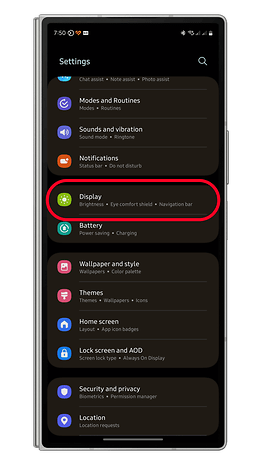
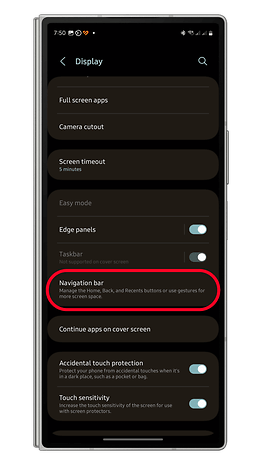
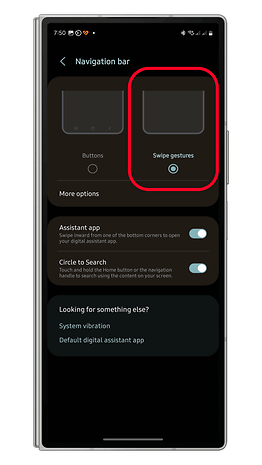
Samsung Galaxy cihazları varsayılan olarak Geri, Uygulamayı Değiştir ve Ana Sayfa eylemleri için üç gezinme düğmesi kullanır. Ekran alanını en üst düzeye çıkarmak istiyorsanız bunları kaydırma hareketleriyle değiştirebilirsiniz. İşte nasıl:
- Açılır Ayarlar > Reklamcılık.
- Görmek için aşağı kaydırın Gezinme çubuğu bulmak için.
- Seçer Kaydırma hareketleri.
- Değişiklikleri kaydetmek için geri düğmesine basın.
2. Etkinleştirmek için yukarı kaldırın
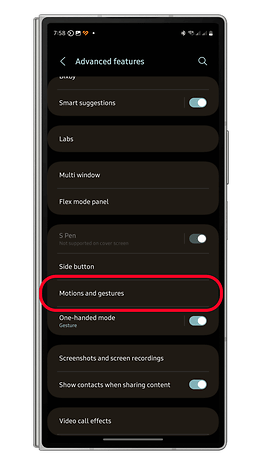
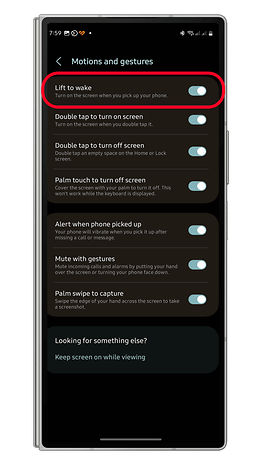
Uyandırmak için Kaldır, telefonunuzu masadan veya başka bir şeyden kaldırdığınızda kilitli ekranınızı uyandıran bir harekettir. Bu yararlı olabilir çünkü örneğin yalnızca saati veya bildirimleri hızlı bir şekilde kontrol etmek istiyorsanız size zaman kazandırır. Etkinleştirmek için aşağıdaki talimatları izleyin:
- Şunu açar: Ayarlar.
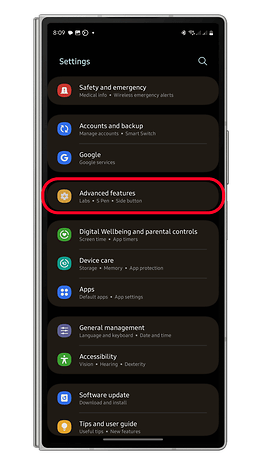
- Aşağı kaydırın ve dokunun Gelişmiş özellikler.
- Haritayı seçin Hareket hareketleri.
- Seçeneği etkinleştirir Etkinleştirmek için kaldırın.
- Değişiklikleri kaydetmek için çıkın.
3. Hızlı çubuğu açmak için iki parmağınızla aşağı kaydırın
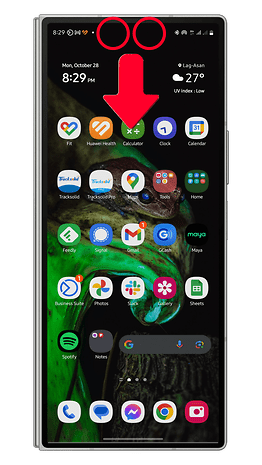
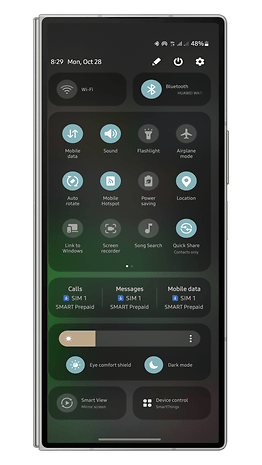
Kilit açıldığında, hızlı ayarların bulunduğu Hızlı Panel’i açmak için önce ekranın üstünden, ardından ekranın ortasından aşağı doğru kaydırmanız gerekir. Kısayollara ve kontrollere hızlı bir şekilde erişmek istiyorsanız bu oldukça sakıncalıdır.
Hemen Hızlı Panel’e geçmenizi sağlayan popüler bir hareket var, ancak herkes bunu bilmiyor – yani iki parmağınızı ekranın kenarından kaydırmak.
- Cihazınızın kilidini açar.
- İki parmağınızla yukarıdan aşağıya doğru kaydırın.
4. Ekran görüntüsü almak için ekranı kaydırın
Bir başka kullanışlı numara da ekran görüntüsü almak için kaydırma hareketidir; diğer eliniz meşgulse mükemmeldir. İşte nasıl:
- Cihazınızın kilidini açar.
- Ekran görüntüsünü almak istediğiniz uygulamaya veya ekrana gidin.
- Avucunuzu ekran boyunca bir yandan diğer yana kaydırın.
- Ekran görüntüsü alındığında bir animasyon ve ses görünmelidir.
Ayarlar > Gelişmiş Özellikler > bölümünde ekran görüntüsü özelliğinin etkinleştirildiğinden emin olun. Hareketler ve jestler etkinleştirilir.
5. Ekranı açıp kapatmak için iki kez dokunun
Birçoğunuz kilitli bir ekranı çift dokunma hareketiyle uyandırabileceğinizi biliyor olsa da birçoğunuz ekranı çift dokunma işleviyle de kilitleyebileceğinizin farkında değilsiniz. İşlevi nasıl test edeceğinizi buradan öğrenin:
- Cihazınızı uyandırmak için kilitli bir ekrana iki kez dokunun.
- Şimdi ekranı kilitlemek için tekrar iki kez dokunun.
6. Aramak için Çevreyi Başlatın
- Gezinme düğmelerinde: tuşuna uzun basın. Ana sayfa düğmesi.
- Gezinme hareketleri için: tuşuna uzun basın. Gezinme çubuğu.
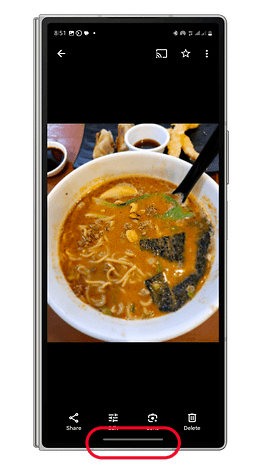
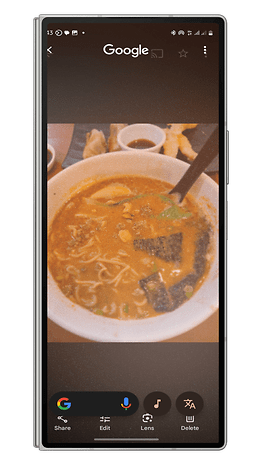
7. Google Asistan’ı veya Gemini’yi başlatın
Google Asistan’ı veya Gemini’yi sık kullanıyorsanız akıllı telefonunuzda veya tabletinizde AI asistanını başlatmanın daha iyi bir yolu vardır. Gemini’niz bu şekilde hızlı ve kolay bir şekilde çağırır:
- Cihazınızın kilidini açar.
- Alt köşeden (sola veya sağa) ortaya doğru kaydırın.
- Asistan veya Gemini açılır penceresi görünmelidir.
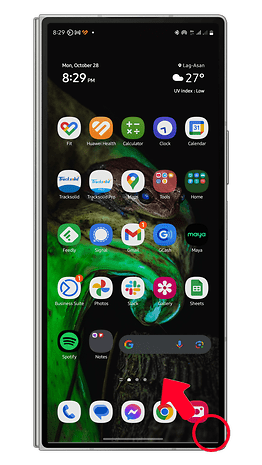
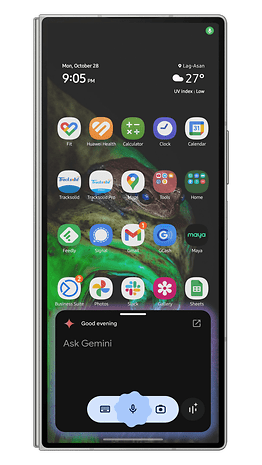
8. Bir uygulamayı başlatmak için fonksiyon tuşuna iki kez basın
Galaxy cihazınızdaki fiziksel yan düğme yalnızca telefonunuzu kilitlemek veya kilidini açmak için değildir. Ayrıca bir uygulamayı veya kısayolu açacak veya başlatacak şekilde özelleştirilebilir, böylece zamandan tasarruf edersiniz. Doluluğu nasıl ayarlayabileceğinizi buradan öğrenin:
- Ayarlar’ı açın, aşağı kaydırın ve gelişmiş işlevler.
- Musluk Fonksiyon tuşu.
- Çift Basmayı etkinleştirir.
- Seçer Uygulamayı aç ve bir uygulama atamak için dişli simgesine dokunun.
- Değişiklikleri kaydetmek için Geri veya Çıkış düğmesine dokunun.
9. Tek elle kullanım modu
Ellerinizden biri meşgulse veya telefonunuzu tek elle kullanmayı seviyorsanız işinize yarayacak bir diğer önemli hile de tek el modudur. Bu, ayarlardaki gelişmiş işlevlerde varsayılan olarak etkindir ancak önceden tekrar kontrol edebilirsiniz. Bunu şu şekilde kullanırsınız:
- Cihazınızın kilidini açar.
- Ana ekranı getirir.
- Tek el modunu etkinleştirmek için ana sayfa düğmesinden veya ekranınızın alt orta kısmından aşağı doğru kaydırın.
- Devre dışı bırakmak için Ana Sayfa düğmesinden veya alt orta kısımdan aşağı doğru kaydırın.
10. Çoklu Pencere için Kaydırın
One UI’daki harika bir özellik, üretkenliği artırmak amacıyla iki uygulamayı yan yana çalıştırmak için Çoklu Pencere altında bölünmüş ekran desteğidir. Bu özellik varsayılan olarak devre dışıdır ancak etkinleştirilmesi ve kullanılması kolaydır. Aşağıda bunu nasıl yapacağınızı göstereceğiz:
- Şuraya gider: Ayarlar > Gelişmiş özellikler > Çoklu pencere.
- Anahtarlar Bölünmüş ekran için kaydırın A.
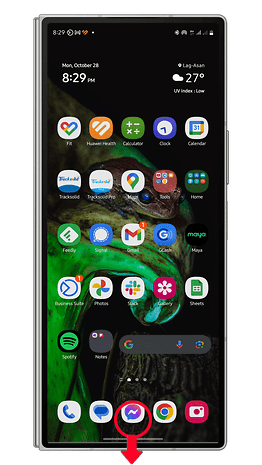
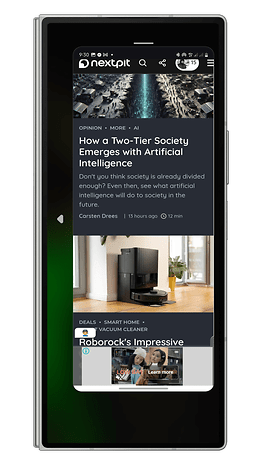
Kullanım, sahip olduğunuz Galaxy cihazının türüne bağlıdır. Galaxy S24 Ultra ve Galaxy A55 gibi geleneksel modellerde bölünmüş ekranı başlatmak için ekranın altından iki parmağınızla yukarı kaydırmanız gerekiyor. Katlanabilir telefonlarda bu, ana katlanır ekranda iki parmağınızla sol taraftan yukarı kaydırılarak çalışır.
- Çubuk boyutunda Galaxy telefonlar: İki parmağınızla ekranın altından yukarı doğru kaydırın.
- Samsung katlanabilir telefonlar: İki parmağınızı ana ekranın sol tarafından kaydırın.
11. Açılır ekran için kaydırın
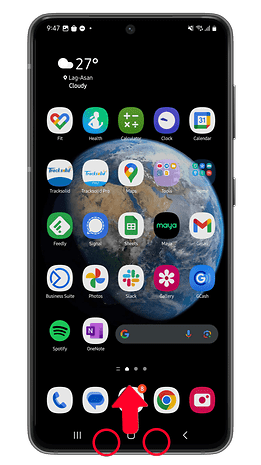
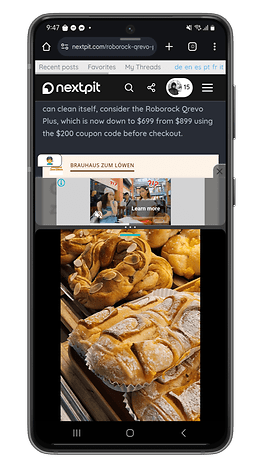
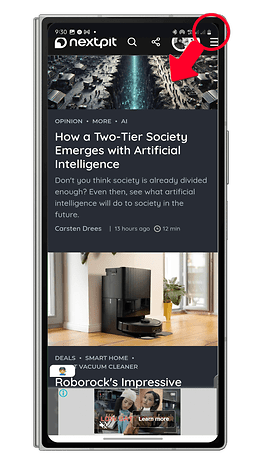
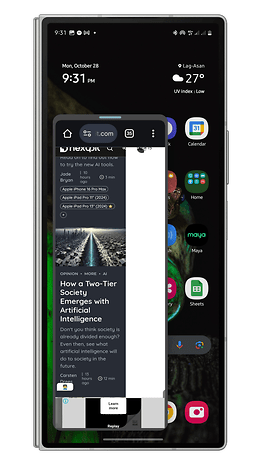
Aynı ayarlar altında, yeniden konumlandırabileceğiniz ve yeniden boyutlandırabileceğiniz bir pencereye uygulama yerleştirdiğiniz açılır görünüm için kaydırma hareketini bulacaksınız. Çoğu model, pencerelerde yüzen en fazla dört uygulamayı destekler. Açılır görünüm için kaydırma hareketi nasıl kullanılır:
- İlk önce altında etkinleştirin Ayarlar > Gelişmiş özellikler > Çoklu pencere.
- Anahtarlar Pop-up reklam için kaydırın A.
Özellik etkinleştirildikten sonra bir uygulamayı başlatabilir ve ardından sağ köşeden ekranın ortasına doğru kaydırabilirsiniz. Daha sonra pencereyi yeniden boyutlandırabilir veya ekranda yeniden konumlandırabilirsiniz.
En sevdiğiniz jestler nelerdir? Heyecan verici One UI hareketlerini kaçırdık mı? Aşağıdaki yorumlarda bunları bizimle paylaşın!





