Teknomers | Dünyadan Güncel Teknoloji | Oyun | Müzik | Film | Spor HaberleriTeknomers | Dünyadan Güncel Teknoloji | Oyun | Müzik | Film | Spor HaberleriTeknomers | Dünyadan Güncel Teknoloji | Oyun | Müzik | Film | Spor Haberleri
Yazı Tipi BoyutlandırıcıAa
  • Anasayfa
  • Teknoloji
    • Siber Güvenlik
    • Yapay Zeka
    • Donanım
    • Bilim
  • Yazılım
  • Savunma & İstihbarat
  • Oyun
  • Yaşam
    • Finans
    • Sinema
    • Dünyadan Haberler
  • İş Birliği
Okuma: Samsung Galaxy telefonları PC web kamerası olarak nasıl kullanılır?
Paylaş
Yazı Tipi BoyutlandırıcıAa
Teknomers | Dünyadan Güncel Teknoloji | Oyun | Müzik | Film | Spor HaberleriTeknomers | Dünyadan Güncel Teknoloji | Oyun | Müzik | Film | Spor Haberleri
Ara
Bizi Takip Et
  • Hakkımızda
  • Gizlilik politikası
  • Tanıtım Yazısı ve Backlink Hizmeti
© 2026 Teknomers. All Rights Reserved.

Anasayfa » Samsung Galaxy telefonları PC web kamerası olarak nasıl kullanılır?

Liste

Samsung Galaxy telefonları PC web kamerası olarak nasıl kullanılır?

teknomers
Son güncelleme: 18 Ekim 2024 20:00
teknomers
Paylaş
Paylaş


Contents
  • Galaxy telefonunuzu web kamerası olarak kullanmak için gerekli uygulamalar ve adımlar
  • Galaxy akıllı telefonunuza Link to Windows Beta uygulamasını edinin
  • PC’nizde veya masaüstünüzde web kamerası işlevini etkinleştirir
  • Galaxy telefonunuzu web kamerası olarak test edin
  • Galaxy telefonunuzu diğer programlar için web kamerası olarak kullanın: Zoom
  • Galaxy telefonunuzu kablolu bir USB bağlantısı üzerinden web kamerası olarak kullanın

Galaxy telefonunuzu web kamerası olarak kullanmak için gerekli uygulamalar ve adımlar

Bilgisayarınızda ve akıllı telefonunuzda web kamerası işlevini etkinleştirmek zor değildir. Tek yapmanız gereken, PC’nizde Phone Link uygulamasını ve PC’nizde Link to Windows mobil uygulamasını bulundurmak. Samsung Galaxy telefonunu yükleyin. Ayrıca diğer bazı Android cihazlarla da çalışır.

Ancak bu özellik hala beta aşamasındadır ve Galaxy’nizde Link to the Windows uygulamasının en son beta sürümüne sahip olmanız gerekir. Aşağıda Galaxy’nizi PC web kamerası olarak kullanmak için bilmeniz gereken gereksinimleri ve atmanız gereken ilk adımları bulacaksınız.

Galaxy akıllı telefonunuza Link to Windows Beta uygulamasını edinin

Link to Windows Beta uygulamasını yüklemek için Galaxy’nizdeki Play Store’a gidin ve doğru uygulamayı indirmek için betaya kaydolun.

  1. Play Store’a gider.
  2. Windows Beta Bağlantısını arayın veya doğrudan buraya tıklayın.
  3. Uygulamanın altındaki Betaya Katıl penceresinde oturum açmak için Katıl’a dokunun.
  4. Play Store’u güncelleyebilir veya Güncelle düğmesi görünene kadar kapatıp yeniden açabilirsiniz.
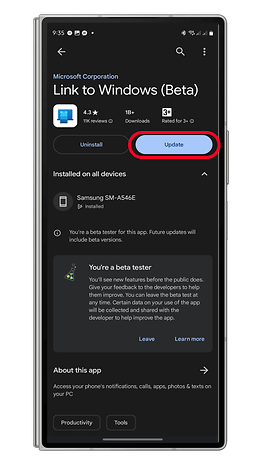
  5. En son Windows Beta Bağlantısı uygulamasını yüklemek için Güncelle’ye dokunun.

Samsung Galaxy cep telefonunuzu PC web kamerası olarak nasıl kullanabilirsiniz?
Link to Windows uygulamasının en son sürümünü edinmek için beta programına kaydolun. © sonrakipit

Samsung Galaxy cep telefonunuzu PC web kamerası olarak nasıl kullanabilirsiniz?
Windows Bağlantısı uygulamasını günceller. © sonrakipit

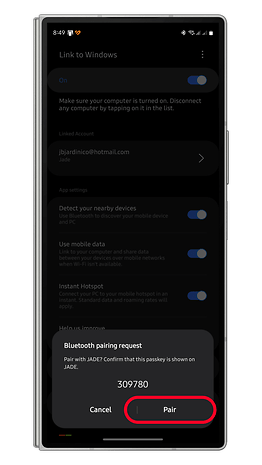
Samsung Galaxy cep telefonunuzu PC web kamerası olarak nasıl kullanabilirsiniz?
Samsung Galaxy telefonunuzu Windows Bağlantısı uygulamasını kullanarak bilgisayarınızla eşleştirin. © sonrakipit

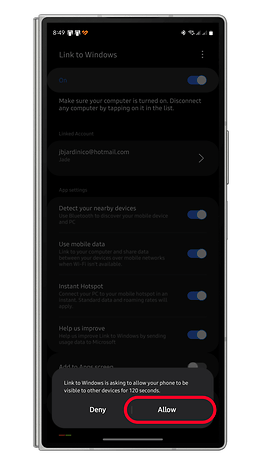
Samsung Galaxy cep telefonunuzu PC web kamerası olarak nasıl kullanabilirsiniz?
Cihazın kurulumunun tamamlanmasını bekleyin. © sonrakipit

PC’nizde veya masaüstünüzde web kamerası işlevini etkinleştirir

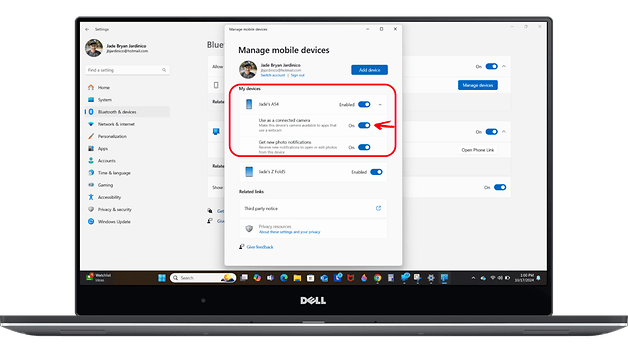
PC’nizde veya dizüstü bilgisayarınızda Telefon Bağlantısı programının kurulu olması gerekir. Kurulumun çalışması için “Cihazları yönet” altındaki ayarlarda web kamerası işlevini etkinleştirmeniz gerekir. Sonraki adımları izleyin:

  1. PC’nizdeki ayarları açın.
  2. Bluetooth ve Cihazlar’a gidin.
  3. Mobil Cihazlar’ı seçin ve ardından Mobil Cihazlar düğmesine dokunun.
  4. Geçiş menüsünü açmak için listede istenen cihazı vurgular.
    1. Galaxy veya Android telefonunuzu buraya ekleyebilirsiniz.
  5. “Bağlı bir kamera kullan” kutusunun işaretlendiğinden emin olun.
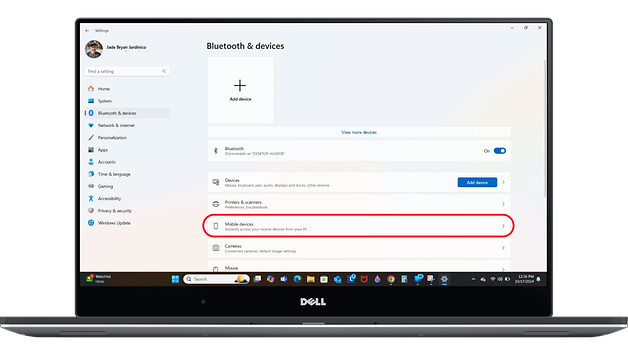
Samsung Galaxy cep telefonunuzu PC web kamerası olarak nasıl kullanabilirsiniz?
Bluetooth ve Cihaz Ayarları’na gidin ve ardından Mobil Cihazlar’ı seçin © sonrakipit

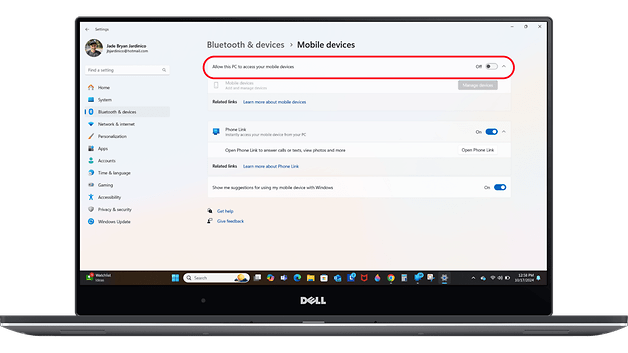
Samsung Galaxy cep telefonunuzu PC web kamerası olarak nasıl kullanabilirsiniz?
“Bu bilgisayarın mobil cihazlara erişmesine izin ver” seçeneğine tıklayın © sonrakipit

Samsung Galaxy cep telefonunuzu PC web kamerası olarak nasıl kullanabilirsiniz?
Yönetilecek cihazı seçin ve Bağlı kamera olarak kullan seçeneğinin işaretli olduğundan emin olun. © sonrakipit

Galaxy telefonunuzu web kamerası olarak test edin

Yukarıdaki adımların tamamını tamamladıktan sonra Samsung Galaxy telefonunuzu web kamerası olarak kullanabilirsiniz. Aşağıdaki prosedür standart Windows Kamera uygulaması için geçerlidir ancak bu kurulumu, yine incelediğimiz Zoom ve Microsoft Teams gibi üçüncü taraf uygulamalar için de kullanabilirsiniz.

  1. PC’nizde Phone Link programını başlatın.
  2. Microsoft hesabınızda oturum açın ve telefonunuzu Telefon Bağlantısı’na bağlayın.
  3. Kullanmak istediğiniz Galaxy cihazını seçin.
  4. Telefonunuzda Windows’a Bağlantı seçeneğini etkinleştirin ve bir Wi-Fi ağına bağlı olduğundan emin olun.
    1. Wi-Fi mevcut olmadığında mobil verileri kullanabilirsiniz ancak bunu Telefon Bağlantısı’nda etkinleştirmeniz gerekir.
  5. Web kamerası işlevini test etmek için PC’nizdeki kamera uygulamasını açın.
  6. Telefonunuzun kamera yayınını göremiyorsanız “Değiştir” düğmesini tıklayın.

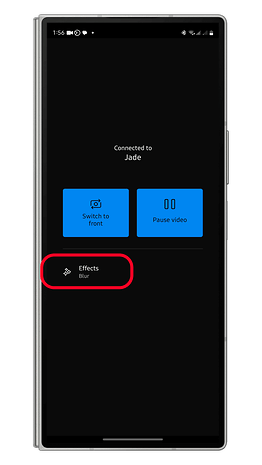
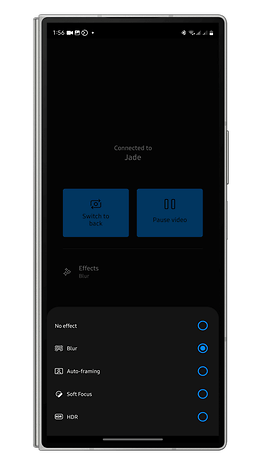
Buradaki kontroller çok basit: fotoğraf ve video modlarının yanı sıra bulanıklık, yumuşak odak ve HDR gibi efektler.
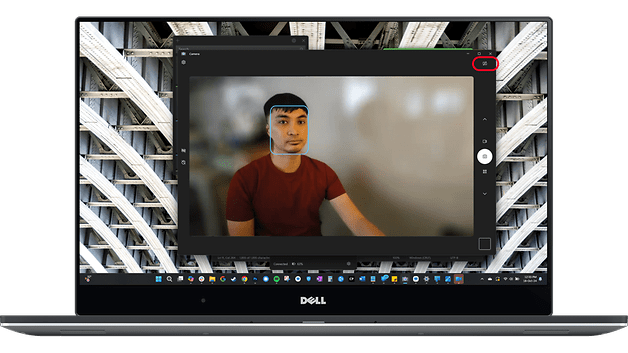
Samsung Galaxy cep telefonunuzu PC web kamerası olarak nasıl kullanabilirsiniz?
Mobil uygulamada temel kontrolleri ve isteğe bağlı efektleri alırsınız. © sonrakipit

Samsung Galaxy cep telefonunuzu PC web kamerası olarak nasıl kullanabilirsiniz?
Mobil uygulamada videonuza uygulamak istediğiniz efektler arasından seçim yapabilirsiniz. © sonrakipit

Samsung Galaxy cep telefonunuzu PC web kamerası olarak nasıl kullanabilirsiniz?
Kameralı telefonunuzun web kamerası akışını kullanmak için Geçiş düğmesini tıklayın. © sonrakipit

Galaxy telefonunuzu diğer programlar için web kamerası olarak kullanın: Zoom

Phone Link’in web kamerası işlevi aynı zamanda video konferanslar veya Zoom, Google Meet veya Microsoft Teams gibi programlardaki aramalar için de kullanılabilir. Aşağıda Zoom ile nasıl çalışması gerektiği açıklanmaktadır.

  1. Bilgisayarınızda Zoom’u başlatın.
  2. Bir toplantı başlatın veya toplantıya katılın.
  3. Video giriş menüsünde hangi kamerayı kullanmak istediğinizi seçin.

Galaxy cihazınızın ana kamerası ile ön kamerası arasında telefon bağlantısı üzerinden veya akıllı telefonunuzun ekranından geçiş yapabilirsiniz. Ayrıca Telefon Bağlantısı aracılığıyla efektler uygulayabilir veya Zoom uygulaması aracılığıyla farklı mod ve efektleri kullanabilirsiniz.
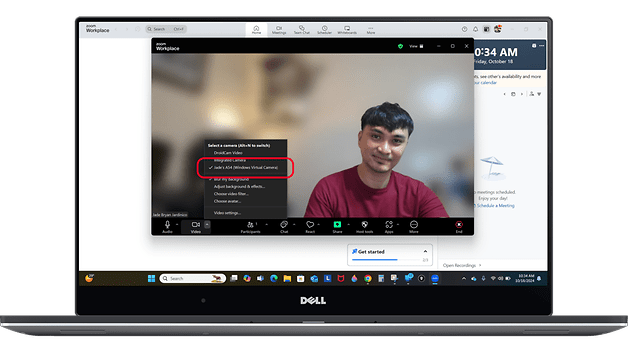

Samsung Galaxy cep telefonunuzu PC web kamerası olarak nasıl kullanabilirsiniz?
Zoom’un video menüsünden Galaxy cihazınızı seçin. © sonrakipit

Galaxy telefonunuzu kablolu bir USB bağlantısı üzerinden web kamerası olarak kullanın

Telefon Bağlantısı Wi-Fi veya hücresel bağlantıyla sınırlı olduğundan, Galaxy telefonunuzu bir PC web kamerası olarak ayarlarken daha kararlı kablo veya USB bağlantısından yararlanamayacaksınız. Bunun yerine buraya başka bir program yükleyebilirsiniz.

DroidCam en popüler hizmetlerden biridir ve ücretsizdir, dolayısıyla diğer üçüncü taraf uygulamaları satın almak için bir dolar harcamanıza gerek kalmaz. Temel sürüm reklam içerir ve Play Store’da doğrulanır, böylece güvenli bir uygulama yüklediğinizden emin olabilirsiniz.

Galaxy telefonunuzu USB aracılığıyla bir web kamerasına nasıl dönüştüreceğinizi öğrenmek için okumaya devam edin:

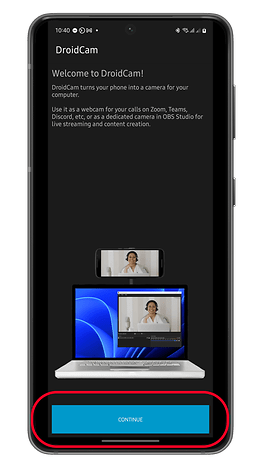
  1. DroidCam OBS uygulamasını Play Store’dan indirin.
  2. Geliştirici seçeneklerini etkinleştirin ve ardından gelişmiş menüden USB hata ayıklama modunu açın.
  3. Telefonunuzu bir USB kablosu kullanarak bilgisayarınıza bağlayın.
  4. Devam etmek için İzin Ver’e dokunun.
  5. Telefonunuzda DroidCam OBS uygulamasını açın.
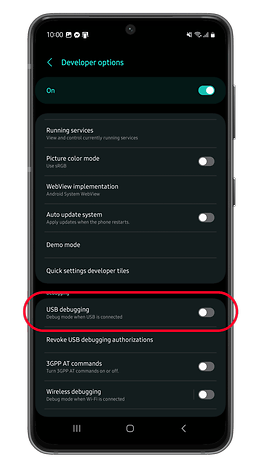
Samsung Galaxy cep telefonunuzu PC web kamerası olarak nasıl kullanabilirsiniz?
Geliştirici seçeneklerini etkinleştirin ve USB hata ayıklamayı açın. © sonrakipit

Samsung Galaxy cep telefonunuzu PC web kamerası olarak nasıl kullanabilirsiniz?
DroidCam uygulamasını Galaxy telefona yükler. © sonrakipit

Samsung Galaxy cep telefonunuzu PC web kamerası olarak nasıl kullanabilirsiniz?
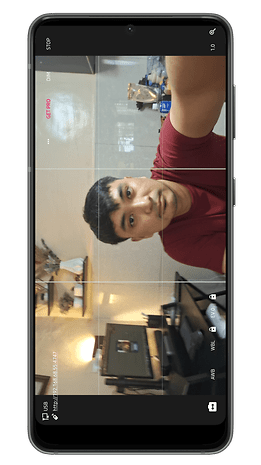
Galaxy telefonunuzu bağladığınızda DroidCam arayüzü. © sonrakipit

Aşağıdaki adımları izleyerek bilgisayarınızda kuruluma devam edin:

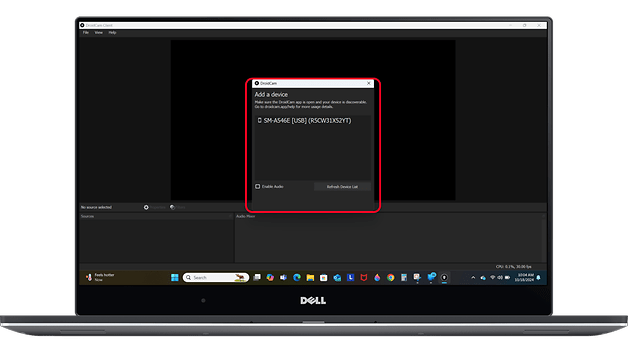
  1. PC’nize indirin DroidCam istemcisi PC’nizde.
  2. Yeni bir cihaz eklemek için istemcinin ortasına tıklayın.
  3. Galaxy telefonunuzu seçin ve eklemeye devam edin.
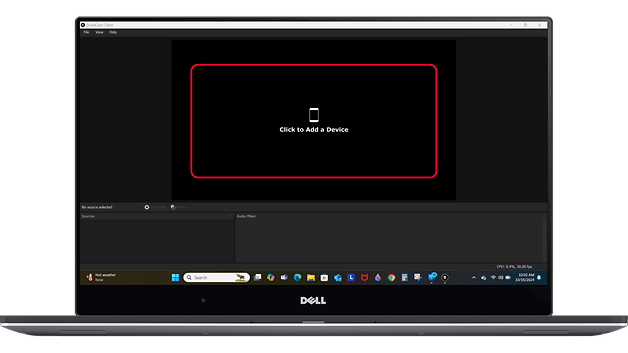
Samsung Galaxy cep telefonunuzu PC web kamerası olarak nasıl kullanabilirsiniz?
Cihazınızı DroidCam PC istemcisine ekleyin. © sonrakipit

Samsung Galaxy cep telefonunuzu PC web kamerası olarak nasıl kullanabilirsiniz?
Cihazınızı seçin ve istemciye ekleyin. © sonraki nokta

Samsung Galaxy cep telefonunuzu PC web kamerası olarak nasıl kullanabilirsiniz?
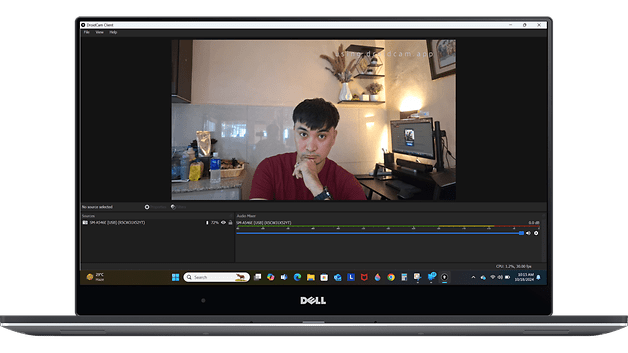
Ekledikten sonra istemcide Galaxy kamera yayınını görüntüleyebilirsiniz. © sonrakipit

Artık Galaxy telefonunuzdan kamera yayınını görmelisiniz. Aşağıdaki gibi kamera kontrollerinin olduğunu unutmayın: B. Kamera merceğinin değiştirilmesi cep telefonunuzdaki DroidCam uygulaması aracılığıyla yapılır, ancak PC istemcisinde de kontrol seçenekleri vardır.

Kablosuz web kamerası kurulumuna benzer şekilde, Galaxy telefonunuzu Zoom için DroidCam ve diğer uygulamalar aracılığıyla web kamerası olarak kullanabilirsiniz.


Görüntülü görüşmelerinizin kalitesini artırmak için akıllı telefonunuzu bir web kamerasına dönüştürmeyi denediniz mi? Deneyimlerinizi yorumlarda bizimle paylaşın.


genel-27

Yeni Ninja Kaplumbağalar Filminde Kim Kimdir?
Samsung, iPhone Kullanıcılarını Sahte Katlanabilirlik Deneyimiyle Etkilemeye Çalışıyor
Samsung Galaxy A25 tanıtım materyalleri tüm özellikleriyle birlikte sızdırıldı
Tensör G2 SoC, 64 Megapiksel Kameralı Google Pixel 7a Hindistan’da Piyasaya Sürüldü: Fiyat, Özellikler
Apple, glikoz izlemeyi Apple Watch’a getirmeye çalışıyor
ETİKETLENDİ:#samsungGalaxykamerasıKullanılırnasılOlaraktelefonlarıweb
Bu Makaleyi Paylaş
Facebook Bağlantıyı Kopyala Yazdır
Paylaş
Önceki Makale Çalışmaya Göre Ozempic Yılda Binlerce Amerikalı İçin Hayat Kurtarıcı Olabilir
Sonraki Makale X daha fazla istenmeyen değişiklik yaptıkça insanlar Bluesky’ye akın ediyor

Sanal Medya

FacebookBeğen
452Takip Et
PinterestSabitle
237Takip Et

Son Eklenenler

2 Kişilik Hayal, Şimdi Yüksek Teknoloji Yerli Lazer Kesim ve Markalama Makineleri Üretiyor
Genel
1,479 $’lık Alienware oyuna hazır PC, RTX 5070 ve Ultra 7 CPU ile 4K destekli
Donanım
Meta Hindistan’ın CRED Kurucusu Kunal Shah’ı WhatsApp’a Atadı ve 900M Dolar Yatırımda Bulundu
Genel
Krabiyeleri Yönetmek İçin Hazırladığınız Kodlar (Haziran 2026)
Oyun
Kritik Uyarı: 29 Yaşındaki Squid Proxy Hatası HTTP İsteklerini Sızdırıyor
Siber Güvenlik
Apple’ın Yeni AirTag’leri Prime Günü’nde Rekor Fiyatlarla!
Liste
//

Siber güvenlik, yapay zeka ve savunma sanayiinden; finans ve sinema dünyasına uzanan geniş bir yelpaze. Teknomers; teknoloji, strateji ve yazılım dünyasını sade bir dille sizlerle buluşturuyor.

Kurumsal

  • Hakkımızda
  • Gizlilik politikası
  • Tanıtım Yazısı ve Backlink Hizmeti

Kategoriler

  • Teknoloji
  • Oyun
  • Sinema
  • Siber Güvenlik
  • Bilim
  • Finans
  • Dünyadan Güncel Haberler

Populer

  • TV'de Ücretsiz İzlenebilen Şifresiz Erotik Kanallar (2025 Güncel Frekans Listesi)

  • The Last of Us PC Kontrolleri: Hızlı Silah Değiştirme ve Tüm Tuşlar (2025)

  • Hogwarts Legacy'de Odaklanma İksiri Nasıl Yapılır?

Teknomers | Dünyadan Güncel Teknoloji | Oyun | Müzik | Film | Spor HaberleriTeknomers | Dünyadan Güncel Teknoloji | Oyun | Müzik | Film | Spor Haberleri
Bizi Takip Et
© 2026 Teknomers. All Rights Reserved.
Welcome Back!

Sign in to your account

Kullanıcı Adı veya E-posta Adresi
Şifre

Şifrenizi mi unuttunuz?