- AMD Akışkan Hareketli Çerçeveler (AFMF) gerçekten ROG Ally performansını artırır mı?
- ⚠️ ROG Ally’deki AMD Akışkan Hareketli Çerçeveler (AFMF) hakkında bilinmesi gerekenler
- AMD HYPER-RX nasıl etkinleştirilir
- ROG Ally’de AMD Akışkan Hareketli Çerçeveler (AFMF) nasıl etkinleştirilir
- Belirli oyunlar için AFMF nasıl etkinleştirilir
- AMD Yazılımında performans katmanı nasıl etkinleştirilir
- AFMF için ROG Ally nasıl güncellenir
- Biraz çalışma gerektirebilir ama AFMF, ROG Ally’nin oyunları daha iyi çalıştırmasını sağlıyor
Yakın zamanda yapılan bir güncelleme sayesinde ROG Ally artık AMD Akışkan Hareketli Çerçeveler (AFMF) desteğine sahip. Daha akıcı bir oyun performansı için saniyedeki toplam kare sayısını (fps) artırmak üzere ek kareler oluşturduğundan bu yeni özelliği incelemek beni çok heyecanlandırdı.
AFMF’yi ilk etkinleştirdiğimde oyunlarım ROG Ally’de çok daha kötü çalışıyordu. AFMF’nin işini doğru yapması için belirli ayarların kapatılması gerektiği ortaya çıktı. Merak etme. AFMF’nin ROG Ally’deki kare hızlarını önemli ölçüde artırması için tam olarak hangi özelliklerin kapatılması ve hangilerinin etkinleştirilmesi gerektiğini araştırdım ve buldum. Bu çerçeve güçlendirme özelliği ile oyun taşınabilir cihazınızı kurmak için adım adım talimatlarımı izleyin.
AMD Akışkan Hareketli Çerçeveler (AFMF) gerçekten ROG Ally performansını artırır mı?
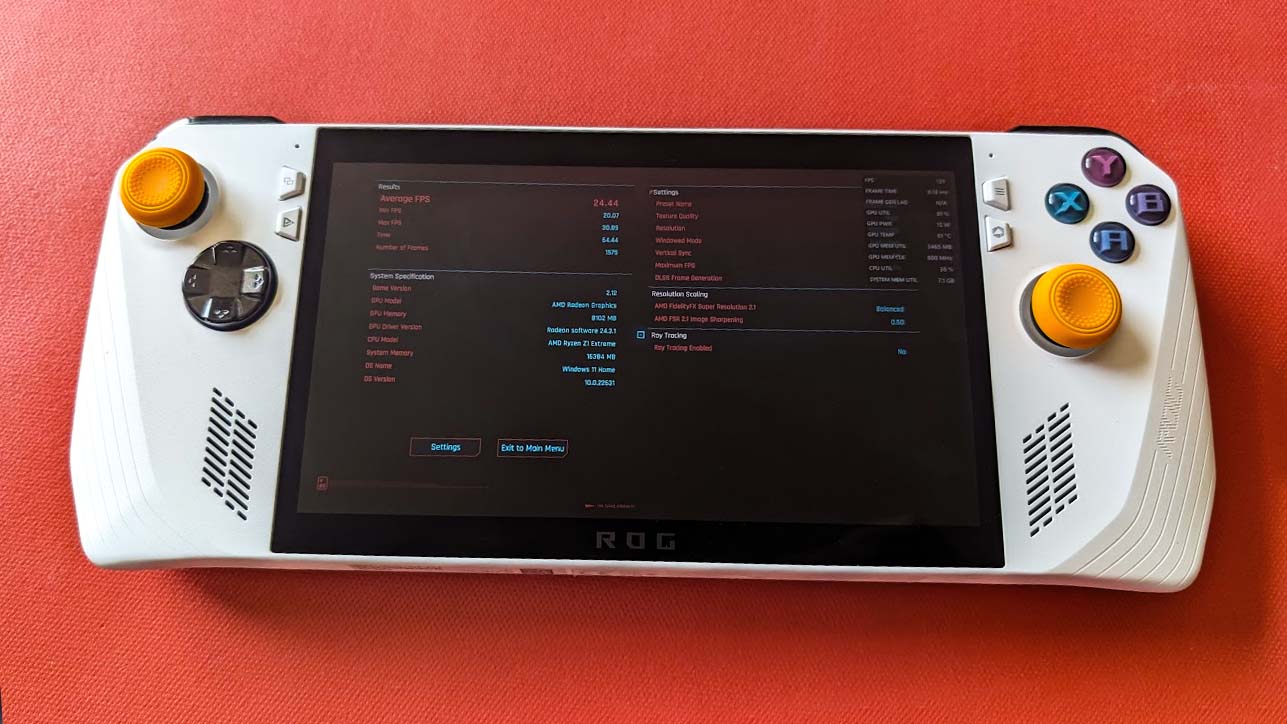
Evet, doğru ayarlar yapıldığında AFMF, ROG Ally’nin oyunları çok daha sorunsuz çalıştırmasını sağlar. Deneyimlerime göre, AFMF etkinleştirildiğinde kare hızları temelde iki katına çıkma eğilimindeydi. Bu nedenle gelecekte AAA oyunları oynarken AFMF’yi açık tutacağım.
| Grafik ayarı | Cyberpunk 2077 Ort. | AMD Yer Paylaşımı Ort. |
|---|---|---|
| Buhar Güverte | 38,12 fps | ~76 fps |
| Düşük | 23,67 fps | ~45 fps |
| Ultra | 22,08 fps | ~43 fps |
AFMF’nin ROG Ally performansını nasıl geliştirdiğine dair daha niceliksel bir okuma elde etmek için Steam Deck, Düşük ve Ultra hızlı ön ayarlı grafik ayarlarında birkaç Cyberpunk 2077 kıyaslama testi yaptım. Daha sonra, AFMF etkinleştirildiğinde ve devre dışı bırakıldığında ortalama fps’yi not ettim. Yukarıdaki grafikte görebileceğiniz gibi Cyberpunk 2077 ortalama fps bildiriyordu ancak AMD performans katmanında gördüklerim çok farklıydı.
Teorik olarak burada olan şey, Cyberpunk 2077’nin gerçek fps olarak gördüğü şeyi göstermesidir, ancak daha sonra AFMF, oluşturulan kareleri orijinal kareler arasında kaydırarak bu sayıyı kabaca iki katına çıkarmaktadır. Örneğin Cyberpunk 2077, AFMF etkinken Steam Deck grafik ayarlarında ortalamanın 38,12 fps olduğunu ancak aynı kıyaslama sırasında AMD katmanının genellikle 62 fps ile 83 fps arasında kaldığını söyledi. Her halükarda, AFMF açıkken şahsen hareket netliğinde önemli bir artış olduğunu fark ettim, bu yüzden onu kullanmanızı şiddetle tavsiye ediyorum.
En başa dön 🔝
⚠️ ROG Ally’deki AMD Akışkan Hareketli Çerçeveler (AFMF) hakkında bilinmesi gerekenler
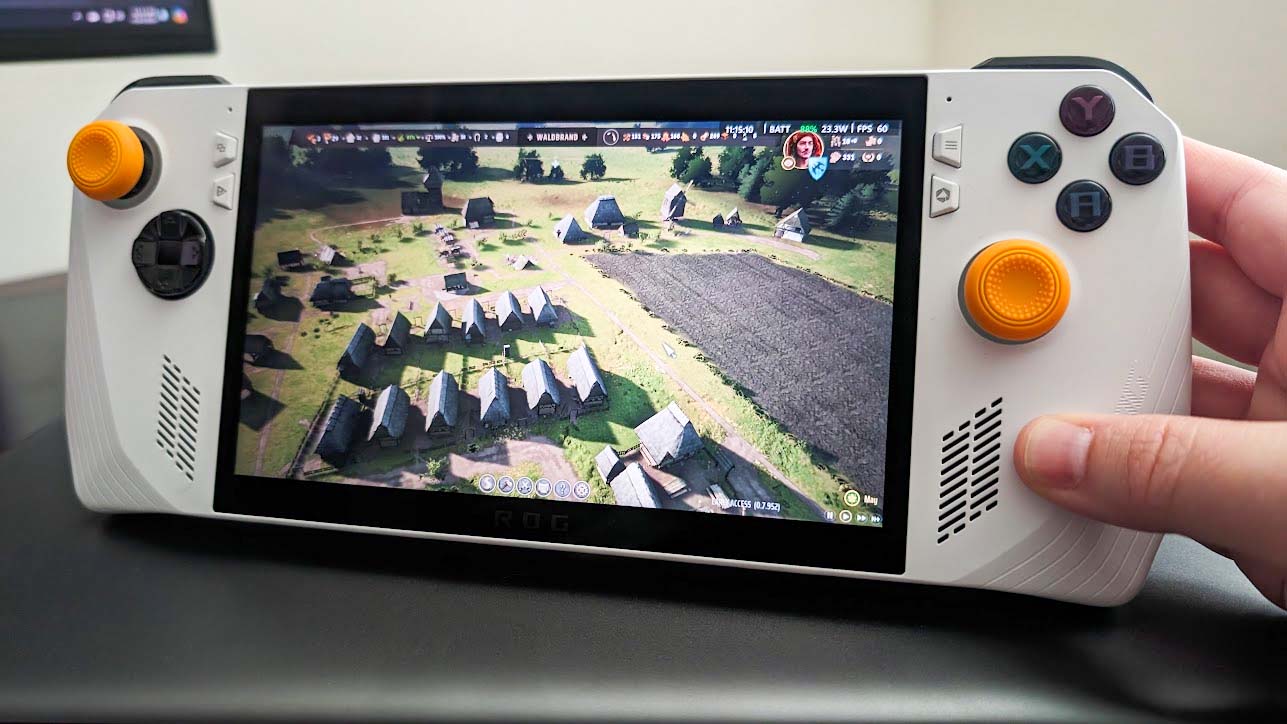
- AFMF’yi etkinleştirmek için AMD Yazılımında HYPR-RX’i etkinleştirin: AFMF, AMD HYPR-RX’in bir parçasıdır, dolayısıyla ROG Ally’nizde etkinleştirildiğinden emin olmanız gerekir. Bu özelliğin nasıl etkinleştirileceğini daha sonra bu sayfada açıklayacağım.
- AFMF, Armory Crate’ten değil, AMD Yazılımından etkinleştirilir: ASUS, AFMF’yi etkinleştirme özelliğinin gelecekte Armoury Crate’e geleceğini söylüyor ancak şimdilik bu özelliği ROG Ally’de yüklü olarak gelen AMD Yazılımı içinden açıp kapatmanız gerekecek.
- ⚠️ Üçüncü taraf performansı AFMF ile karışıklığa neden oluyor: ASUS’un ROG Ally SSS sayfası Xbox Game Bar, Command Center ve hatta Armoury Crate SE gibi üçüncü taraf performans monitörlerini çalıştırmanın “AFMF işlevlerini bozacağını” söylüyor. AFMF etkinken fps’yi görmek istiyorsanız AMD’nin performans katmanını kullanmanız gerekir.
- Gecikme Önleme’yi de açmak isteyeceksiniz: AMD Radeon Anti-Lag gecikmeyi azaltmak için çalışır. Bunu AFMF ile birleştirmek, sisteminizin oyunları daha sorunsuz çalıştırmasına yardımcı olacaktır.
- Oyunlar, VSYNC kapalıyken tam ekran modunda oynanmalıdır: AFMF’nin düzgün çalışması için VSync’in (yani AMDFreeSync’in) devre dışı bırakılması ve oyunun tam ekran modunda olması gerekir. Aksi halde AFMF düzgün çalışmayacaktır.
- AFMF’nin bazen oyun bazında etkinleştirilmesi gerekir: AFMF’yi AMD Yazılımında açsanız bile bireysel oyun ayarlarına girmeniz ve AFMF’yi hem oyun içinde hem de AMD Yazılımında etkinleştirmeniz gerekebilir. Daha sonra bu kılavuzun nasıl yapılacağını göstereceğim.
- Çeşitli programların güncellendiğinden emin olun: ROG Ally’nin oyunları AFMF ile mümkün olduğunca sorunsuz çalıştırmasını sağlamak için bazı ayarları değiştirmeniz ve Windows, AMD Yazılımı, Armoury Crate SE ve MyASUS’un en son sürüme güncellendiğinden emin olmanız gerekir. Bu kılavuzda bu programların nasıl güncelleneceğini daha sonra ele alacağım.
En başa dön 🔝
AMD HYPER-RX nasıl etkinleştirilir
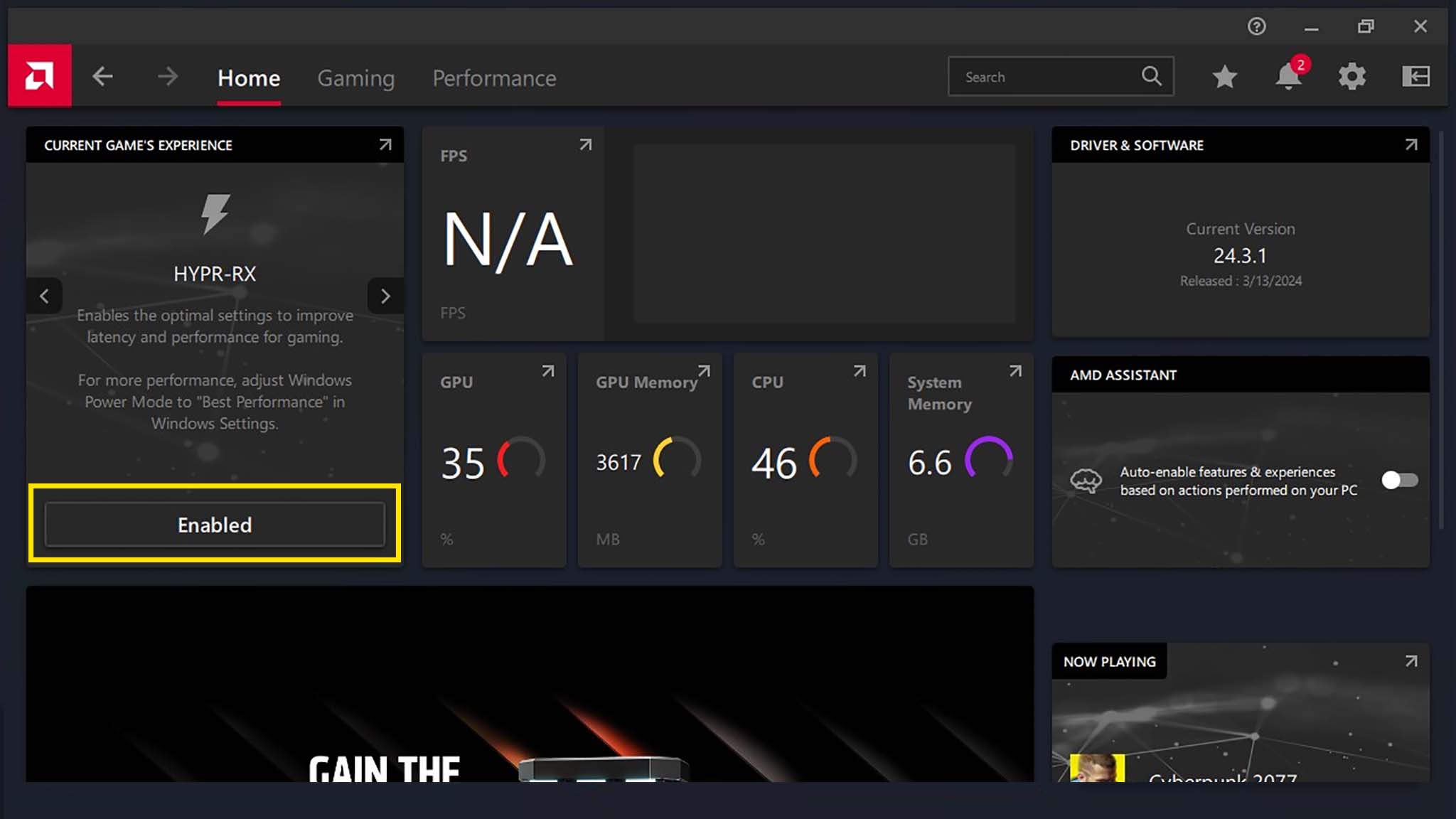
AFMF, AMD HYPER-RX’in bir özelliğidir. Dolayısıyla, AMD’nin çerçeve artırma aracını kullanmak istiyorsanız, oyun elde taşınır cihazda HYPER-RX’in etkinleştirildiğinden emin olmanız gerekir. İşte bunu nasıl yapacağınız.
- AMD Yazılımını açın ROG Ally’de. Bulma konusunda yardıma ihtiyacınız varsa görev çubuğundaki Windows simgesine tıklayın ve ardından “AMD Yazılımı” yazın.
- Tıkla Ev Henüz orada değilseniz sekmeyi tıklayın.
- Sol üstteki Mevcut Oyunun Deneyimi kutusuna bakın ve Olanak vermek HYPER-RX Global’in altındaki düğmesine basın. Orada göremiyorsanız, HYPER-RX’e ulaşana kadar kutunun yan tarafındaki oklara tıklayarak geçiş yapmanız gerekir.
- Size HYPER-RX’i açıklayan bir bildirim gelecektir. Tıklamak Oyun Ayarlarını Yapılandır.
Bu noktada HYPER-RX etkinleştirilir, bu da AFMF’yi etkinleştirme seçeneğiniz olduğu anlamına gelir. AFMF’nin nasıl etkinleştirileceğini öğrenmek için sonraki bölüme geçin. Bu özellik hakkında daha fazla bilgiyi şu adreste bulabilirsiniz: AMD HYPER-RX web sayfası eğer merak ediyorsan.
En başa dön 🔝
ROG Ally’de AMD Akışkan Hareketli Çerçeveler (AFMF) nasıl etkinleştirilir
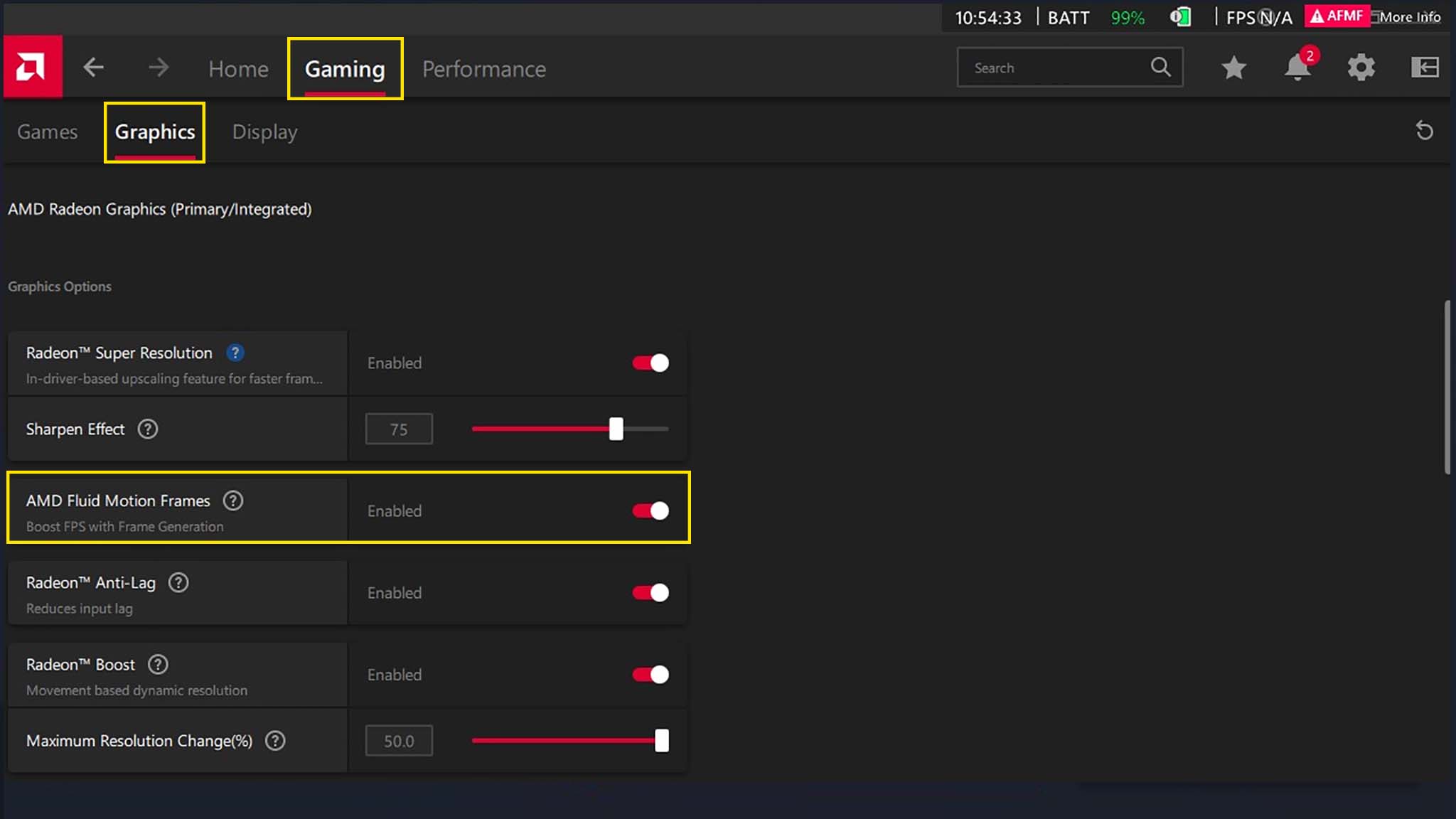
AFMF, daha akıcı oyun performansı için kare hızını artırır. ROG Ally için bunu nasıl açacağınız aşağıda açıklanmıştır.
- AMD Yazılımını açın. Uygulamayı Windows arama çubuğunda arayabilir ve bu şekilde açabilirsiniz.
- Şimdi, Oyun sayfanın üst kısmındaki sekmeye ve ardından Grafik alt sekme.
- AMD Akışkan Hareketli Çerçeveleri Etkinleştir geçiş düğmesine dokunarak.
Genel AFMF özelliği artık ROG Ally’niz için etkinleştirildi. Ancak özelliğin açık olduğundan emin olmak için her oyun için özel ayarlara da girmelisiniz. Bunu AMD Yazılımında nasıl yapacağımı bir sonraki bölümde anlatacağım.
Belirli oyunlar için AFMF nasıl etkinleştirilir
Resim 1 ile ilgili 2

AMD Yazılımındaki oyun profiline özel olarak girip özelliği etkinleştirmediğiniz sürece bazı oyunlar AFMF’den faydalanmayacaktır. İşte bunu nasıl yapacağınız.
- Açık AMD Yazılımı.
- üzerine dokunun Oyun sekmesi ve ardından Oyunlar alt sekme.
- üzerine dokunun oyun AFMF’yi etkinleştirmek istiyorsunuz. Yukarıdaki resimde Cyberpunk 2077’ye dokundum.
- Aşağı kaydırın ve AMD Akışkan Hareketli Çerçeveleri etkinleştirin.
- Buradayken emin ol Radeon Gecikme Önleme etkin Ve AMD FreeSync Kapalı.
- tuşuna basın geri AFMF’yi başka bir oyunla etkinleştirmek için oyun kitaplığınıza geri dönmek istiyorsanız sol üstteki düğmeyi tıklayın.
AFMF’nin bireysel oyunlar için özel olarak etkinleştirilmesiyle, bu özelliğin AMD tarafının halledildiğinden emin olabilirsiniz. Ayrıca isteyeceksiniz her oyunun ayarlarında kontrol edin AFMF ayarının yapılması gerekip gerekmediğini görmek için.
En başa dön 🔝
AMD Yazılımında performans katmanı nasıl etkinleştirilir
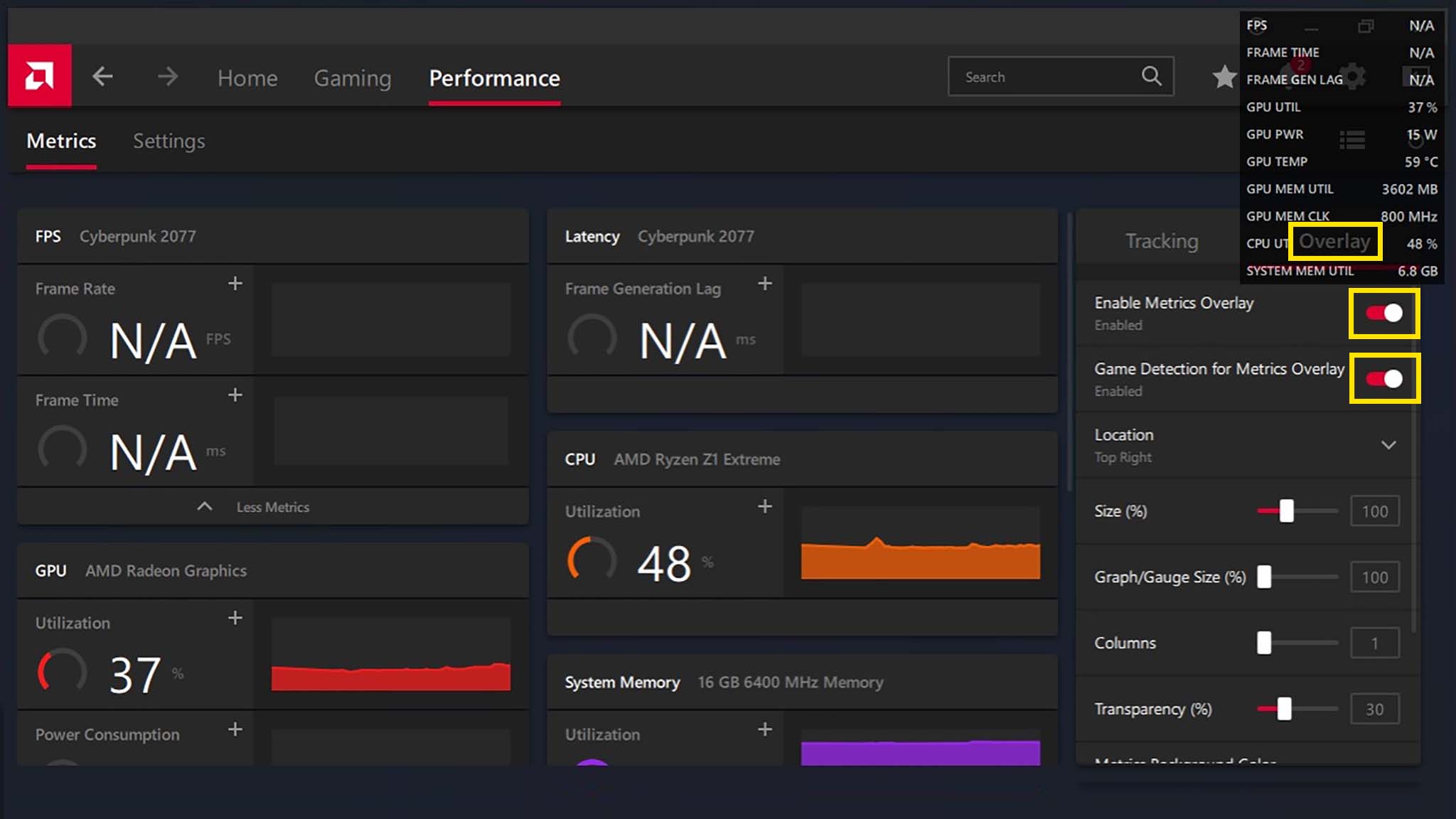
Üçüncü taraf performans katmanları AFMF’yi bozabilir; dolayısıyla FPS’yi ve diğer ölçümleri görmek istiyorsanız AMD’nin katmanını kullanmak isteyeceksiniz. AMD performans katmanını nasıl açacağınız aşağıda açıklanmıştır.
- Açık AMD Yazılımı.
- Tıkla Verim sekmesi ve ardından Metrikler alt sekme.
- İçinde Takip sağ menüdeki sekmeye basın göz Yer paylaşımında hangi metriklerin görüneceğini belirlemek için simge.
- Sağdaki menüde Örtüşme sekmesine dokunun ve her ikisini de açın Metrik Yer Paylaşımını Etkinleştir ve Metrik Yer Paylaşımı için Oyun Algılama onun altında görünür.
Bu son iki seçeneği etkinleştirdikten sonra ekranın sağ tarafında bir AMD performans katmanı görünecek, böylece oyunlarınızın çalıştığı belirli fps’yi görebilirsiniz.
En başa dön 🔝
AFMF için ROG Ally nasıl güncellenir
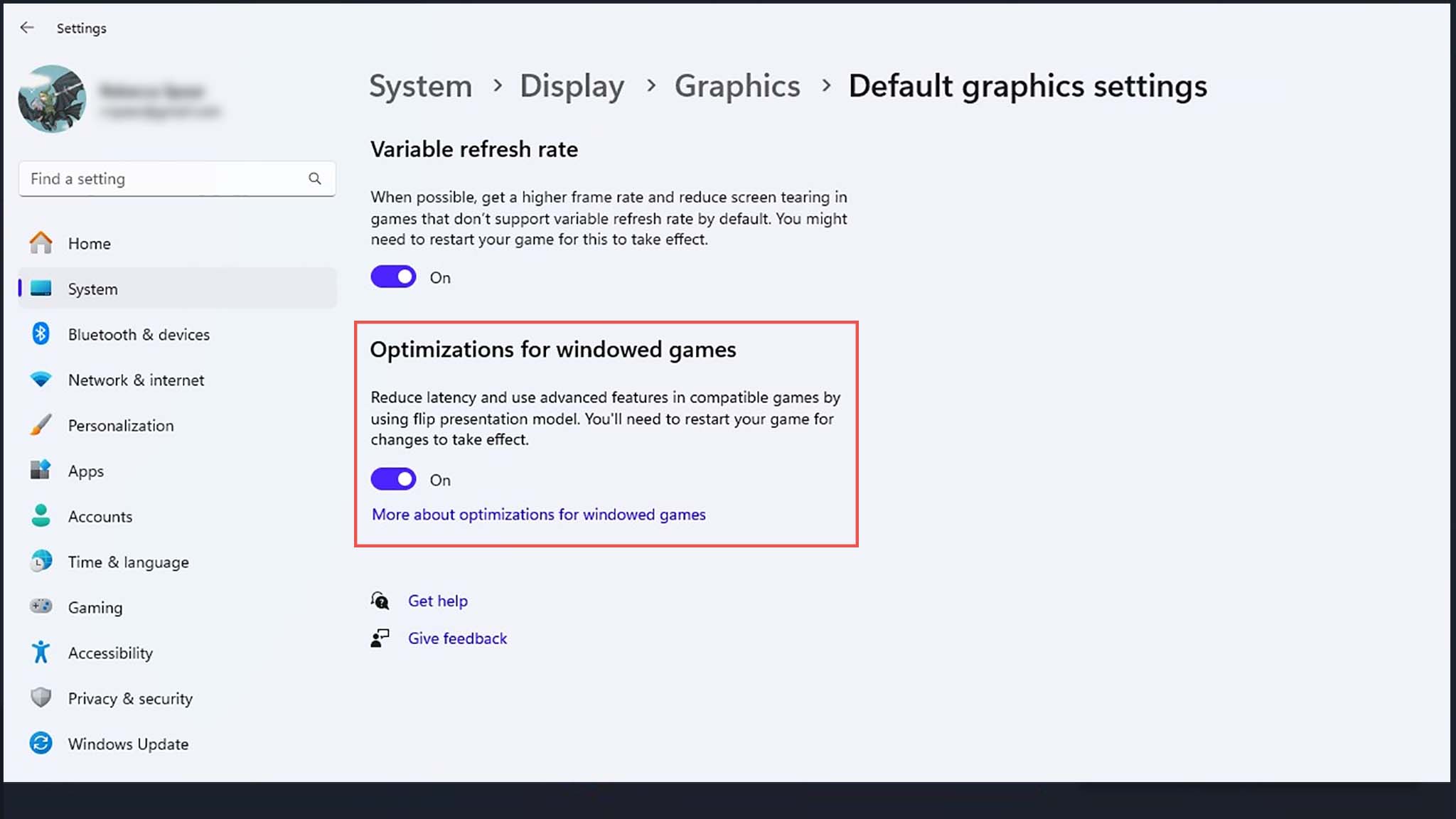
ROG Ally’niz için AFMF veya HYPR-RX’in bir seçenek olarak listelendiğini görmüyorsanız bu, elde taşınır oyun cihazınızın güncellenmesi gerektiği anlamına gelebilir. Biraz zahmetli ama ROG Ally’nizi güncelleyip AFMF’ye hazır hale getirmek için aşağıdakilerin hepsinin en son sürümlerde olduğundan ve belirli bir Windows oyun optimizasyon düğmesinin açık olduğundan emin olmanız gerekir:
- Windows güncelleme: Windows simgesi → Ayarlar → Sistem → Windows Update (sağ üst köşe) → Güncellemeleri Denetle → Tüm güncellemeleri yükleyin → ROG Ally’yi yeniden başlatın
- Windows oyun optimizasyonu: Windows simgesi → Ayarlar → Sistem → Ekran → Grafik → Varsayılan grafik ayarlarını değiştirin (üst kısımda küçük mavi metin) → Pencereli oyunlar için Optimizasyonu açın → Oyunu yeniden başlatın → ROG Ally’yi yeniden başlatın
- *Armoury Crate SE güncellemesi: Armoury Crate → İçerik → Güncelleme Merkezi → Güncellemeleri Kontrol Et → Tüm güncellemeleri yükleyin → ROG Ally’yi yeniden başlatın
- MyASUS güncellemesi: MYASUS → Sistem Güncellemesi → “Kontrol et…” düğmesi → Tüm güncellemeleri yükleyin → ROG Ally’yi yeniden başlatın
- AMD Yazılım güncellemesi: AMD Yazılımı → Ana Sayfa → Sürücü ve Yazılım (ekranın sağ tarafındaki kutu) → Güncellemeleri kontrol et → Güncellemeleri yükleyin → ROG Ally’yi yeniden başlatın
*Not: Armoury Crate SE güncellemeler konusunda titiz olabilir. Sistem size yeniden başlatılması gerektiğini söylemese bile, güncellemenin alınması için her güncelleme yüklediğinizde ROG Ally’nizi yeniden başlatmanız gerekebilir.
Biraz çalışma gerektirebilir ama AFMF, ROG Ally’nin oyunları daha iyi çalıştırmasını sağlıyor
En İyi Oyun Önerilerimiz
ROG Ally’imi ilk piyasaya sürüldüğünden beri neredeyse her gün kullandım. Her yeni güncellemeyle gelişen, fantastik küçük bir el tipi oyun cihazıdır. Sorun şu ki, yeni bir özelliğin faydalarını görebilmeniz için genellikle biraz sorun giderme işlemi yapmanız gerekir.
Örneğin, AFMF desteğinin etkinleştirilmesi, oyunlarınızın görsel oyun deneyimini geliştirecek bir çerçeve artışı sağlar. Ancak ROG Ally, AFMF’nin düzgün çalışabilmesi için belirli programların da açık olduğundan ve diğer programların kapatıldığından emin olmanız gerektiğini söyleyerek en iyi işi yapmıyor. Ama bunu çözme zahmetine girdiğim için buna gerek yok.
AFMF desteğiyle ROG Ally’nizi oynarken eğlenin. Umarız oyunlarınızın hareket netliğinde belirgin bir iyileşme göreceksiniz.
En başa dön 🔝