Raspberry Pi, gezegendeki en etkileyici bilgisayarlardan biri olmaya devam ediyor. Gücü için değil, olasılıklar için. Bu şey, küçük sunuculardan ve NAS’tan ev otomasyonunuzu kontrol etmeye ve hatta bazı yeni BT becerilerini öğrenmek için sadece küçük bir Linux bilgisayarını kontrol etmeye kadar akıllara durgunluk veren sayıda amaçla programlanabilir.
Ne için kullanmak isterseniz isteyin, bunun için statik bir IP’ye ihtiyacınız olacağı oldukça sağlam bir bahis. Bir ekrana bağlı Raspberry Pi 400 gibi bir şey kullanmıyorsanız, muhtemelen onu başsız kullanıyorsunuzdur. Yani GUI olmadan. Raspberry Pi Zero durumunda bu daha da muhtemeldir.
Pi’niz için statik bir IP ayarlamak gerçekten çok kolaydır ve bazen işleri bozabilecek ev yönlendiricinizi dahil etmenize gerek yoktur. Örnek olarak, ev ağımda kurduğum son Raspberry Pi’ye yönlendirici ayarlarında statik bir IP atadım ve o bunu bir bakıma unuttu ve reklam engelleyicime tamamen farklı bir IP atadı, bu yüzden aslında işe yaramadı düzgün bir şekilde. Bu nedenle en iyi sonuçları elde etmek için bu adımları izlemeli ve Pi’nin kendisine kurmalısınız.
Raspberry Pi’nizi ayarlama
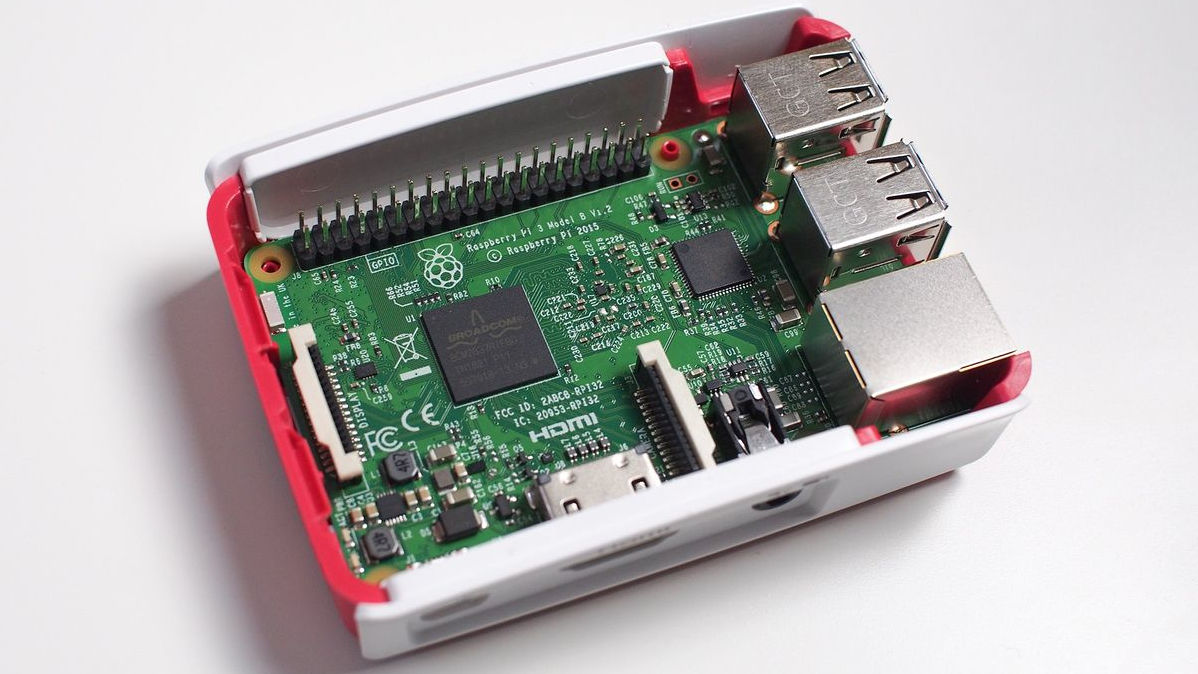
Bu kılavuz, Raspberry Pi’nizin zaten kurulduğunu ve onu zaten Raspberry Pi işletim sistemiyle yüklediğinizi varsaymaktadır. Eğer yardıma ihtiyacınız yoksa ve Windows PC’nizden başka bir şey kullanmadan başsız bir Raspberry Pi kurma konusunda bir rehberimiz var.
Raspberry Pi’niz için statik bir IP ayarlamadan önce, şu anda hangi IP adresinde bulunduğunu bilmeniz gerekir. Bu noktada en hızlı yöntem muhtemelen yönlendiricinizin yazılımına giriş yapmak ve onu oradan almaktır, özellikle de başsız bir kurulum yapıyorsanız. SSH üzerinden bağlanmak ve gerisini halletmek için IP adresine ihtiyacınız olacak.
IP adresi elinizdeyken bir terminal açın (WSL veya PowerShell uygundur) ve aşağıdaki komutla bağlanın:
ssh pi@YourIPaddressYazarak parmak izini kabul edin Evet ve enter tuşuna basıyorum. Bu ilk önyüklemeyse, varsayılan parolayla oturum açmanız gerekir; Ahududu. Bunu değiştirmek iyi bir fikir, ancak burada yaptığımızın amaçları açısından buna gerek yok ve bir sonraki adıma geçebilirsiniz.
Raspberry Pi’nizde statik IP nasıl ayarlanır
Statik IP’yi doğru şekilde ayarlamak için birkaç şeye ihtiyacınız olacak. Birincisi Pi’nin halihazırda sahip olduğunuz mevcut IP’sidir, diğeri ise yönlendiricinizin ağ geçidi IP’si ve geçerli DNS IP adresidir. Bu son ikisini Raspberry Pi terminalinden alabiliriz.
Yönlendirici ağ geçidi IP adresi
Bu komutu terminale girin:
ip r | grep defaultİstediğiniz IP adresi bu olduğundan, verilen ilk IP adresini not edin.
Yönlendirici DNS IP adresi
Yine terminalde şu komutu girin:
sudo nano resolv.confBu, nano metin düzenleyicide bir dosya açacaktır ve aradığınız IP adresi hemen ardından gelecektir. ad sunucusu. Bunu not edin ve tuşuna basın. Ctrl + X kapatmak için.
Statik IP adresini ayarlama
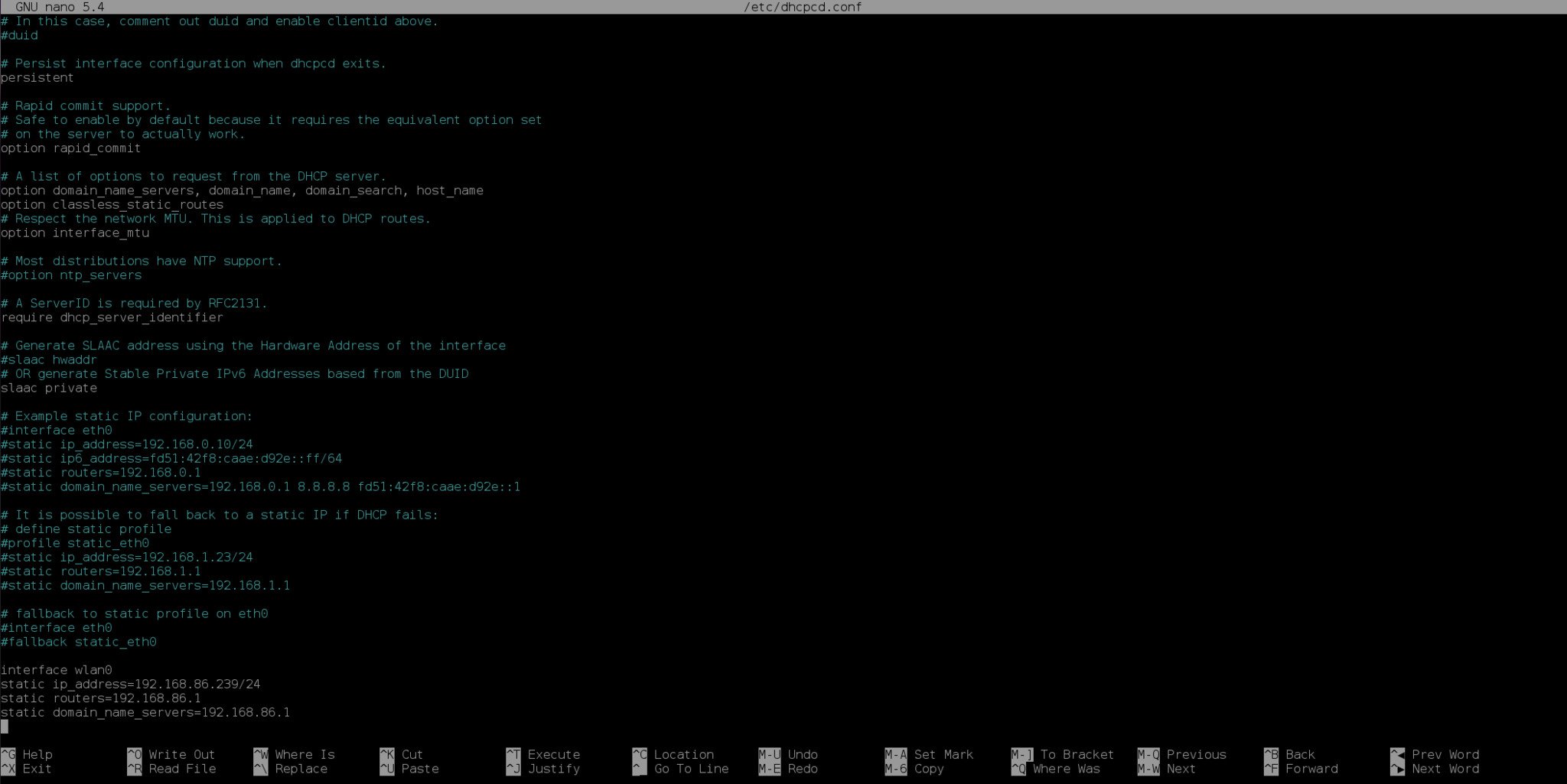
Son adım Raspberry Pi’niz için statik IP adresini ayarlamaktır. Bir yapılandırma dosyasının sonuna bazı ayrıntıların eklenmesini içerir. Raspberry Pi’nize önceden verilmiş olan IP adresini kullandığınızdan veya şu anda boş olan bir adresi kullandığınızdan emin olmalısınız.
Başlamak için şu komutu girin:
sudo nano /etc/dhcpcd.confBu, dhcpcd.conf nano metin düzenleyicideki dosya. En alta kadar gezinmek için imleç tuşlarınızı kullanın.
Bu dosyadaki mevcut öğelerin hiçbirini değiştirmediğinizden emin olun, ardından en altta bu şablonu takip eden bir metin bloğu gireceksiniz:
interface NETWORKTYPEstatic ip_address=YOURSTATICIP/24static routers=YOURROUTERIPstatic domain_name_servers=YOURDNSIPBüyük harflerle yazılan terimleri aşağıdakilerle değiştireceksiniz:
- AĞ TİPİ — İkisinden birini yazın
eth0Ethernet için veyawlan0kablosuz için. - STATİNİZ — Raspberry Pi’ye atamak istediğiniz statik IP ne olursa olsun.
- YÖNLENDİRİCİNİZ — Yukarıda alınan ağ geçidi IP adresi.
- SİZİNDNSIP — Yukarıda alınan DNS IP adresi.
Bitirdiğinizde, biraz buna benzeyen bir şeyle karşılaşacaksınız:
interface wlan0static ip_address=192.168.86.250/24static routers=192.168.86.1static domain_name_servers=192.168.86.1Şimdi basın Ctrl + X bunu takiben e Dosyayı kapatmak ve kaydetmek için. Bu komutla yapabileceğiniz değişikliklerin etkili olması için Pi’yi yeniden başlatmanız gerekecektir.
sudo rebootYeniden başlatması, SSH üzerinden yeniden bağlanması ve ardından bu komutu kullanması için bir dakika verin.
hostname -IBu, IP adresinin yukarıda ayarladığınızla eşleştiğini doğrulayacaktır. Eşleşmeli ve artık Raspberry Pi’niz her başlatıldığında bu IP’yi korumalıdır. Bu IP adresine manuel olarak veya yönlendiricinizin ayarları aracılığıyla herhangi bir şey atamadığınızdan emin olun; gitmeye hazır olmalısınız!