

Ahududu Pi 5 Raspberry Pi OS’nin Debian 12 “Bookworm”u temel alan yeni bir sürümünü gerektirir. Raspberry Pi 4, Pi 3, Pi Zero veya başka bir kart için yeni bir kart yazıyorsanız muhtemelen Bookworm’u da kullanıyor olacaksınız. İşletim sisteminin bu yeni sürümü Python modüllerinin kurulma şeklini değiştiriyor ve ilk başta oldukça kafa karıştırıcı olabilir. Herhangi bir HAT’yi programlamak için neredeyse kesinlikle Python modüllerini kurmanız gerekecektir. en iyi Raspberry Pi HAT’laryani bu çok önemli.
Python sanal ortamları, Python projelerinizi kontrol altında tutmanın ve işletim sisteminizin varsayılan Python kurulumundan uzak tutmanın kullanışlı bir yoludur. Geçmişte Python modüllerini işletim sistemi düzeyinde kurduk ve çoğumuz için bu işe yaradı, ancak her zaman işletim sistemi kurulumumuzu bozma riskiyle karşı karşıyaydık. Python paket yöneticisi pip aracılığıyla kurulan bir Python modülünün, işletim sisteminin paket yöneticisi (bu durumda APT) kullanılarak kurulan bir Python modülüyle çakışma ihtimali her zaman vardır.
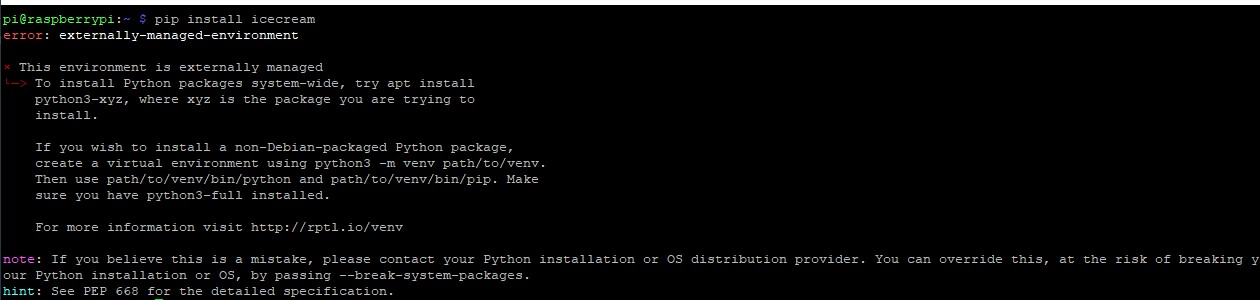
Raspberry Pi işletim sistemi artık Debian 12 “Kitapkurdu”nu temel alıyor ve Debian işletim sistemi ekibi de şu adımları takip etmeye karar verdi: Python kılavuzu PEP668 ve dolayısıyla Raspberry Pi OS’nin de olması gerekir. Eğer pip aracılığıyla bir modül kurmayı deneseydik bir hata mesajı alırdık.
Raspberry Pi OS Bookworm’a Python Modülü Kurulumu
Bir Python modülünü işletim sistemi düzeyinde kurmak için, bunun paket yöneticisi aracılığıyla mevcut olup olmadığını kontrol etmemiz gerekir ve ardından kurabiliriz.
1. Bir terminal açın ve kurulacak paketi arayın. Bir Python hata ayıklama aracı olan dondurmayı aradık.
sudo apt search icecream
2. Python paketinin çıktısını kontrol edin ve yüklemek için adı kullanın. Python paketleri python3- ve ardından modül adıyla başlayacaktır.

3. Bir Python oturumu açın ve modülü içe aktarın. Burada işletim sistemi düzeyinde Python kullandığımızı gösteriyoruz ve dondurma modülünü Python oturumuna aktarıyoruz. Çıkmak için CTRL + D tuşlarına basın.
python3 -i
Python Sanal Ortamı Oluşturma
İhtiyacımız olan Python modülleri işletim sistemi paket yöneticisinde yoksa Python paket yöneticisi pip’i kullanmamız gerekecektir. Bunu Raspberry Pi OS ve Debian 12 ile yapabilmek için Python modüllerimizin OS Python modüllerine müdahale etmemesi için sanal bir ortam (venv) oluşturmamız gerekiyor. Neyse ki Python’un sanal bir ortam oluşturmak, etkinleştirmek ve devre dışı bırakmak için basit bir süreci var.
1. Bir terminal açın ve dizinin olmasını istediğiniz yere gidin.
2. Python sanal ortamını oluşturun. Testimizde sanal ortama th-test adını verdik. Python’un ortamı yaratması birkaç saniye sürecektir. Aşağıdaki ekran görüntüsünde th-test dizininin Python ortamını destekleyecek şekilde oluşturulduğunu ve dosyalarla doldurulduğunu gösterdik.
python -m venv th-test
3. Dizini Python sanal ortamına değiştirin.
cd th-test4. Python sanal ortamını etkinleştirin. Herhangi bir pip kurulumu sanal ortamda kurulu Python’u kullanacaktır. İşletim sistemi düzeyindeki Python kurulumunuza dokunulmaz. Parantez içinde sanal ortamın adını göreceksiniz.
source bin/activate
5. Python’u sanal ortamın içinde kullandığınızdan emin olun. Eğer emin olamazsak, bu komut bize hangi Python kurulumunu kullandığımızı söyleyecektir. Python’un bulunacağı sanal ortam /ana sayfa/pi/th-testi/bin/python. İşletim sistemi düzeyinde Python kurulumu genellikle /usr/bin/python.

6. Pip kullanarak bir Python modülü kurun. Boş zamanlarımızda üzerinde çalıştığımız Python hata ayıklama aracı olan dondurmayı seçtik.
pip install icecream
7. Pip aracılığıyla kurulan tüm Python paketlerini listeleyin. Bu kullanışlı denetim aracı, ortam oluşturulduğunda otomatik olarak ve kullanıcı tarafından manuel olarak yüklenen tüm paketleri listeleyecektir.
pip list
8. Sanal ortamı devre dışı bırakın ve ana dizine dönün.Bu, ortamı kapatacak ve yazılan herhangi bir Python kodu, işletim sistemi varsayılan Python kurulumunu kullanacaktır.
deactivate
cd ~
Sistem Modülleriyle Python Sanal Ortamı Oluşturma
İşletim sistemi düzeyinde kurulu tüm Python modüllerinin bir kopyasını içeren bir Python sanal ortamı oluşturmamız gerekirse, ortamı oluştururken bir argüman iletebiliriz. Bu argüman, bir grup modülün kullanıma hazır olmasını istediğimizde kullanışlıdır, ancak bu “mutfak lavabosu” yaklaşımı birçok proje için biraz abartılıdır.
Kurulu modülleri ulaşmak istediğiniz şeye göre uyarlamak daha iyi olacaktır. Ancak bunun işe yarayacağı bir zaman olabilir.
1. Yeni bir sanal ortam oluşturun ve –system-site-packages argümanını iletin. Sanal ortamımıza th-system adını verdik.
python -m venv --system-site-packages th-system2. Dizini yeni oluşturulan dizine değiştirin ve sanal ortamı etkinleştirin.
cd th-system
source bin/activate
3. Sanal ortam için kurulu Python modüllerini listeleyin. Çıktıyı göndermek için bir Linux kanalı kullanıyoruz. az komutunu kullanarak çıktının ekranda ne kadar hızlı kaydırılacağını kontrol edebiliriz. İşletim sistemi üzerinde kurulu birçok Python modülü bulunmaktadır. Sonraki sayfayı yüklemek için boşluk tuşuna basın ve işiniz bittiğinde çıkmak için Q tuşuna basın.
pip list | less






