Teknomers | Dünyadan Güncel Teknoloji | Oyun | Müzik | Film | Spor HaberleriTeknomers | Dünyadan Güncel Teknoloji | Oyun | Müzik | Film | Spor HaberleriTeknomers | Dünyadan Güncel Teknoloji | Oyun | Müzik | Film | Spor Haberleri
Yazı Tipi BoyutlandırıcıAa
  • Anasayfa
  • Teknoloji
    • Siber Güvenlik
    • Yapay Zeka
    • Donanım
    • Bilim
  • Yazılım
  • Savunma & İstihbarat
  • Oyun
  • Yaşam
    • Finans
    • Sinema
    • Dünyadan Haberler
  • İş Birliği
Okuma: PowerPoint’e resim eklemek için Copilot nasıl kullanılır
Paylaş
Yazı Tipi BoyutlandırıcıAa
Teknomers | Dünyadan Güncel Teknoloji | Oyun | Müzik | Film | Spor HaberleriTeknomers | Dünyadan Güncel Teknoloji | Oyun | Müzik | Film | Spor Haberleri
Ara
Bizi Takip Et
  • Hakkımızda
  • Gizlilik politikası
  • Tanıtım Yazısı ve Backlink Hizmeti
© 2026 Teknomers. All Rights Reserved.

Anasayfa » PowerPoint’e resim eklemek için Copilot nasıl kullanılır

Genel

PowerPoint’e resim eklemek için Copilot nasıl kullanılır

teknomers
Son güncelleme: 30 Ağustos 2024 08:36
teknomers
Paylaş
Paylaş


Contents
  • Copilot’u kullanarak PowerPoint’e stok görseller nasıl eklenir
  • 1. Bir slayt seçin
  • 2. Yardımcı Pilotu Seçin
  • 3. Görüntüyü inceleyin
  • Copilot’tan PowerPoint için bir resim oluşturmasını nasıl istersiniz?
  • 1. Bir slayt seçin
  • 2. Yardımcı Pilotu Seçin
  • 3. Görsellere göz atın

Microsoft’un Copilot AI’sını kullanarak PowerPoint’e resim eklemeyi öğrenmek uzun vadede size çok zaman kazandıracaktır. Mükemmel bir fotoğraf veya illüstrasyon bulmak için stok resim kütüphanelerini manuel olarak taramanıza gerek kalmayacak ve hatta sunumunuza eldiven gibi uyacak sanat eserlerinden bile yararlanabilirsiniz.

Yapay zekanın büyüsü sayesinde, görselleri bulmak ve kullanmak saniyeler sürer ve iyi haber şu ki, bunlar tamamen ücretsizdir. Her stok ve yapay zeka tarafından oluşturulan görsel telifsizdir ve bunları yalnızca Microsoft 365 ve Office uygulamalarında kullanmanız koşuluyla, Copilot’un yaratıcı içeriğiyle istediğinizi yapabilirsiniz.

Copilot’un görüntü oluşturucusu, kullanılan aynı temel DALL-E-3 modeli üzerine inşa edildiğinden SohbetGPTayrıca denenmiş ve test edilmiş bir özellikten de yararlanıyorsunuz. Bu yüzden Copilot Designer’ın en iyilerden biri olduğunu söyledik en iyi AI görüntü oluşturucuları orada ve sunum oluşturma iş akışınıza sonsuz bir şekilde yardımcı olacak. Tüm bunları aklımızda tutarak, Copilot’u kullanarak PowerPoint’e resim eklemenin nasıl yapılacağına daha yakından bakalım.

Copilot’u kullanarak PowerPoint’e stok görseller nasıl eklenir

İster kamerayla çekilmiş bir fotoğraf, ister bir çizim olsun, bir stok görsel kullanmak istiyorsanız Copilot’tan size bir görsel önermesini isteyebilirsiniz.

1. Bir slayt seçin

(Görsel: © Future)

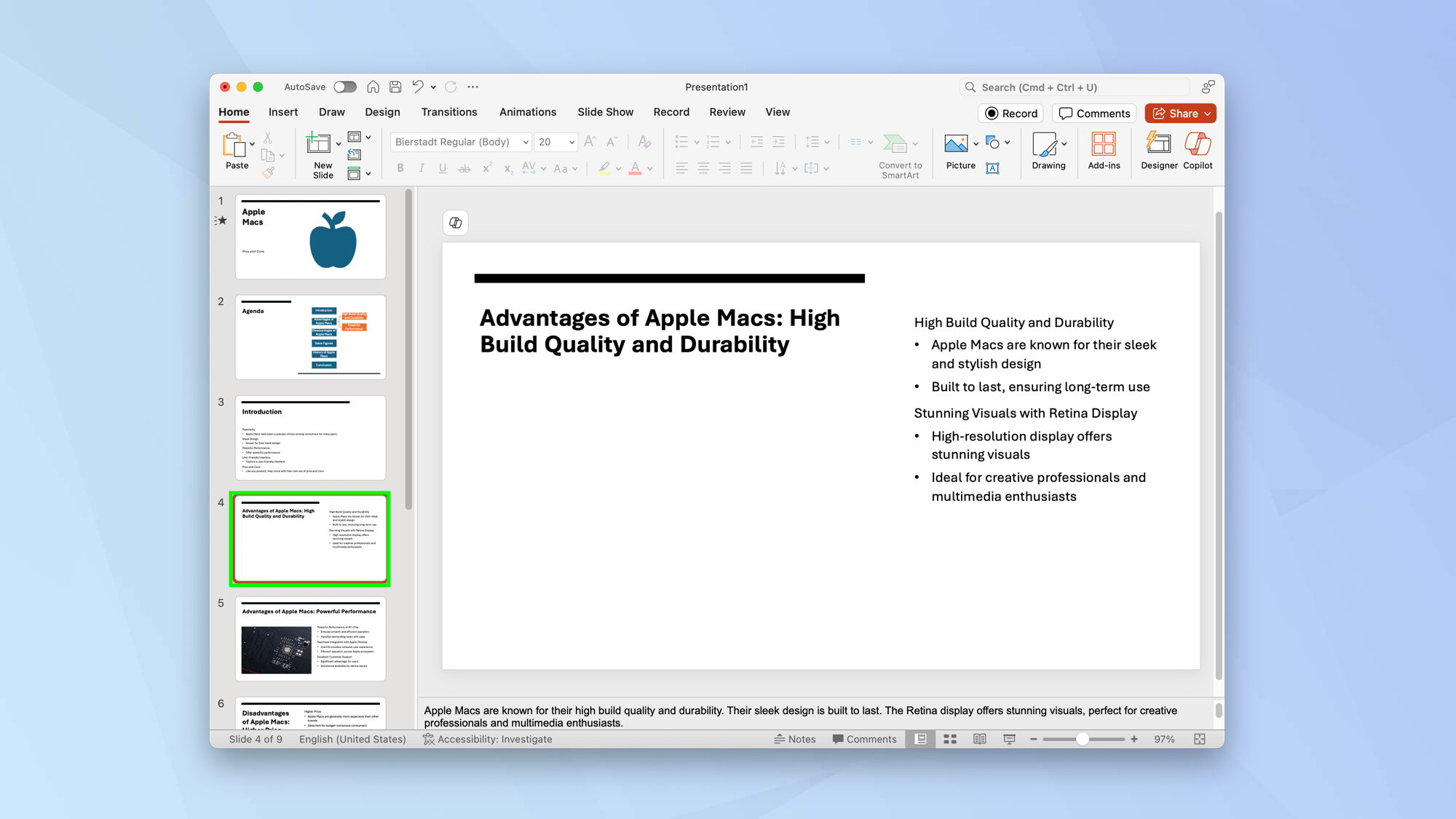
Powerpoint’te, slaydı seçin Üzerine istediğiniz görselin yerleştirileceği.

2. Yardımcı Pilotu Seçin
Copilot kullanarak Word belgesini PowerPoint sunumuna nasıl dönüştürebilirsiniz?

(Görsel: © Future)

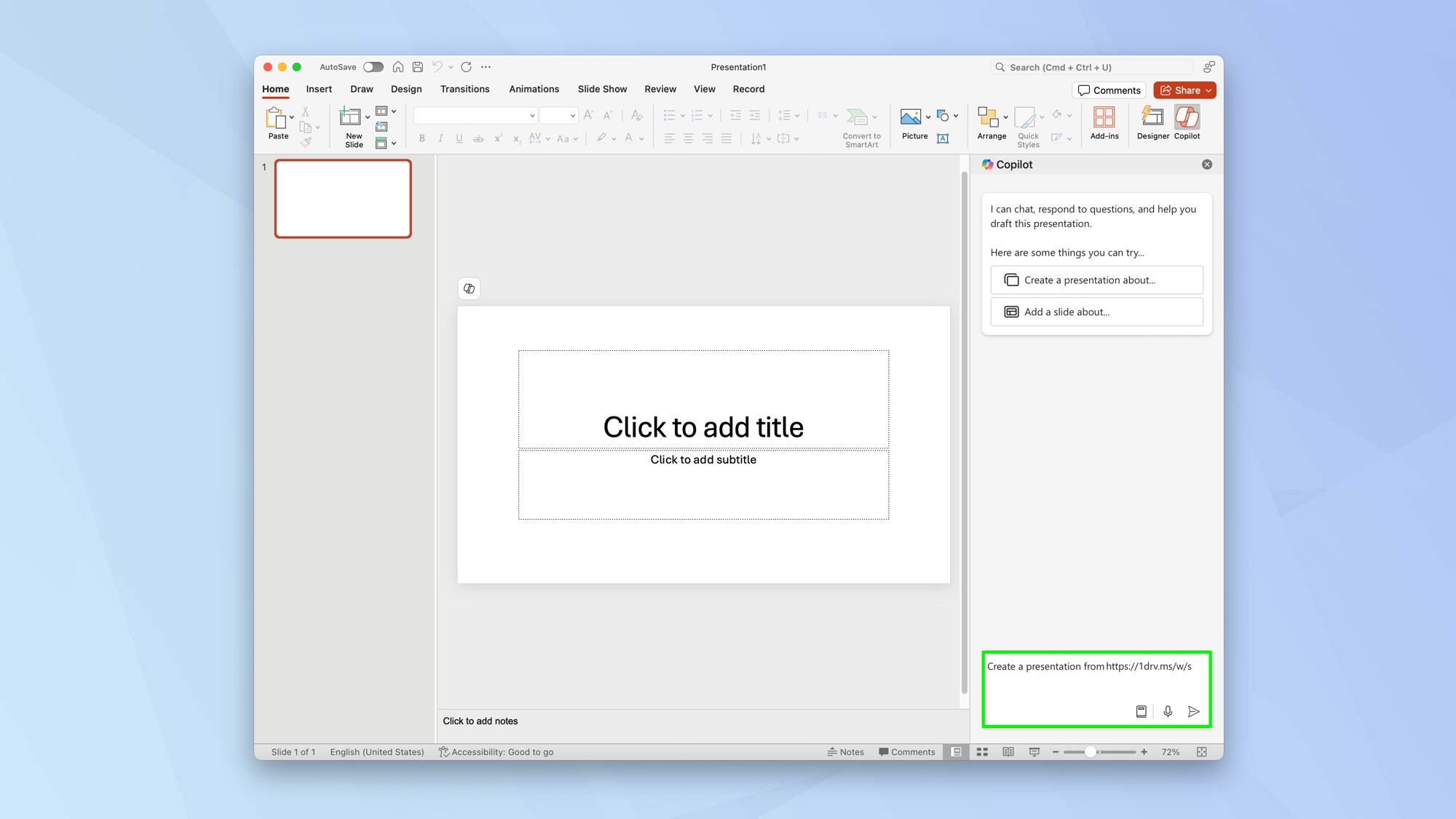
Şimdi, Copilot simgesini seçin ve mesaj kutusunda, “bir resim ekle” yazın. Sonraki, eklemek istediğiniz görselin türünü açıklayın doğal dil kullanarak, örneğin, “Apple Mac ile bir masada oturan bir kadın”. Sonra Gönder simgesine tıklayın.

3. Görüntüyü inceleyin
PowerPoint'e resim eklemek için Copilot nasıl kullanılır

(Görsel: © Future)

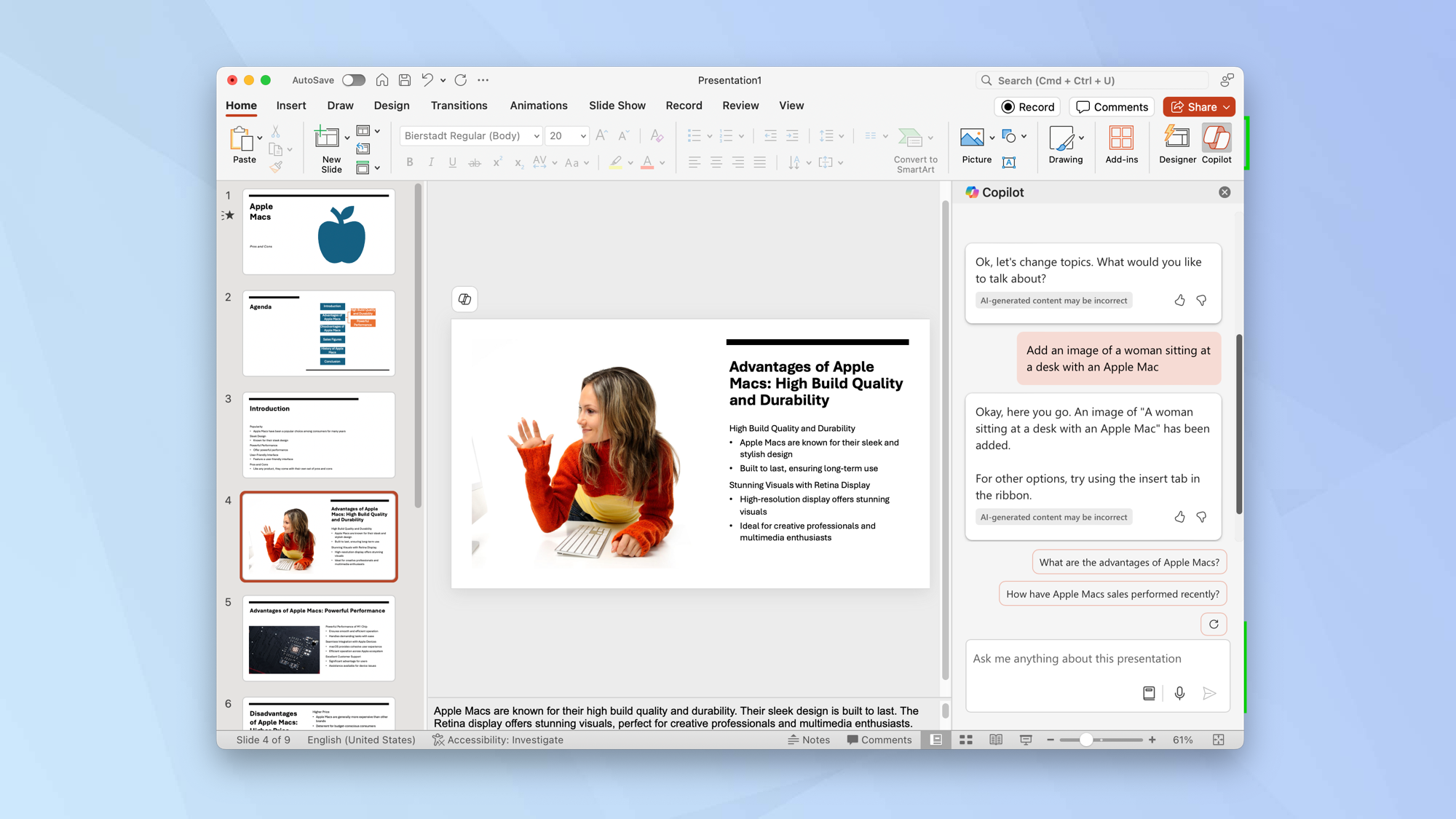
Copilot sizin için stok görsellere bakacak ve otomatik olarak birini seçip slayta yerleştirecek. Eğer beğenmezseniz, isteğinizi tekrarlayınbelki daha da spesifik olmak gerekirse.

Copilot’tan PowerPoint için bir resim oluşturmasını nasıl istersiniz?

Copilot Pro müşterileri, AI görüntüleri oluşturmak için DALL-E 3’ü kullanabilir hemen bir slayta yerleştirilebilen. Bu şu anda PowerPoint’in web sürümünde ve Windows sürümünde çalışır.

1. Bir slayt seçin
PowerPoint'e resim eklemek için Copilot nasıl kullanılır

(Görsel: © Future)

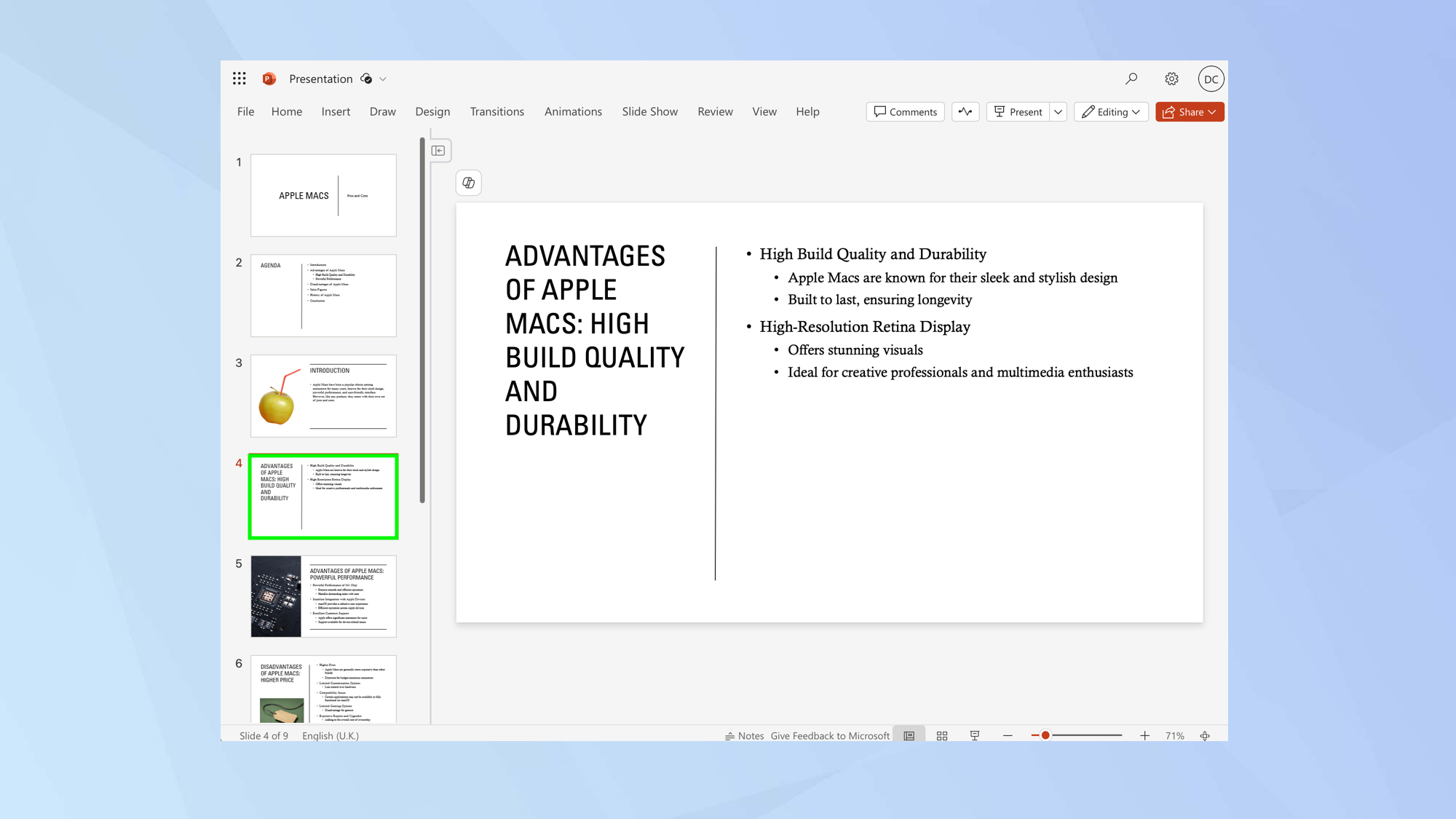
Web’deki Powerpoint’te veya Windows’ta, slaydı seçin Üzerine istediğiniz görselin yerleştirileceği.

2. Yardımcı Pilotu Seçin
PowerPoint'e resim eklemek için Copilot nasıl kullanılır

(Görsel: © Future)

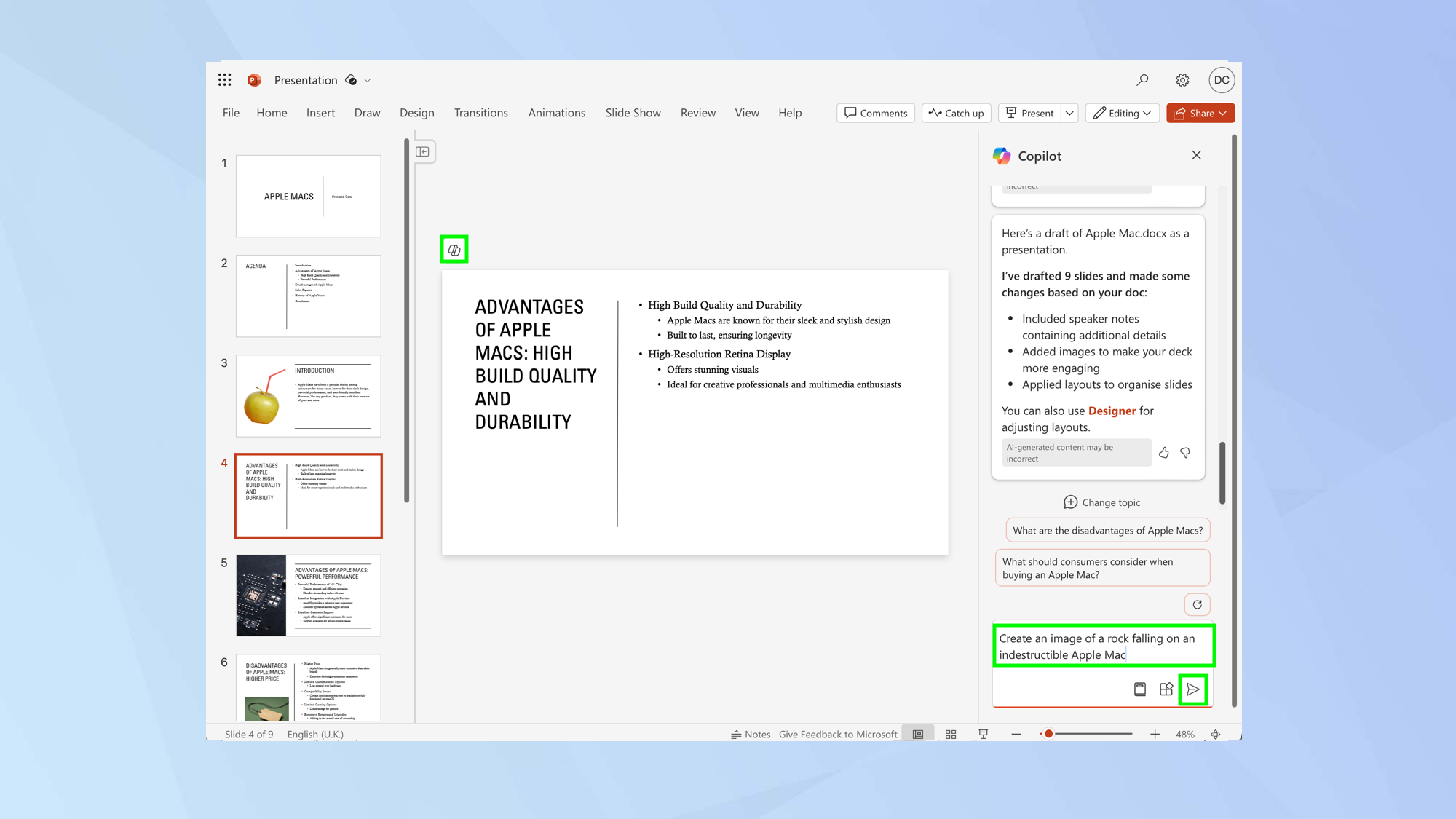
Copilot simgesine tıklayın Ve “bir görüntü oluştur” yazın” mesaj kutusunda. “Ekle” yerine “oluştur” kelimesini kullanmak önemlidir, çünkü “ekle” kelimesini kullanmak AI’nın stok bir görüntü istediğinizi varsaymasını sağlayacaktır. İsterseniz “oluştur” yerine “oluştur” kelimesini kullanabilirsiniz.

Ayrıntılı bir açıklama ile takip edin istediğiniz resmin. Açıklamanızı bitirdiğinizde, Gönder simgesine tıklayın Talebinizi Copilot’a iletmek için.

3. Görsellere göz atın
PowerPoint'e resim eklemek için Copilot nasıl kullanılır

(Görsel: © Future)

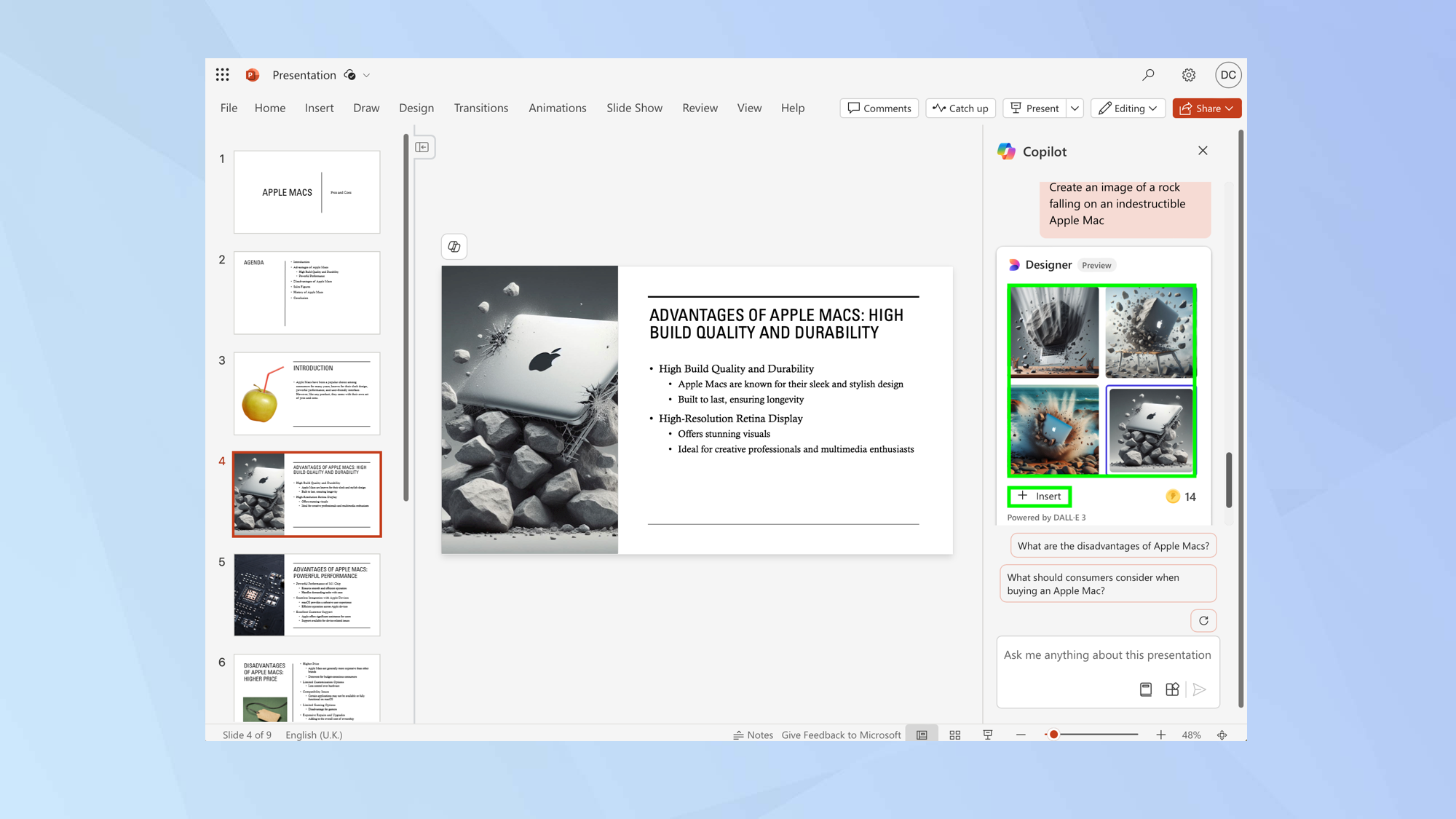
Sizin için görsellerden oluşan bir seçki oluşturulacaktır. Küçük resimleri inceleyin Ve bir resim seçin kullanmak istediğiniz. Sonra, Ekle’ye tıklayın ve slaydınıza eklenecektir.

Başka bir seçime ihtiyacınız varsa, aynı adımları tekrarlayın ancak belki daha da açıklayıcı olun. “Çizgi roman” veya “fotogerçekçi” gibi sanatsal stiller ve “yakın çekim” gibi ayrıntılar ekleyebilirsiniz. Unutmayın, ne kadar spesifik olursanız, tam olarak istediğinizi elde etme şansınız o kadar artar.


Ve işte oldu. Artık Copilot’u Powerpoint’e resim eklemek için nasıl kullanacağınızı biliyorsunuz. Copilot ile yapabileceğiniz başka birçok şey de var, örneğin öğrenmek Microsoft Pilot’tan en iyi şekilde yararlanmak için 7 ipucu veya keşfet CoPilot + PC’nizde Restyle Image özelliği nasıl kullanılır. Belki kontrol edin Microsoft’un yeni yapay zeka modeli hareketsiz görüntüleri nasıl GIF’lere dönüştürebilir? fazla.


Son dakika haberlerine, en sıcak yorumlara, süper fırsatlara ve faydalı ipuçlarına anında ulaşın.


genel-26

Square Enix’in HD-2D Oyunlarının Gelişimi: Nostalji ve Yenilik Nasıl Birleşti?
Çinli akıllı telefonlar giderek daha rekabetçi. Vivo X200 Testi
Nisan Ayındaki Güneş Gösterisinden Önce Mart Ayındaki Ay Tutulması

"Psych Dizisi, Netflix’ten Küresel Olarak Ayrılıyor: İzlemeniz İçin Son Gün 30 Nisan"

Maha Kumbh’ın Sangam sularında yüksek fekal bakteri seviyeleri: Bir dalış yapmak güvenli mi?
ETİKETLENDİ:CopilotEklemekiçinKullanılırnasılPowerpointeResim
Bu Makaleyi Paylaş
Facebook Bağlantıyı Kopyala Yazdır
Paylaş
Önceki Makale WitchSpring R Bugün Nintendo Switch ve PlayStation 5’te Piyasaya Sürüldü
Sonraki Makale Reflect Orbital, Uydu Aynalarının Yardımıyla Geceleri ‘Güneş Işığını Satmayı’ Planlıyor

Sanal Medya

FacebookBeğen
452Takip Et
PinterestSabitle
237Takip Et

Son Eklenenler

Meta’nın Denetleme Kurulu Hesap Yasaklarının Şeffaflığı Eksik Dedi
Genel
Acil: UN Gıda Ajansı’ndan 600,000 Gazalı Aileyi Etkileyen Sızıntı
Siber Güvenlik
Nakit Uygulaması Temassız Ödemeler İçin Büyücü Çubuğu Yaptı
Liste
Cash App’ın Büyülü Sopa ile Ödeme Yapmanın Keyfini Çıkarın!
Genel
Meta, Facebook’ta yeni bir AI içerik yardımcı aracı sunuyor
Yapay Zeka
Laptoplarda 8GB RAM geri döndü: Uygun fiyat için bellek düşürüldü
Donanım
//

Siber güvenlik, yapay zeka ve savunma sanayiinden; finans ve sinema dünyasına uzanan geniş bir yelpaze. Teknomers; teknoloji, strateji ve yazılım dünyasını sade bir dille sizlerle buluşturuyor.

Kurumsal

  • Hakkımızda
  • Gizlilik politikası
  • Tanıtım Yazısı ve Backlink Hizmeti

Kategoriler

  • Teknoloji
  • Oyun
  • Sinema
  • Siber Güvenlik
  • Bilim
  • Finans
  • Dünyadan Güncel Haberler

Populer

  • TV'de Ücretsiz İzlenebilen Şifresiz Erotik Kanallar (2025 Güncel Frekans Listesi)

  • The Last of Us PC Kontrolleri: Hızlı Silah Değiştirme ve Tüm Tuşlar (2025)

  • Hogwarts Legacy'de Odaklanma İksiri Nasıl Yapılır?

Teknomers | Dünyadan Güncel Teknoloji | Oyun | Müzik | Film | Spor HaberleriTeknomers | Dünyadan Güncel Teknoloji | Oyun | Müzik | Film | Spor Haberleri
Bizi Takip Et
© 2026 Teknomers. All Rights Reserved.
Welcome Back!

Sign in to your account

Kullanıcı Adı veya E-posta Adresi
Şifre

Şifrenizi mi unuttunuz?