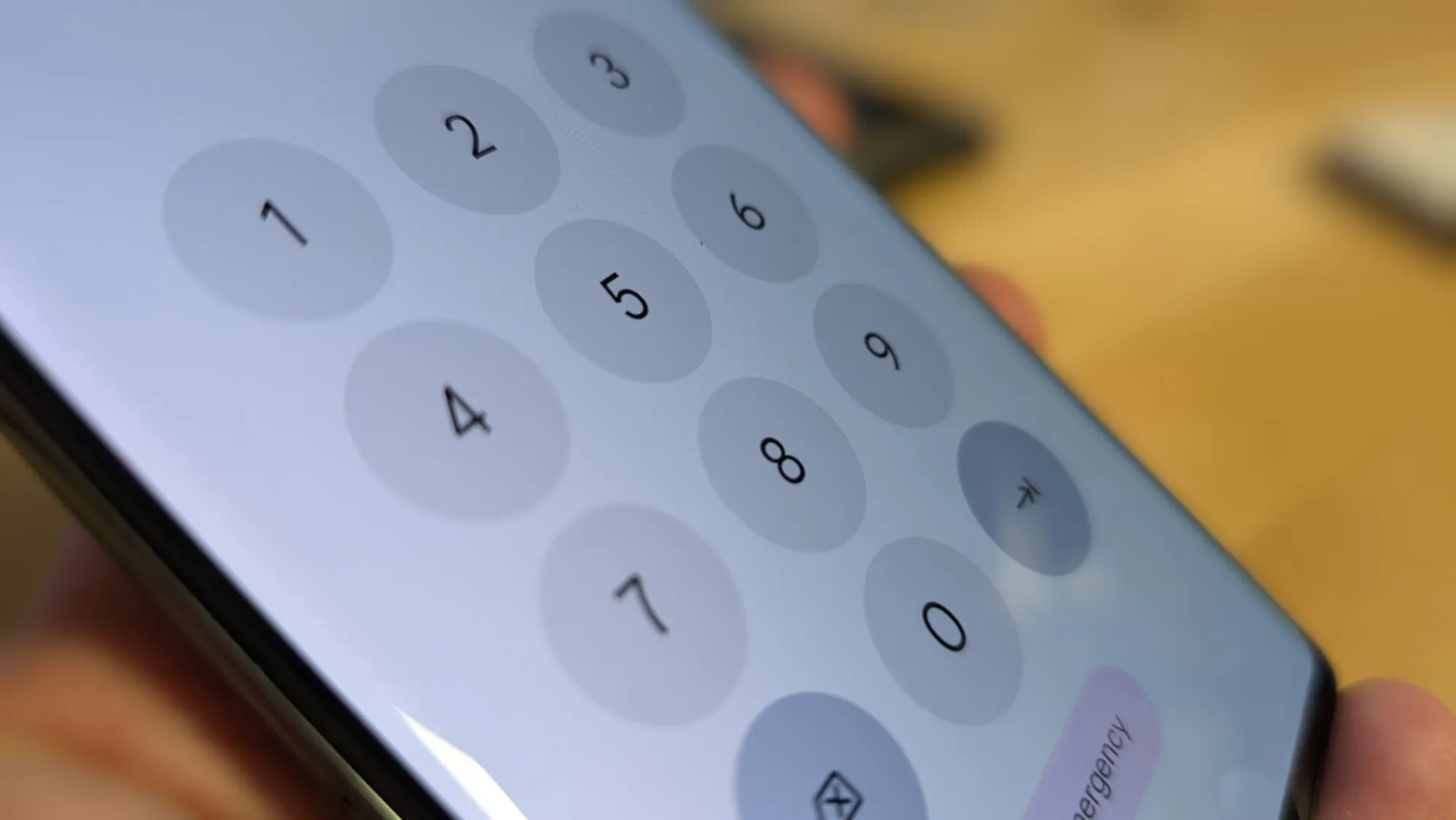
Son zamanlarda test için yeni bir Android akıllı telefon kurdum. Süreç tam da planlandığı gibi ilerledi. Sonunda, cihazları test etmek için genellikle kullandığım kilit açma PIN’iyle yapılandırılmış bir akıllı telefona sahip oldum.
Ancak bir güncelleme sonrasında akıllı telefon PIN kodunun kilidinin açılmasını istedi. PIN kodunu defalarca girmeme rağmen işe yaramadı.
Neyse ki ne yapacağımı biliyordum. Ancak ne yazık ki tek çarem sıfırlama yapmaktı.
Kurtarma e-postası bitti
Henüz cihazla fazla bir şey yapmak zorunda kalmadığım için bu gerçekten bir sorun değildi. Öte yandan, akıllı telefon birkaç aydır kullanılmış olsaydı sorun daha da can sıkıcı olabilirdi.
Bir Android cihazını fabrika ayarlarına geri yüklemek o kadar da zor değil. Bu, özellikle tüm hesaplarınız için bir şifre yöneticisi kullanıyorsanız geçerlidir. Bu yaklaşımı kullandığınızda, tüm bu oturum açma kimlik bilgilerini hatırlamanıza gerek kalmaz ve uygulama, kullanıcı adlarını ve parolaları otomatik olarak doldurabilir.
Peki bu sıfırlamayı nasıl yaptım? Peki bu süreçten geçmek zorunda kalmamak için ne yapabilirsiniz?
sorunun cevabı “Fazla değil” dır. Android’de daha önce, sürekli yanlış PIN veya şifre girilmesinin ardından ilgili hesaba bir kurtarma e-postasının gönderildiği bir süreç vardı. Ancak Google bu prosedürü kaldırdı.
Artık PIN’inizi/deseninizi/şifrenizi unutursanız tek başvurunuz fabrika ayarlarına sıfırlama yapmaktır. Sana nasıl yapılacağını göstereceğim.
Akıllı telefonunuzun kilidini açmadan nasıl sıfırlayabilirsiniz?
Biyometri veya PIN/desen/şifreniz çalışmıyorsa yapmanız gerekenler aşağıda açıklanmıştır. Bu tekniğin telefondan telefona değiştiğini ancak sürecin üreticiden üreticiye benzer olması gerektiğini unutmayın.
1. Telefonu kapatın
Yeniden başlatma, kapatma ve acil arama seçenekleri görünene kadar güç düğmesini birkaç saniye basılı tutun.
Cihazın durduğunu doğruladığınızdan emin olun.
2. Akıllı telefonu başlatın
Güç düğmesini ve ses açma veya kısma düğmesini basılı tutun (bu seçim mobil üreticinize göre değişir).
Örneğin, bir Pixel cihazı için güç düğmesi ve ses kısma düğmesi gerekir.
Samsung Galaxy telefonlarda, güç düğmesi ile ses açma düğmesinin birleşimi işe yarar.
3. Kurtarma Modunu Seçin
Menü göründüğünde, Kurtarma Modu seçeneğini vurgulamak için Sesi Açma veya Azaltma tuşlarını kullanın.
Seçeneği seçmek için açma veya kapatma tuşunu kullanın. Cihaza bağlı olarak seçim ve doğrulama dokunmatik ekrana dokunularak da yapılabilir.
4. Telefonu Sil
Bir sonraki menüde, ses düğmelerini kullanın veya isteğe bağlı olarak dokunmatik ekranı kullanarak verileri sil/fabrika ayarlarına sıfırla seçimini yapın. Daha sonra silme işlemini onaylamanız istenecektir.
Bu noktada akıllı telefonunuz yeniden başlatılacak ve fabrika ayarlarına sıfırlama işlemini gerçekleştirecektir. İşlem biraz zaman alacaktır ancak tamamlandıktan sonra Google hesabınızı kullanarak cep telefonunuzu sıfırlayabileceksiniz.
İyi haber şu ki, sistem ve uygulama önbellekleri temizlendiğinden cihazınızın performansı muhtemelen karantina öncesine göre çok daha iyi olacak.
Kaynak : “ZDNet.com”