DijitalTrendler
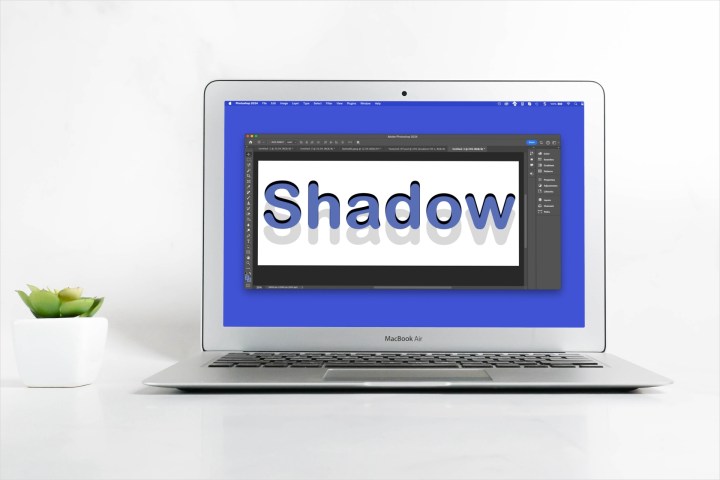
Bir ürün fotoğrafını düzenliyorsanız, gerçekçi bir çizim oluşturuyorsanız veya yalnızca bir nesneye derinlik eklemek istiyorsanız gölge efekti uygulamayı düşünün.
Adobe Photoshop’ta gölge eklemenin, nesnenin dışına bir alt gölge veya içine bir iç gölge dahil olmak üzere iki kolay yolu vardır. Sadece birkaç adımda bu efektlerin her ikisinin de nasıl yaratılacağına bakalım.
Photoshop’ta alt gölge ekleme
Bir nesneye, konuya veya metne yukarıdan gelen, gölge oluşturan ışık görünümü verebilirsiniz. Buna alt gölge denir ve bu, günlük yaşamda sıklıkla gördüğümüz bir etkidir. Gölge, öğenin dış tarafında dengelenir.
Örnek olarak, basit bir şekle alt gölge ekleyeceğiz, ancak bunu fotoğraflardaki nesneler veya görüntülerdeki metinler için kullanabilirsiniz.
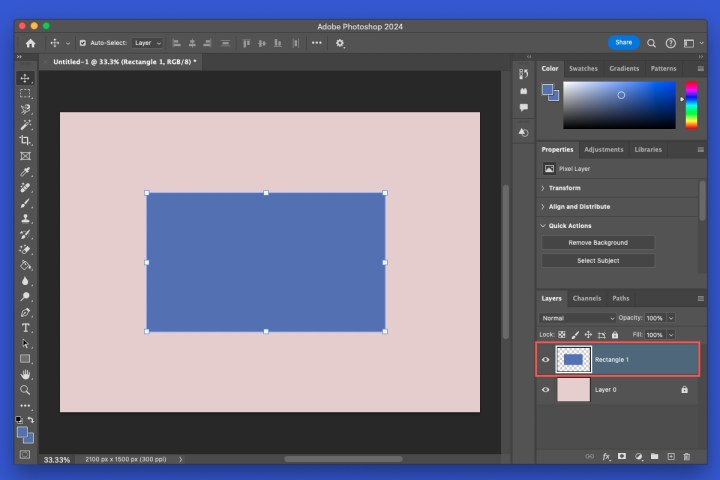
Aşama 1: Nesneyi seçin ve katmanının kilidini açın. Katmanlar sağdaki panel.
DijitalTrendler
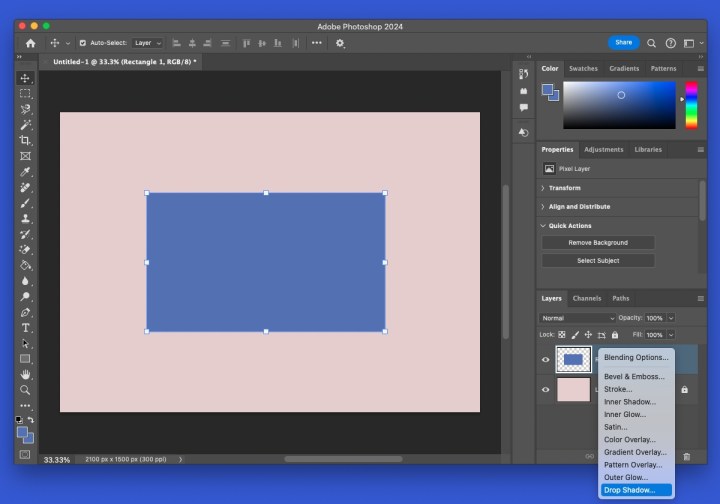
Adım 2: Aç Katman stili ekle Panelin altındaki menüyü (FX simgesi) seçin ve Düşen gölge.
DijitalTrendler
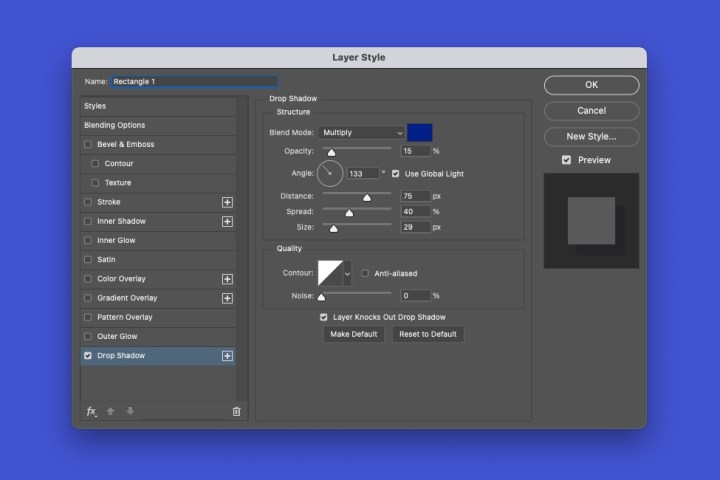
Aşama 3: Açılan pencerede Yapı bölümünde alt gölge ayarlarını seçin. Ayarlamalarınızı yaparken sağ tarafta ve görüntünüzün üzerinde bir önizleme görebilirsiniz.
- Karışım Modu: Kullanmak istediğiniz karıştırma stilini seçin ve sağdaki gölge rengini seçin. Farklı stilleri önizleyebilirsiniz ancak Çarpma ve Doğrusal Yakma iyi çalışır.
- Opaklık: Ne kadar belirgin görüneceğini belirleyen gölgenin opaklığı.
- Açı: Kadran döndürülerek veya bir değer girilerek gölgenin oluşturulduğu açı.
- Mesafe: Gölgenin ayrıldığı mesafe, yani ayrıldığı mesafe.
- Yaymak: Gölge ne kadar yavaş yavaş kayboluyor.
- Boyut: Gölgenin boyutu.
Kalite bölümünde isteğe bağlı olarak Kontur Ve Gürültü tercihinize göre. Normalde bunları varsayılan ayarlarda bırakırsınız ancak farklı ayarlarla denemeler yapabilirsiniz.
DijitalTrendler
Adım 4: Seçme TAMAM Alt gölge uygulamayı bitirdiğinizde.
Alt gölgeyi uyguladıktan sonra düzenlemek isterseniz, Düşen gölge Açılır kutuyu yeniden açmak ve değişikliklerinizi yapmak için nesnenin katmanına dokunun.
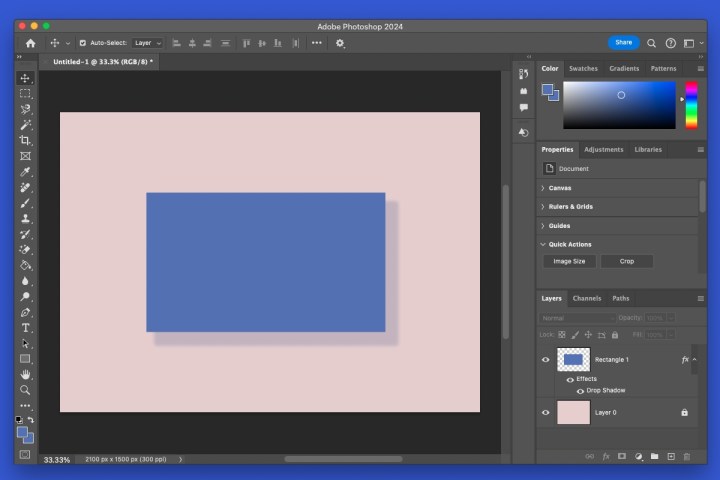
DijitalTrendler
Photoshop’ta iç gölge ekleme
Photoshop’ta alt gölgenin tersine bir iç gölge ekleyebilirsiniz. Bu efekt türünde gölge, alt gölgede olduğu gibi nesnenin veya metnin dışından ziyade içinde bulunur. İlginç ve benzersiz bir görünüm yaratabilir.
Aşama 1: Nesneyi seçin ve katmanının kilidini açın. Katmanlar sağdaki panel.
Adım 2: Aç Katman stili ekle panelin altındaki menüyü seçin ve İç gölge.
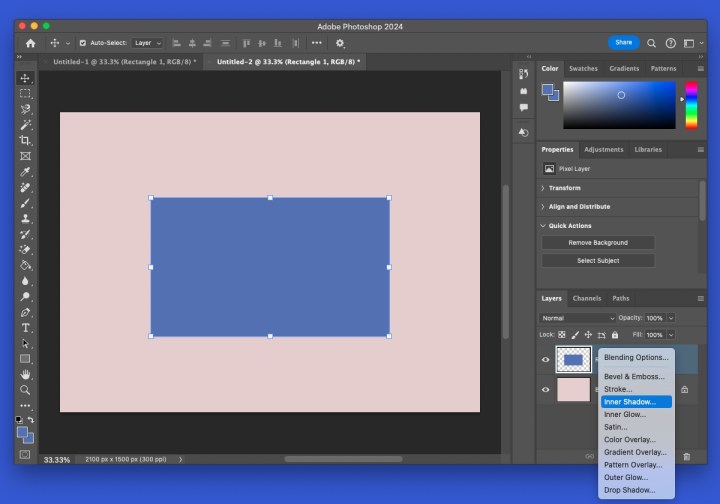
DijitalTrendler
Aşama 3: Açılır pencerede Yapı ve Kalite bölümlerinde iç gölgeye ilişkin ayarları seçin. Bunlar, alt gölge için yukarıdakilerle aynıdır ancak bunun yerine Yaymakayar denir Şok.
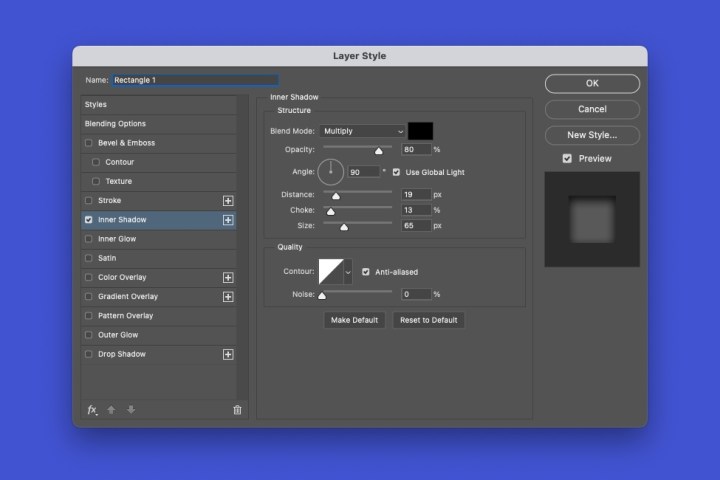
DijitalTrendler
Adım 4: Seçme TAMAM Bitirdiğinde iç gölgene sahip olacaksın.
İç gölgeyi uyguladıktan sonra düzenlemek için çift tıklayın. İç gölge Açılır kutuyu yeniden açmak için nesnenin katmanındaki
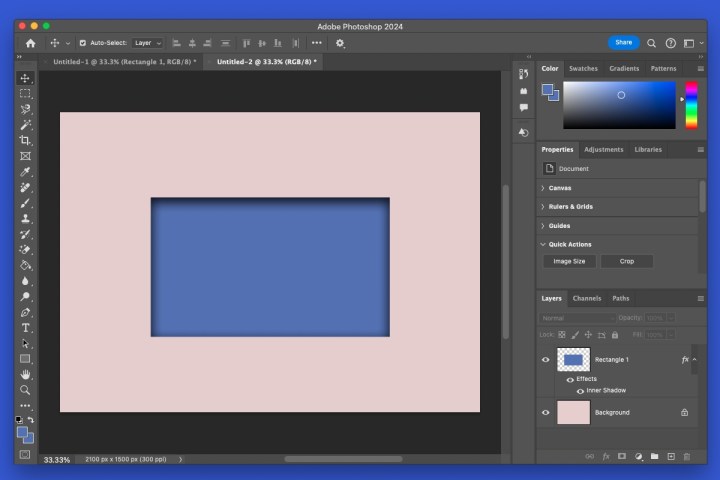
DijitalTrendler
SSS
Photoshop’ta vurgular ve gölgeler nasıl eklenir?
Photoshop’taki alt ve iç gölgelerden farklı olarak, vurgular ve gölgeler aracını kullanarak görüntüdeki en açık ve en koyu öğeleri ayarlayabilirsiniz. Açık Resim menüde şuraya gidin: Ayarlamalarve seçin Gölgeler/Vurgular. Gölgelerin ve açıktonların miktarını, tonunu ve yarıçapını düzenlemek için açılır pencereyi kullanın.
Neden bir görüntüye gölge ekleyelim?
Gölgeler bir nesneye derinlik katarak onun daha gerçekçi görünmesini sağlar. Örneğin ürünleri pazarlarken bu önemli olabilir. Metne bile gölge ekleyerek sayfanın dışına çıkmış ya da içine gömülmüş gibi görünmesini sağlayabilirsiniz.
Photoshop’ta gölge katmanı nasıl silinir?
Bir gölge efekti ekledikten sonra onu kaldırmaya karar verirseniz, bunu yalnızca birkaç adımda yapabilirsiniz. Şunu seçin: Etkileri gölgeyi içeren katmanı sağ tıklayın ve seçin Katman Stilini Temizle.