Teknomers | Dünyadan Güncel Teknoloji | Oyun | Müzik | Film | Spor HaberleriTeknomers | Dünyadan Güncel Teknoloji | Oyun | Müzik | Film | Spor HaberleriTeknomers | Dünyadan Güncel Teknoloji | Oyun | Müzik | Film | Spor Haberleri
Yazı Tipi BoyutlandırıcıAa
  • Anasayfa
  • Teknoloji
    • Siber Güvenlik
    • Yapay Zeka
    • Donanım
    • Bilim
  • Yazılım
  • Savunma & İstihbarat
  • Oyun
  • Yaşam
    • Finans
    • Sinema
    • Dünyadan Haberler
  • İş Birliği
Okuma: PC’de Palworld Denetleyici Sorunları Nasıl Düzeltilir
Paylaş
Yazı Tipi BoyutlandırıcıAa
Teknomers | Dünyadan Güncel Teknoloji | Oyun | Müzik | Film | Spor HaberleriTeknomers | Dünyadan Güncel Teknoloji | Oyun | Müzik | Film | Spor Haberleri
Ara
Bizi Takip Et
  • Hakkımızda
  • Gizlilik politikası
  • Tanıtım Yazısı ve Backlink Hizmeti
© 2026 Teknomers. All Rights Reserved.

Anasayfa » PC’de Palworld Denetleyici Sorunları Nasıl Düzeltilir

GenelOyun

PC’de Palworld Denetleyici Sorunları Nasıl Düzeltilir

teknomers
Son güncelleme: 20 Ocak 2024 00:59
teknomers
Paylaş
Paylaş


Contents
  • Palworld Denetleyici Sorunlarını Düzeltme
    • Steam Girişini Etkinleştir
    • PlayStation Kontrol Cihazları için Kablolu Bağlantı Kullanın
    • Algılanan Kontrolcüleri Kontrol Edin (Steam)

Palworld’ün erken erişim sürümü üzerimizde ve ilk saatlerinde oldukça eğlenceli vakit geçirdik. PC sürümü, özellikle bazı ayarlamalardan sonra harika çalışıyor ancak denetleyici desteği mükemmel değil. Palworld oynamak için bir PlayStation kumandası kullanıyorsanız ve onu çalıştıramıyorsanız veya kumandanızla ilgili başka sorunlarla karşılaşıyorsanız, bunları nasıl düzeltebileceğinizi burada bulabilirsiniz.

Palworld Denetleyici Sorunlarını Düzeltme

Palworld sahip olmak yerel destek için Xbox denetleyicileriancak oynamak için PlayStation denetleyicisi Dualshock 4 veya DualSense gibi, yapmanız gerekenler Steam Girişini etkinleştir ve kablolu bir bağlantı kullanın. Oyunda PlayStation denetleyicileri için düğme istemleri de bulunmuyor.

1

Steam Girişini Etkinleştir

  • Oyunun çalışmadığından emin olun
  • Açık Buhar ve sonra açın Kütüphane
  • Burada sağ tıklayın the Palworld
  • Seçme Özellikler
Palworld Steam’de
  • Şimdi seçin Denetleyici solda
  • yanındaki açılır simgeye tıklayın Palworld için geçersiz kıl
  • “ olarak ayarlayınSteam Girişini Etkinleştir“
Palworld - Steam Girişini Etkinleştir
Palworld – Steam Girişini Etkinleştir

2

PlayStation Kontrol Cihazları için Kablolu Bağlantı Kullanın

Dualshock 4 ve DualSense’in doğru şekilde algılanması için Steam Girişini etkinleştirmenin yanı sıra kablolu bir bağlantı kullanmanız da gerekir.

3

Algılanan Kontrolcüleri Kontrol Edin (Steam)

Kontrol cihazlarınızın Steam’de de göründüğünden emin olun.

  • Tıklamak Buhar istemcinin sol üst köşesinde ve öğesini seçin. Ayarlar
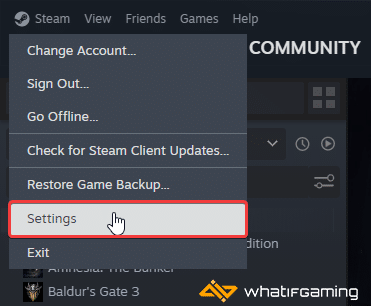
Steam > Ayarlar” src=”https://teknomers.com/wp-content/uploads/2023/10/1697235040_617_PCde-Lords-of-the-Fallen-Denetleyici-Sorunlari-Nasil-Duzeltilir.png”/>
</picture>
<noscript><picture decoding=Steam > Ayarlar”/>
</picture>
</noscript><figcaption class=Ayarlar
  • Şimdi tıklayın Denetleyici soldaki listede
  • Bağlı kontrol cihazlarınız aşağıda gösterildiği gibi “Kontrol Cihazı” altında görünecektir.
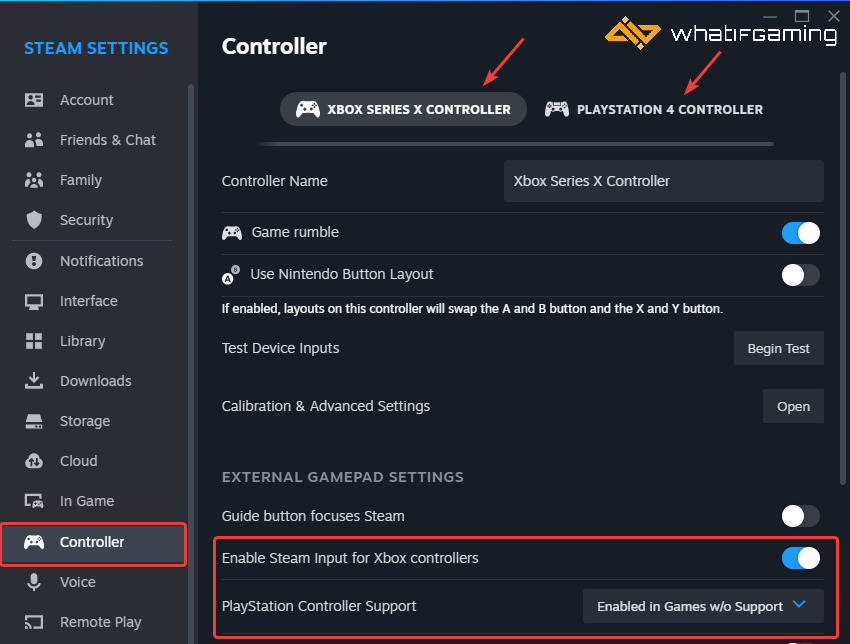
Güncellenmiş Steam İstemcisindeki Bağlı Kontrolcüler
Algılanan Denetleyiciler

Denetleyiciyi kontrol ederken yukarıdaki seçeneklerin de işaretlendiğinden emin olun.

Bu kılavuzun PC’deki Palworld denetleyici sorunlarını gidermeye yardımcı olacağını umuyoruz. Aşağıdaki yorumlarda herhangi bir sorunuz varsa bize bildirin.



oyun-5

PS5 ekran paylaşımı, ihtiyacınız olduğunu asla bilmediğiniz sosyal oyun özelliğidir
Mini Radar Asteroitin Kalbini İnceleyecek
Helldivers 2 Gelecekteki Bir Düzeltmeyle En Zorlu Düşmanlarını “Alaşağı Etmeyi Daha Kolay” Hale Getirecek
2,8 milyon ruble için en iyi yeni Kia Ceed SW 2023. Rusya’da kanıtlanmış bir motora sahip güvenilir bir aile istasyonu vagonu sunuyorlar
Pixel 6, Pixel 6 Pro ve Pixel 6a, en yeni Pixel 7 ve Pixel 7 Pro’nun özelliklerini alacak
ETİKETLENDİ:DenetleyicidüzeltilirnasılPalworldPCdeSorunları
Bu Makaleyi Paylaş
Facebook Bağlantıyı Kopyala Yazdır
Paylaş
Önceki Makale Halo Infinite Sezonlardan Uzaklaşıyor, Bunun Yerine Ücretsiz Operasyonları İkiye Katlıyor
Sonraki Makale Diablo 4 güncellemesi en OP büyücü becerisini zayıflatıyor

Sanal Medya

FacebookBeğen
452Takip Et
PinterestSabitle
237Takip Et

Son Eklenenler

Otomatik Şarj Olabilen Steam Kumandosu için Program Geliştirildi
Donanım
League of Legends Klasik Modu ile Yeni Bir Dönem Başlıyor
Oyun
Son Haftanın Güvenlik Haberleri: LastPass Kullanıcıları Yine Mağdur Oldu!
Genel
RAM krizi, Windows 11’i DDR1 donanımında denetmeye itti
Donanım
Venezuela’daki İkinci Depremin Yapılara Verdiği Zararın Sebepleri
Genel
IBM 0.7nm Teknolojisi: %50 Daha Fazla Performans ve %70 Enerji Verimliliği
Donanım
//

Siber güvenlik, yapay zeka ve savunma sanayiinden; finans ve sinema dünyasına uzanan geniş bir yelpaze. Teknomers; teknoloji, strateji ve yazılım dünyasını sade bir dille sizlerle buluşturuyor.

Kurumsal

  • Hakkımızda
  • Gizlilik politikası
  • Tanıtım Yazısı ve Backlink Hizmeti

Kategoriler

  • Teknoloji
  • Oyun
  • Sinema
  • Siber Güvenlik
  • Bilim
  • Finans
  • Dünyadan Güncel Haberler

Populer

  • TV'de Ücretsiz İzlenebilen Şifresiz Erotik Kanallar (2025 Güncel Frekans Listesi)

  • The Last of Us PC Kontrolleri: Hızlı Silah Değiştirme ve Tüm Tuşlar (2025)

  • Hogwarts Legacy'de Odaklanma İksiri Nasıl Yapılır?

Teknomers | Dünyadan Güncel Teknoloji | Oyun | Müzik | Film | Spor HaberleriTeknomers | Dünyadan Güncel Teknoloji | Oyun | Müzik | Film | Spor Haberleri
Bizi Takip Et
© 2026 Teknomers. All Rights Reserved.
Welcome Back!

Sign in to your account

Kullanıcı Adı veya E-posta Adresi
Şifre

Şifrenizi mi unuttunuz?