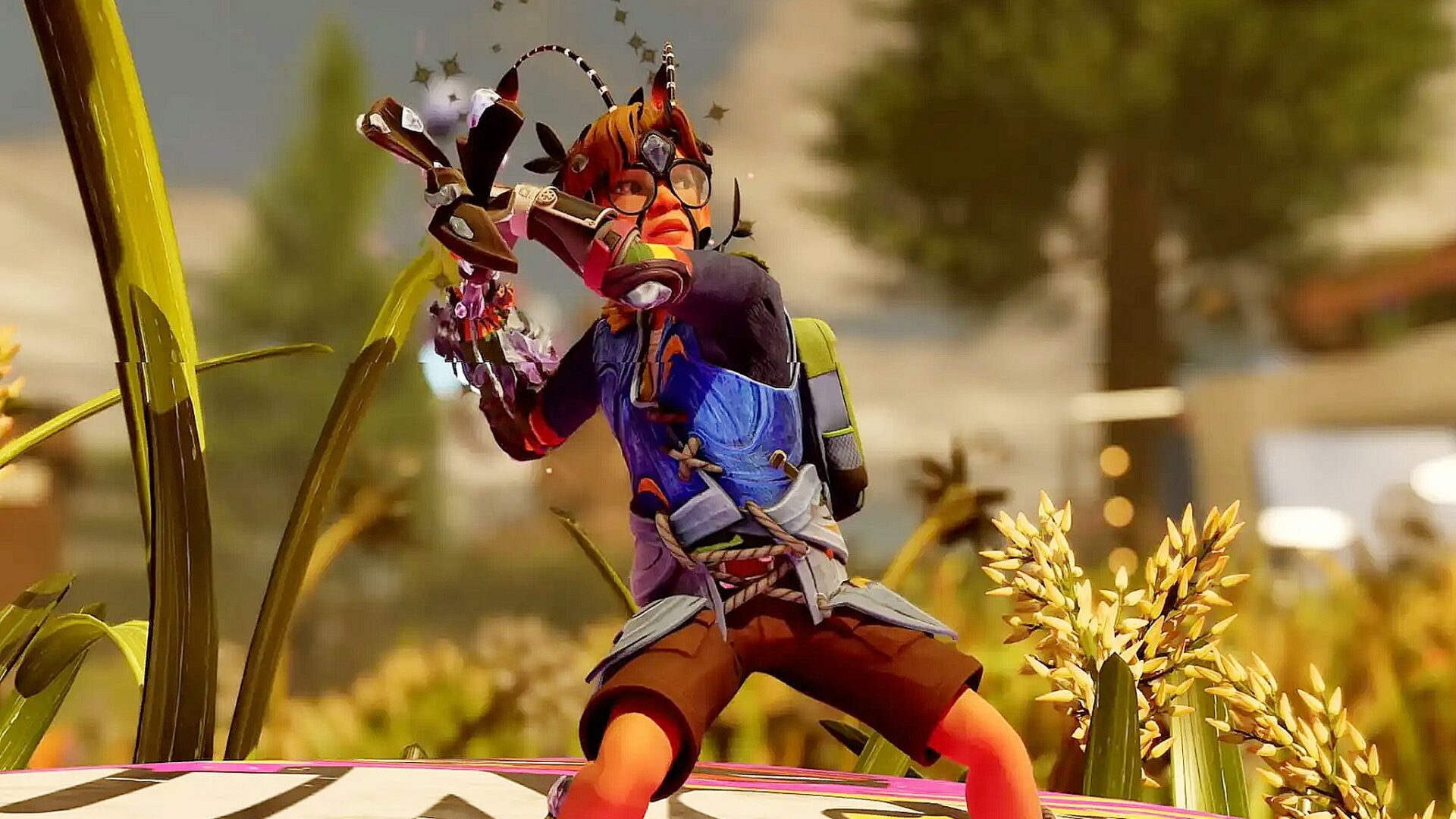
Grounded 2, oyun dünyasında hızlı bir şekilde popülerlik kazanan bir yapım. Bu oyun, özelleştirme seçeneklerinin kısıtlı olması nedeniyle, oyuncuların en iyi ayarları bulmasını zorlaştırıyor. Ancak, bazı ayarlamalar yaparak daha iyi bir oyun deneyimi sağlama şansınız var. Bu yazıda, Grounded 2 için en iyi ayarları tartışacağız ve hem PC hem de Steam Deck üzerinde nasıl daha iyi performans alabileceğinizi anlatacağız.
PC İçin En İyi Grounded 2 Ayarları
Oyun için önerilen ayarlar şu şekildedir:
- Render Scale: %100
- Quality: Orta
- Frame Rate Limit: Sınırsız
- Depth of Field Blur: Orta
- VSync: Açık
- Gamma: %38
- Motion Blur: %10
- Chromatic Aberration: Açık
- Field of View: 100
Bu ayarlarla oyun, ortalama 92fps performansı gösterirken, %1 düşük değerler 70fps civarındadır. Çözünürlük 2,560 x 1,440‘a yükseltildiğinde ise ortalama 75fps ve %1 düşük değerler 62fps olmakta. Yine de 4K çözünürlükte, ortalama 45fps ve %1 düşük değerler 36fps‘ye düşer.
Grounded 2, henüz erken erişim aşamasında bir oyun olduğu için bazı performans sorunları, zaman zaman kare hızı düşüşleri yaşatabiliyor. Bu, özellikle seviyelerin yüklenmesi sırasında ortaya çıkıyor ve savaş anlarında da gözlemlenebiliyor. Yüksek grafik ayarlarının mevcut olmasına rağmen, belirli grafik ayarlarının özelleştirilememesi, frame rate ile görüntü kalitesi arasında denge kurmayı zorlaştırıyor.
Bu nedenle, mevcut ayar önerilerimize dikkat edilmesi faydalı olacaktır. Hem görüntü kalitesi hem de performans açısından en iyi dengeyi sağlamak için orta ayarlarla devam etme önerisini getiriyoruz.
Steam Deck İçin En İyi Grounded 2 Ayarları
Steam Deck üzerinde en iyi performansı elde etmek için aşağıdaki ayarlar önerilmektedir:
- Render Scale: %50
- Quality: Düşük
- Frame Rate Limit: 60
- Depth of Field Blur: Düşük
- VSync: Açık
- Gamma: %38
- Motion Blur: %10
- Chromatic Aberration: Kapalı
- Field of View: 90
Bu ayarlarla, Steam Deck’te ortalama 42fps performansı elde ettik. PC’deki sorunları göz önüne aldığımızda, oyunun bu cihazda oldukça iyi çalıştığını söyleyebiliriz. Render ölçeğinin bu denli düşürülmesi, görüntü kalitesini fazla etkilemeden oyunun akıcılığını sağlamaktadır. Hem birinci hem de üçüncü şahıs görüşlerinde oyun hala oldukça oynanabilir.
Grounded 2 Grafik Ön Ayarları
Grounded 2, dört tane grafik ön ayarına sahip bir yapım. Bu ön ayarlar, grafik fidelitesi açısından sunulan seçeneklerin çoğunu kapsamaktadır. En yüksek ve en düşük ön ayar arasındaki fark, çok belirgin değildir; aydınlatma, iki ön ayar arasındaki temel ayrım noktasıdır. Çizgi film tarzı grafik yapısı, düşük ayarda pek fazla ayrıntının kaybolmasına neden olmuyor.
Bu durum, daha yüksek grafik ön ayarlarını kullanarak kapasiteyi artırmanızı önerdiğimiz anlamına geliyor. Performans kazançları, minimal görsel etki ile kıyaslandığında oldukça değerlidir.
Grounded 2’yi Test Etme Yöntemimiz
PCGamesN olarak, en iyi ayarları belirlemek için özel oyun bilgisayarlarını kullanarak testler gerçekleştiriyoruz. Grounded 2’yi test ettiğimiz rig, şu bileşenlerden oluşmaktadır: Intel Core i7-11700F, Nvidia GeForce RTX 4070 12GB, 32GB DDR4 3,200MHz RAM ve MSI B560 anakart. Testlerimizi ayrıca 64-bit Windows 11 ile yapıyoruz.
Testlerimizi ilk olarak 1,920 x 1,080 çözünürlükte gerçekleştiriyor, ardından 2,560 x 1,440 ve 4K çözünürlükte performans farklarını değerlendirmek için aynı kurulumla tekrar ediyoruz. Frame verilerini toplamak için CapFrameX kullanıyoruz.
Grounded 2 SSD Gerektiriyor Mu?
Grounded 2, sistem gereksinimlerine göre bir SSD gerektirmiyor. Oyun, geleneksel bir HDD üzerinden indirilebilir ve başlatılabilir. Yine de günümüzde oyunların SSD üzerinden çalışmasını öneriyoruz. Bu sayede oyun daha hızlı yükleniyor ve veri yüklemesi sırasında oluşabilecek takılma veya uzun yükleme sürelerini minimize ediyor.
Bütçenize uygun SSD önerileri arıyorsanız, en iyi oyun SSD’si kılavuzumuzda birçok seçenek yer alıyor, bu seçenekleri test ederek bu ürünlerin sunduğu performansı doğruladık.
Grounded 2’de Performansı İzleme Yöntemleri
Grounded 2’de performansı izlemek için hem Nvidia hem de AMD grafik kartlarıyla kolay bir yöntemimiz bulunuyor. Nvidia kartlar için Nvidia uygulamasını yükleyip oyun içi görüntü katmanını etkinleştirdikten sonra oyun içerisinde ALT + R tuşlarına basarak performans monitörünü açabilirsiniz. AMD kartlar için ise Radeon katmanında CTRL + SHIFT + O tuş kombinasyonunu kullanarak performans izleme özelliğini etkinleştirebilirsiniz.
Alternatif olarak, CapFrameX veya Nvidia FrameView gibi ücretsiz yazılımları indirerek daha basit bir kıyaslama aracı elde edebilirsiniz.
Kısa menüye erişim düğmesi olan bir taşınabilir oyun bilgisayarını kullanıyorsanız, performans izleme seçeneğine buradan ulaşabilirsiniz.
Oyun Haberleri | Oyun Şifreleri | Güncellemeler | Kısayollar – 2