Dizüstü bilgisayar soğutucularının çalışması basittir. Aksesuarı bir güç kaynağına takmanız yeterlidir; cihaz hemen bilgisayarı soğutmaya başlar. Bazıları fanları ayarlamak için cihaz üzerinde kontroller bile sunuyor.
Çoğu üretici bu temel tasarıma sadık kalıyor. Ancak bu kadar basit bir konsepti çok daha fazlasına dönüştürmek Razer’a kalmış.
Yakın zamanda Razer Laptop Cooling Pad’i deneme fırsatım oldu ve benzer ürünlerden daha iyi performans gösteriyor. Diğer ürünlerin çok yetersiz kaldığı bir kontrol düzeyi sunar.
ZDNET’in Razer Dizüstü Bilgisayar Soğutma Pedi İçin Temel Bulguları
- Razer’ın Dizüstü Bilgisayar Soğutma Pedi 150 €’ya satışta
- Güçlü soğutma, özelleştirilebilir düğmeler ve ergonomik tasarım sunarak soğutucu konseptini yeni boyutlara taşıyor.
- Ancak oldukça pahalıdır ve çok yer kaplar.
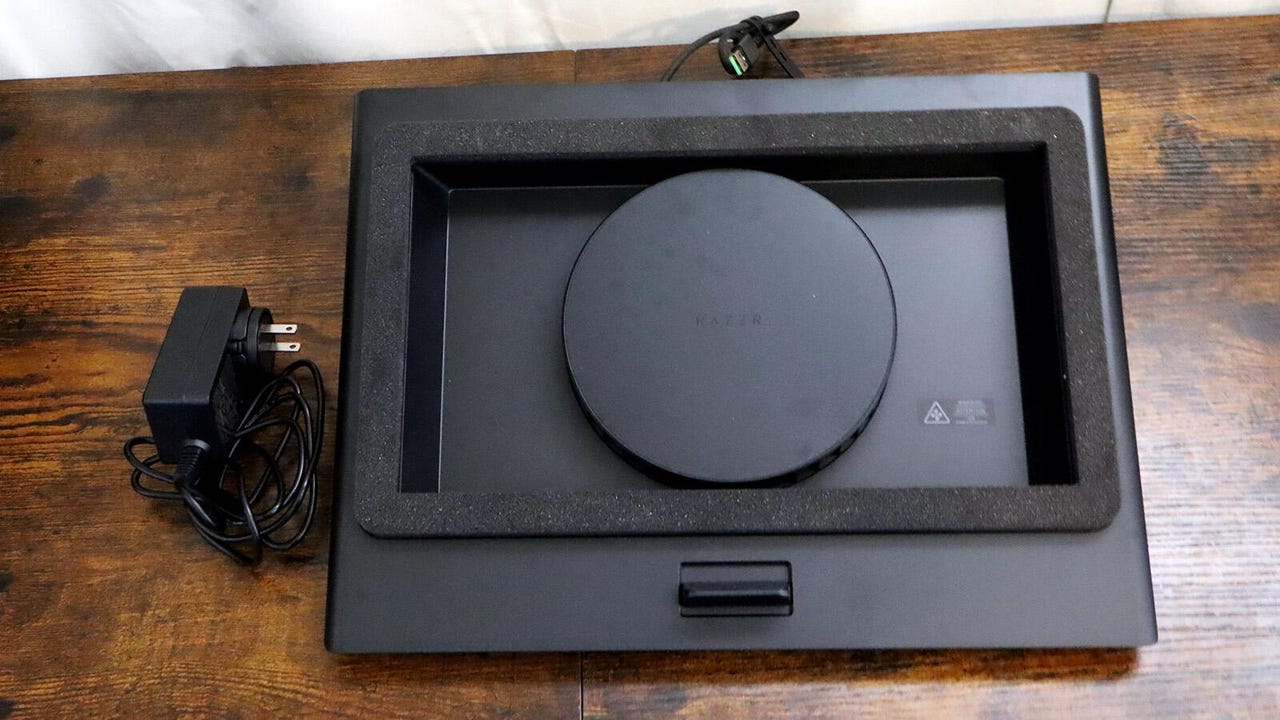
Öncelikle tasarıma bakalım çünkü sihrin başladığı yer burası. Cihaz, köpük bir tabanla çevrelenmiş tek bir büyük fanı barındıran girintili bir çukura sahiptir. Bu form faktörünün büyük bir hayranıyım. Üstüne bir dizüstü bilgisayar yerleştirmek, verimli soğutma sağlayan bir vakum etkisi yaratır.
Köpüğün benzersiz yanı, paketteki başka bir çerçeveyle değiştirilebilmesidir. Toplamda üç tane var:
- Çerçeve, 14 inçten büyük ve 17 inçten küçük dizüstü bilgisayarlar içindir
- Çerçeve B, 18 inç dizüstü bilgisayarlar içindir
- C çerçevesi, alt havalandırması yetersiz olan dizüstü bilgisayarlar için daha uygundur.
Bu tabanlar mıknatıslar kullanılarak tablete bağlanır.
Cihaz sert bir gövdeye sahiptir
Cihaz sert bir gövdeye sahiptir. Yükseltilemez veya indirilemez. Ancak dizüstü bilgisayarınıza en iyi şekilde oturması için köpüğün altındaki “ayağını” yukarı veya aşağı hareket ettirebilirsiniz. Minder iyi bir ergonomiye sahiptir. Klavyede yazı yazmak ellerimi yormuyordu ama yüksekliği ayarlayabilme özelliği güzel olurdu.
Beğendiğim bir diğer özellik ise RGB ışıkların gövdenin etrafında değil altta olması. Başkalarını rahatsız etmeden ışık gösterisi yapmanın iyi bir yolu.
Cesar Cadenas/ZDNET
Düğmeler sağ tarafta bulunur. Biri RGB desenini, diğeri fan hızını değiştirmek için bir güç anahtarı vardır.
Belirli klavye işlevlerini bağlayın
Ancak Razer’ın Synapse 4 uygulamasını yüklerseniz son iki düğmenin girişlerini yeniden eşleştirebilirsiniz.
Belirli klavye işlevlerini bağlamanıza veya bunları medya oynatmayı kontrol etmek için kullanmanıza olanak tanıyan birçok özelleştirme seçeneği mevcuttur.
Cesar Cadenas/ZDNET
Synapse 4 ayrıca iki çalışma moduyla fan hızlarını kontrol etmenize olanak tanır. Sabit RPM modu, fan için bir hız sınırı ayarlamanıza olanak tanır. Maksimum 3000 rpm’dir. Bu hızın abartılı olduğunu düşünüyorum. 2.000 RPM, test dizüstü bilgisayarımı soğutmak için fazlasıyla yeterliydi.
Uyarlanabilir soğutma
İkinci mod, uyarlanabilir soğutmayı etkinleştiren Akıllı Fan Eğrisi’dir. Razer’ın uygulaması bilgisayar sıcaklığına göre hızları otomatik olarak ayarlıyor. Bu, fanı manuel olarak ayarlamak istemeyen kullanıcılar için eller serbest modudur.
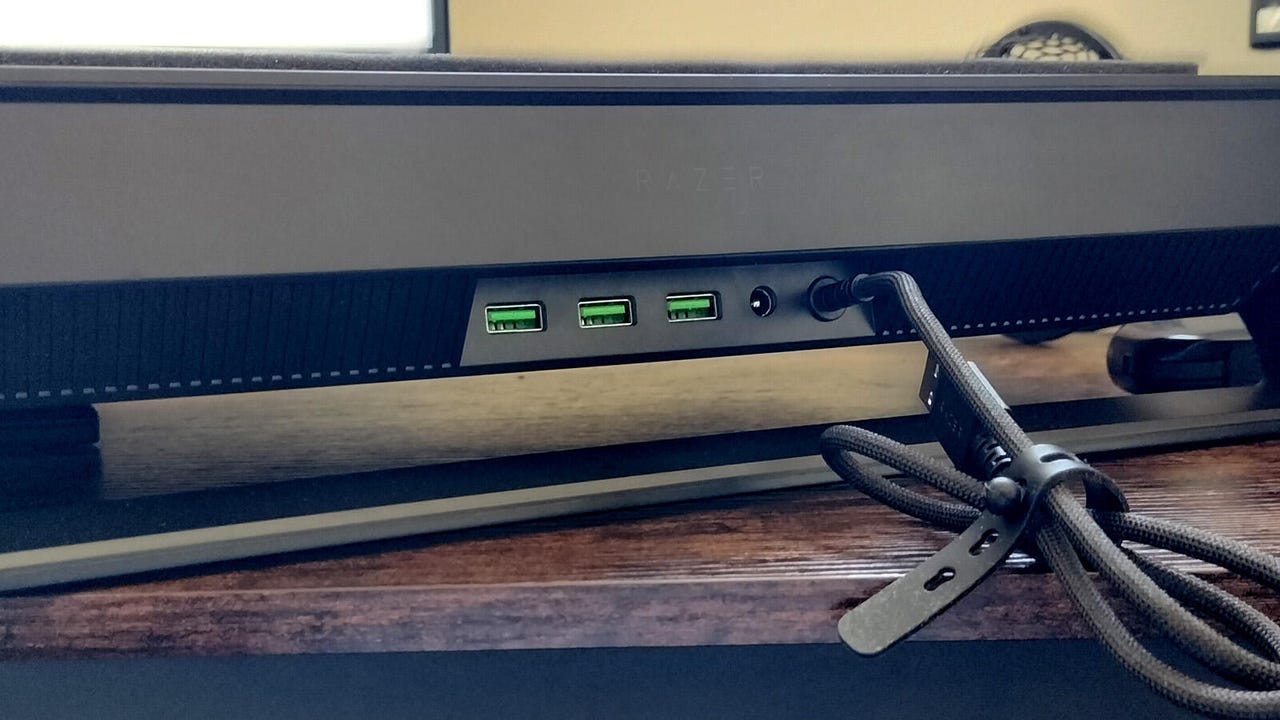
Bu modelde potansiyel bir sorun buldum: kullanıcıdan çok şey talep ediyor. Güç adaptörü yalnızca fanı çalıştırır; yukarıdaki resimlerde gördüğünüz önceden takılmış USB-A kablosu ise RGB ışıkları içindir.
Soğutma pedinden en iyi şekilde yararlanmak için birkaç güç kaynağı bağlamanız gerekir. USB-A bağlantı noktasından ve duvar prizinden vazgeçmeniz gerekecek. Ancak, geçişi destekleyen ek USB-A bağlantı noktaları arka tarafta bulunabilir.
ZDNET Razer Dizüstü Bilgisayar Soğutma Pedi İçin Satın Alma İpuçları
Razer Dizüstü Bilgisayar Soğutma Pedi 150$ fiyatla satışa sunuluyor.
Elbette biraz pahalı ama verimli çalışan birinci sınıf bir aksesuar alıyorsunuz.
Bu şimdiye kadar test ettiğim en gelişmiş soğutma pedlerinden biri.