fikir not almayı proje yönetimiyle birleştirir ve sezgisel, açık, esnek arayüzü sayesinde birçok hayran kazandı; aslında istediğiniz her şey olabilir, size kendi izinizi bırakabileceğiniz bir web tuvali sunar. İster Notion’a yeni başlıyor olun ister yıllardır kullanıyor olun, bu ipuçları ve tüyolar uygulama içindeki üretkenliğinizi artırmanıza olanak tanıyacaktır.
Notion’a web üzerinden, bir masaüstü istemcisi veya bir mobil uygulama aracılığıyla erişebilirsiniz. Basitlik adına bu ipuçlarını Notion web uygulaması aracılığıyla açıklayacağız, ancak aynı özellikler diğer uygulamalarda da mevcuttur; yalnızca biraz farklı çalışabilirler veya arayüzde farklı bir konumda olabilirler.
1) Embed’leri Notion’a bırakın
Notion’a düşündüğünüzden daha fazla içerik katabilirsiniz: + (artı) simgesini yeni bir satıra ekleyin, ardından Göm. Desteklenen bir URL’yi yapıştırın ve ardından Bağlantıyı yerleştir— yerleştirme daha sonra gerektiği gibi yeniden boyutlandırılabilir ve yeniden konumlandırılabilir. Ayrıca kendi bilgisayarınızdan yüklenen dosyaları (ses dosyaları, PDF’ler veya videolar gibi) Yüklemek sekmesi.
Bu kapsamlı bir liste değil ancak Canva, Facebook, Instagram, Giphy, Github, Google Haritalar, LinkedIn, Pinterest, Reddit, Slideshare, Spotify, TikTok, Vimeo ve YouTube’dan içerik gömebilirsiniz. Yerleştirmelere yorumlar ve başlıklar eklenebilir ve bunlar da değiştirilebilir: Yerleştirmedeki üç noktayı (sağ üst) tıklayın, ardından Yer değiştirmek.
2) Silinen içeriği geri getirin
Notion’da daha sonra geri getirmeye karar verdiğiniz bir şeyi silerseniz paniğe kapılmanıza gerek yoktur: Herhangi bir sayfanın sağ üst köşesindeki üç noktaya tıklayın ve menüden Geri alma (bir adım geri gitmek için), Sayfa geçmişi (son değişikliklerin daha kapsamlı bir listesini görmek için) veya Silinen sayfaları göster (sildiğiniz sayfaların tamamını geri getirmek için).
3) Notion genelinde blokları senkronize edin
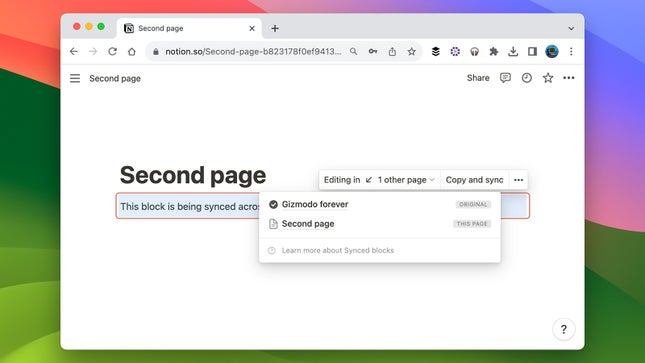
İçerik bloklarını Notion’da birden fazla konum arasında senkronize edebilirsiniz; bu, içeriği yalnızca tek bir yerde güncellemeniz gerektiği gibi bariz bir avantaja sahiptir; yaptığınız tüm düzenlemeler daha sonra bloğun bulunduğu diğer tüm konumlara kopyalanır. Örneğin, tüm Notion blog gönderilerinizin en üstünde aynı standart metnin olmasını istiyorsanız kullanışlıdır.
Bir bloğu kopyalamak ve senkronize etmek için onu seçin ve tuşuna basın. Ctrl+C (Windows) veya Cmd+C (Mac os işletim sistemi). Yeni konuma gidin, tuşuna basın Ctrl+V (Windows) veya Cmd+V (macOS) öğesini seçin ve ardından Yapıştır ve senkronize et. Senkronize edilmiş bloklar kırmızı renkle çerçevelenmiştir ve bunlardan herhangi birini seçerseniz, bloğun senkronize edildiği diğer konumları görmek ve senkronizasyon bağlantısını kaldırmak için açılır seçenekler sunulur.
4) Web’de bulunun
Notion sayfaları özel tutulabilir, belirli bir grup insan arasında paylaşılabilir veya herkesin bağlantılar ve arama motorları aracılığıyla bu sayfaları bulabilmesi için web üzerinde herkese açık hale getirilebilir: Herkese açık olmasını istediğiniz bir sayfanız varsa, Paylaşmak (sağ üstte) ve sonra Yayınla. Aynı zamanda sayfanın düzenlenip düzenlenemeyeceğini ve arama yoluyla bulunup bulunamayacağını da seçebilirsiniz.
5) Kendi düğmelerinizi oluşturun
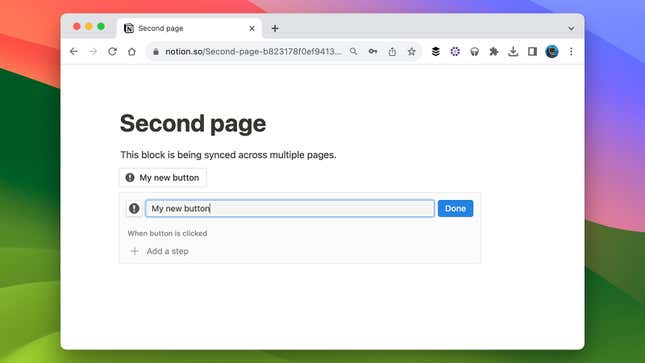
Notion’un içindeki düğmeler rutin görevleri tamamlamanın yollarıdır ve bunları birçok farklı şekilde kullanabilirsiniz. Belki de onlarla neyin mümkün olduğunu anlamanın en kolay yolu onları oluşturmaya başlamaktır; + Yeni bir satırdaki (artı) düğmesine basın, ardından Düğme listeden. Düğmenize sayfada tanımlanması için bir ad ve bir simge veya bir emoji verin.
Düğme adının altına, düğme tıklatıldığında gerçekleştirilen bir dizi adımı ekleyebilirsiniz. Düğmenin üstüne veya altına dilediğiniz türden Notion içerik bloğu ekleyebilir, oluşturduğunuz Notion veritabanına yeni sayfalar ekleyebilir ve Notion veritabanındaki sayfaları düzenleyebilirsiniz. Tüm bu adımlar gerektiğinde yeniden düzenlenebilir, kaldırılabilir ve çoğaltılabilir.

6) Notion’da hatırlatıcılar ayarlayın
Hatırlatıcılar, yapmanız gereken bir göreve geri dönmenin yararlı bir yolu olabilir ve bunları hemen hemen istediğiniz yere bırakabilirsiniz: Bir hatırlatıcı oluşturmak, saat, tarih veya tarih eklemek için bir satıra “@remind” yazın. her ikisini de kullanabilirsiniz ve zamanlama ve diğer hatırlatıcı ayarlarını oluşturulduktan sonra düzenleyebilirsiniz. Hatırlatıcılar, Notion’un içindeki bildirimler biçimindedir.
7) İçeriği Notion’a aktarın
Notion sayfaları oluştururken kendinize biraz zaman kazandırmanın yollarından biri, içeriği başka yerden içe aktarmaktır; Word belgelerinden Trello panolarına kadar çok çeşitli formatlar desteklenir. Başlamak için tıklayın İçe aktarmak sol taraftaki gezinme menüsünden mevcut sayfalarınızdan birine eklemek istediğiniz veri türünü seçin.
Örneğin, metin yazma ve düzenleme işlerinizin büyük kısmını web üzerindeki Google Dokümanlar’da yapmak ve ardından bunu Notion’a aktarmak isteyebilirsiniz. Ya da belki CSV formatında veri tablolarınız var ve bunlar daha sonra birkaç tıklamayla taşınabiliyor. İçerik oluşturma konusunda size, içeriği doğrudan Notion uygulamalarından birine girmenin yanı sıra çok fazla esneklik sağlar.

8) Notion’un başlama biçimini değiştirin
Web tarayıcınızı açtığınızda görünen ilk sayfayı seçebileceğiniz gibi, Notion’u ilk yüklediğinizde hangi sayfayı göreceğinizi de seçebilirsiniz. Tıklamak Ayarlar ve üyeler soldaki gezinme bölmesinden, ardından Ayarlarım: İkisinden birini seçebilirsiniz Son ziyaret edilen sayfa veya Kenar çubuğunun üst sayfası Başlangıçta aç başlığının yanındaki açılır menüden.
9) Biraz yapay zeka yardımı alın
Üretken yapay zeka, Notion’un içi de dahil olmak üzere şu anda her yerde. Bunu fikir üretmek, mevcut içeriği özetlemek, metin bloklarının taslağını çıkarmak, yazım ve dil bilginizi düzeltmek, diller arasında çeviri yapmak ve daha fazlası için kullanabilirsiniz; ancak Notion, AI teknolojisinin hâlâ geliştirilme aşamasında olduğunu tavsiye ediyor ve bazen hatalı bilgi verebilir.
Tıkla + Yeni bir satır oluşturmak için (artı) simgesine basın ve ardından tuşuna basın Uzay AI seçeneklerini açmak için. Seçenekleriniz şunları içerir: Yazmayı geliştirin, Kısaltmak, Daha uzun yap, Dili basitleştirinVe Bunu açıklaveya Notion AI’ya ne istediğinizle ilgili bazı talimatlar verebilirsiniz; örneğin, Notion AI’nın size hangi konuda yardımcı olabileceğine dair birkaç yüz kelime.