Teknomers | Dünyadan Güncel Teknoloji | Oyun | Müzik | Film | Spor HaberleriTeknomers | Dünyadan Güncel Teknoloji | Oyun | Müzik | Film | Spor HaberleriTeknomers | Dünyadan Güncel Teknoloji | Oyun | Müzik | Film | Spor Haberleri
Yazı Tipi BoyutlandırıcıAa
  • Anasayfa
  • Teknoloji
    • Siber Güvenlik
    • Yapay Zeka
    • Donanım
    • Bilim
  • Yazılım
  • Savunma & İstihbarat
  • Oyun
  • Yaşam
    • Finans
    • Sinema
    • Dünyadan Haberler
  • İş Birliği
Okuma: Nasıl etkinleştirilir Windows 10’da cihazımı Bulun PC’nizi kurtarmak veya çalınırsa kurtarmak için
Paylaş
Yazı Tipi BoyutlandırıcıAa
Teknomers | Dünyadan Güncel Teknoloji | Oyun | Müzik | Film | Spor HaberleriTeknomers | Dünyadan Güncel Teknoloji | Oyun | Müzik | Film | Spor Haberleri
Ara
Bizi Takip Et
  • Hakkımızda
  • Gizlilik politikası
  • Tanıtım Yazısı ve Backlink Hizmeti
© 2026 Teknomers. All Rights Reserved.

Anasayfa » Nasıl etkinleştirilir Windows 10’da cihazımı Bulun PC’nizi kurtarmak veya çalınırsa kurtarmak için

Liste

Nasıl etkinleştirilir Windows 10’da cihazımı Bulun PC’nizi kurtarmak veya çalınırsa kurtarmak için

teknomers
Son güncelleme: 11 Mart 2025 20:48
teknomers
Paylaş
Paylaş


Contents
  • Cihazımı Windows 10’da bulma nasıl etkinleştirilir
  • Cihazımı Bul’u Kullanarak Bilinen Son Konumu Nasıl Kontrol Edilir
  • Cihazımı Windows 10’da bulma nasıl devre dışı bırakılır
  • Daha Fazla Kaynak

Windows 10’da, “Cihazımı bul” Kayıp veya çalınırsa dizüstü bilgisayarınızın veya masaüstü bilgisayarınızın konumunu belirlemek için özellik.

Bilgisayarın (yaklaşık) konumunu belirlemek için Windows 10’daki konum özelliğini kullanarak cihazımı bulun ve ardından bu bilgileri Microsoft hesabınızın içindeki bulutta kaydedin.

Fikir şu ki, cihazınız kaybolursa veya çalınırsa, bilinen son konuma Microsoft hesabınız aracılığıyla bulmanıza yardımcı olabilirsiniz. Bazen, bu özellik varsayılan olarak etkinleştirilir, ancak her zaman manuel olarak etkinleştirmeyi kontrol edebilirsiniz. Gizlilik endişeleri için, onu kullanmak istemiyorsanız, işletim sistemi onu kapatmak için bir seçenek sunar.

Bu nasıl yapılır kılavuzunda, Windows 10’da cihazımı bul özelliğini yapılandırmak için adımları açıklayacağım. (Bu talimatları Windows 11’de aynı özelliği ayarlamak için kullanabilirsiniz.)

Cihazımı Windows 10’da bulma nasıl etkinleştirilir

Cihazımı bul özelliğini açmak için şu adımları kullanın:

  1. Açık Ayarlar.
  2. Tıklayın Güncelleme ve Güvenlik.
  3. Tıklayın Cihazımı bul sayfa.
  • Hızlı not: Özelliğin çalışması için konumun açılması gerekir. Her zaman kontrol edebilirsin Ayarlar > Konum ve konum hizmetlerini açın.
  1. Tıklayın Değiştirmek düğme.
  2. Aç “Cihazımın yerini periyodik olarak kaydedin” Anahtar değiştirin.
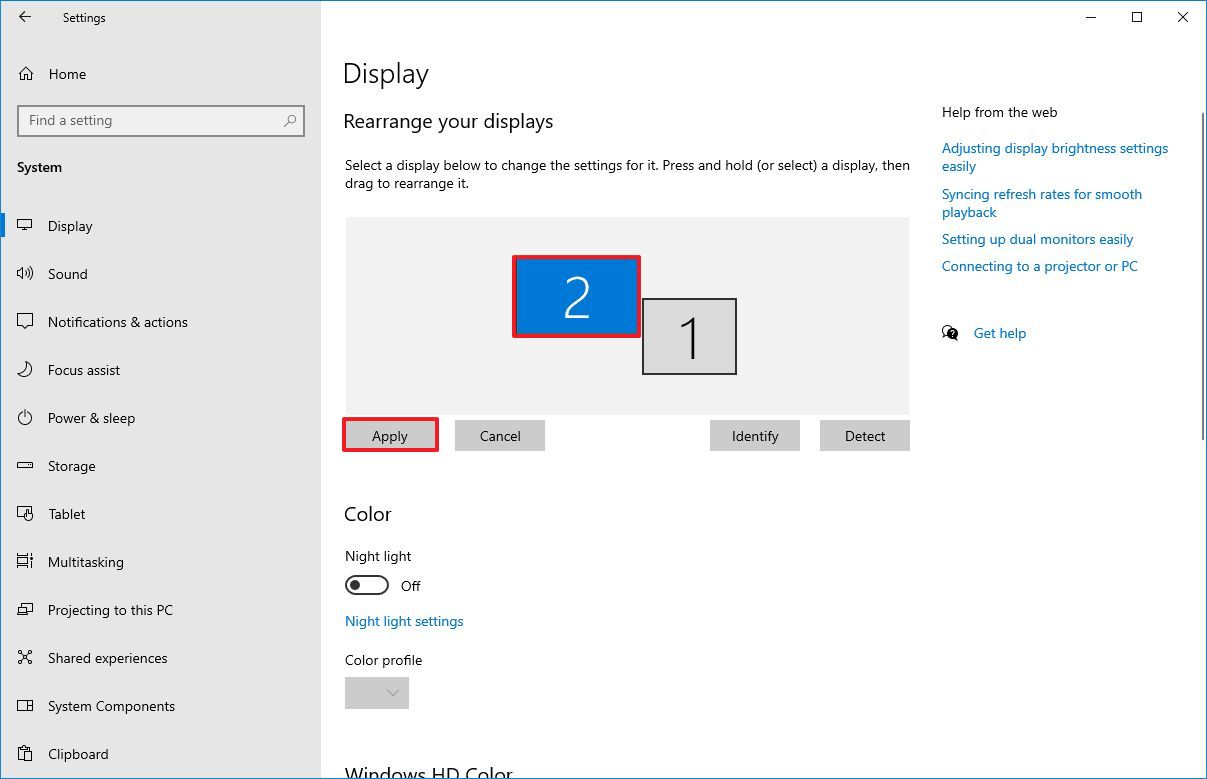
Cihazımın konumunu periyodik olarak kaydedin

(Resim Kredisi: Mauro Huculak)

Adımları tamamladıktan sonra, özellik açılır ve sistem Microsoft hesabınızdaki cihaz konumunu periyodik olarak kaydeder.

Cihazımı Bul’u Kullanarak Bilinen Son Konumu Nasıl Kontrol Edilir

Cihaz konumunuzu bulmak için şu adımları kullanın:

Windows ve Xbox Diehards için en son haberler, incelemeler ve kılavuzlar.

  1. Açık Ayarlar.
  2. Tıklayın Güncelleme ve Güvenlik.
  3. Tıklayın Cihazımı bul sayfa.
  4. Tıklayın “Hesap sayfanızdaki kayıp bir cihaz için daha fazla işlem yapın” seçenek.
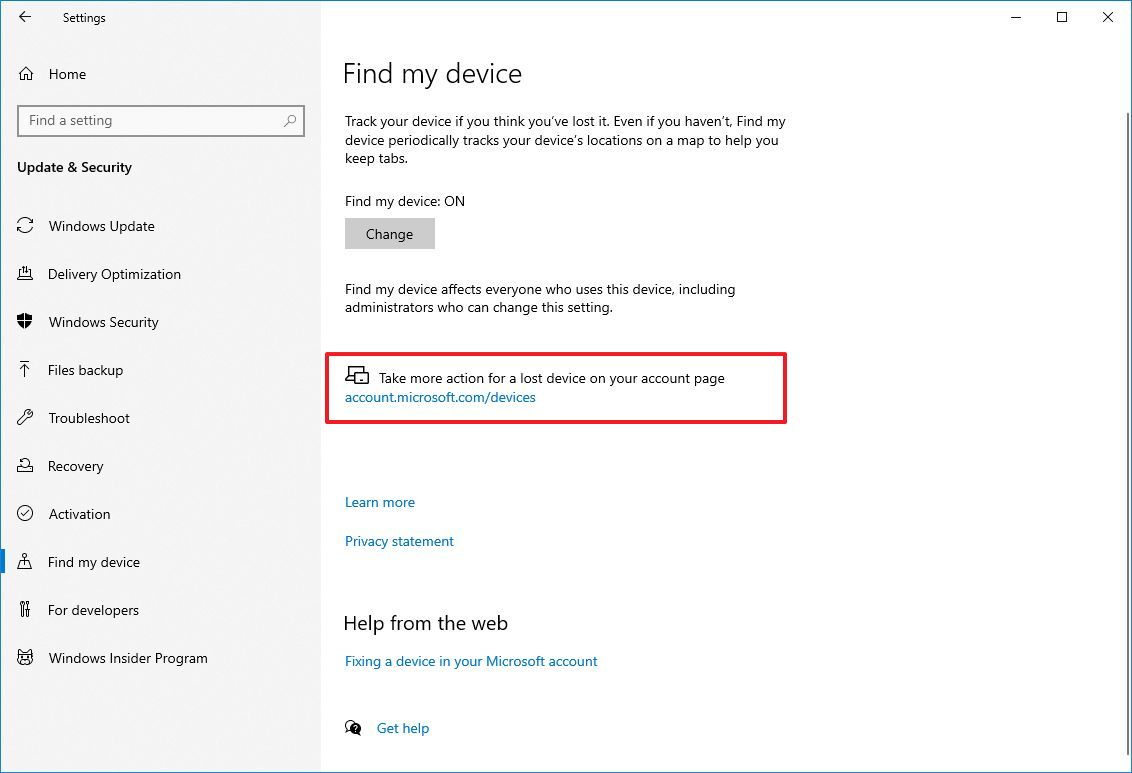
Hesap sayfanızdaki kayıp bir cihaz için daha fazla işlem yapın

(Resim Kredisi: Mauro Huculak)
  1. Microsoft hesabınızla (varsa) oturum açın.
  2. Tıklayın “Cihazımı bul” Bulmak istediğiniz bilgisayar altında seçenek.
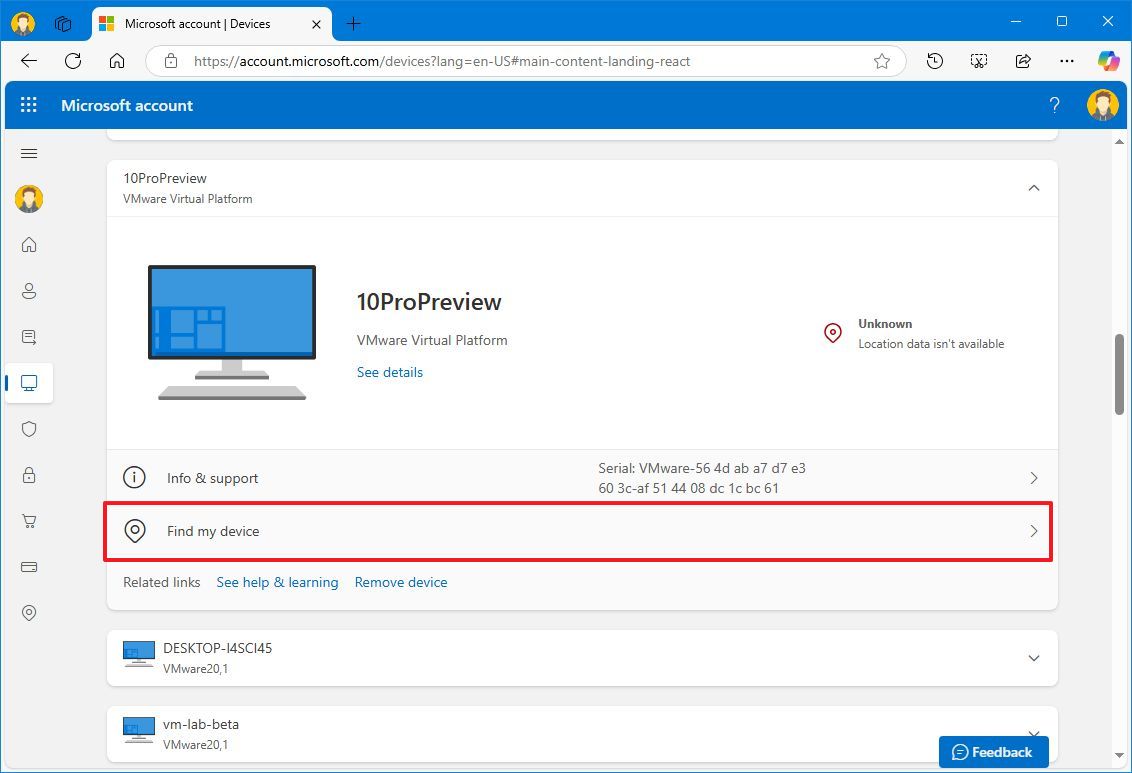
Microsoft hesabı cihaz seçeneğimi bul

(Resim Kredisi: Mauro Huculak)
  1. Cihazın bilinen son konumunu onaylayın.
  2. (İsteğe bağlı) Bulmak Geçerli konumu belirlemek için düğme.
  • Hızlı not: Bu özellik yalnızca bilgisayar internete bağlanmışsa çalışır.
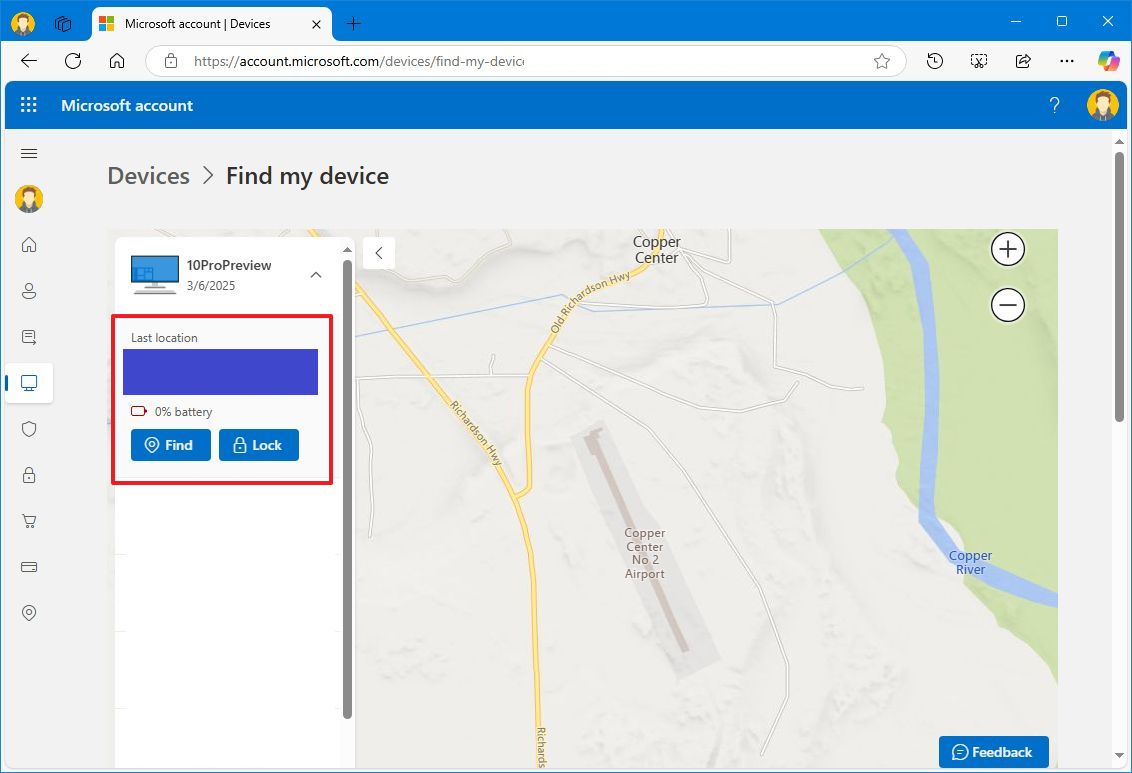
Microsoft hesabı cihaz bilgilerimi bul

(Resim Kredisi: Mauro Huculak)
  1. (İsteğe bağlı) Kilit Bilgisayarı uzaktan kilitlemek için düğme, elinizde değilken başkalarının cihaza erişmesini önlemek için uzaktan kilitlenin.

Adımları tamamladıktan sonra, cihazın yaklaşık konumunu belirleyebilmeniz gerekir.

Cihazımı Windows 10’da bulma nasıl devre dışı bırakılır

Cihazımı bul özelliğini kapatmak için şu adımları kullanın:

  1. Açık Ayarlar.
  2. Tıklayın Güncelleme ve Güvenlik.
  3. Tıklayın Cihazımı bul sayfa.
  4. Tıklayın Değiştirmek düğme.
  5. Kapat “Cihazımın yerini periyodik olarak kaydedin” Anahtar değiştirin.
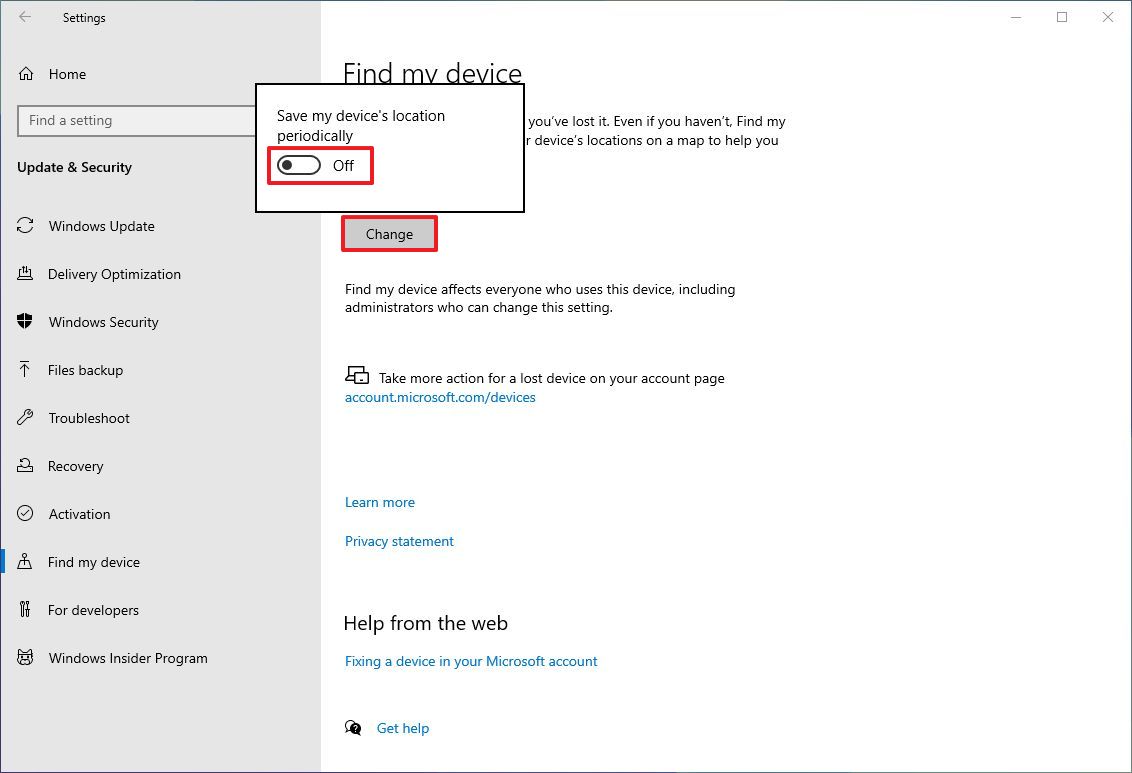
Cihazımın konumunu periyodik olarak kaydedin (devre dışı)

(Resim Kredisi: Mauro Huculak)

Adımları tamamladıktan sonra, Windows 10 özelliği kapatır ve sistem artık cihazın konumunu buluta kaydetmez.

Daha Fazla Kaynak

Derinlemesine kılavuzları, sorun giderme ipuçlarını ve Windows 11 ve 10’daki en son güncellemeleri buradan bulabilirsiniz:




genel-20

AMD için liderlik yolunda bir atılım daha. 128 çekirdekli ve 192 çekirdekli Turin işlemcilerin fotoğrafları ve parametreleri ortaya çıktı
2. Sezon, 4. Bölüm, “En Yaşlı”
HTC U23 Pro, 18 Mayıs Lansmanı Öncesinde Sızıntı Yaptı; Dörtlü Arka Kamera Öner
Çin’in sürücüsüz teslimat girişimi Whale Dynamic, 2,5 milyon dolarlık fonla ABD pazarını hedefliyor
Bu Ninja Kaplumbağa Dev Robotu, Yılın En İyi, En Garip Oyuncak İşbirliği
ETİKETLENDİ:10dabulunÇalınırsaCihazımıetkinleştiriliriçinkurtarmaknasılPCniziveyaWindows
Bu Makaleyi Paylaş
Facebook Bağlantıyı Kopyala Yazdır
Paylaş
Önceki Makale COD: Black Ops 6 ve Warzone Update Buffs D1.3 sektörünü ve TMNT olayını genişletiyor
Sonraki Makale GAIA verileri Misyonu tamamladıktan sonra: Makine öğrenimi, beyaz cücelerle sistem kataloğuna% 20 ekledi

Sanal Medya

FacebookBeğen
452Takip Et
PinterestSabitle
237Takip Et

Son Eklenenler

Gears Of War: E-Day ile Testere Lancer’ın Hikayesi Keşfediliyor
Oyun
Gears Of War’ta Devrim Niteliğinde Hareket Yeniliği
Oyun
Acil: Yapay Zeka Destekli Windows Terminal ile Tanışın!
Siber Güvenlik
Elegoo Jupiter 2 Reçineli 3D Yazıcı İncelemesi: Dev Geri Döndü
Donanım
Yeni Spyro Oyunu: A Realm Beyond ile Efsane Yeniden Canlanıyor
Oyun
NASA Ay’a Yüksek Teknoloji Prada Termal Giysileriyle Gidecek
Liste
//

Siber güvenlik, yapay zeka ve savunma sanayiinden; finans ve sinema dünyasına uzanan geniş bir yelpaze. Teknomers; teknoloji, strateji ve yazılım dünyasını sade bir dille sizlerle buluşturuyor.

Kurumsal

  • Hakkımızda
  • Gizlilik politikası
  • Tanıtım Yazısı ve Backlink Hizmeti

Kategoriler

  • Teknoloji
  • Oyun
  • Sinema
  • Siber Güvenlik
  • Bilim
  • Finans
  • Dünyadan Güncel Haberler

Populer

  • TV'de Ücretsiz İzlenebilen Şifresiz Erotik Kanallar (2025 Güncel Frekans Listesi)

  • The Last of Us PC Kontrolleri: Hızlı Silah Değiştirme ve Tüm Tuşlar (2025)

  • Hogwarts Legacy'de Odaklanma İksiri Nasıl Yapılır?

Teknomers | Dünyadan Güncel Teknoloji | Oyun | Müzik | Film | Spor HaberleriTeknomers | Dünyadan Güncel Teknoloji | Oyun | Müzik | Film | Spor Haberleri
Bizi Takip Et
© 2026 Teknomers. All Rights Reserved.
Welcome Back!

Sign in to your account

Kullanıcı Adı veya E-posta Adresi
Şifre

Şifrenizi mi unuttunuz?