Windows 11’de (ve 10), MSConfig (sistem yapılandırması olarak da bilinir), işletim sisteminin başlatma işlemini gidermenize ve yönetmenize yardımcı olmak için tasarlanmış yerleşik bir araçtır.
Güvenli moda erişme yeteneği de dahil olmak üzere başlangıçta çalışan ve başlatma parametrelerini değiştiren programları, cihaz sürücülerini ve hizmetleri açmanıza ve kapatmanıza olanak tanır. Bu yardımcı program, işletim sistemindeki performans sorunları ve yazılım çatışmalarını teşhis etmek için özellikle yararlıdır.
Sistem yapılandırması yeni değil. Windows 98’den beri mevcut ve yıllar içinde gelişmiş olsa da, genel deneyim önemli ölçüde değişmedi. Bununla birlikte, bazı yeni özellikler eklenmiştir ve başlangıçtaki uygulamaları kontrol etme yeteneği gibi diğerleri kaldırılmıştır.
Bu nasıl yapılır kılavuzunda, Windows 11’deki sistem yapılandırma aracına başlamak için adımları açıklayacağım. Ancak bu talimatlar Windows 10 için de geçerli olacaktır.
Windows 11’de Msconfig’e nasıl erişilir
Sistem yapılandırma yardımcı programını açmak için en az iki seçeneğiniz vardır:
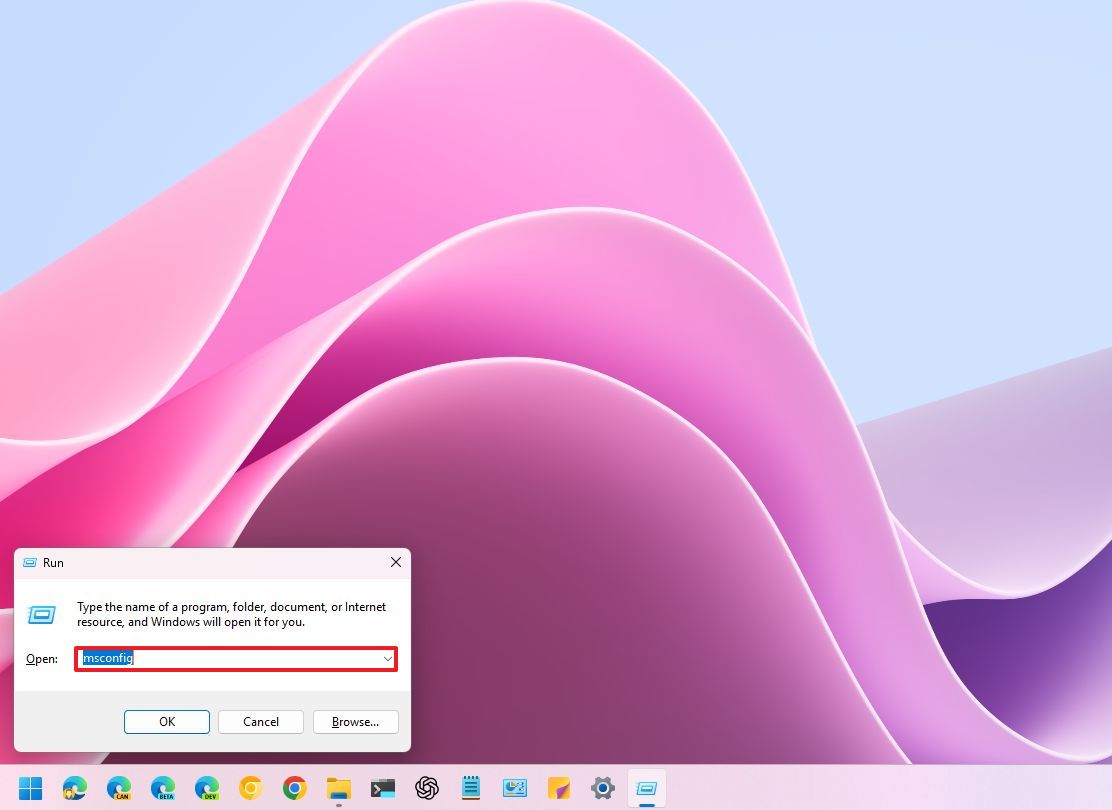
Run iletişim kutusundan:
Msconfig’i Run’dan açmak için şu adımları kullanın:
- Kullanın “Windows + R” Klavye kısayolu Çalıştırma iletişim kutusunu açmak için.
- Tip msconfig ve basın Girmek (veya tıklayın TAMAM düğme).
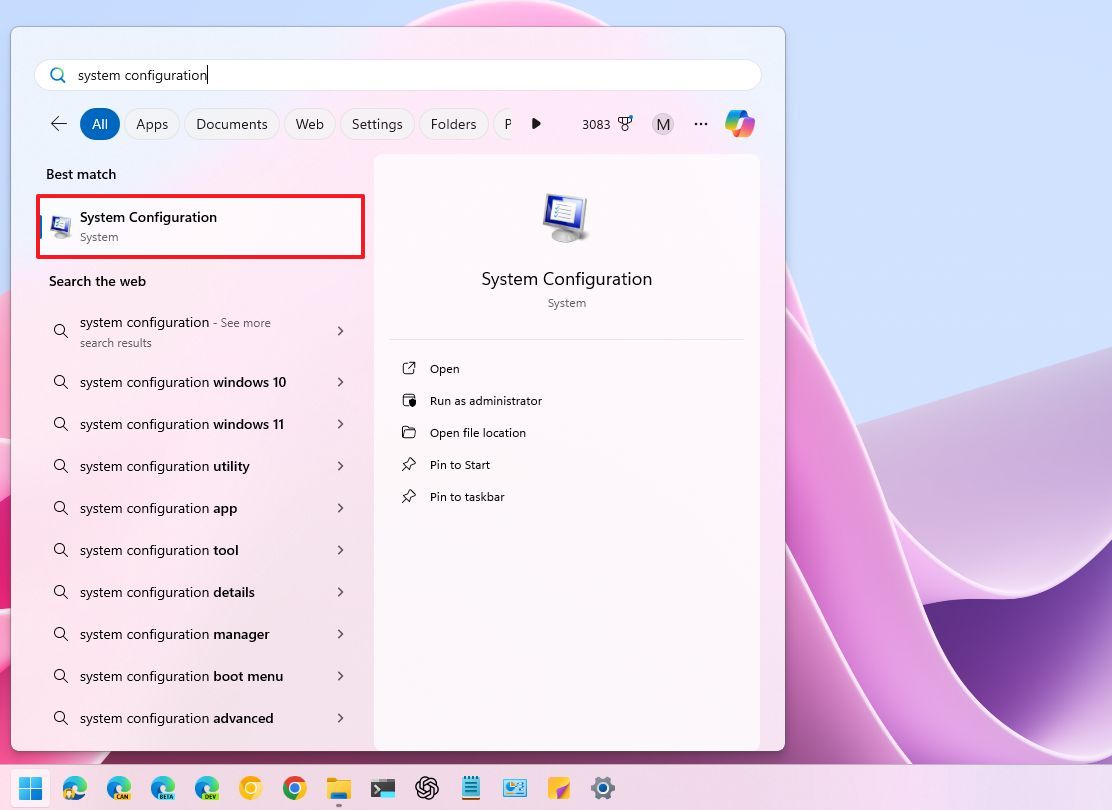
Başlat menüsünden Msconfig’i açmak için şu adımları kullanın:
- Açık Başlangıç.
- (Seçenek 1) Ara msconfig ve uygulamayı açmak için en iyi sonucu tıklayın.
- (Seçenek 2) Ara Sistem yapılandırması ve uygulamayı açmak için en iyi sonucu tıklayın.
Windows 11’de Msconfig’de nasıl gezinilir
Sistem yapılandırma uygulamasını başlattıktan sonra, her biri belirli bir işlevi sunan birkaç sekme ile karşılaşacaksınız.
Genel sekme
İçinde “Genel” Sekme, başlangıç davranışını değiştirmek mümkündür.
- Normal başlangıç (varsayılan): Bu, tüm başlangıç programlarının ve hizmetlerinin yüklendiği varsayılan moddur.
- Teşhis Başlangıç: Bu mod, işletim sistemini yalnızca temel hizmetler ve sürücülerle başlatarak çatışmaların veya sorunların belirlenmesine yardımcı olur.
- Seçici Başlangıç: Bu, başlangıçta hangi programların ve hizmetlerin yükleneceğini seçmenizi sağlar. Önyükleme sürelerini hızlandırmak ve çatışmaları çözmek için gerekli olmayan öğeleri kapatabilirsiniz.
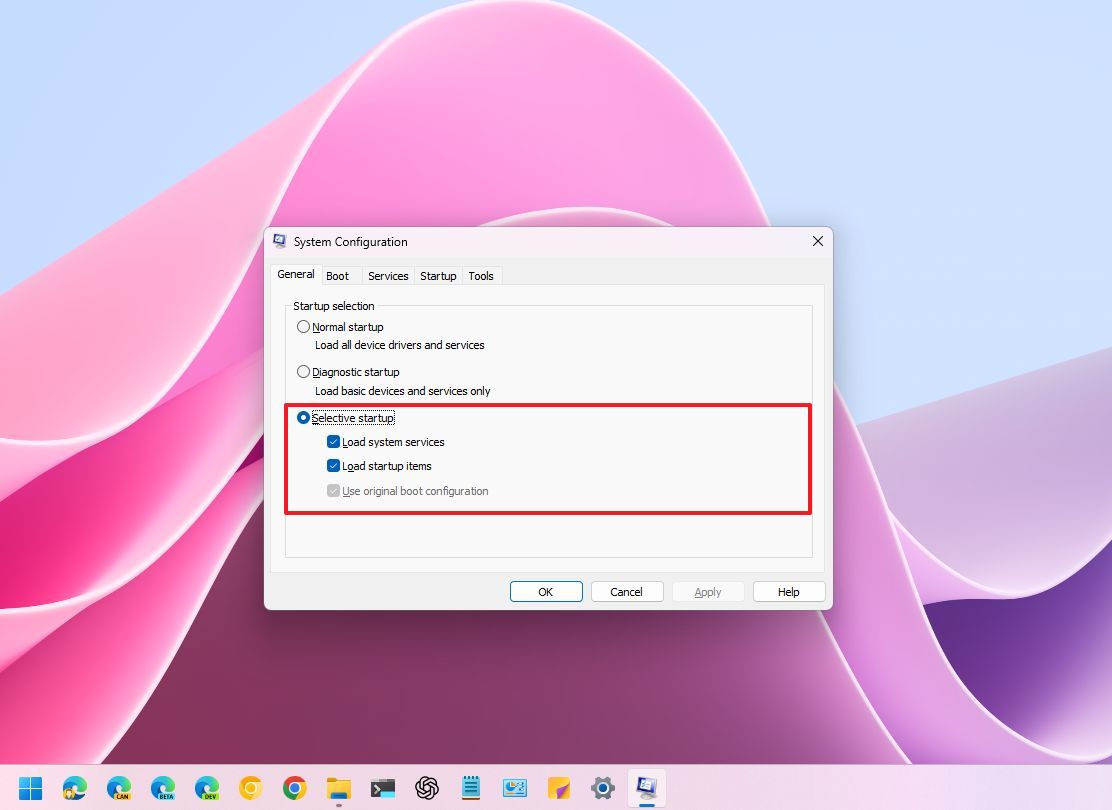
“Seçici Başlangıç” seçeneğinin aşağıda açıklandığı gibi üç ayara sahip olduğunu belirtmek gerekir.
Yük sistemi hizmetleri:
- Kontrol edildi: Bu seçenek, işletim sisteminin doğru çalışması için gerekli tüm temel sistem hizmetlerini yükler.
- Kontrolsüz: Yerleşik hizmetlerin çoğunu devre dışı bırakır. Bu seçenek girişimi önemli ölçüde hızlandırabilse de, kararsızlığa neden olabilir veya bazı programların doğru çalışmasını önleyebilir. Ne yaptığınızı biliyorsanız bunu sadece işaretleyin.
Başlangıç Öğeleri Yükle:
- Kontrol edildi: Bu seçenek, oturum açma sırasında otomatik olarak piyasaya sürülecek programları yükler. Bu, yüklediğiniz uygulamaları ve bazı sistem yardımcı programlarını içerir.
- Kontrolsüz: Tüm başlangıç programlarının çalışmasını önler. Bu, önyükleme sürelerini hızlandırabilir, ancak ihtiyacınız olan uygulamaları manuel olarak başlatmanız gerektiği anlamına gelir.
. “Orijinal önyükleme yapılandırmasını kullanın” Seçenek, işletim sistemine, sistem yapılandırmasında başlangıç yapılandırmanızda yaptığınız değişiklikleri göz ardı etmesini ve bunun yerine sistem ilk yüklendiğinde mevcut olan orijinal önyükleme ayarlarını kullanmasını söyler.
Bu seçeneği kontrol ederseniz, “Seçici Başlangıç” seçeneği gri olacak ve “Normal Başlangıç” Seçenek otomatik olarak kontrol edilecektir.
Önyükleme sekmesi
. “Bot” Sekme, güvenli önyükleme, önyükleme günlüğü ve varsayılan işletim sistemlerini çoklu çizme kurulumlarında ayarlama gibi önyükleme seçeneklerini yönetmenizi sağlar.
Ekranın üstünde, bilgisayarınızda yüklü işletim sistemleri listesini bulacaksınız. Genellikle, yalnızca bir kurulum bulacaksınız, ancak çift önyükleme sistemiyseniz diğer kurulumlar da burada listelenecektir.
Bilgisayarda yüklü birden fazla Windows sürümünüz varsa, belirli bir kurulum da kullanabilir ve “Varsayılan olarak ayarlanmış” Zaman aşımı süresinden sonra otomatik olarak başlayacak olan varsayılanı yüklemek için düğme.
Ayrıca, bir girişi seçebilir ve silebilirsiniz. Ancak, bu seçeneği yalnızca çift çizme sistemi kaldırdıktan sonra, önyükleme menüsünün değişiklikleri yansıtmadığını öğrenirseniz kullanırsınız.
Güvenli Boot: Bu seçenek, bilgisayarı minimal sürücüler ve hizmetler kullanan bir teşhis modunda Safe Mod’da başlatmanızı sağlar. Sorun giderme sorunları için kullanışlıdır. Farklı seçenekler arasından seçim yapabilirsiniz:
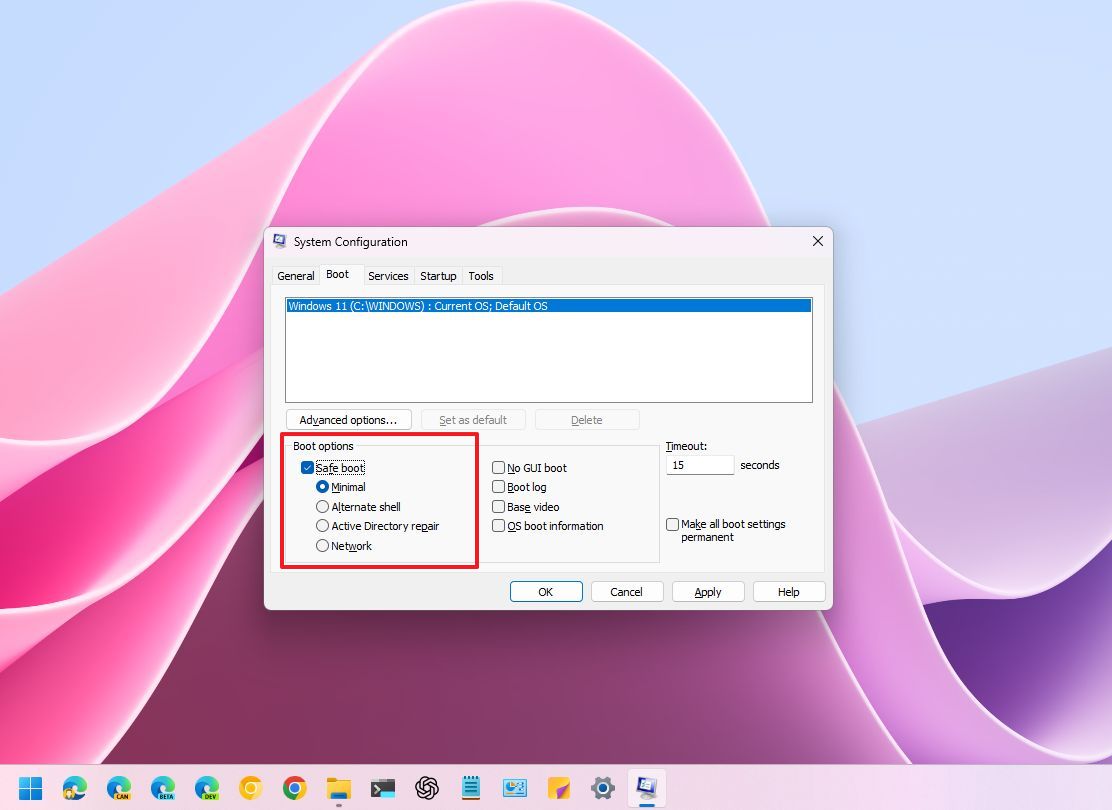
- Minimal: Standart grafik kullanıcı arayüzü ile güvenli mod deneyimi.
- Alternatif Kabuk: Grafik deneyim yerine komut istemine sahip güvenli mod.
- Active Directory Onarımı: Active Directory ile ağ bağlantısı sorunlarını onarmak için Active Directory Hizmetleri ile Güvenli Mod.
- Ağ: Ağ desteği ve grafik arayüzü ile güvenli mod.
Önyükleme seçeneğinin bir parçası olarak, şunları da seçebilirsiniz:
- GUI Boot Yok: Başlangıç sırasında başlangıç sıçrama ekranını devre dışı bırakır ve bunun yerine siyah bir ekran gösterir.
- Önyükleme günlüğü: Başlangıç sürecini kaydeden ve sürücü sorunlarını tanımlamaya yardımcı olabilecek bir günlük dosyası (ntbtlog.txt) oluşturur. Dosya, “C:” sürücüsündeki “Windows” klasörünün içinde kullanılabilir.
- Temel Video: Sistemi temel video sürücüsünü kullanmaya zorlar, bu da ekran sorunlarınız varsa yararlıdır.
- İşletim sistemi önyükleme bilgileri: Başlatma sırasında sürücü yükleme ayrıntılarını ekranda görüntüler, bu da hata ayıklama için yararlıdır.
. “Zaman aşımı” Seçenek, çift çizme sisteminiz varsa önyükleme menüsünün ne kadar sürdüğünü belirler. Varsayılan işletim sistemi başlangıç işlemi sırasında otomatik olarak başlamadan önce zamanı saniyeler içinde ayarlayabilirsiniz.
Son olarak, “Tüm önyükleme ayarlarını kalıcı hale getirin” seçenek. Bu seçeneği seçerseniz, önyükleme ayarları kilitlenir.
Örneğin, bu seçeneği kontrol etmezseniz, genel sekmede farklı başlangıç modları (normal, teşhis, seçici) arasında kolayca geçiş yapabilirsiniz.
Seçeneği kontrol ederseniz, “Normal Başlangıç” seçeneğine kolayca geri dönme yeteneğini kaybedersiniz. “Normal başlangıç” seçeneğini tekrar seçmek isteseniz bile, sistem sizi yok sayar, çünkü bu seçeneği aslında unutmuşsunuzdur.
Her moddaki ayarlar her zaman kaydedilir. Fark, farklı bir mod seçip seçemeyeceğinizdir.
. “Gelişmiş Seçenekler” Sayfa, genellikle belirli sorun giderme veya test senaryoları için olan önyükleme işlemi için bazı düşük seviyeli ayarları değiştirmenizi sağlar.
Bu ayarların değiştirilmesinin bilgisayar başlatma işlemini etkileyebileceğini ve hatta kararsızlık sorunlarına neden olabileceğini belirtmek önemlidir.
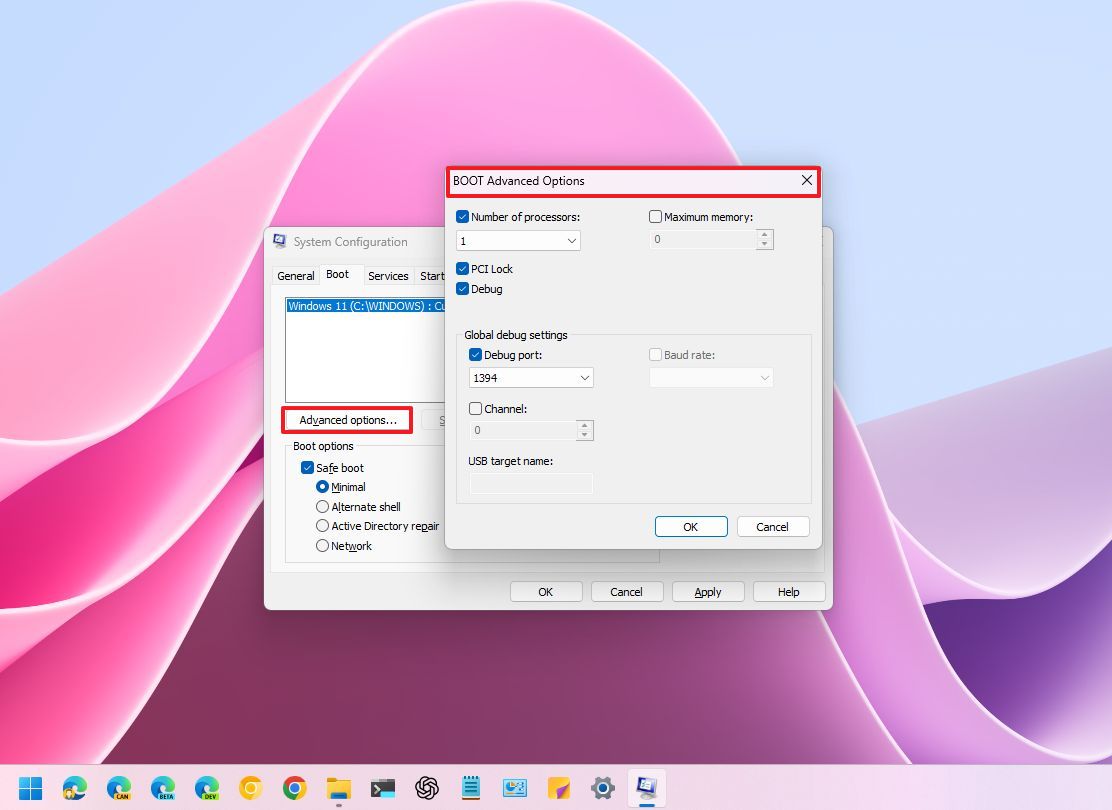
İşlemci sayısı
Bu seçenek, sistemin başlangıç sırasında kullandığı işlemci çekirdek sayısını sınırlamanızı sağlar.
Windows 11 işlemci içindeki tüm çekirdekleri hala tanıyor olsa da, yalnızca ilk önyükleme aşaması için belirttiğiniz çekirdek sayısını kullanacaktır.
Bu seçenek öncelikle hata ayıklama ve test için kullanılır ve işletim sisteminin mevcut tüm çekirdekleri kullanmasına izin vermek için genellikle kontrolsüz bırakmalısınız.
Maksimum bellek
Bu seçenek, işletim sisteminin başlangıç sırasında kullandığı bellek miktarını kısıtlar.
İşlemci seçeneğine benzer şekilde, bu esas olarak düşük bellek koşullarını test etmek veya simüle etmek içindir. Önyükleme sırasında belleği sınırlamak için belirli bir nedeniniz yoksa, bunu kontrolsüz bırakmak en iyisidir.
PCI Kilidi
Bu seçenek, işletim sisteminin başlangıç sırasında PCI veri yolunda giriş/çıktı (G/Ç) ve Kesme İsteği (IRQ) kaynaklarını yeniden tahsis etmesini önler.
Bu, genellikle yalnızca eski donanım bileşenleriyle donanım çatışmalarınız veya uyumluluk sorunlarınız olduğu durumlarda nadiren ihtiyaç duyulan çok teknik bir ortamdır.
Ayıklamak
Bu seçenek, geliştiricilerin öncelikle sürücü sorunlarını gidermek için kullandıkları çekirdek modu hata ayıklamasını etkinleştirir.
Genellikle düzenli kullanım için ihtiyacınız olan bir şey değildir.
Hizmetler sekmesi
. “Hizmetler” Sekme, işletim sisteminde çalışan çeşitli arka plan hizmetlerini yönetmek için bir arayüz sağlar.
Hizmetler Listesi
Bu bölüm, bilgisayarınızda bulunan tüm hizmetlerin bir listesini görüntüler. Liste hizmet adını, üretici ayrıntılarını, mevcut durumu (çalıştırma veya durduruldu) ve başlangıçta etkin olup olmadığını gösterecektir.
Bu bölümde, her hizmetin yanında bir onay kutusu vardır. Kontrol edilirse, hizmet etkinleştirilir ve önyükleme sırasında otomatik olarak başlar. İşaretlenmemişse, hizmet devre dışı bırakılır ve otomatik olarak başlamaz.
. “Tüm Microsoft Hizmetlerini Gizle” Seçenek, işletim sistemini çalıştırmak için gerekli tüm hizmetleri gizler.
Bu uygun bir seçenektir, çünkü bilgisayarınızdaki başlangıç veya sorun gidermeye çalışıyorsanız, üçüncü taraf hizmetlere (eklediğiniz programlar tarafından yüklenen programlar tarafından yüklenenler) odaklanmanızı sağlar.
Buna ek olarak, bu sekme, tüm hizmetleri açmak veya kapatmak için düğmeler içerir, bu da farklı sorunları gidermek için de kullanışlı olabilir.
Örneğin, yazılım çatışmalarını gidermek için temiz bir önyükleme yapmak istiyorsanız, “Tüm Microsoft Hizmetlerini Gizle” seçenek ve tıklayın “Hepsini devre dışı bırak” düğme. Ayrıca, Görev Yöneticisi’nin başlatma sekmesinden, başlangıçta çalışacak şekilde yapılandırılmış tüm uygulamaları devre dışı bırakırsınız.
Hizmetler sekmesi arka plan hizmetlerini yönetmenin bir yolunu sağlar, ancak bunu dikkatli bir şekilde kullanmalısınız. Bunlardan herhangi birini devre dışı bırakmadan önce her zaman tanıdık olmayan hizmetleri araştırın ve Windows 11’in doğru çalışması için birçok hizmetin gerekli olduğunu unutmayın.
. “Hizmetler” Sekme, işletim sisteminde çalışan çeşitli arka plan hizmetlerini yönetmek için bir arayüz sağlar.
Hizmetler Listesi
Bu bölüm, bilgisayarınızda bulunan tüm hizmetlerin bir listesini görüntüler. Liste hizmet adını, üretici ayrıntılarını, mevcut durumu (çalıştırma veya durduruldu) ve başlangıçta etkin olup olmadığını gösterecektir.
Bu bölümde, her hizmetin yanında bir onay kutusu vardır. Kontrol edilirse, hizmet etkinleştirilir ve önyükleme sırasında otomatik olarak başlar. İşaretlenmemişse, hizmet devre dışı bırakılır ve otomatik olarak başlamaz.
. “Tüm Microsoft Hizmetlerini Gizle” Seçenek, işletim sistemini çalıştırmak için gerekli tüm hizmetleri gizler.

Bu uygun bir seçenektir, çünkü bilgisayarınızdaki başlangıç veya sorun gidermeye çalışıyorsanız, üçüncü taraf hizmetlere (eklediğiniz programlar tarafından yüklenen programlar tarafından yüklenenler) odaklanmanızı sağlar.
Buna ek olarak, bu sekme, tüm hizmetleri açmak veya kapatmak için düğmeler içerir, bu da farklı sorunları gidermek için de kullanışlı olabilir.
Örneğin, yazılım çatışmalarını gidermek için temiz bir önyükleme yapmak istiyorsanız, “Tüm Microsoft Hizmetlerini Gizle” seçenek ve tıklayın “Hepsini devre dışı bırak” düğme. Ayrıca, Görev Yöneticisi’nin başlatma sekmesinden, başlangıçta çalışacak şekilde yapılandırılmış tüm uygulamaları devre dışı bırakırsınız.
Hizmetler sekmesi arka plan hizmetlerini yönetmenin bir yolunu sağlar, ancak bunu dikkatli bir şekilde kullanmalısınız. Bunlardan herhangi birini devre dışı bırakmadan önce her zaman tanıdık olmayan hizmetleri araştırın ve Windows 11’in doğru çalışması için birçok hizmetin gerekli olduğunu unutmayın.
. “Aletler” Sekme, çeşitli sistem yardımcı programlarına ve teşhis araçlarına hızlı erişim sunar. Aslında bu programlar için uygun bir başlatıcıdır, Sistem Yapılandırma uygulamasının içindeyken başlangıç menüsünde gezinmek veya bunları aramak için ekstra adımlar kaydeder.
Bu sekmeden başlayabilirsiniz:
- Windows hakkında.
- UAC ayarlarını değiştirin.
- Güvenlik ve bakım.
- Windows Sorun Giderme.
- Bilgisayar yönetimi.
- Sistem bilgileri.
- Etkinlik Görüntüleyicisi.
- Programlar.
- Sistem Özellikleri.
- İnternet seçenekleri.
- İnternet protokolü yapılandırması.
- Performans Monitörü.
- Kaynak Monitörü.
- Görev Yöneticisi.
- Komut istemi.
- Kayıt Defteri Editörü.
- Yardımı kaldırın.
- Sistem Geri Yükleme.
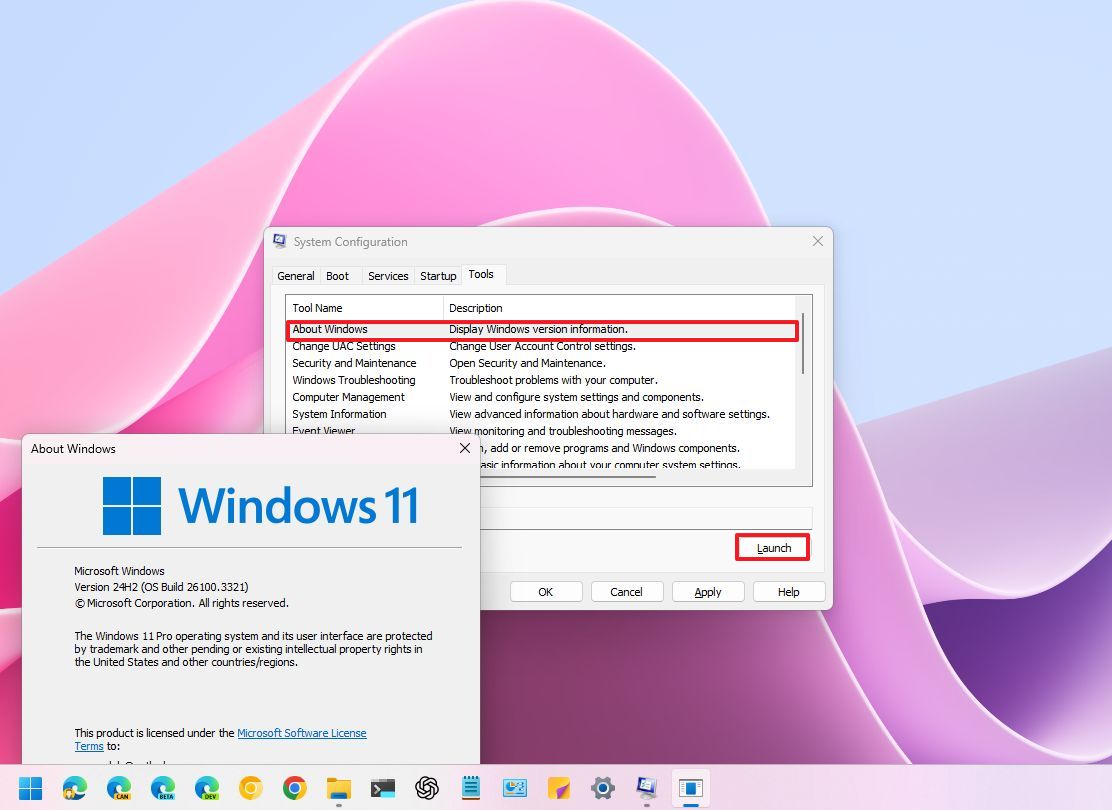
Araçlar sekmesi öncelikle mevcut sistem yardımcı programlarına bir kısayoldur, ancak bunları Başlat menüsünden, Ayarlar uygulamasından veya Windows araçlarından erişebileceğiniz için nadiren kullanılır.
Sistem yapılandırması ayrıca “Başlatmak” sekme, ancak ayarlar görev yöneticisine taşındı.
Daha Fazla Kaynak
Derinlemesine kılavuzları, sorun giderme ipuçlarını ve Windows 11 ve 10’daki en son güncellemeleri buradan bulabilirsiniz: