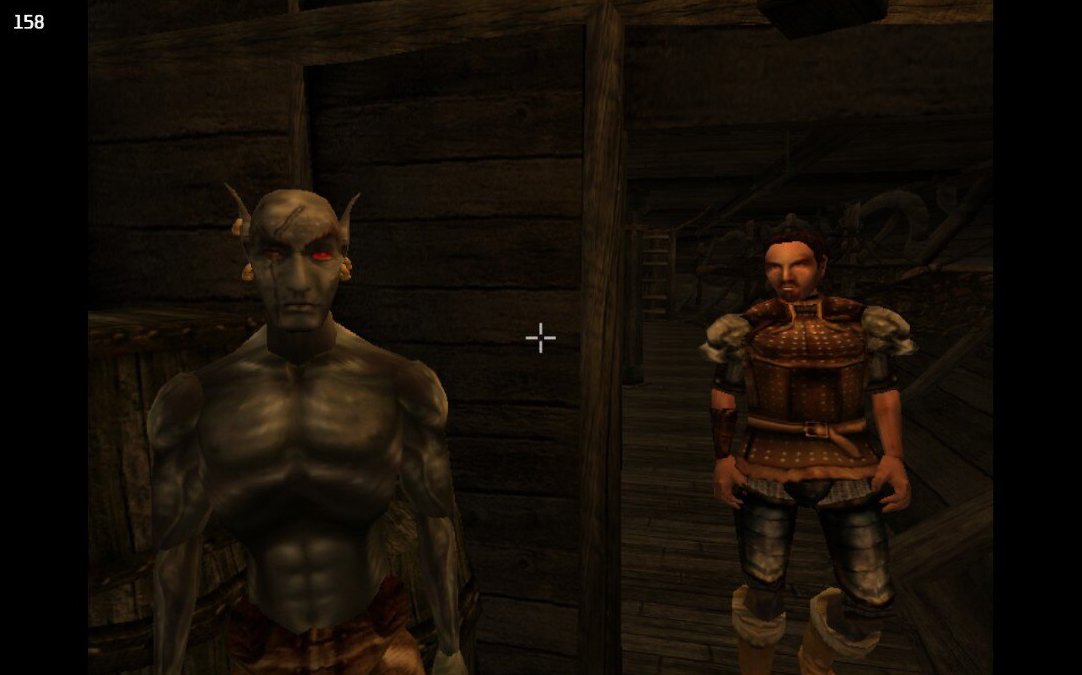
- Linux’ta Morrowind: OpenMW
- Steam Deck’te Morrowind nasıl oynanır?
- 1. Masaüstü Moduna Girin
- 2. Dosya Gezgini’nde Gizli Dosyaları Göster’i açın
- 3. Keşfet’i açın
- 4. OpenMW’yi arayın
- 5. OpenMW’yi yükleyin
- 6. OpenMW’yi Steam’e ekleyin
- 7. Steam’i açın ve OpenMW’yi başlatın
- 8. Kurulum Sihirbazını çalıştırın
- 9. Mevcut Kurulumu Seçin
- 10. Gözat’ı seçin
- 11. Morrowind.esm ana dosyasını bulun ve seçin
- 12. Son’a tıklayın
- 13. Morrowind’i çalıştırın!
Yıl 2002. 9 yaşındayım ve hayatımın en önemli oyunlarından ikisi çıktı: Medieval: Total War ve The Elder Scrolls III: Morrowind.
Bu oyunların her ikisi de iki destansı seriyle ilk tanışmamdı ve oyun hayatım üzerinde muazzam etkiler yarattı; önümüzdeki yirmi yıl (artı değişiklik) boyunca öncelikli olarak oynayacağım oyunların yanı sıra yatırım yaptığım oyun platformlarını da belirledi. Age of Empires II sayesinde zaten strateji oyunlarıyla ilgileniyordum, ancak ilk Total War beni büyük strateji yoluna soktu ve bu, iki yıl sonra Rome: Total War’ın piyasaya sürülmesiyle pekişti.
Morrowind, genç zihnimde bir RPG’nin nasıl olması gerektiği konusunda referans noktası oluşturan oyundur: açık dünya, geniş ölçek ve zengin hikaye, tehlike, savaş, silahlar ve zırhlarla dolu. Ve ilginç bir şekilde, Medieval: Total War’ı artık yeni seri girişlerine kıyasla eskiliği ve basitliği nedeniyle oynamayı çok zor bulsam da, Morrowind’e dönmeyi asla bırakmadım. Açılış sahnesi ve gemide uyanış hala her seferinde tüylerimi diken diken ediyor ve bunca yıldan sonra bile her oynadığımda her zaman yeni şeyler buluyorum.
Bu hafta sonu, büyük ve sarhoş edici bir eğlence için bir kez daha Vvardenfell’e dönmek istiyorum. Ama aynı zamanda bir arkadaşımı ziyarete gidiyorum. Steam Deck’imde oynayabilmem için Morrowind’i Linux’ta çalıştırmam mümkün mü?
Linux’ta Morrowind: OpenMW

Morrowind’in en güzel yanı, öyle bir etki yaratması ve öyle bir miras yaratması ki, insanlar bugün hala onu oynuyor. Ama sadece çalmakla kalmıyorlar, aynı zamanda içine sevgi de katıyorlar. Bu, modlamaya zaman ve özveri harcamak anlamına gelir, aynı zamanda oyunun modern donanım üzerinde çalışmasını sağlamak için de gereklidir. İkincisi düşündüğünüz kadar basit değil ve Morrowind, doğru motor eklentileri ve ince ayarları olmadan modern donanımda berbat bir şekilde çalışıyor.
Morrowind, genç zihnimde bir RPG’nin nasıl olması gerektiği konusunda referans noktası oluşturan oyundur: açık dünya, geniş ölçek ve zengin hikaye, tehlike, savaş, silahlar ve zırhlarla dolu.
Neyse ki, yukarıda adı geçen özel Morrowind topluluğu, oyunu bugüne kadar canlı ve başarılı tutmak için çok sayıda araç yarattı. Bu nedenle Morrowind’in Steam Deck’te gayet iyi çalışması benim için sürpriz değil.
Morrowind’i Steam Deck’te çalıştırmanın birkaç yolu var. Ama kullanmayı seçtiğim şey şuydu: OpenMW. Eğer bir Morrowind oyuncusuysanız bu isim muhtemelen size çok tanıdık gelecektir. Birçok oyuncunun oyunun PC’de en iyi şekilde çalışmasını sağlamak için kullandığı motor değiştirme paketidir ve birçok modun çalışması için gereklidir. OpenMW’nin yaratıcılarının SteamOS için de bir sürümü var; bu yalnızca oyunu makul kare hızlarında mükemmel şekilde çalıştırmakla kalmıyor, aynı zamanda modların kullanılmasına da olanak tanıyor!
OpenMW’yi yükleme ve onu Steam Deck’te Morrowind oynamak için kullanma süreci nispeten basittir, ancak Masaüstü Modunda biraz araştırma yapmak ve önceden bilmediğiniz sürece açık olmayacak birkaç adım gerektirir. Siz de aynısını yapmak isterseniz diye bir rehber hazırlamayı düşündüm.
Steam Deck’te Morrowind nasıl oynanır?
Başlamadan önce yapmanız gerekenler Morrowind’in bir kopyasını Steam Deck’inize yükleyin. OpenMW (veya benzeri) motor olmadan çalışmasa da Steam Deck’e sorunsuz bir şekilde kurabilirsiniz.
1. Masaüstü Moduna Girin

(Resim: © Gelecek)
Öncelikle, Steam Deck’inizde Morrowind oyun dosyaları yüklüyken Masaüstü Moduna geçin. Nasıl yapılacağından emin değilseniz Steam Deck’te Masaüstü Modunu nasıl etkinleştireceğinizi gösterebiliriz.
2. Dosya Gezgini’nde Gizli Dosyaları Göster’i açın

(Resim: © Gelecek)
Nedenini daha sonra göreceksiniz, ancak başlamadan önce Dosya Gezgini’nde gizli dosyaları etkinleştirmeniz gerekecek. Dosya Gezgini’ni açınDaha sonra Ayarlar sembolüne tıklayın Ve Gizli Dosyaları Göster seçeneğini işaretleyin.
3. Keşfet’i açın

(Resim: © Gelecek)
Sonraki, Keşfet uygulamasını aç. Varsayılan olarak görev çubuğundadır ve bir alışveriş çantasına benzer.
4. OpenMW’yi arayın

(Resim: © Gelecek)
Arama çubuğunu seçin Ve Steam Deck’in sanal klavyesini açın (harici bir klavye kullanmıyorsanız). “openmw” yazın Ve geri dönüş vuruşu.
5. OpenMW’yi yükleyin

(Resim: © Future / OpenMW)
OpenMW sayfasında, Yükle’ye tıklayın ve yazılımın indirilip kurulmasını bekleyin.
6. OpenMW’yi Steam’e ekleyin

(Resim: © Future / OpenMW)
Şimdi SteamOS simgesine tıklayınAna menüyü açmak için sol altta. Tüm Uygulamaları Seç Ve OpenMW’ye ilerleyin (Ayrıca arayabilir veya Oyunlar filtresini kullanarak da gidebilirsiniz). OpenMW Başlatıcı kutucuğuna sağ tıklayın Ve Steam’e Ekle’yi seçin.
7. Steam’i açın ve OpenMW’yi başlatın

(Resim: © Future / OpenMW)
Masaüstü Modunda Kalmak, Steam’i aç, OpenMW’yi bul Ve Oynat’ı seçin.
8. Kurulum Sihirbazını çalıştırın

(Resim: © Future / OpenMW)
Ah, oyun dosyaları bulunamadı! Endişelenmeyin, OpenMW’yi oyun dosyalarının Steam Deck depolama alanınızda bulunduğu yere yönlendirmemiz yeterli. Bu yüzden başlamadan önce Morrowind’i kurmamız gerekiyordu. Seçme Kurulum Sihirbazını Çalıştırın Ve Sonraki’ye basın ilk karşılama ekranında.
9. Mevcut Kurulumu Seçin

(Resim: © Future / OpenMW)
Mevcut Kurulum kutusunu işaretleyin Ve Sonrakine tıkla.
10. Gözat’ı seçin

(Resim: © Future / OpenMW)
Şimdi Gözat’ı tıklayın. Oyun dosyalarını burada bulacağız!
11. Morrowind.esm ana dosyasını bulun ve seçin

(Resim: © Future / OpenMW)
Morrowind’i dahili depolama birimine yüklediyseniz: Ana Sayfa > .local > paylaş > Steam > steamapps > ortak > Morrowind > Veri Dosyaları seçeneğine gidin.
Bir SD karta yüklediyseniz: gitmek [Removable Device] > steamapps > ortak > Morrowind > Veri Dosyaları.
.local klasörü varsayılan olarak dahili sürücüde gizli olduğundan, gizli dosyaları önceden etkinleştirmemizin nedeni budur.
Veri Dosyaları klasöründe, Morrowind.esm dosyasını seçin Ve Aç’ı tıklayın.
Tıklayın sonraki üç sayfa bir dil seçin ve içe aktarma ayarlarını belirtin.
12. Son’a tıklayın

(Resim: © Future / OpenMW / Bethesda)
Şimdi Bitir’i tıklayın.
13. Morrowind’i çalıştırın!

(Resim: © Bethesda)
Şimdi Kütüphanenizi açın, Daha sonra Steam Dışı’nı seçin Ve OpenMW Başlatıcı’yı tıklayın.
Morrowind’i Masaüstü Modunda veya Oyun Modunda oynayabilirsiniz. Toplulukta oyun için erişebileceğiniz özel denetleyici haritaları bulunmaktadır. denetleyici simgesini seçme OpenMW sayfası. Bu haritalar oyunun Xbox versiyonunu temel alıyor ve son derece iyi çalışıyor. Ayrıca özelleştirilebilirler.
Artık Outlander’ın yapması gereken tek şey Morrowind’in tadını çıkarmak! Steam Deck’te performans katmanının nasıl etkinleştirileceğine ilişkin kılavuzumuzla kare hızlarınızı kontrol edin. Steam Deck’te nasıl ekran görüntüsü alacağınızı öğrenerek Dagoth Ur’a karşı mücadelenizi kaydedin. Morrowind veya OpenMW’yi kurmadan önce biraz daha fazla alana ihtiyacınız varsa Steam Deck’te bir SD kartı nasıl formatlayacağınızı öğrenin.