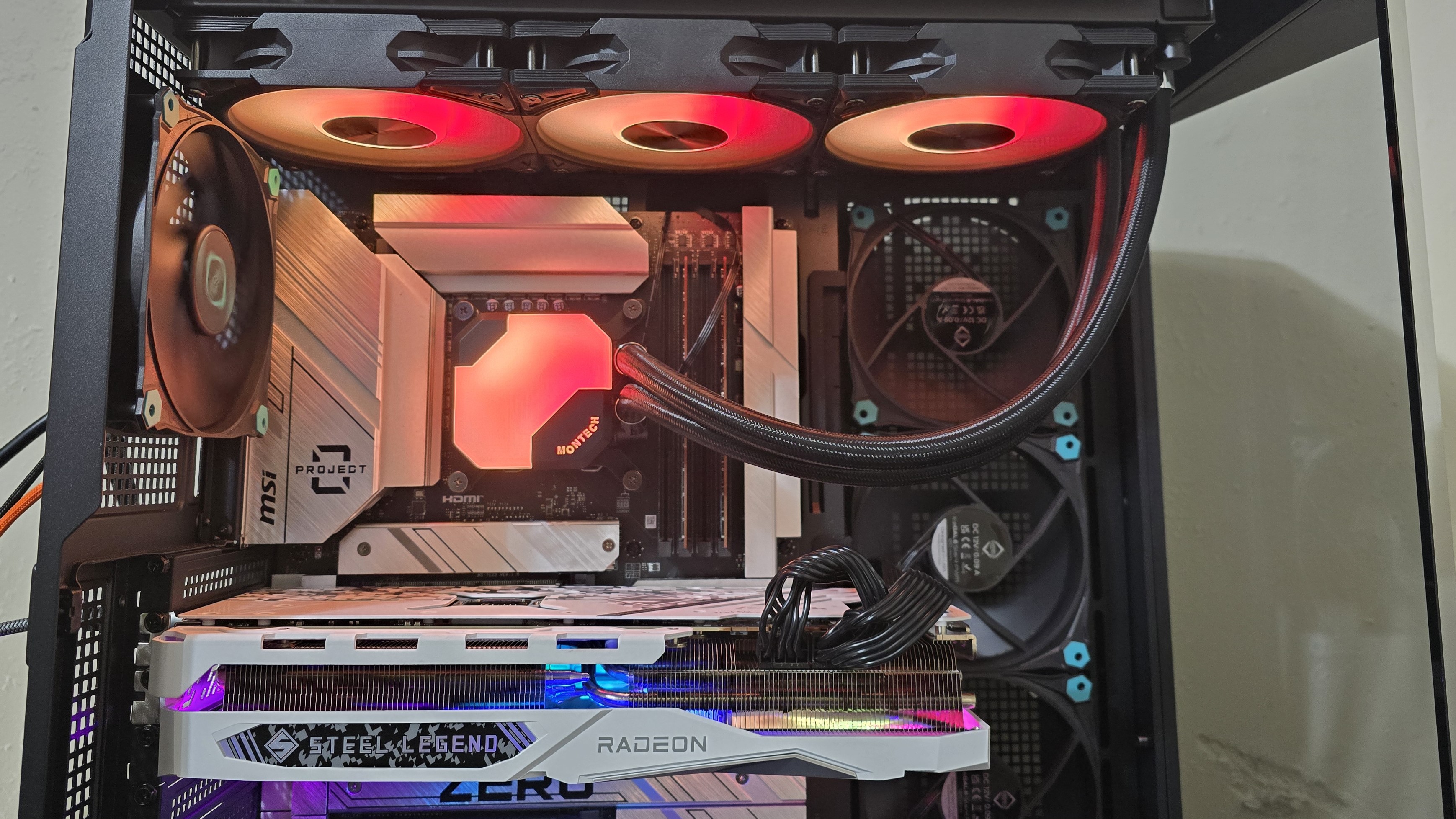
Son aylarda, tanınmış markaların üst düzey, yüksek fiyatlı soğutucularını test ettik. Soğutucu Ustası Ve Lian LiAncak bugün Tayvanlı üretici tarafından üretilen Hyperflow ARGB AIO’nun 240 mm ve 360 mm varyantlarına bakıyoruz Montech BilgisayarŞirketin ürün gamında şu anda klavyeler, kasalar, CPU soğutucuları ve güç kaynakları yer alıyor.
Montech’in Hyperflow ARGB’sinde ilk dikkatimi çeken şey, şirketin 360 mm AIO için 94,99 ABD doları tutarındaki bütçe fiyatıyla birleştirilmiş üst düzey soğutma performansına ilişkin iddialı iddialarıydı. Montech’in bunu başarmak için gerekenlere sahip olup olmadığı en iyi performans gösteren soğutucularımızın listesi? Öncelikle ünitelerin teknik özelliklerine bir göz atalım, ardından özelliklerine ve testlerimize geçelim.
Soğutucu özellikleri
| Soğutucu | Hiper akış ARGB 360 | Hiper akış ARGB 240 |
|---|---|---|
| Önerilen Perakende Fiyatı | 94,99 ABD doları | 84,90 ABD doları |
| Isı Emici Malzemesi | Alüminyum | Alüminyum |
| Garanti | 6 Yıl | 6 Yıl |
| Soket Uyumluluğu | Intel Soket LGA 1851/1700/1200/115x AMD AM5 / AM4 | Intel Soket LGA 1851/1700/1200/115x AMD AM5 / AM4 |
| Temel | Bakır | Bakır |
| Ortalama Maksimum TDP (Testlerimiz) | ~275W Intel’in i7-14700K’sı ile | ~256W Intel’in i7-14700K’sı ile |
Paketleme ve dahil içerikler
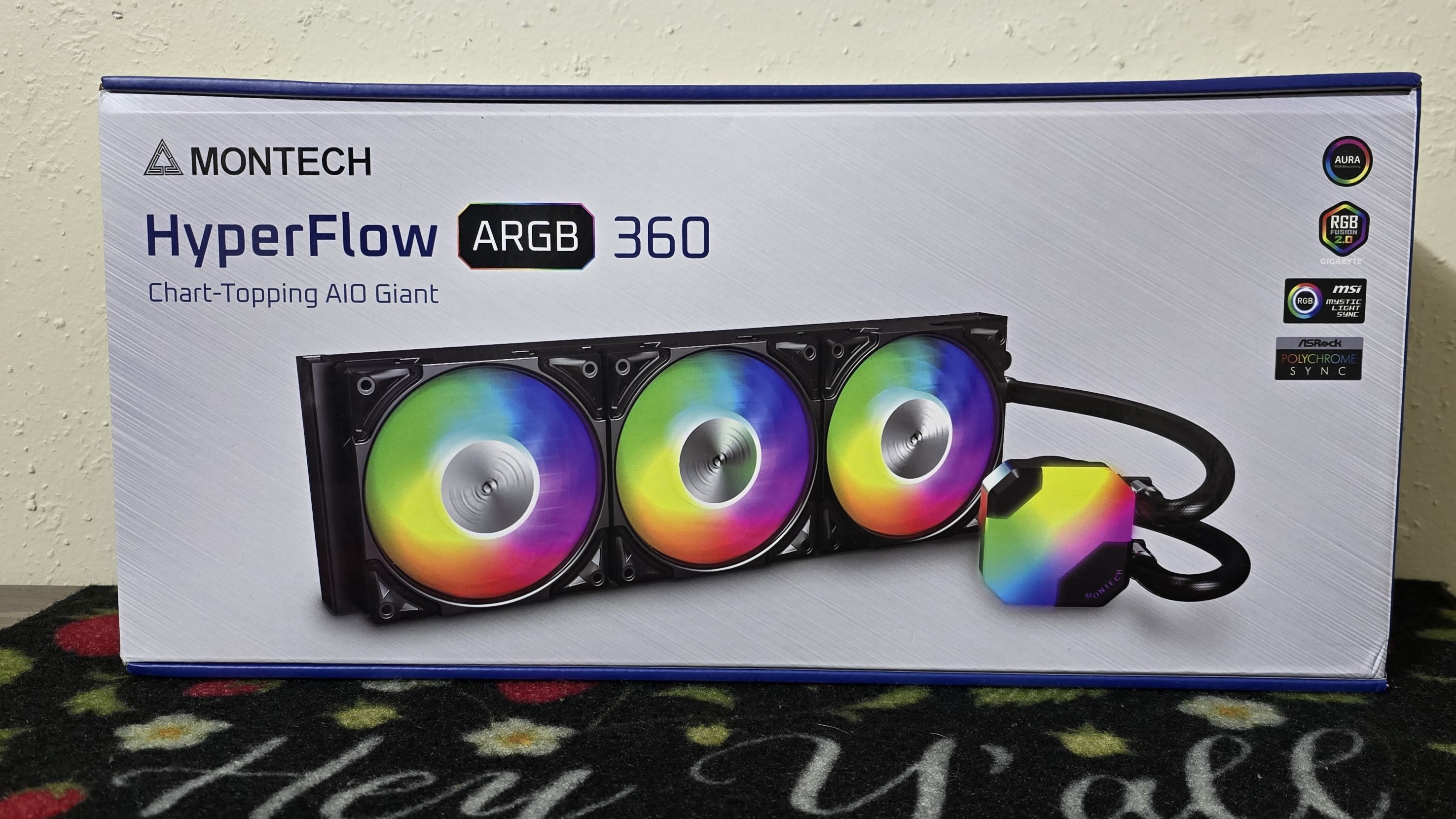
Kutunun dış kısmı, cihazın temel tasarımını (öncelikle 360 modeline odaklanacağız) ve uyumluluk sertifikalarını duyuruyor.
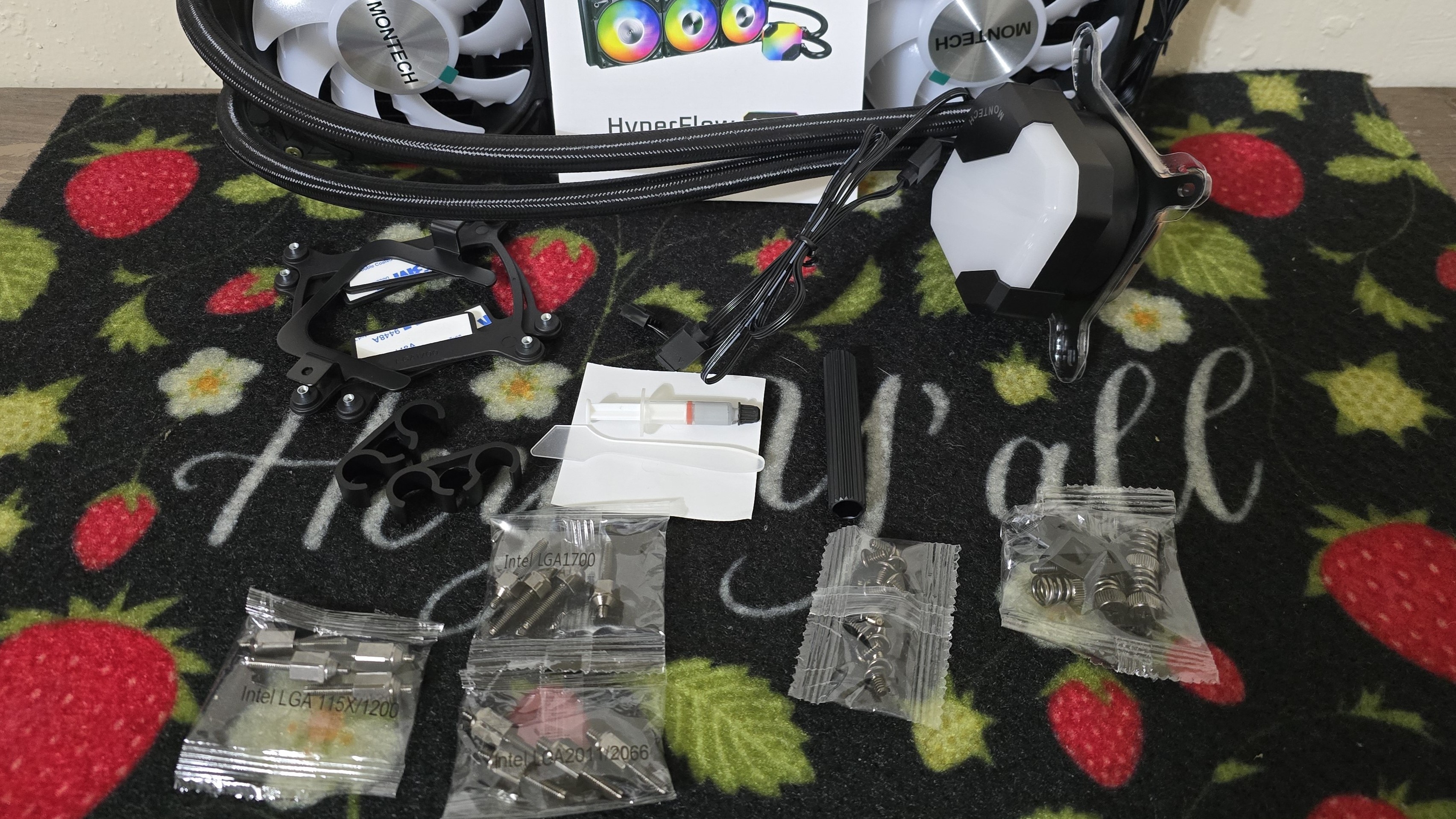
Kutunun içerisinde şunlar yer almaktadır:
- 28 mm kalınlığında 120 mm fanlar, önceden takılmış
- 240mm veya 360mm ebatında 27mm kalınlığında radyatör
- Kablo yönetim klipsleri
- Önceden takılmış ve ek termal macun
- Modern AMD ve Intel platformları için montaj
Montech’in Hyperflow ARGB 360mm ve 240mm AIO’larının Özellikleri
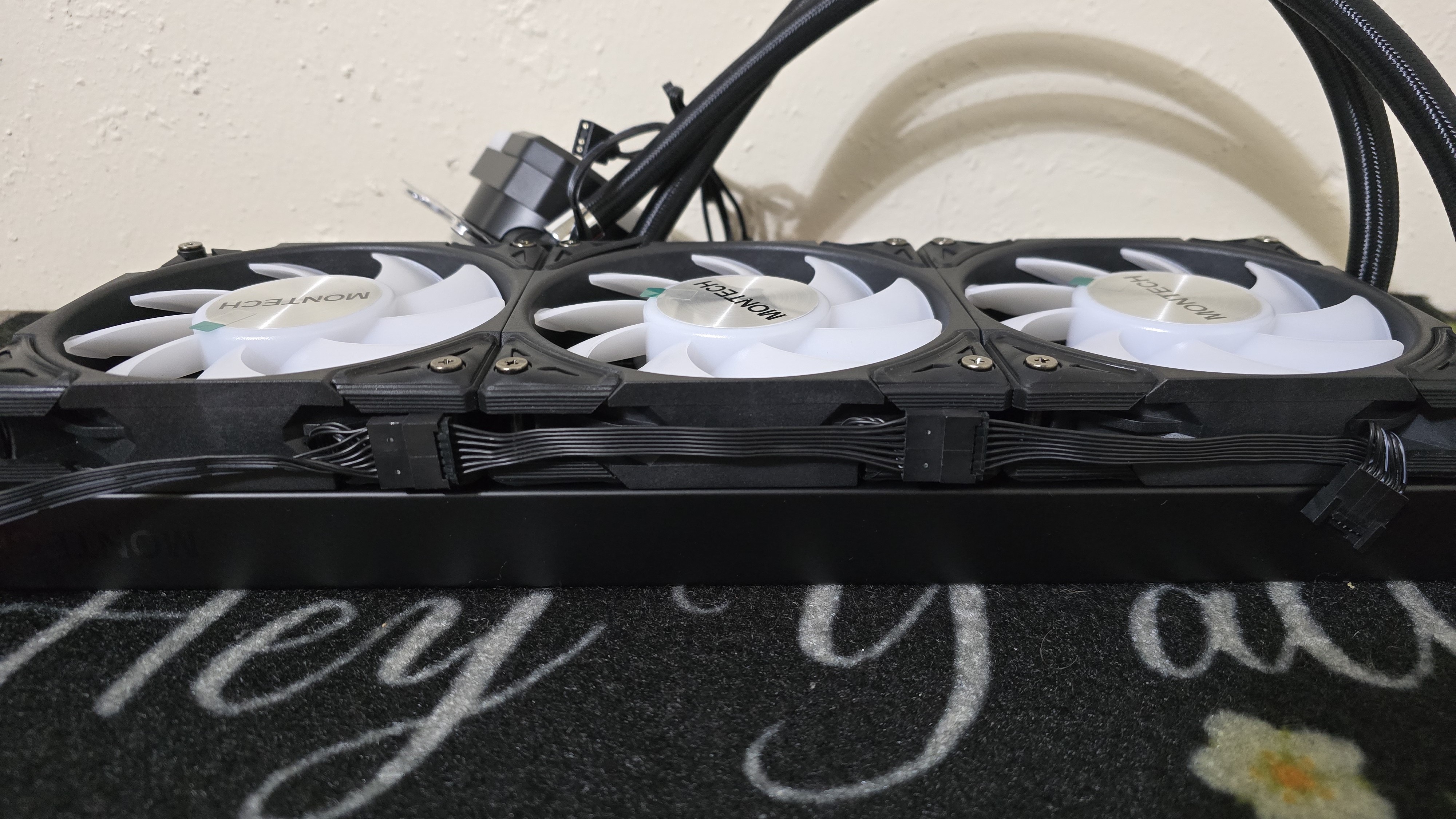
*️⃣ Önceden takılmış Metal Pro 12 ARGB 28mm Fanlar
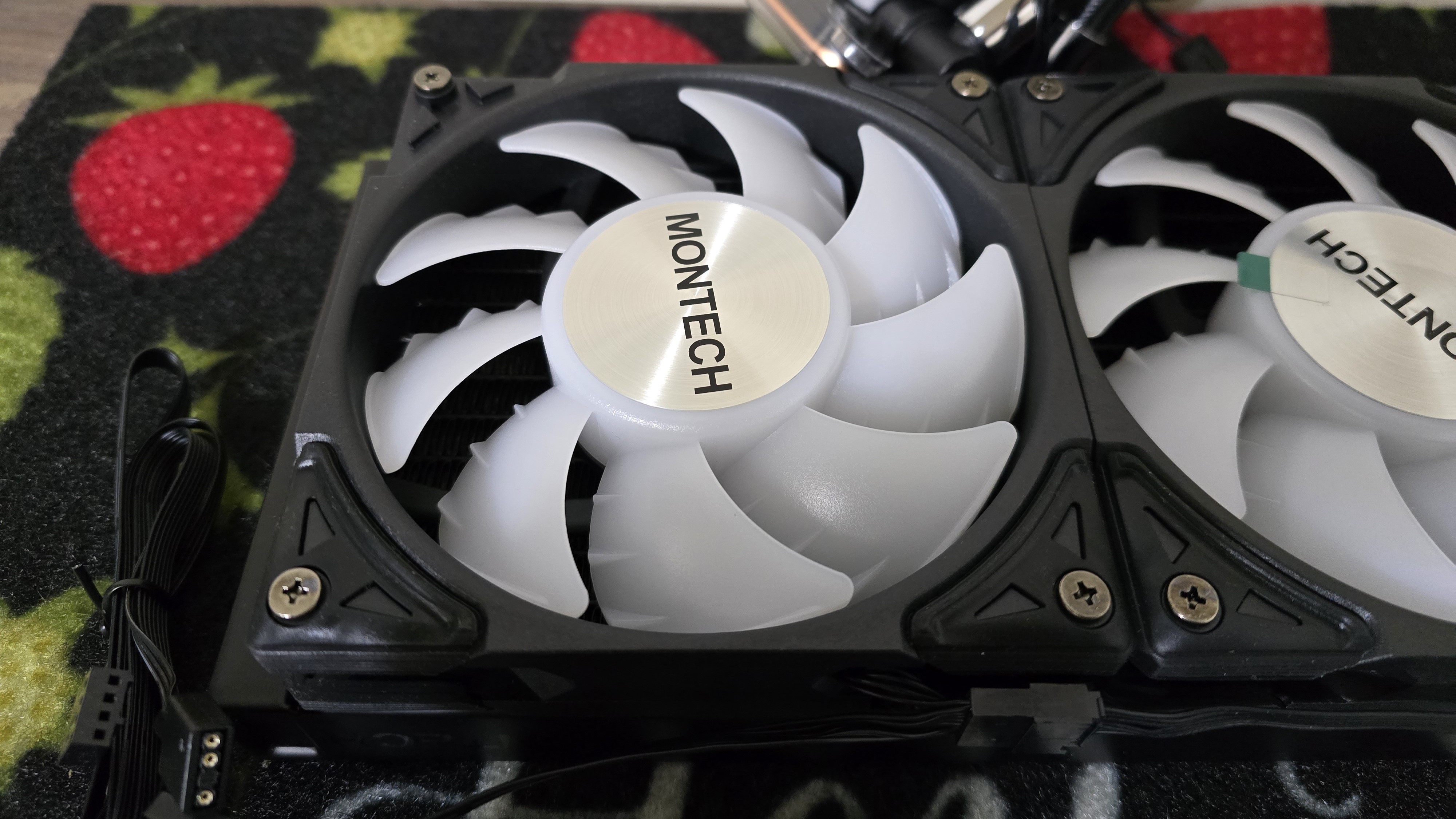
Bir soğutucuda sadece soğutucu veya radyatörden fazlası vardır. Birlikte verilen fanlar, soğutma ve gürültü seviyelerinin yanı sıra soğutucunun kasanızda nasıl göründüğü üzerinde önemli bir etkiye sahiptir. Dahil edilen 120 mm fanlar, 28 mm’lik tipik fanlardan 3 mm daha kalındır, 3,81 mmH2O statik basınç için derecelendirilmiştir ve kanatları sabitlemeye yardımcı olmak için kaburgalara sahiptir. Bu fanlar ayrıca 3 pimli ARGB aydınlatmayı destekler.
Kullanıcılar için kurulumu kolaylaştırmak amacıyla bu fanlar, kablo karmaşasını azaltmak için hızlı bağlantı sistemine sahip olup Montech tarafından önceden kurulmuş olup, kullanıcılara kurulum süresinden birkaç dakika kazandırıyor.
| Örnek | Metal Pro 12 ARGB |
| Boyutlar | 120x120x28mm |
| Fan Hızı | 600-2200 RPM ± %10 |
| Hava akışı | 76,2 CFM’ye kadar |
| Hava Basıncı | 3,81 mmH2O’ya kadar |
| Rulman Tipi | FDB |
| Aydınlatma | ARGB ve ARGB olmayan varyantlar mevcuttur |
*️⃣ Bütçe dostu fiyat etiketi, güçlü performans
En güçlü AIO’ların çoğu yüksek fiyat etiketleriyle gelir, yakın zamanda 349,99 ABD doları tutarında bir tanesini inceledik! Ancak Montech, 360 mm modeli için yalnızca 94,99 ABD doları ve 240 mm modeli için 84,99 ABD doları karşılığında bu fiyatın 1/3’ünden daha az bir fiyata rekabetçi termal performans sağlar.
*️⃣ 3100 RPM Sıvı Pompası
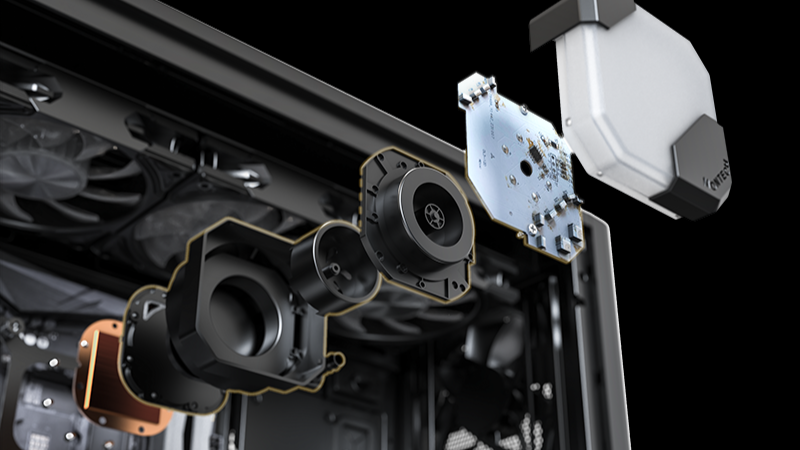
Montech’in Hyperflow ARGB’si düşük gürültü seviyelerine sahip 3100 RPM sıvı pompasına sahiptir. Pazarlama ekibi, CPU bloğunun zarif bir mücevhere benzediğini iddia ediyor. Aşağıdaki termal kıyaslamalarda göreceğiniz gibi, pompaları piyasadaki en iyilerle rekabet edebilecek güçlü bir termal performans sunuyor.
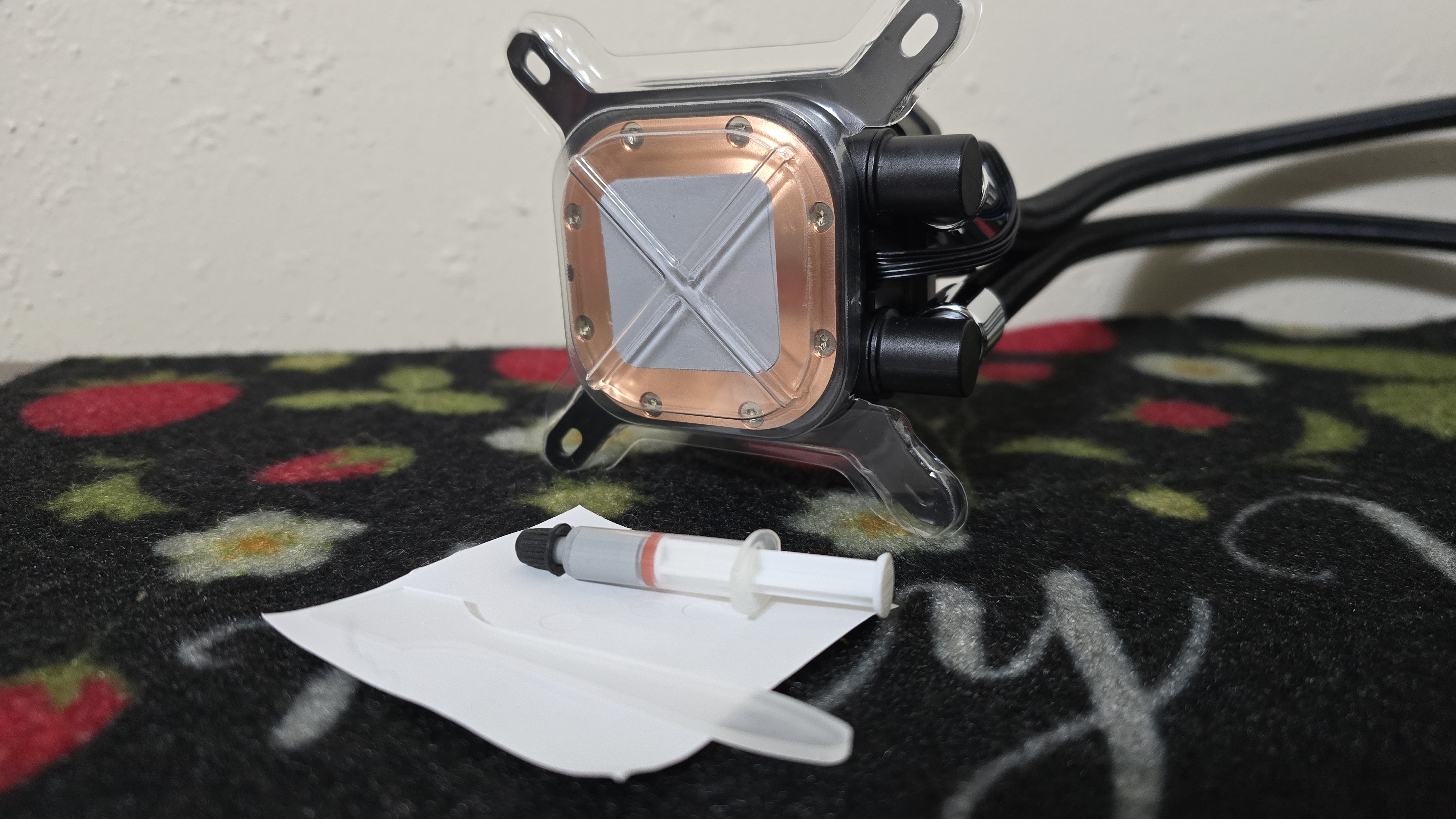
*️⃣ Önceden uygulanmış ve ekstra termal macun
AIO’nun termal macunu kullanım kolaylığı sağlaması açısından önceden uygulanmışken, Montech ayrıca gelecekte ek bir kurulum için yüksek performanslı termal macunundan küçük bir tüp de içeriyor.
*️⃣ Siyah veya Beyaz modeller mevcuttur
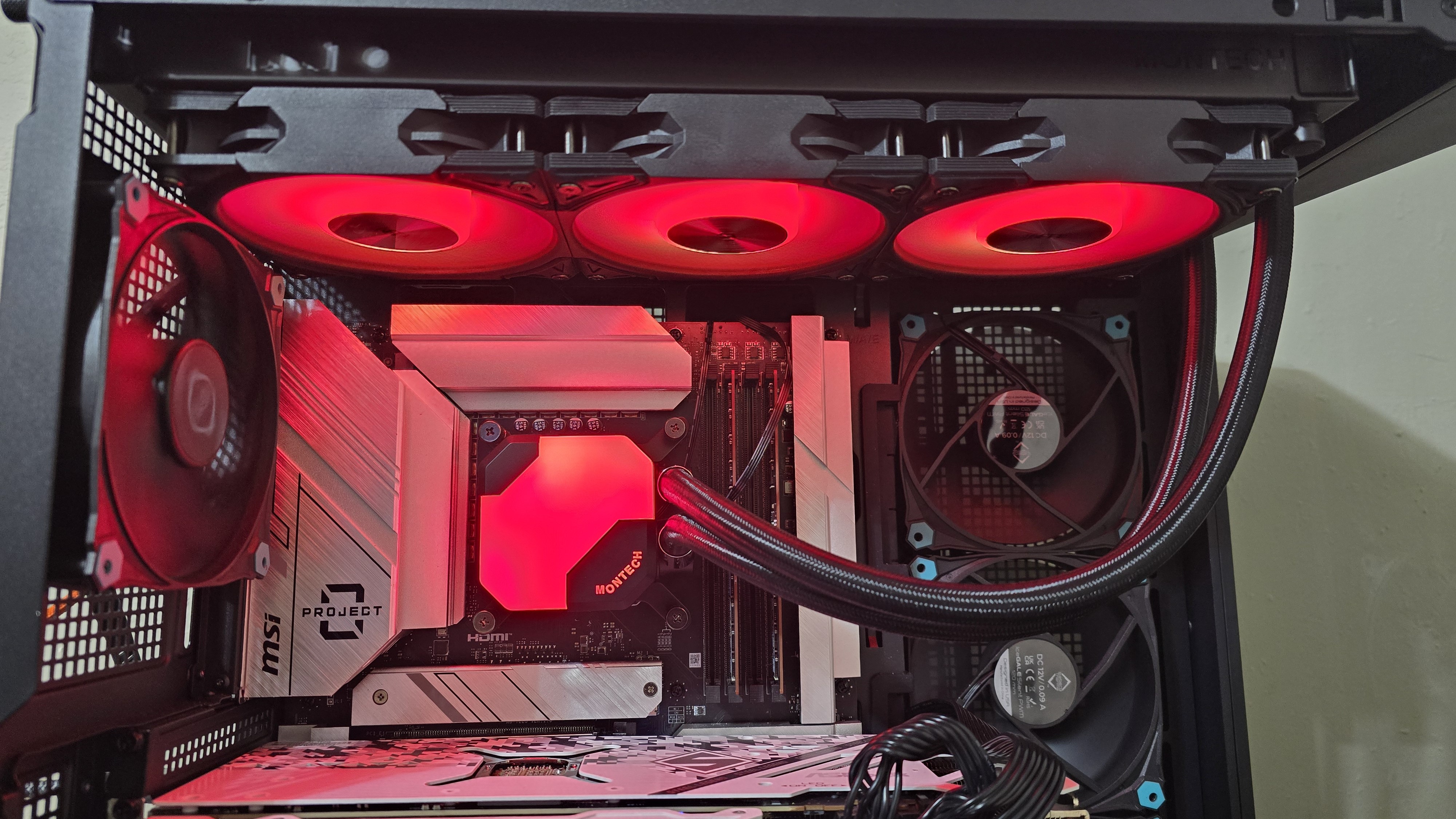
Hyperflow ARGB, bilgisayarınızın estetik tasarımına uyması için siyah veya beyaz tasarımlı modeller sunar. Aşağıda gösterilen test ettiğimiz 360 mm model siyah modeldi. Test ettiğimiz 240 mm ise beyaz versiyondu.
Test Metodolojisi
Sonuçlarımın gerçekten yararlı olduğundan emin olmak için diğer birçok değerlendiriciden farklı birkaç şey yapıyorum. Başlangıç olarak, test sırasında ortam sıcaklığını kesinlikle 23 santigrat dereceye ayarlıyorum. Teoride test sonuçları açısından çok fazla fark olmayacak olsa da 22 veya 24 santigrat derecedeki sonuçları geçerli olarak kabul etmiyorum.
Ayrıca, gerçek hayatta bir kullanıcının deneyimleyeceği koşulları en iyi şekilde taklit etmeye çalışıyorum ve bunu gerçek bir vakada test ediyorum; açık bir tezgahta değil, bu da soğutmanın zorluğunu azaltabilir.
Diğer birçok yorumcu ve benim eski yorumlarımın çoğu, soğutucuları yalnızca CPU’da yük çalışırken test ediyor. Bu iyi ve kullanışlı bilgiler sağlasa da, bir soğutucunun nasıl performans göstereceğine dair eksiksiz bir resim çizmiyor. Birçok iş yükü ve özellikle oyun, hem CPU’yu hem de GPU’yu zorlayacaktır. Bu nedenle, bir CPU’nun soğutucusunun bu durumlarda ne kadar iyi performans göstereceğini test etmek için iki test ekledim: biri hafif CPU’da, diğeri orta CPU yükünde, ikisi de AMD’nin Radeon RX 7900GRE’sinde tam yük çalışırken.
Yapılandırmayı test etme – Intel LGA1700 platformu
| İşlemci | Intel Core i7-14700K |
| Anakart | MSI Z790 Sıfır Projesi |
| Dava | MSI Pano 100L PZ Siyah |
| Sistem Fanları | Iceberg Termal IceGale Sessiz |
| Güç kaynağı | Gümüştaş HELA 1300 |
CPU soğutucusunun dışında soğutma performansınızı etkileyebilecek birçok faktör vardır, kullandığınız kasa ve içine takılı fanlar dahil. Bir sistemin anakartı da bunu etkileyebilir, özellikle bükülme sorunu yaşıyorsa, bu da soğutucunun CPU ile zayıf temasına neden olur.
Bükülmenin soğutma sonuçlarımızı etkilemesini önlemek için, test düzeneğimize Thermalright’ın LGA 1700 temas çerçevesini taktım. Anakartınız bükülmeden etkileniyorsa, termal sonuçlarınız aşağıda gösterilenlerden daha kötü olacaktır. Tüm anakartlar bu sorundan eşit şekilde etkilenmez. Raptor Lake CPU’larını iki anakartta test ettim. Ve bunlardan biri Thermalright’ın LGA1700 temas çerçevesini taktıktan sonra önemli termal iyileştirmeler gösterirken, diğer anakartta sıcaklıklarda hiçbir fark görülmedi! Daha fazla bilgi için temas çerçevesi incelememize göz atın.
LGA 1700 Kurulumu
1. CPU braketini anakartın arkasına yerleştirin. Birlikte verilen ara parçaları kullanarak sabitleyin. Bu ara parçaları takarken dikkatli olmalısınız çünkü yanlış diş açma işlemi, bunları anakarttan çıkarmada zorluk yaşamanıza neden olabilir.

2. Eğer henüz yapmadıysanız, radyatörü ve fanları bilgisayar kasanıza sabitleyin.
3. CPU bloğundan plastik kaplamayı çıkarın ve CPU’ya yerleştirin. Bloğu ara parçalara sabitlemek için verilen üst vidaları kullanın.
4. PWM ve (isteğe bağlı olarak) ARGB kablolarını bilgisayarınızın anakartına bağlayın.