En iyisi Monster Hunter Wilds PS5 ve Xbox için grafik ayarları, oyunun görsel tutarlılık açısından biraz karışık bir çanta olabileceğini düşünerek fark yaratabilir.
Çoğu platformda, oyuncuları temizlemek için daha fazla ince ayar yapılmadan önce oyuncuların üç ana mod arasında seçim yapması gerekecektir. Şimdi 50 saate yakın oynadım Monster Hunter Wildsgrafikleri geliştirmek için bir dizi ayar deneyimi.
Monster Hunter Wilds Uzun süredir devam eden kooperatif aksiyon franchise için bir başka adım. Bu sefer, keşfedilecek kesintisiz açık bir dünya var, büyük ve küçük canavarlarla dolu ve yağmak için bol miktarda değerli kaynak var. Tam okuyabilirsin Monster Hunter Wilds Oyunu neden en iyi çok oyunculu PC oyunları listemize yerleştirdiğimi öğrenmek için inceleyin.
İşte en iyisi Monster Hunter Wilds PS5, PS5 Pro ve Xbox Serisi X | S için grafik ayarları. Öncelikli çözünürlük veya kare modları seçip seçmeyeceğinizi veya dengeli modu seçmeye değer olup olmadığını ele alacağım. Ardından, varsayılan olarak belirli platformlarda bulunabilen çamurlu görüntüyü temizlemek için ayarlanabilecek bazı belirli ayarlar bulacaksınız. Başlayalım.
Monster Hunter Wilds PS5 için En İyi Grafik Ayarları
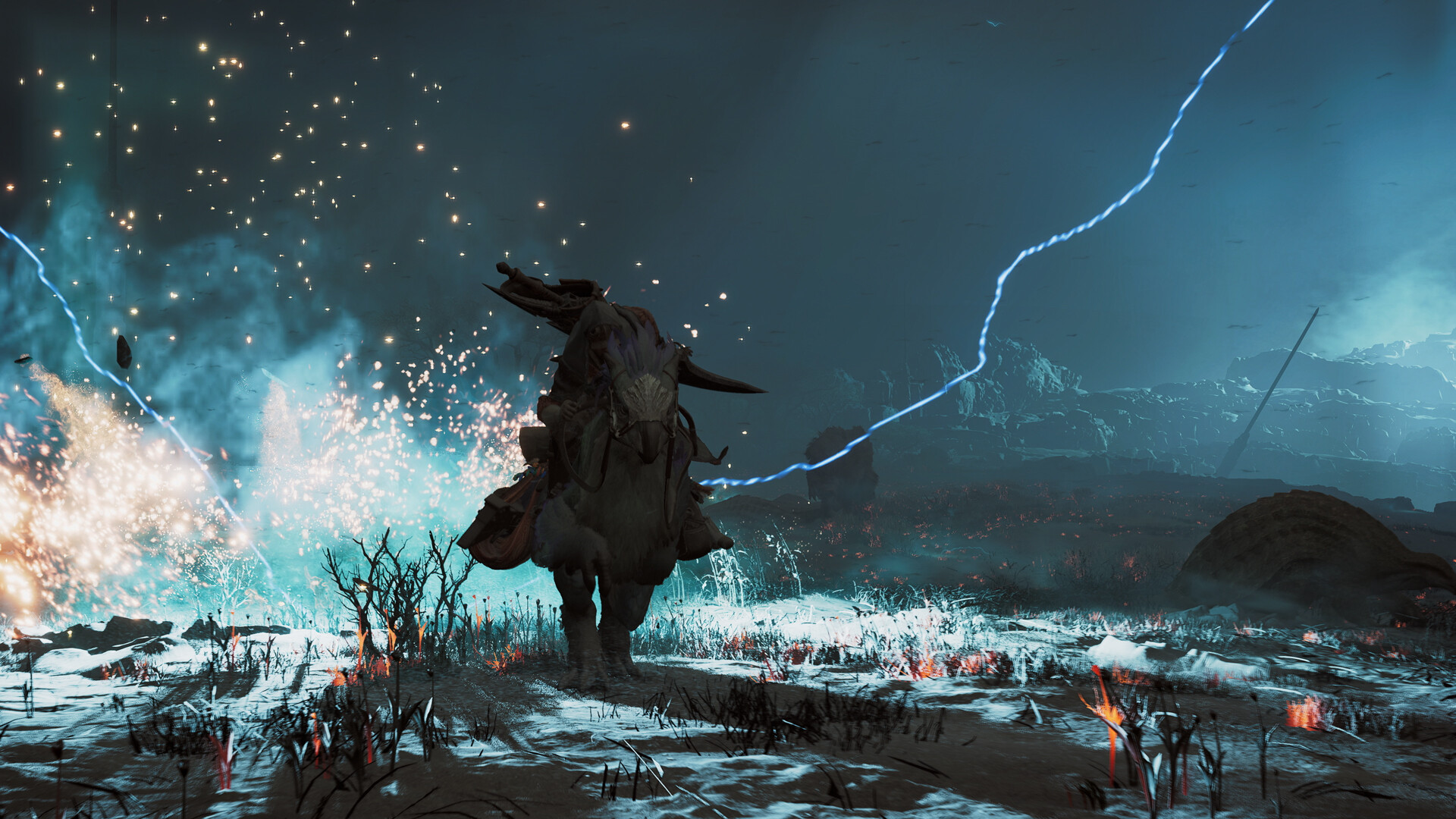
PS5’te, üç ana grafik modu arasında seçim yapacaksınız. Monster Hunter Wilds. Aşağıdaki tablodaki her birinde temel bilgileri görebilirsiniz:
Performans Ayarları | Çıktı çözünürlükleri | Oluşturma kararları | Işın izleme | Kare oranı |
Çözümü önceliklendirin | 3840 x 2160 | 3072 x 1728 | Devre dışı bırakmak | 30 fps |
Dengeli | 3840 x 2160 | 2496 x 1404 | Devre dışı bırakmak | 40 fps |
Kararma Öncelikle | 3840 x 2160 | 1920 x 1080 | Devre dışı bırakmak | 60 fps |
Monster Hunter Wilds Bölünmüş saniyelik kaçaklar, sayaçlar ve saldırılar yapmanızı gerektiren aksiyon ağır bir oyundur. Bu nedenle, 60 fps (saniyede çerçeveler) gitmenin yoludur, bu nedenle burada kare modu önceliklendirme modunu seçmek isteyeceksiniz. Ne yazık ki, bu çözüme büyük bir vuruş anlamına geliyor, ama bence buna değer. Genel olarak Monster Hunter Wilds Resmi temizlemek için yapabileceğiniz bazı ayarlamalar olmasına rağmen, temel konsollarda (PS5, Xbox Serisi X | S) gerçekten en iyi performansa sahip değil.
İlk olarak, hareket bulanıklığını kapatın. Ardından, HDR ayarlarına girin ve genel parlaklığı azaltmak için HDR vurgular çubuğunu düşürün. Ayrıca kaydırıcıyı kullanarak gölgeleri koyulaştırmak isteyeceksiniz. Bu, özellikle kapsayıcı mevsimlerde yaygın olan yıkanmış görünümün temizlenmesinde uzun bir yol kat edecektir.
Monster Hunter Wilds PS5 Pro için En İyi Grafik Ayarları
Şimdi, en azından grafik ayarları açısından, oynamak için en iyi yer olan PS5 Pro’ya Monster Hunter Wilds konsolda. Daha önce olduğu gibi, aralarından seçim yapabileceğiniz üç ayar vardır:
Performans Ayarları | Çıktı çözünürlükleri | Oluşturma kararları | Işın izleme | Kare oranı |
Çözümü önceliklendirin | 3840 x 2160 | 3840 x 2160 | Olanak vermek | 30 fps |
Dengeli | 3840 x x2160 | 2496 x 1404 | Olanak vermek | 40 fps |
Kararma Öncelikle | 3840 x 2160 | 1920 x 1080 | Devre dışı bırakmak | 60 fps |
Oynuyorsan Monster Hunter Wilds PS5 Pro’da, 120Hz ekranınız varsa oyuna dengeli modda başlamanızı öneririm. Bu, iyi bir kare hızına izin verir ve profesyonelin ekstra gücü sayesinde oyunun Ray izleme özelliklerinin tadını çıkaracaksınız.
Daha yüksek bir FPS’ye sahip olduğunuzu fark ederseniz, kare hızına öncelik vermek için geçiş yapabilirsiniz. Buradan, kare hızını 60 fps’de kapatma veya kapaksız bırakma seçenekleri vardır.
Daha tutarlı bir performans için kapalı tutmayı tercih ettim, ancak özellikle VRR özellikli bir ekran kullanıyorsanız, önce beğenip beğenmediğinizi görmek için kapaksız deneyin. PS5 Pro’nun PSSR (PlayStation Spectral Süper Çözünürlük) özelliklerinin, çözünürlüğü ve netliği arttırmak için makine öğrenimi kullanarak burada oynadığı açıktır. Tam PS5 Pro incelememizde övdüğümüz bir şey.
Temel PS5 veya PS5 SLE’de olduğu gibi, hareket bulanıklıkını kapatmak ve vurgular (6’ya indirin) ve sonra gölgeler (yıkanmış görünümü çıkarmak için koyulaştırın) gibi şeyleri ayarlamak için HDR ayarlarına girmek isteyeceksiniz.
Şahsen, oyun süremin büyük çoğunluğu için kare hızı moduna öncelik verdim. Monster Hunter Wilds. PSSR sayesinde, oyun hala 1080p’de bile harika görünüyordu ve kare hızı son derece tutarlıydı.
Monster Hunter Wilds Xbox Serisi X ve Xbox Serisi S için En İyi Grafik Ayarları
Sonunda, en iyisine bir göz atalım Monster Hunter Wilds Xbox Serisi X ve Xbox Serisi S için grafik ayarları:
Performans Ayarları | Çıktı çözünürlükleri | Oluşturma kararları | Işın izleme | Kare oranı |
Çözümü önceliklendirin | 3840 x 2160 | 3072 x 1728 | Devre dışı bırakmak | 30 fps |
Dengeli | 3840 x 2160 | 2496 x 1404 | Devre dışı bırakmak | 40 fps |
Kararma Öncelikle | 3840 x 2160 | 1920 x 1080 | Devre dışı bırakmak | 60 fps |
Seriler | 1920 x 1080 | 1920 x 1080 | Devre dışı bırakmak | 30 fps |
Gördüğünüz gibi, Xbox Serisi X için PS5 ayarları ile uyumlu Monster Hunter Wilds. Bu nedenle, kare hızı modunu önceliklendirmenizi öneririm. Burada yararlanmak için Ray izleme yok, bu yüzden oyunu tutarlı bir 60 fps’de çalıştırabilirsiniz.
Tıpkı PS5’te olduğu gibi, Xbox Serisi X’teki hareket bulanıklığını kapatmak ve HDR ayarlarındaki vurguların parlaklığını düşürmek isteyeceksiniz. Gölgeleri karartmak, işlerin de daha iyi görünmesini sağlar.
Xbox Serisi S’ye sahip olanlar için, oyun 1080p ve 30 fps’de kilitli olarak seçim yapabileceğiniz mod yoktur. Ancak görüntüyü temizlemek için yukarıda belirtilen görsel ayarları deneyin.