


Resim telif hakkı sahibinin izniyle kullanılmıştır
Sanal toplantılar son birkaç yılda giderek daha yaygın hale geldi. Çoğu zaman hem ses hem de görüntüden oluşan bu çağrılar, birçok kuruluşun hem yerinde hem de uzakta çalışanlarının olduğu bir dönemde iletişime yardımcı oluyor. Kuruluşunuz bunu kullanıyorsa Microsoft Teams’i nasıl kullanacağınızı bilmeniz gerekir.
Microsoft Teams’in (ve buna benzer hizmetlerin) amacı, nerede olursanız olun veya ne yapıyor olursanız olun bir toplantıyı mümkün kılmaktır; bu, katılmanın birden fazla yolu ve kullanabileceğiniz çeşitli cihazlar olduğu anlamına gelir. Microsoft Teams toplantısına nasıl katılacağınıza ilişkin dört farklı yöntem.
ekran görüntüsü / Dijital Trendler
Bağlantıyla katılın
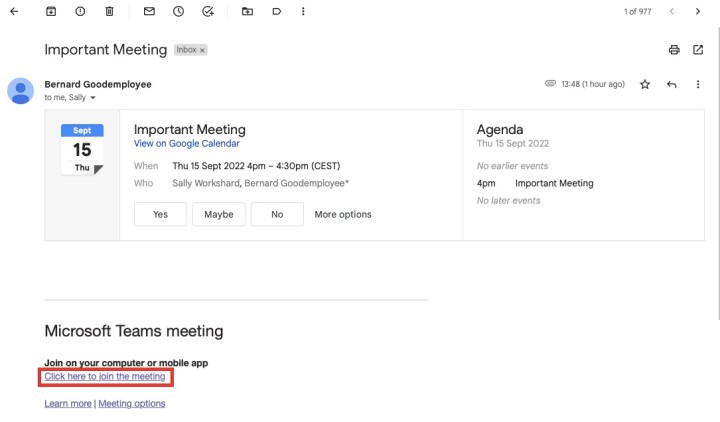
Microsoft hesabınız olsun veya olmasın, bir arkadaşınız veya iş arkadaşınız sizi bir Teams toplantısına ekleyebilir. Davet edildiğinizde, çağrının bağlantısını içeren bir e-posta alacaksınız.
1. Adım: Çağrıya katılma sürecini başlatmak için e-postadaki bağlantıya tıklayın.
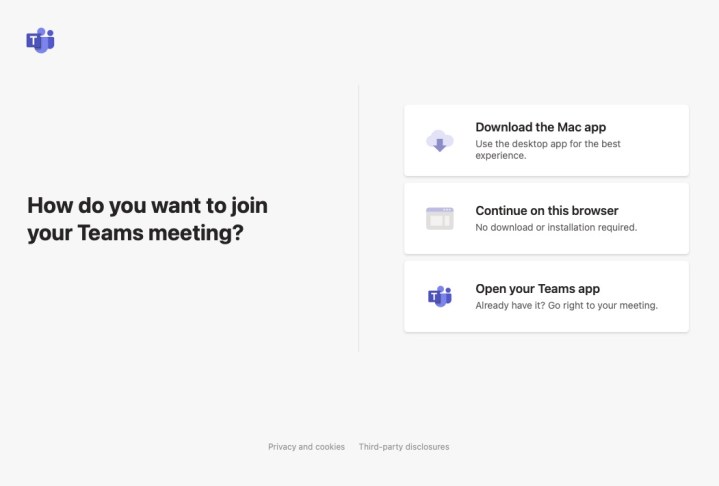
Adım 2: Kullandığınız cihaza bağlı olarak nasıl katılmak istediğinizi seçebileceğiniz bir ekrana yönlendirileceksiniz. Seçenekler arasında macOS için bir masaüstü uygulamasının indirilmesi veya WindowsTeams uygulamasını kullanarak veya tarayıcınızda devam ederek.
Not: Safari dahil bazı tarayıcılar desteklenmez. Eğer “tarayıcıyla devam etDesteklenmeyen bir tarayıcı kullanırken ”düğmesine bastığınızda, ilgili masaüstü uygulamasını indirmeniz istenecektir.
ekran görüntüsü / Dijital Trendler
3. Adım: Hangi yöntemi seçerseniz seçin, bir sonraki ekran sizi aramaya bağlamaya başlayacaktır. Devam etmek için Teams’in kameranıza ve mikrofonunuza erişmesine izin vermek üzere bazı izinleri güncellemeniz gerekebilir.
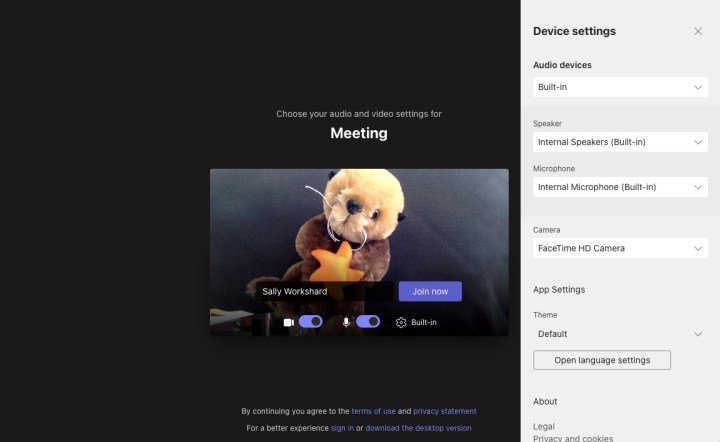
Adım 4: İzin verdikten sonra, aramaya katılmadan önce ses ve video ayarlarınızı değiştirebileceksiniz. Birden fazla mikrofonunuz ve kameranız varsa hangisini kullanmak istediğinizi seçebilirsiniz.
Adınızı girdikten sonra tıklayın Şimdi katıl düğmesine bastığınızda, aramaya katılma isteğiniz onay için organizatöre gönderilecek ve kabul edileceksiniz.
ekran görüntüsü / Dijital Trendler
ekran görüntüsü / Dijital Trendler
Toplantı Kimliğiyle katılma
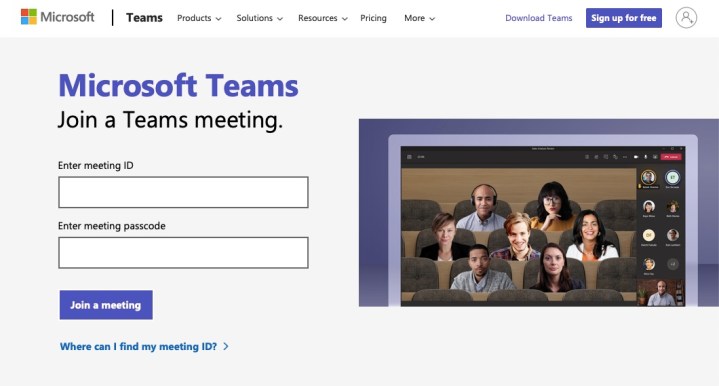
Toplantıya e-postanızı açtığınız cihazla aynı cihazda katılmak istemiyorsanız, toplantı kimliğini ve şifresini istediğiniz herhangi bir cihaza girebilirsiniz.
Basitçe erişin Microsoft Teams web sitesi ve kimliğinizi ve kodunuzu girin. Daha sonra katılma yönteminizi seçmeniz ve toplantıya girmeden önce ayarlarınızı yapmanız istenecektir.
ekran görüntüsü / Dijital Trendler
Teams uygulaması aracılığıyla katılın
Microsoft Teams’i masaüstünüze veya cep telefonunuza yüklediyseniz bir aramaya katılmanın birkaç yolu vardır.
Öncelikle organizatör sizi davet ettiğinde toplantıya katılmayı kabul edebileceğinize dair bir bildirim alacaksınız.
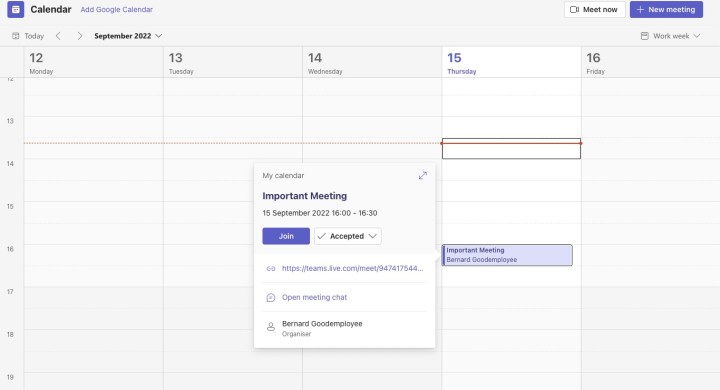
Ayrıca mevcut bir planlanmış aramaya şuradan da katılabilirsiniz: Takvim sekmesi Teams uygulamasının Katıl düğmesine tıkladığınızda, toplantıya girmeden önce ses ve video ayarlarınızı yapmanıza olanak tanıyan yeni bir pencere açılacaktır.
Her toplantının, pencereyi genişletmek için ok düğmelerini tıklatarak ve sohbet sekmesini tıklatarak erişebileceğiniz kendi sohbeti vardır. Bir toplantı zaten başladığında, simgesine tıklayabilirsiniz. “Katılmak” düğmesine basın ve doğrudan sohbet sekmesinden bir çağrı girin.
Telefon sesiyle katıl
Güvenilir bir internet bağlantınız veya görüntülü aramaya katılmak için doğru cihazınız yoksa, telefonunuzla toplantının sesini de dinleyebilirsiniz. Davet e-postanızda arayacağınız numarayla birlikte arama seçeneği de listelenecektir. Sadece numarayı çevirin ve katılın, ancak ek ücretler geçerli olabilir, bu yüzden bunu yapmadan önce telefon sağlayıcınıza danışın.
Teams’in kullanımı genellikle basittir ancak sorunlar ortaya çıkabilir. En yaygın Microsoft Teams sorunlarını çözmeye yönelik kılavuzumuz size bu konuda yardımcı olacaktır.





