Bir okuyucu yakın zamanda benimle LibreOffice arayüzünü nasıl yapılandırabileceğini sormak için benimle iletişime geçti, böylece Microsoft Office’e benzeyecek. Linux’un nihayet varsayılan işletim sistemi olması için bu görevi yerine getirmek istedi.
Onun gibi, Microsoft ofis paketinden (sebep ne olursa olsun) uzaklaşmak isteyen herkes için, LibreOffice bulabileceğiniz en doğru seçimdir.
LibreOffice, Microsoft Office ile oldukça uyumludur ve ayrıca yazılımın özelleştirilebilir kullanıcı arayüzünü mükemmel bir şekilde gösteren çoğul, açık kaynak ve esnektir. LibreOffice ile, kullanıcı arayüzü için aşağıdakileri içeren birkaç seçeneğiniz var:
- Standart araç çubuğu
- Sekme
- Benzersiz araç çubuğu
- Kompakt sekmeler
- Kompakt grup çubuğu
- Kompakt bağlamsal
İster inanın ister inanmayın, libreOffice arayüzünü değiştirmek oldukça kolaydır.
Sana yolu göstereyim.
LibreOffice kullanıcı arayüzü nasıl özelleştirilir
İhtiyacınız olacak tek şey Bu görev, seçtiğiniz işletim sistemine yüklenen LibreOffice’in en son sürümüdür.
Yazılım Linux, macOS ve Windows için kullanılabilir ve kullanıcı arayüzü özelleştirme işlemi her biri için aynıdır.
POP üzerine kurulu 24.8.1 sürümüyle adımları göstereceğim! _OS Linux. Ayrıca libreOffice’i Office kullanıcı arayüzü365.com ile karşılaştırdığımı unutmayın.
1. Herhangi bir libreOffice aracını açın
LibreOffice kullanıcı arayüzünün en ilginç yönlerinden biri, her bileşene farklı bir arayüz uygulanmasının mümkün olmasıdır (metin belgesi, çalışma kitabı, sunum, veritabanı vb.)
Bu esneklik, dokümanaj metni için bir arayüz ve çalışma kitabı için başka bir arayüzü isterseniz arayüzleri ayrı ayrı tanımlayabileceğiniz anlamına gelir.
Metin belgesi en çok kullandığım araç olduğundan, belge düzenleyici modunu açacağım.
2. Kullanıcı arayüz aracını açın
LibreOffice belge metni açıkken, Görüntülemek> Kullanıcı arayüzü.
Bu, istediğiniz kullanıcı arayüzü seçeneğini seçebileceğiniz bağlamsal bir pencere açacaktır.
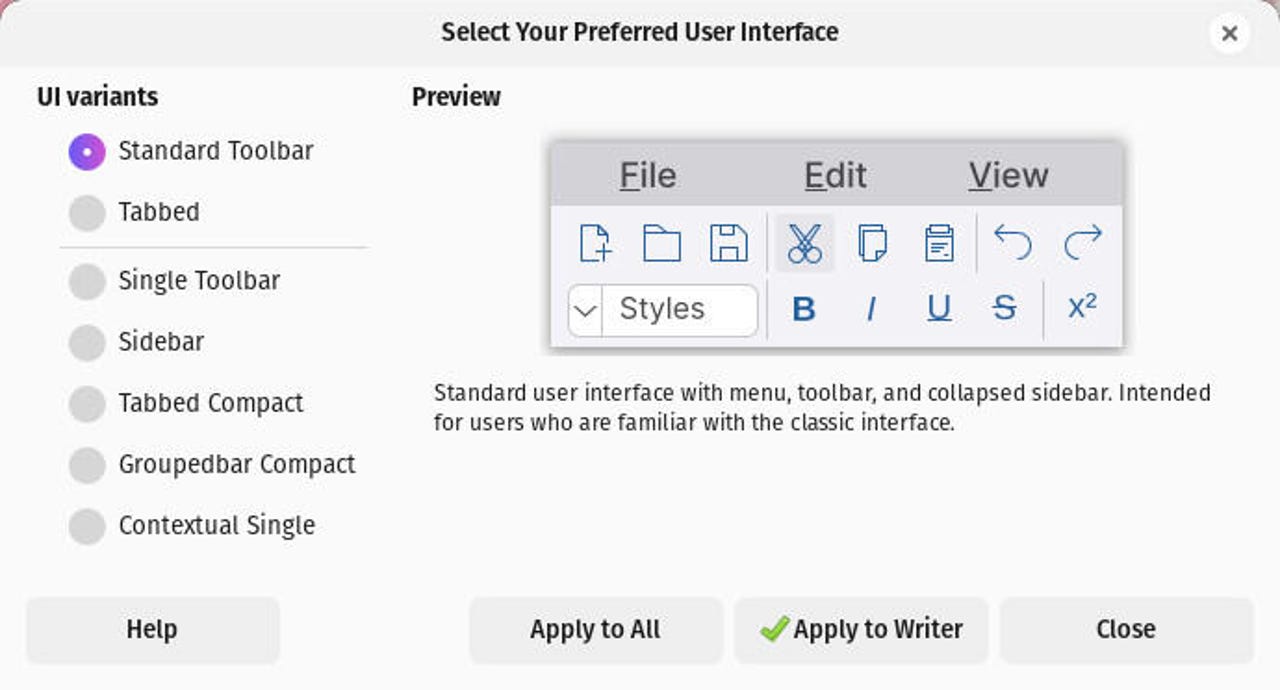
Yeni kullanıcı arayüzünü tek bir libreOffice bileşenine veya herkese uygulayabilirsiniz. Jack Wallen/ZDNet tarafından ekran görüntüsü
3. Kullanıcı arayüzünü seçin
Benim için en iyi kullanıcı arayüz kombinasyonu yanal deklanşör seçeneğidir, ancak Office kullanıcı arayüzüne365.com’a hiç karşılık gelmez.
En iyi çözümünüz arayüzü tercih etmektir Kompakt sekmeler. Bu seçeneği Bağlam penceresinin sol kısmında seçin, ardından tıklayın Yazar’a başvurun Veya Uygula.
Gayda kullanıcı arayüzünün tüm libreOffice araçlarına uygulanmasını istiyorsanız, Uygulaaksi takdirde tıklayın Yazar’a başvurun.
4. Kullanıcı arayüzünü hassaslaştırın
LibreOffice ile, Bağlam penceresini açarak kişiselleştirmenizi rafine edebilirsiniz. Kişiselleştirmek. Bunu yapmak için, LibreOffice Writer penceresinin sağ üstünde bulunan üç küçük yatay çizginin simgesine tıklayın ve seçin. Kişiselleştirmek.
Ortaya çıkan bağlam penceresinde, menüleri, araç çubuklarını ve diğer seçenekleri özelleştirebilirsiniz. Sol panelde bulunan bir seçenek seçebilir ve sağa taşıyabilir veya panelde daha fazla seçenek var Atanan Kontroller. Atanan kontrol bileşeninden seçenekleri silmek de mümkündür. Aynı şeyi sekmede yapabilirsiniz Alet çubukları.
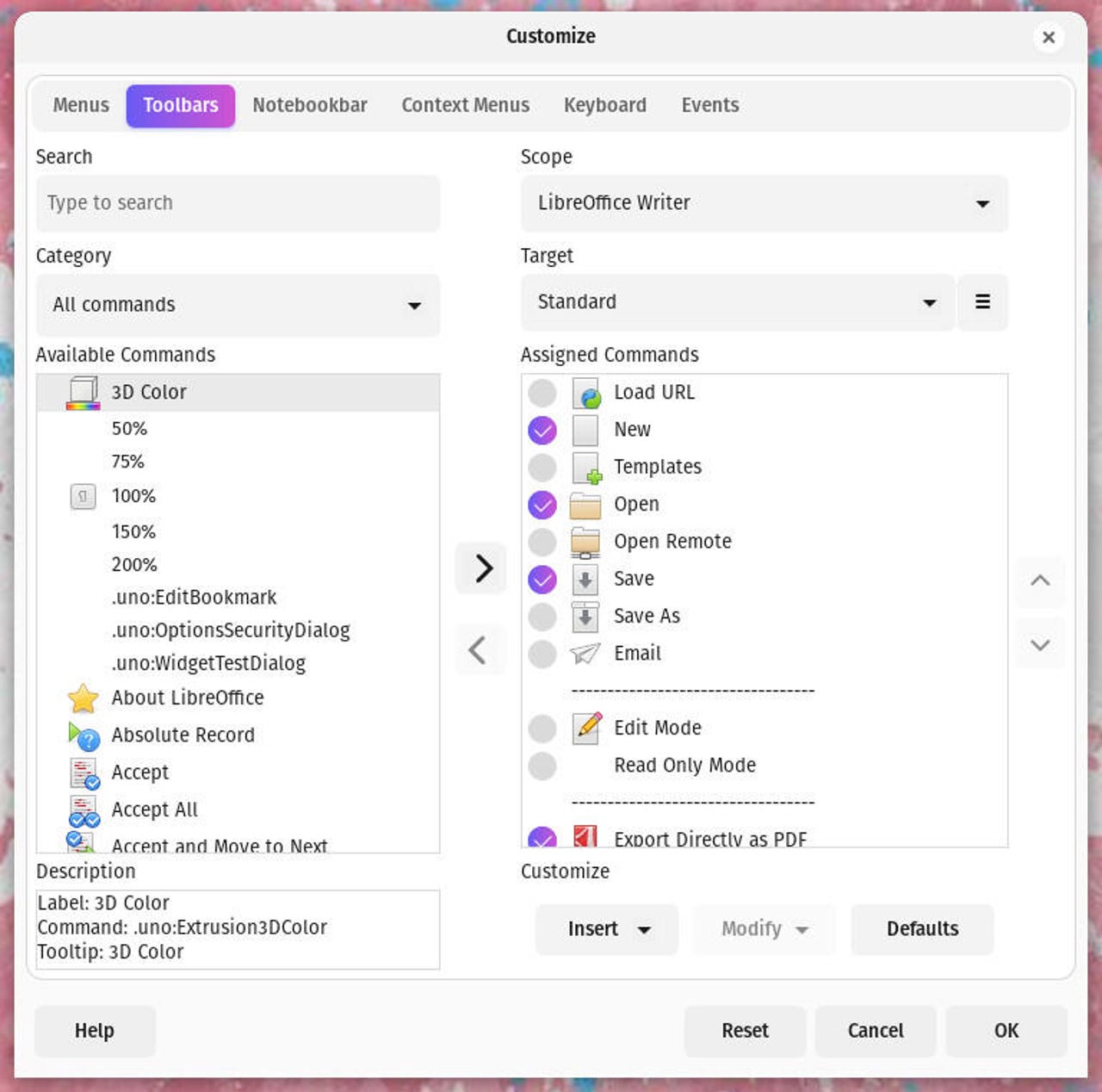
Gökyüzü, libreOffice arayüzünün kişiselleştirilmesi sınırıdır. Jack Wallen/ZDNet tarafından ekran görüntüsü
Görünür takım çubuklarını daha da özelleştirmek için, üç yatay özellik simgesine tekrar tıklayın, ardından Alet çubukları. Birkaç seçeneğe sahip oldukça geniş bir düşüş listesi göreceksiniz.
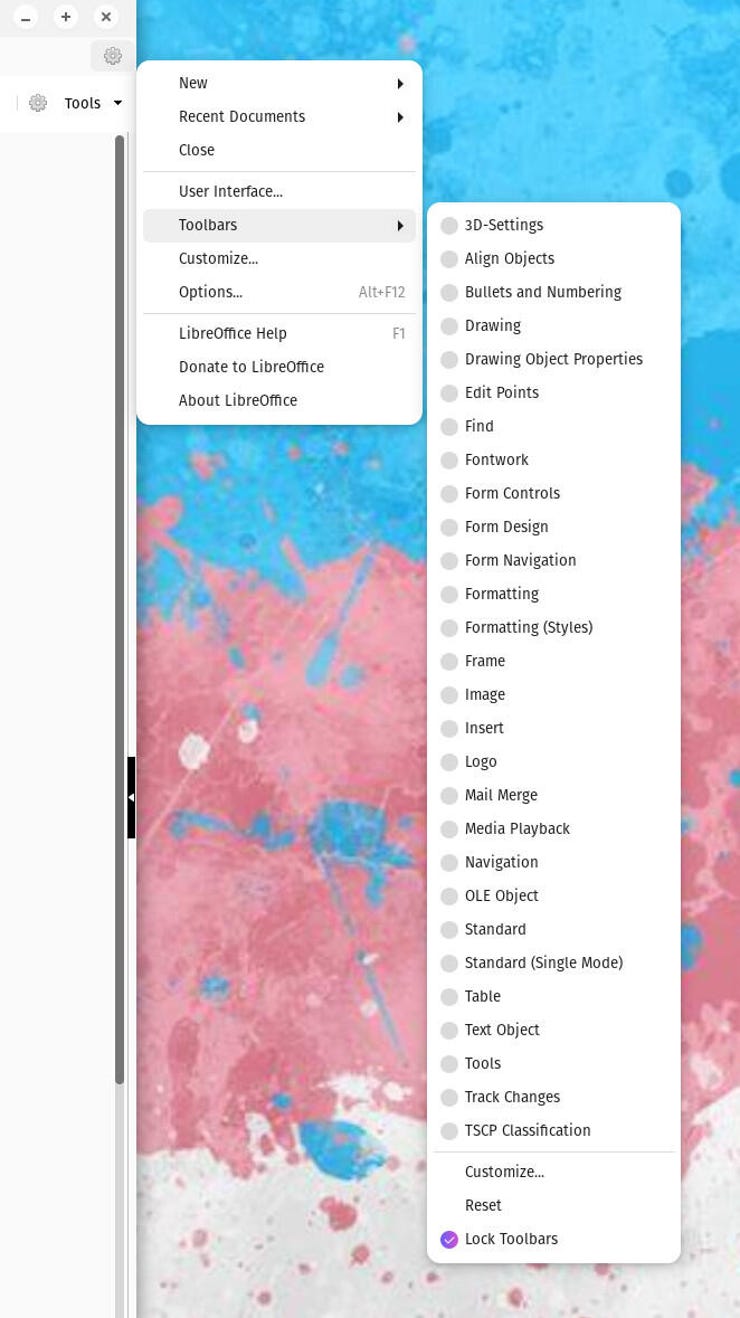
Araç Çubuğu menüsünden o kadar fazla ekleyebilir veya kaldırabilirsiniz. Jack Wallen/ZDNet tarafından ekran görüntüsü
LibreOffice kullanıcı arayüzünün tam olarak istediğiniz gibi olması için birkaç dakika sürebilirsiniz, ancak çeşitli özelleştirmelerin yardımıyla kendinizi sayfaya koyabilir ve size uygunluğunuza gidebilirsiniz.
Kaynak : “Zdnet.com”