Microsoft Edge’de, tarayıcının çevrimiçi formları doldurmanıza yardımcı olmak için kullandığı kişisel bilgileri kontrol edebilirsiniz ve bu kılavuzda bunun nasıl yapılacağını açıklayacağım.
Bazen çevrimiçi bir formu doldururken, metin alanını tıklattığınızda tarayıcının tam adınızın, adresinizin, telefon numaranızın, e-posta adresinizin ve diğer bilgilerin bir kısmı gibi gerekli bilgileri önerdiğini fark edeceksiniz. Genellikle tarayıcı bu bilgiyi etkileşim kurduğunuz önceki formlardan bilir.
Otomatik doldurma, ödeme yapma veya hesap oluşturma gibi görevleri hızlandırabilirken, yanlışlıkları düzeltmek, yeni ayrıntılar eklemek veya gizlilik nedeniyle verileri silmek için saklanan bilgileri yönetmeyi düşünebilirsiniz.
Bu nasıl yapılır kılavuzunda, Windows 11 (veya 10) için Microsoft Edge’de bulunan kişisel bilgilerin nasıl yönetileceğini açıklayacağım.
Microsoft Edge’e kişisel bilgiler nasıl eklenir veya kaldırılır
Microsoft Edge’de, farklı çevrimiçi hizmetlerle etkileşimde bulunurken tarayıcının kaydettiği kişisel bilgileri inceleyebilir, ekleyebilir, düzenleyebilir ve kaldırabilirsiniz.
Kaydedilen kişisel bilgileri inceleyin
Tarayıcıda kayıtlı adresleri incelemek için şu adımları kullanın:
- Açık Microsoft Kenarı.
- tıklayın “Ayarlar ve daha fazlası” (üç nokta) düğmesine tıklayın.
- Şunu seçin: Ayarlar seçenek.
- Tıklayın Profiller sol bölmeden.
- tıklayın Kişisel bilgiler “Microsoft Cüzdan” bölümünün altındaki ayar.
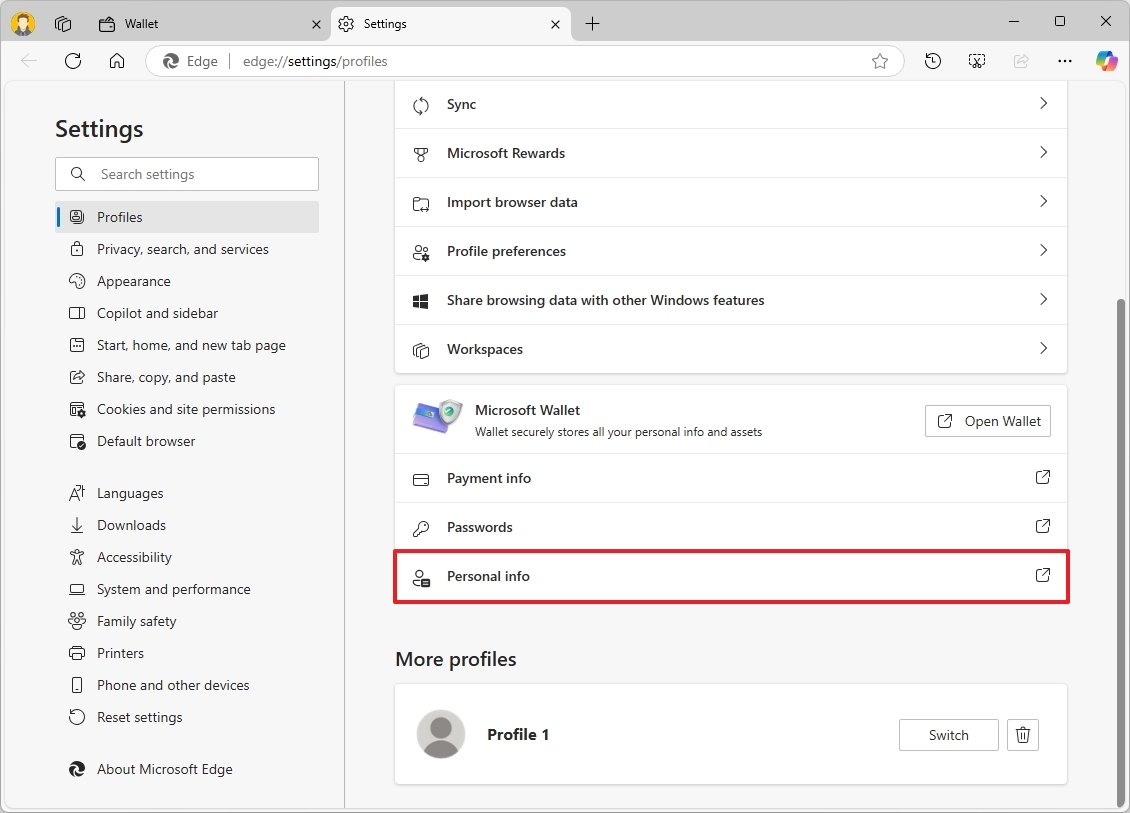
- Tarayıcınızda kayıtlı kişisel bilgileri onaylayın.
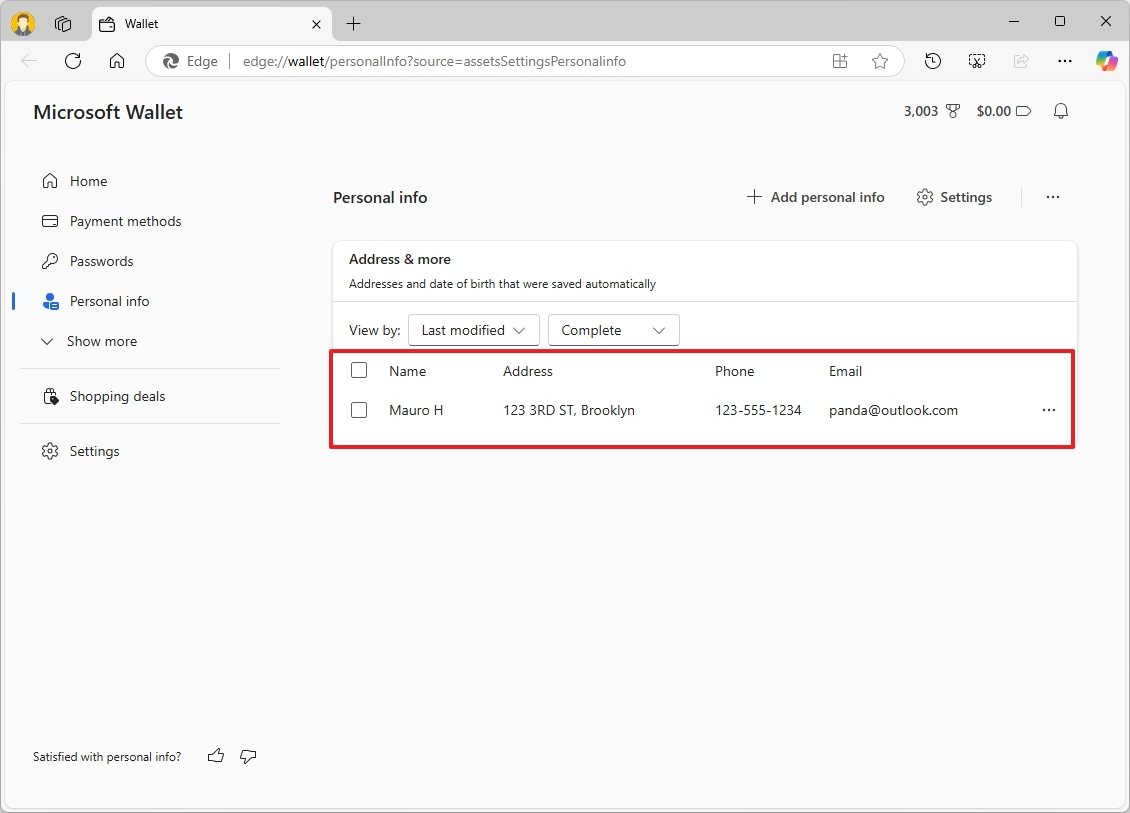
Adımları tamamladığınızda tarayıcıya kaydedilen kişisel bilgileri anlayacaksınız.
Yeni kişisel bilgi ekle
Kişisel bilgilerinizle yeni bir giriş oluşturmak için şu adımları kullanın:
- Açık Microsoft Kenarı.
- tıklayın “Ayarlar ve daha fazlası” Sağ üstteki (üç nokta) düğmesine basın.
- Şunu seçin: Ayarlar seçenek.
- Tıklayın Profiller sol bölmeden.
- tıklayın Kişisel bilgiler “Microsoft Cüzdan” bölümünün altındaki ayar.
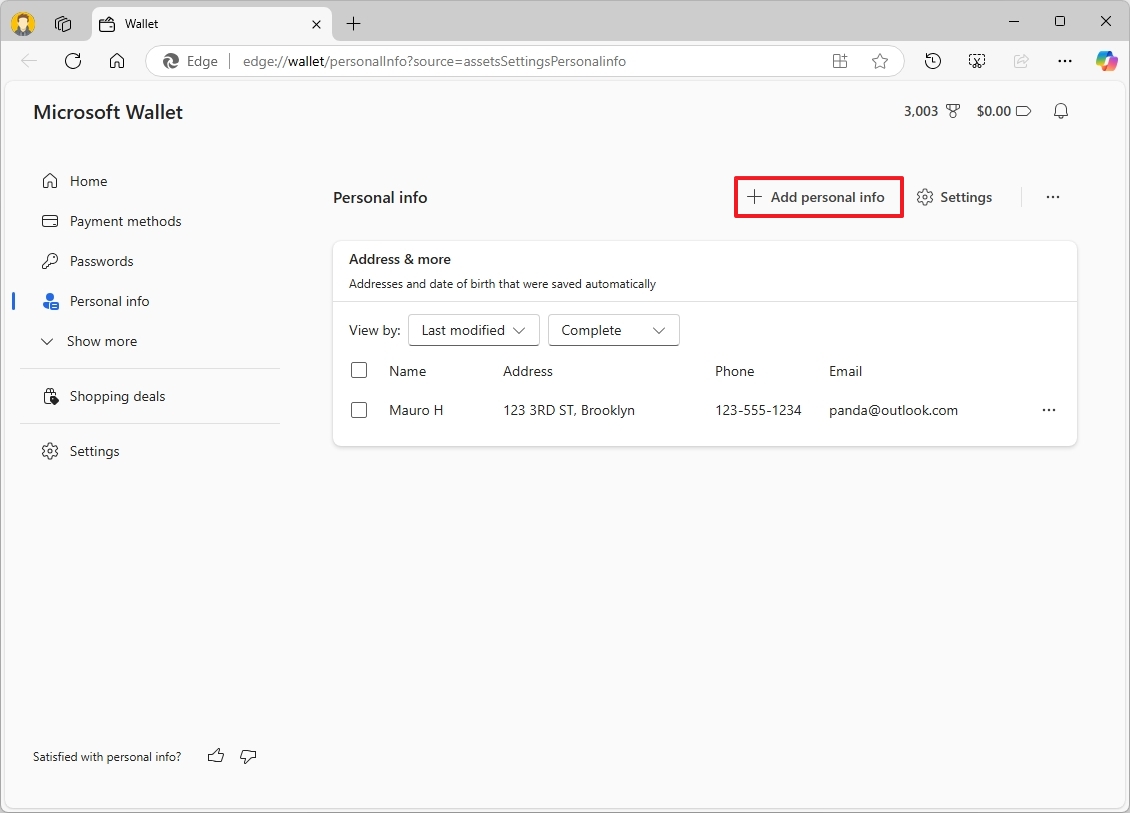
- tıklayın “Kişisel bilgileri ekle” seçenek.
- Tam ad, telefon, e-posta vb. gibi gerekli bilgileri onaylayın.
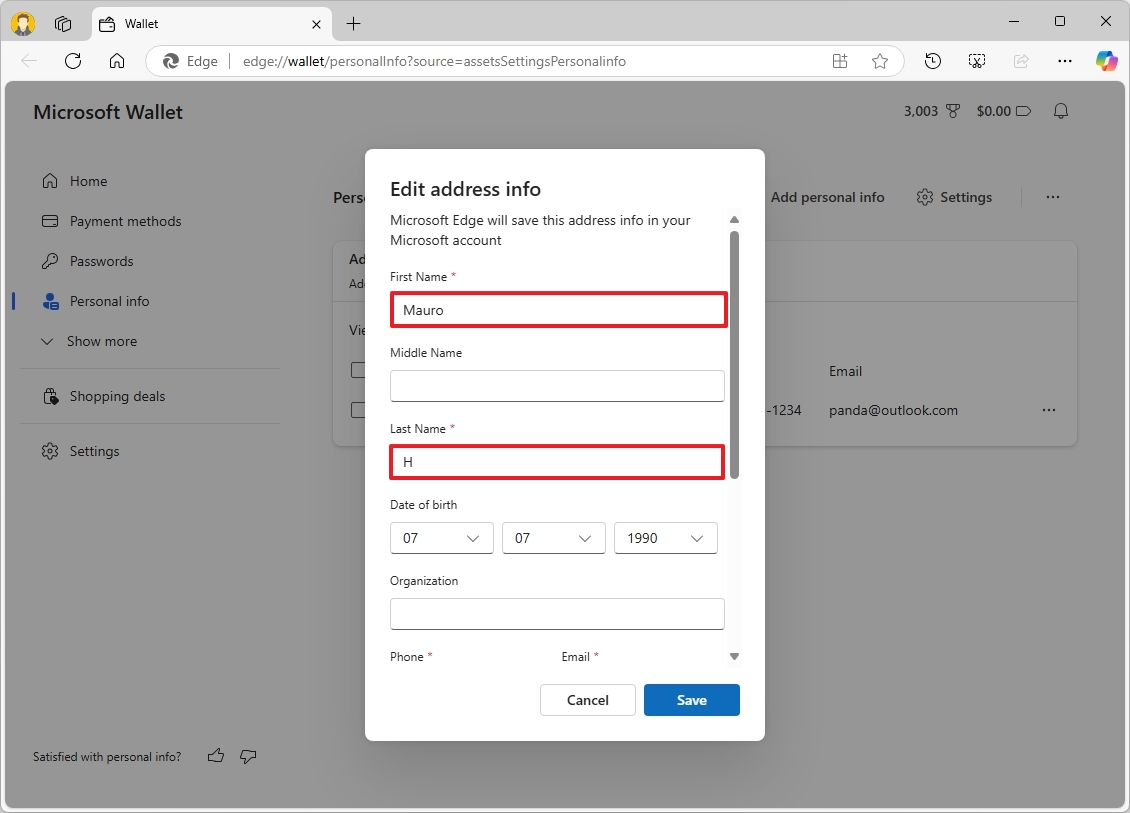
- Hızlı ipucu: Kaydetme seçeneğinin kullanılabilmesi için gerekli tüm bilgileri sağlamanız gerekir.
- tıklayın Kaydetmek düğme.
Adımları tamamladıktan sonra yeni bilgiler tarayıcıya kaydedilecek ve otomatik doldurma işlemi sırasında kullanılabilir hale gelecektir.
Mevcut kişisel bilgileri düzenle
Microsoft Edge’deki mevcut adres bilgilerini değiştirmek için şu adımları kullanın:
- Açık Microsoft Kenarı.
- tıklayın “Ayarlar ve daha fazlası” Sağ üstteki (üç nokta) düğmesine basın.
- Şunu seçin: Ayarlar seçenek.
- Tıklayın Profiller sol bölmeden.
- tıklayın Kişisel bilgiler “Microsoft Cüzdan” bölümünün altındaki ayar.
- Belirli bir adres için menü düğmesine tıklayın ve Düzenlemek seçenek.
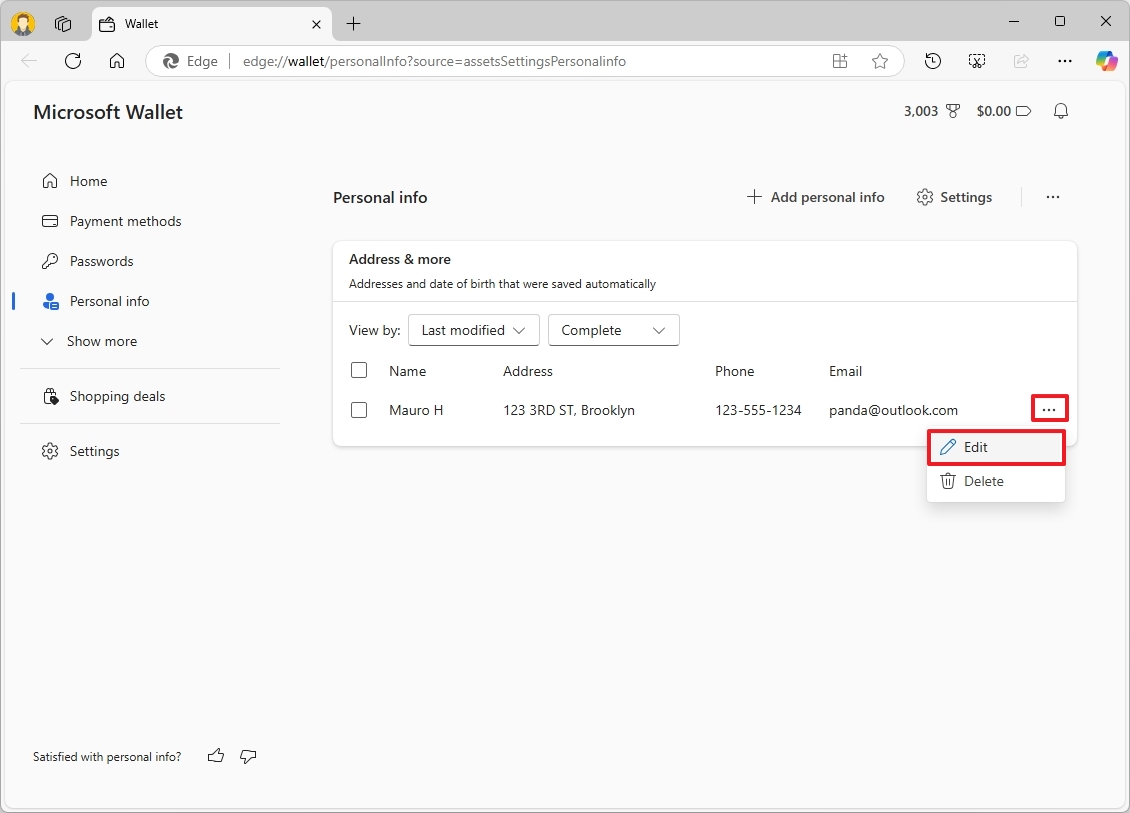
- Gerektiğinde kişisel bilgilerinizi değiştirin.
- tıklayın Kaydetmek düğme.
Adımları tamamladıktan sonra tarayıcı, çevrimiçi bir form doldururken kişisel ayrıntıları önerirken yanlış bilgiler göstermez.
Kişisel bilgileri kaldır
Tarayıcıda kayıtlı bir veya daha fazla kişisel bilgiyi kaldırmak için şu adımları kullanın:
- Açık Microsoft Kenarı.
- tıklayın “Ayarlar ve daha fazlası” (üç nokta) düğmesine tıklayın.
- Şunu seçin: Ayarlar seçenek.
- Tıklayın Profiller sol bölmeden.
- tıklayın Kişisel bilgiler “Microsoft Cüzdan” bölümünün altındaki ayar.
- Belirli bir adres için menü düğmesine tıklayın ve Silmek seçenek.
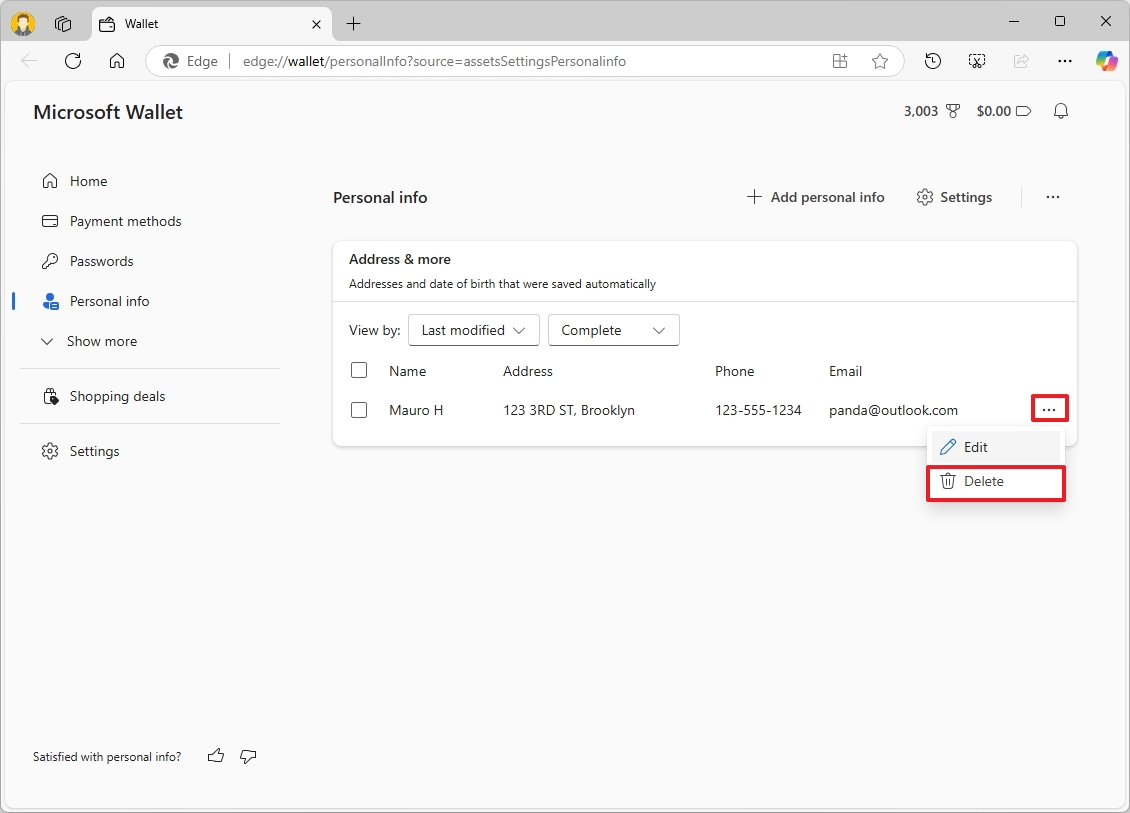
Adımları tamamladıktan sonra giriş tarayıcıdan silinecektir.
Kişisel bilgi ayarlarını yapılandırma
Microsoft Edge’in kişisel bilgilerinizi nasıl topladığını ve kaydettiğini denetlemek için şu adımları kullanın:
- Açık Microsoft Kenarı.
- tıklayın “Ayarlar ve daha fazlası” (üç nokta) düğmesine tıklayın.
- Şunu seçin: Ayarlar seçenek.
- Tıklayın Profiller sol bölmeden.
- tıklayın Kişisel bilgiler “Microsoft Cüzdan” bölümünün altındaki ayar.
- tıklayın Ayarlar sağ üst veya sol bölmeden seçenek.
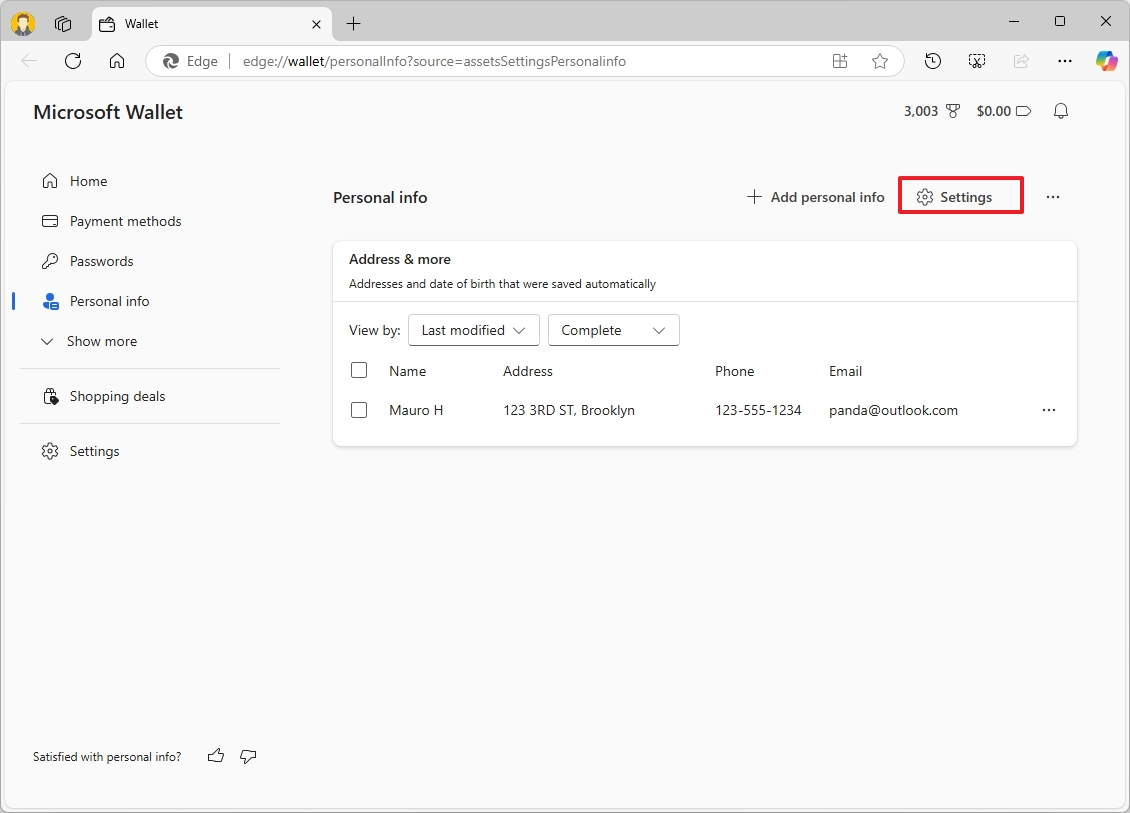
- (Seçenek 1) Kapatın “Temel bilgileri kaydet ve doldur” Tarayıcının adresi, telefonu, adı ve diğer türdeki ayrıntıları kaydetmesini önlemek için “Kişisel bilgiler” ayarına geçiş anahtarını kullanın.
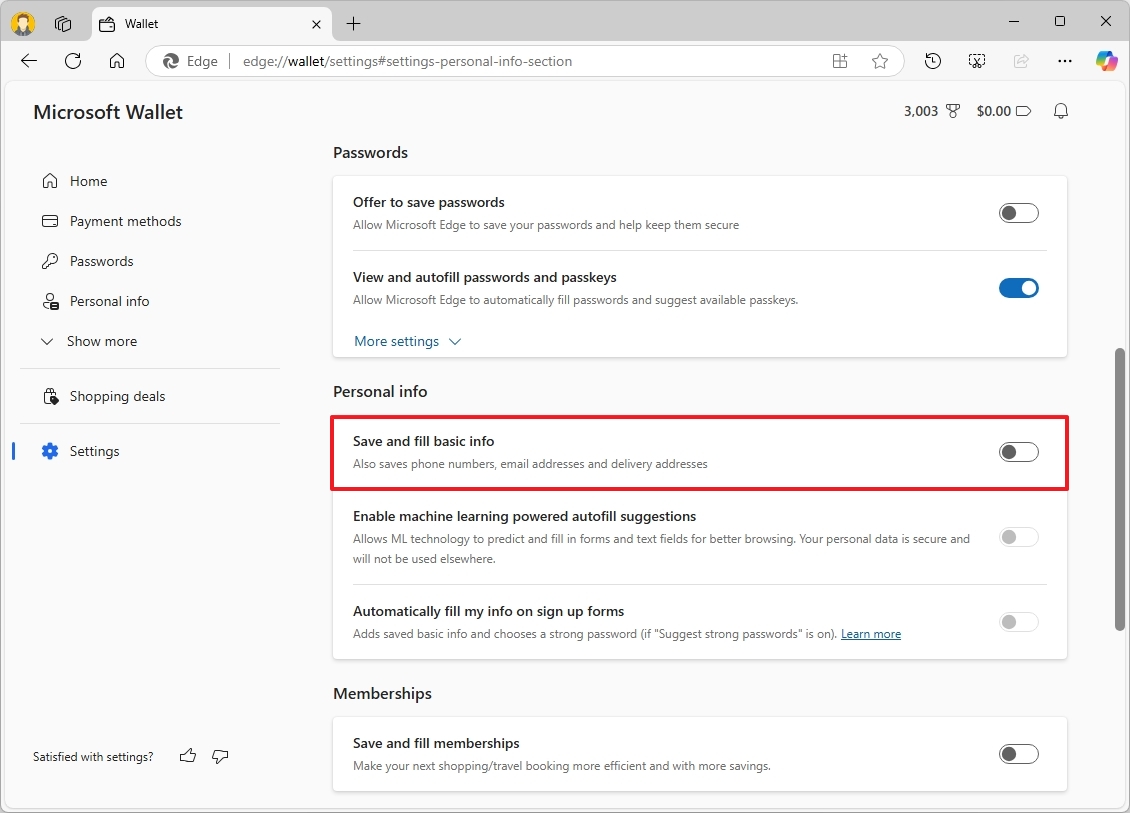
- (Seçenek 2) Cihazı açın “Temel bilgileri kaydet ve doldur” Tarayıcının otomatik doldurma için kişisel ayrıntıları kaydetmesine izin veren geçiş anahtarı.
Bu sayfadayken diğer veri toplama özelliklerini de yönetebilirsiniz. Örneğin, üyelikler ve ödemelerle ilgili ayrıntıları kaydetme seçeneklerini kapatabilir ve ayarları, Microsoft Edge’in Bing’deki sorun rezervasyonlarıyla ilgili bilgileri göstermesini engelleyecek şekilde değiştirebilirsiniz.
Kişisel bilgiler için senkronizasyonu devre dışı bırakın
Kişisel bilgilerin bulutla ve cihazlar arasında senkronizasyonunu devre dışı bırakmak için şu adımları kullanın:
- Açık Microsoft Kenarı.
- tıklayın “Ayarlar ve daha fazlası” (üç nokta) düğmesine tıklayın.
- Şunu seçin: Ayarlar seçenek.
- Tıklayın Profiller sol bölmeden.
- tıklayın “Senkronizasyon” “Profil ayarları” bölümündeki ayar.
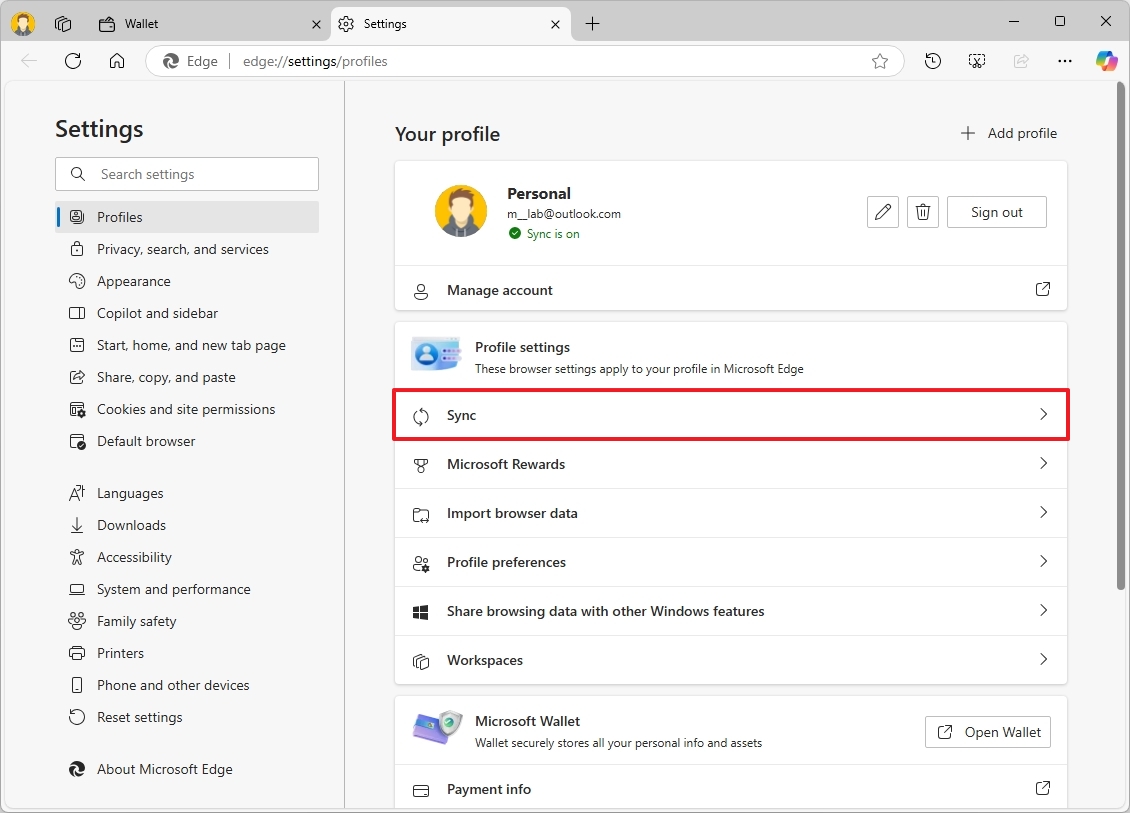
- Kapat Kişisel bilgiler Telefonların, adreslerin ve diğer bilgi parçalarının cihazlar arasında senkronize edilmesini devre dışı bırakmak için geçiş düğmesini kullanın.
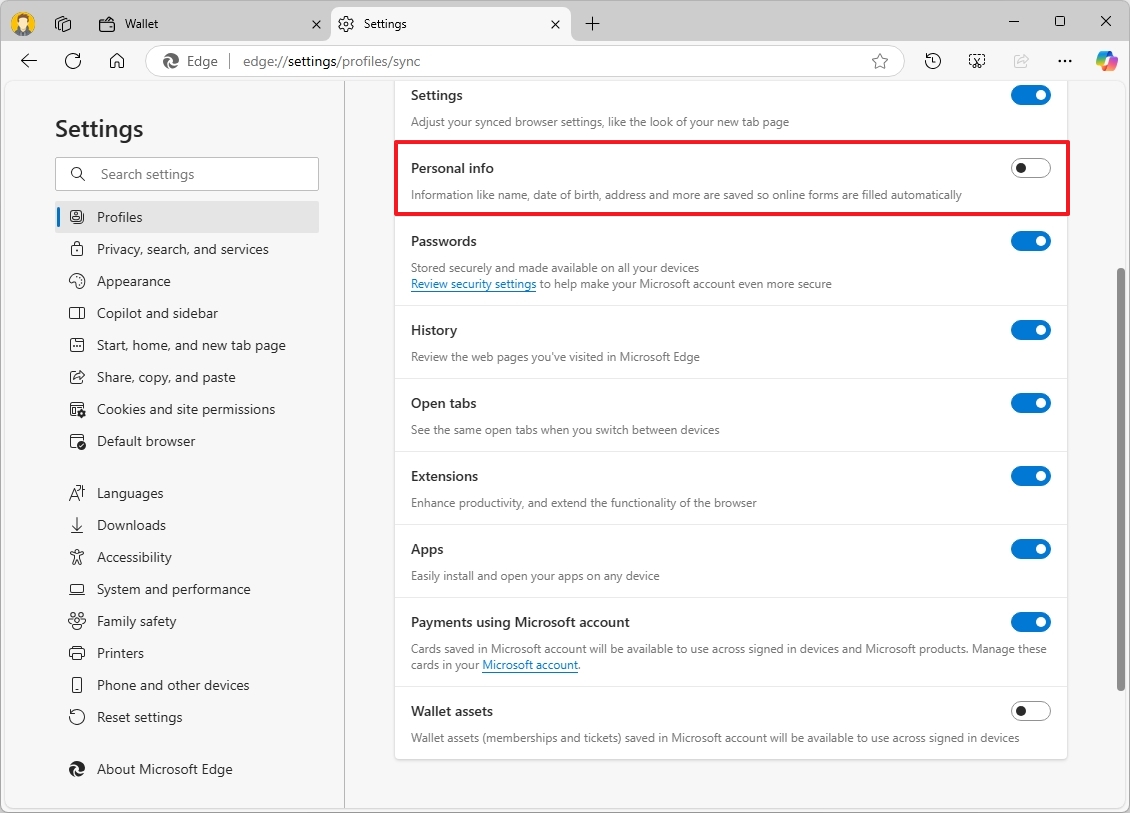
Bu sayfadayken, ödeme bilgileri ve cüzdan varlıkları (gerekirse) için senkronizasyonu da kapatabilirsiniz.
Daha fazla kaynak
Windows 11 ve 10’a ilişkin ayrıntılı kılavuzları, sorun giderme ipuçlarını ve en son güncellemeleri burada bulabilirsiniz: