Metinleri iki ana yöntem kullanarak 3D modellere dönüştürebilirsiniz: 3D modelleme yazılımı veya AI araçlarını kullanarak. 3D modelleme yazılımı ile, zaman ve uzmanlığınız olduğunda beğeninizin 3D modelini tasarlayabilirsiniz. Ancak, metinleri 3D modellere dönüştürmek söz konusu olduğunda, sadece metni yazmak ve 3D şekle ekstrüde etmekle sınırlıdır. Basit metin manipülasyonunun ötesinde herhangi bir şey için, istediğiniz sonuçları elde etmek için şekillendirme, çizim, eskiz ve rafine etme gibi çok manuel iş yapmalısınız.
AI araçlarıyla ayrıntılı metin istemlerinden 3D modeller de oluşturabilirsiniz. Bunu yapmak için, şekil, boyut, renk ve genel görünüm gibi özellikleri belirtirsiniz ve sonra yazılım geri kalanını manuel olarak tasarlamadan yapar. Fikirlerinizi hızlı bir şekilde 3D’de kavramsallaştırmak veya hatta basit 3D modeller oluşturmak ve bunları biriyle yazdırmak istediğinizde bu harika bir seçenektir. En iyi 3D Yazıcılar. Ayrıca CAD yazılımına indirebilir ve ithal edebilir ve daha fazla özelleştirebilirsiniz.
Metni 3D modellere dönüştürmek için AI destekli araçlar kullanmak mükemmel değildir. Daha karmaşık 3D modellerle mücadele edebilirler ve özellikle geometride yanlışlıklara sahip olabilirler ve 3D modelleme yazılımı kullanarak bunları düzeltmek için çok fazla iş yapmanız gerekecektir. Bununla birlikte, çok fazla zaman almadan temel 3D tasarımlar oluşturmada mükemmeldirler. Metin istemlerini girmek ve onlardan 3D modeller oluşturmak için metin ve AI araçlarını ekstrüde etmek için 3D modelleme yazılımını nasıl kullanacağına bakacağız.
Metinleri ekstrüde etmek için başlayalım.
1. Metni Blender’da 3D modele dönüştürmek
Blender, 3D modelleme, şekillendirme, oluşturma ve dokulama özelliklerine sahip ücretsiz bir 3D modelleme yazılımıdır. Ayrıca metin-3D dönüşüm özellikleri ile birlikte gelir. Metin nesnesini Blender’a ekleyebilir, yazı tipini ve boyutunu özelleştirebilir ve derinlik vermek için ekstrüde edebilirsiniz. 3D metnin eğimi uygulayarak ve geometriyi ayarlayarak daha da hassaslaştırma seçeneği vardır. Daha ayrıntılı değişiklikler için bunu 3D ağ haline getirebilirsiniz. Metni Blender’daki bir 3D modele dönüştürmek için aşağıdaki adımları izleyin.
1. İndirmek Blender– düzenlemekVe başa çıkmak. Windows, macOS ve Linux’u destekler.
2. Silmek Varsayılan küp, seçerek ve ardından klavyenizdeki Sil tuşuna tıklayarak.
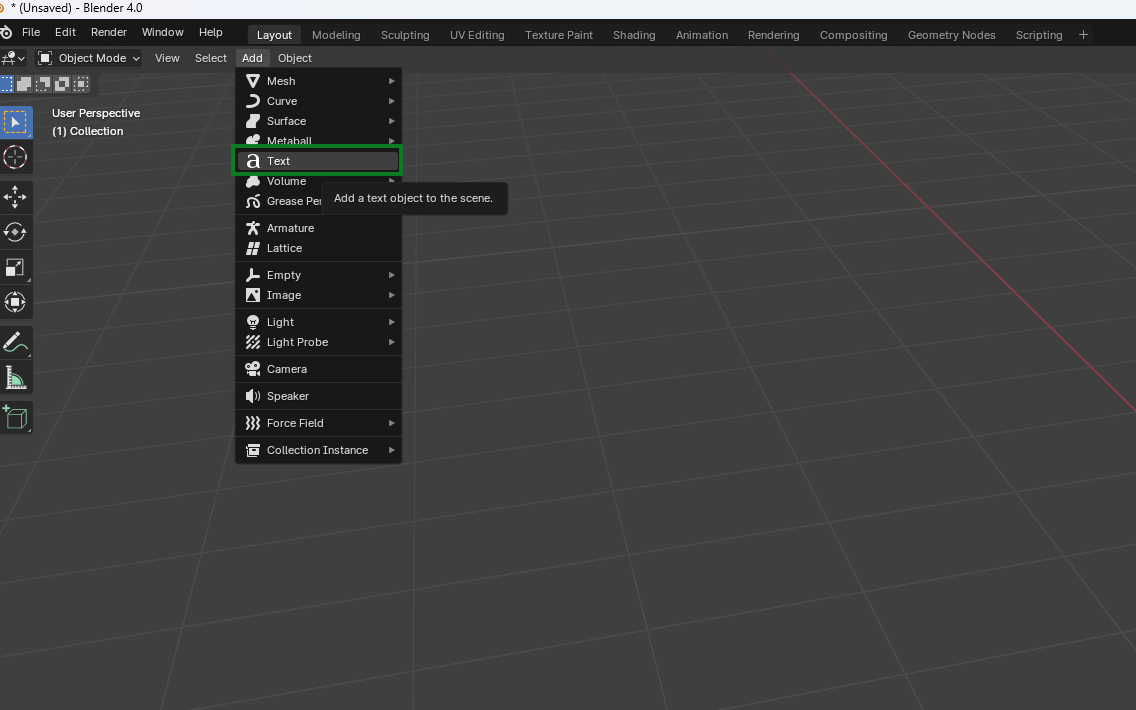
3. Gitmek ile Ekle> Metin Metni eklemek için.
4. Değiştirmek itibaren Nesne modu ile Düzenleme Modu Menü çubuğunda, sonra başlangıç Metninizi yazmak.
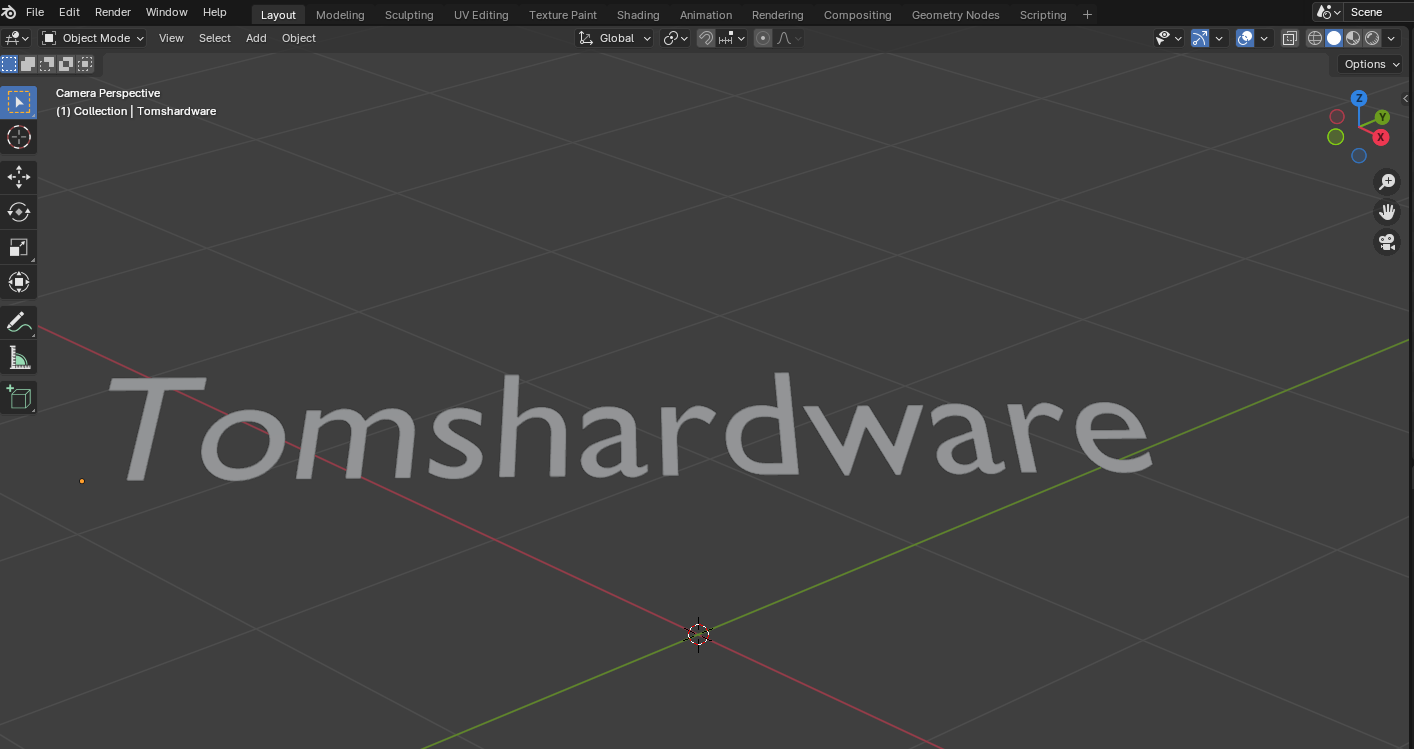
Konumunu ayarlayabilir, döndürebilir ve hatta tasarımı dönüşüm bölümünden gereksinimlerinize göre ölçeklendirebilirsiniz.
5. Değiştirmek Metin durumu seçerek, ardından sağ tıklayın ve seçmek Büyük harfe veya Küçük harf içinde Metin seçenek.
6. Değiştirmek Yazı Tipi Yazı tipi Bölüm çalışma alanının sağ bölümünde bulundu. Ayrıca cesur veya italik yapmayı da seçebilirsiniz.
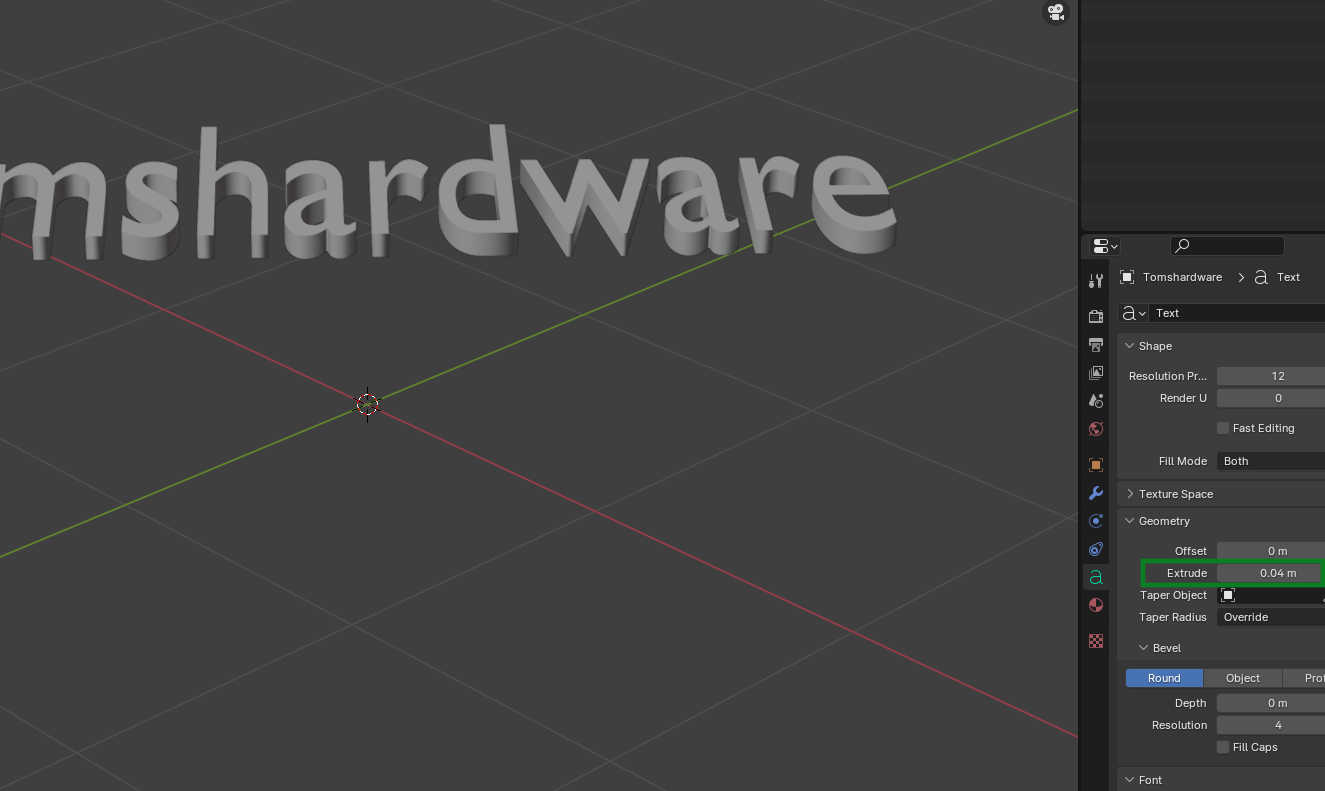
7. Metni ekstrak etmek için, Gitmek ile Geometri– sağ taraftaki metin sekmesinden bulabilirsiniz, ardından arttırmak sayısı Ekstrüm.
8. Dönüştürmek Metin bir ağa giderek Nesne> Dönüştür> Mesh 3D metniniz tam olarak amaçlandığı gibi göründüğünde.
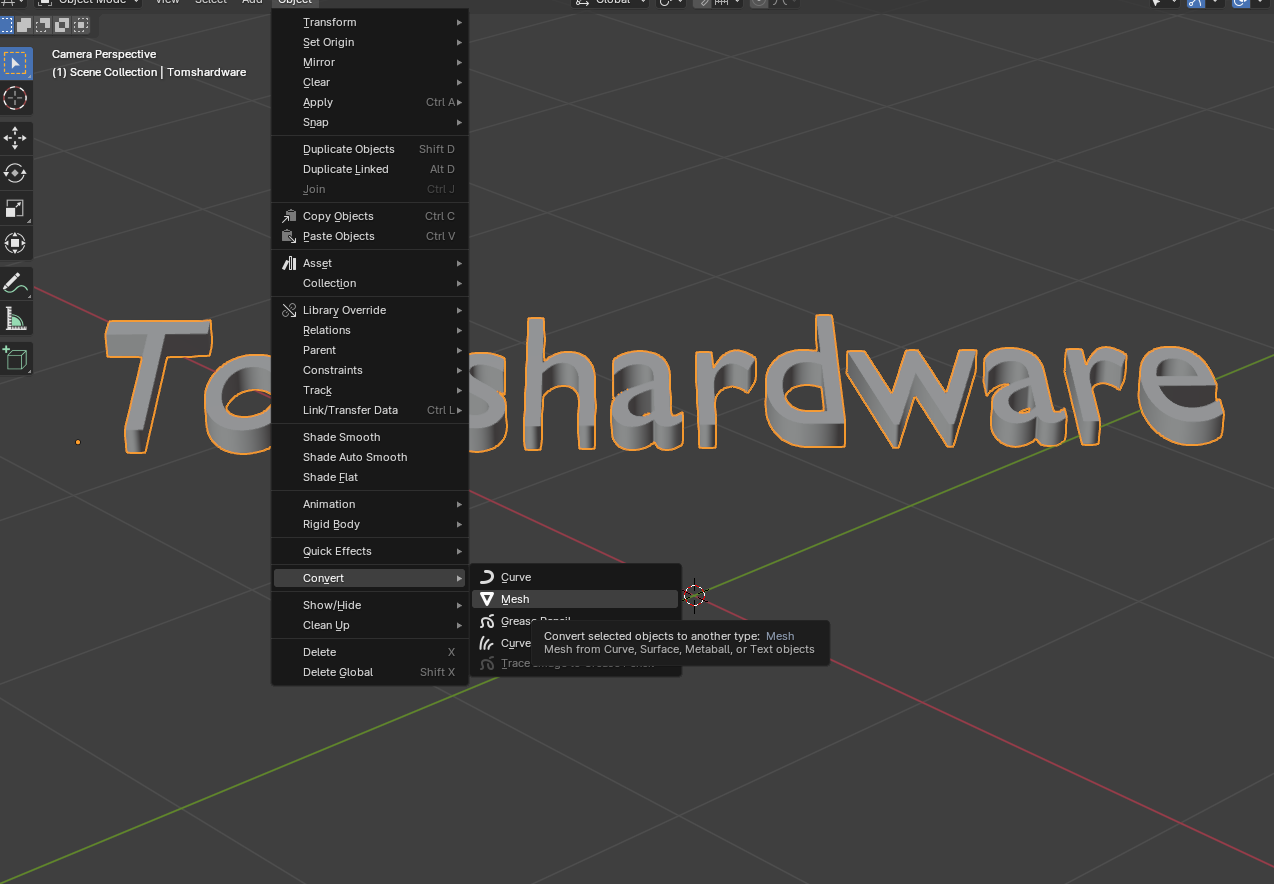
Şimdi metinden bir nesne oluşturdunuz. Ayrıca malzeme ekleyebilir, arka plan rengini değiştirebilir ve hatta bir 3D render oluşturabilir, ardından projeyi kaydedebilirsiniz.
9. Modeli 3D yazdırmak istiyorsanız, Gitmek ile Dosya> Dışa Aktar > STL (.stl) Ve Göndermek 3D dilimleyicinize.
2. Selfcad’de metni ekstrüde etmek
SelfCad, metni 3D modellere dönüştürmek için kullanabileceğiniz başka bir araçtır. Kullanımı kolaydır ve Windows ve Mac için çevrimiçi bir sürüme ve indirilebilir bir sürüme sahiptir. Metin ekstrüde etmek için kullanmak:
1. Ziyaret etmek Kendi kendineDaha sonra Bir Hesap Kaydolun. Ayrıca yapabilirsiniz indirmek işletim sisteminiz için uygun olan.
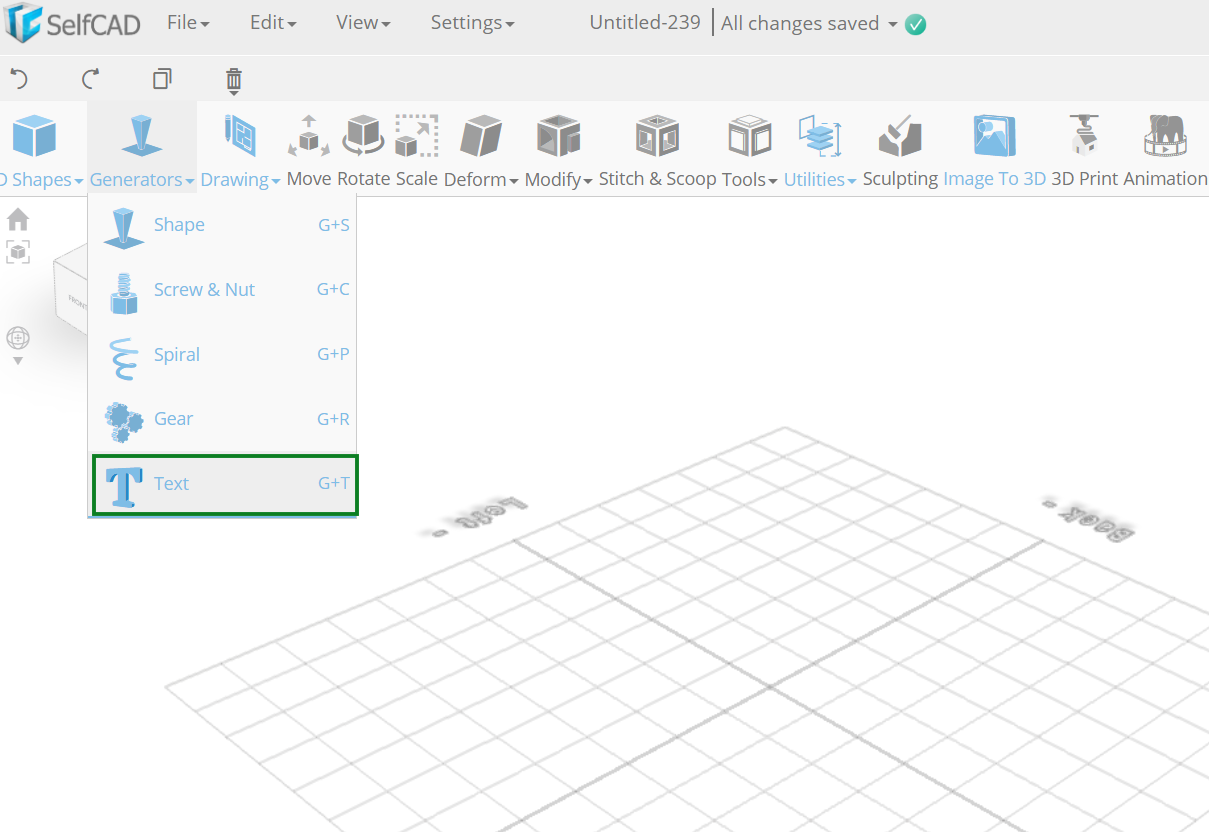
2. Yaratmak yeni bir proje ve sonra Jeneratörler menü çubuğunda ve seçme Metin.
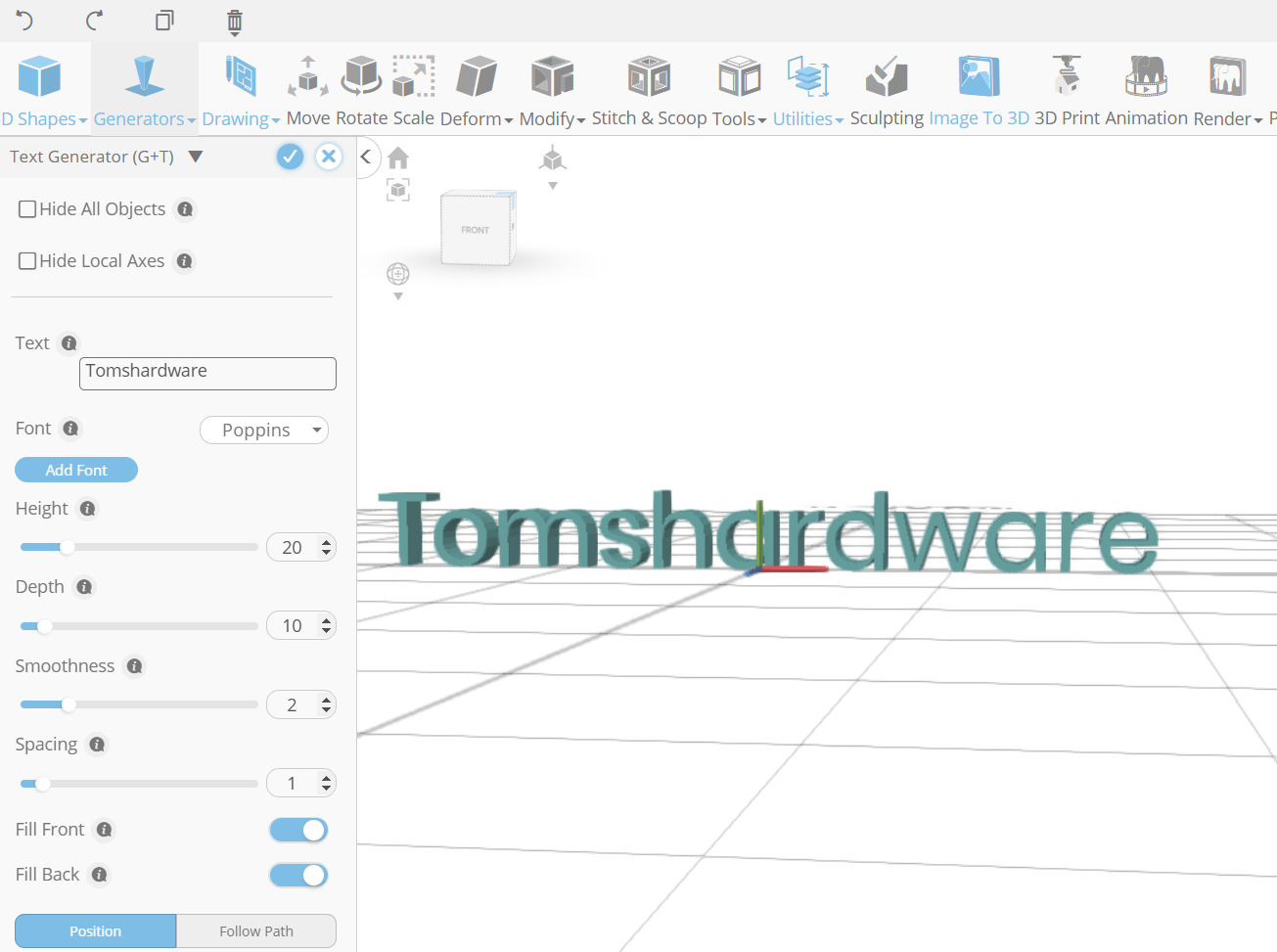
3. Tür Metinde Metin bölüm. Seçmek içinde kullanmak için uygun yazı tipi Yazı tipi bölüm ve ayrıca ayarlamak Ayarlar derinliği, pürüzsüzlük ve aralık ayarları.
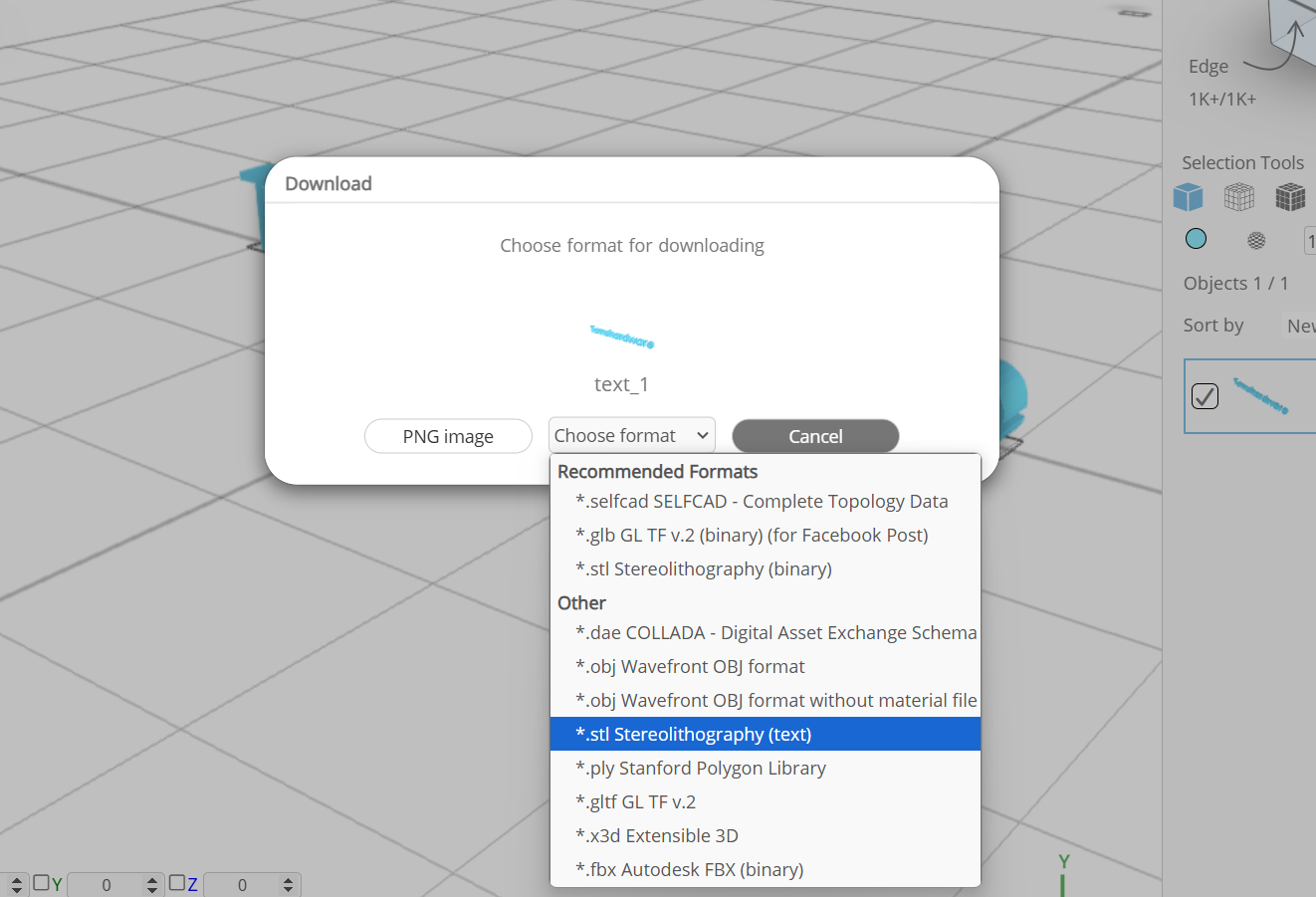
4. Tıklayın 3D Baskı 3D baskı yapmak isterseniz SelfCad Dlicer’a dosyayı dilimlemek için erişmek için veya Dosya> Dışa Aktar ve ardından dosyanızı kaydetmek için uygun 3D dosya biçimini seçin.
Şimdi nasıl metin yazacağımızı, ekstrüde nasıl bakacağımızı ve Blender ve SelfCad kullanarak bir 3D modele dönüştürdüğümüze baktık. Şimdi 3D modeller oluşturmak için basit metin istemlerinin nasıl kullanılacağına bakacağız. Kullanacağımız araçlar örgü ve 3dfy.
3. Metin istemlerini örgüdeki 3D modellere dönüştürme
Meshy, metin ve görüntü girişlerinden 3D modeller oluşturmak için üretken AI kullanan çevrimiçi bir araçtır. Arayüz basittir ve 3D modellerinizi ileri tasarım becerilerine ihtiyaç duymadan özelleştirmek için derinlik, ölçeklendirme ve hatta dokular gibi anahtar parametreleri ayarlama seçenekleri sunar. Ayrıca, çoğu CAD yazılımı ve 3D yazıcılarla uyumlu olan STL gibi farklı dosya formatlarını da destekler. Aşağıdaki adımlar, Metinleri Meshy’deki 3D modellere dönüştürme işleminde size rehberlik edecektir.
1. Ziyaret etmek Örgü web sitesi Daha sonra tıklamak Ücretsiz başla Ücretsiz bir deneme başlatmak için. Ayrıca 16 $/m’ye mal olan Pro sürümüne de kaydolabilirsiniz. Ayrıca 48 $/m ve Max Unlimited’a 96 $/m için maliyeti olan maksimum sürüm de var.
2. Tıklamak Başlayın.
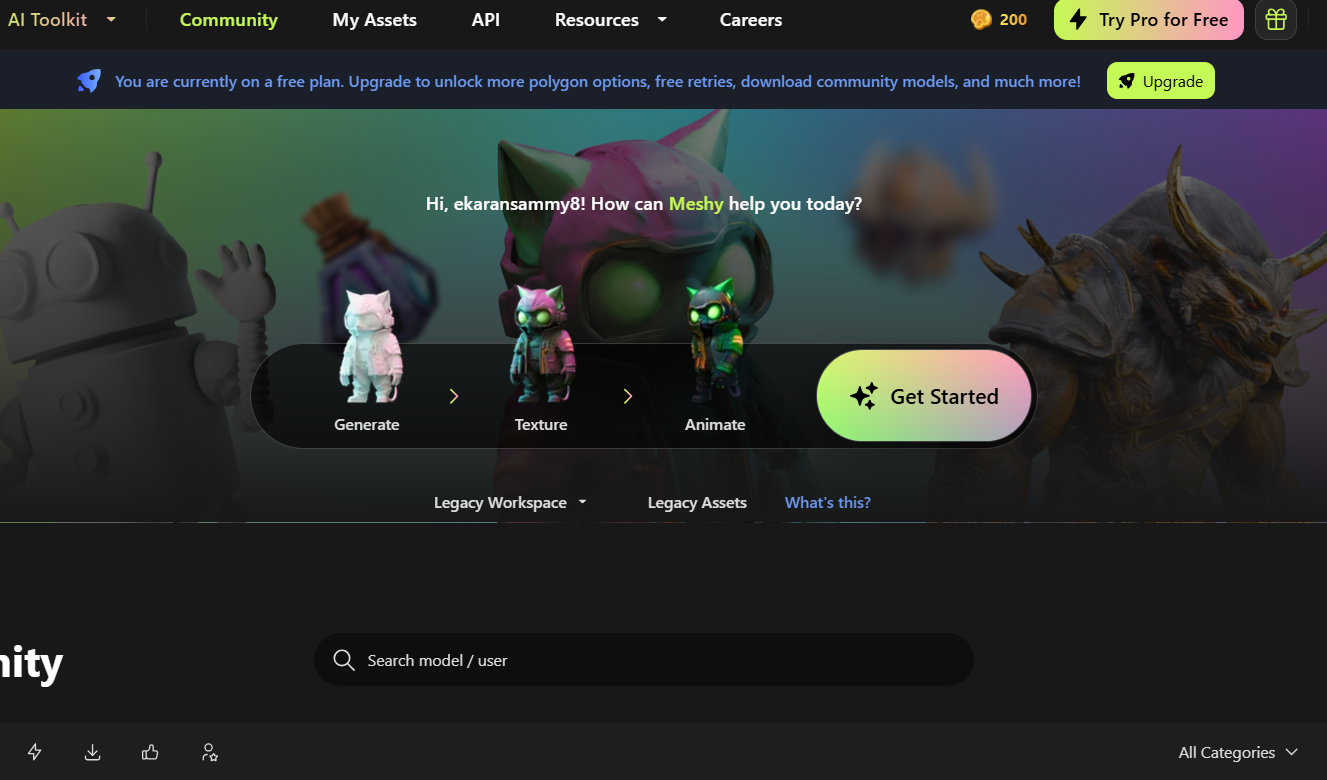
3. Başlangıç Metninizi yazıyorum Çabuk bölüm. Aşağıda gösterildiği gibi ayrıntılı bir açıklama sağladığınızdan emin olun.
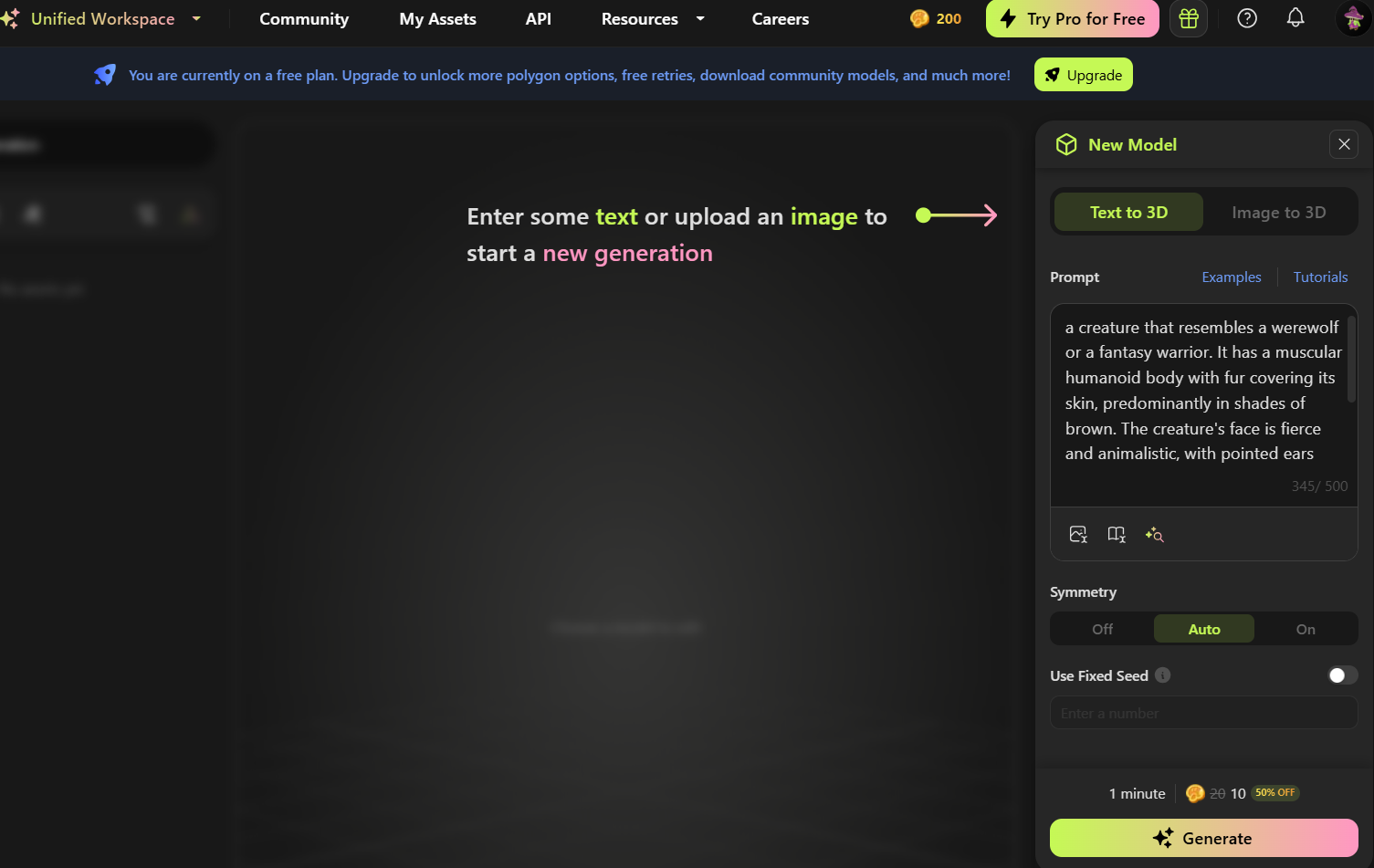
4. Tıklamak Üretmek– Ve yazılım 3D modelinizi oluşturmaya başlayacaktır. İşlemeyi bitirdiğinde, 3D modelinizin dört versiyonunu göründüğünü göreceksiniz.
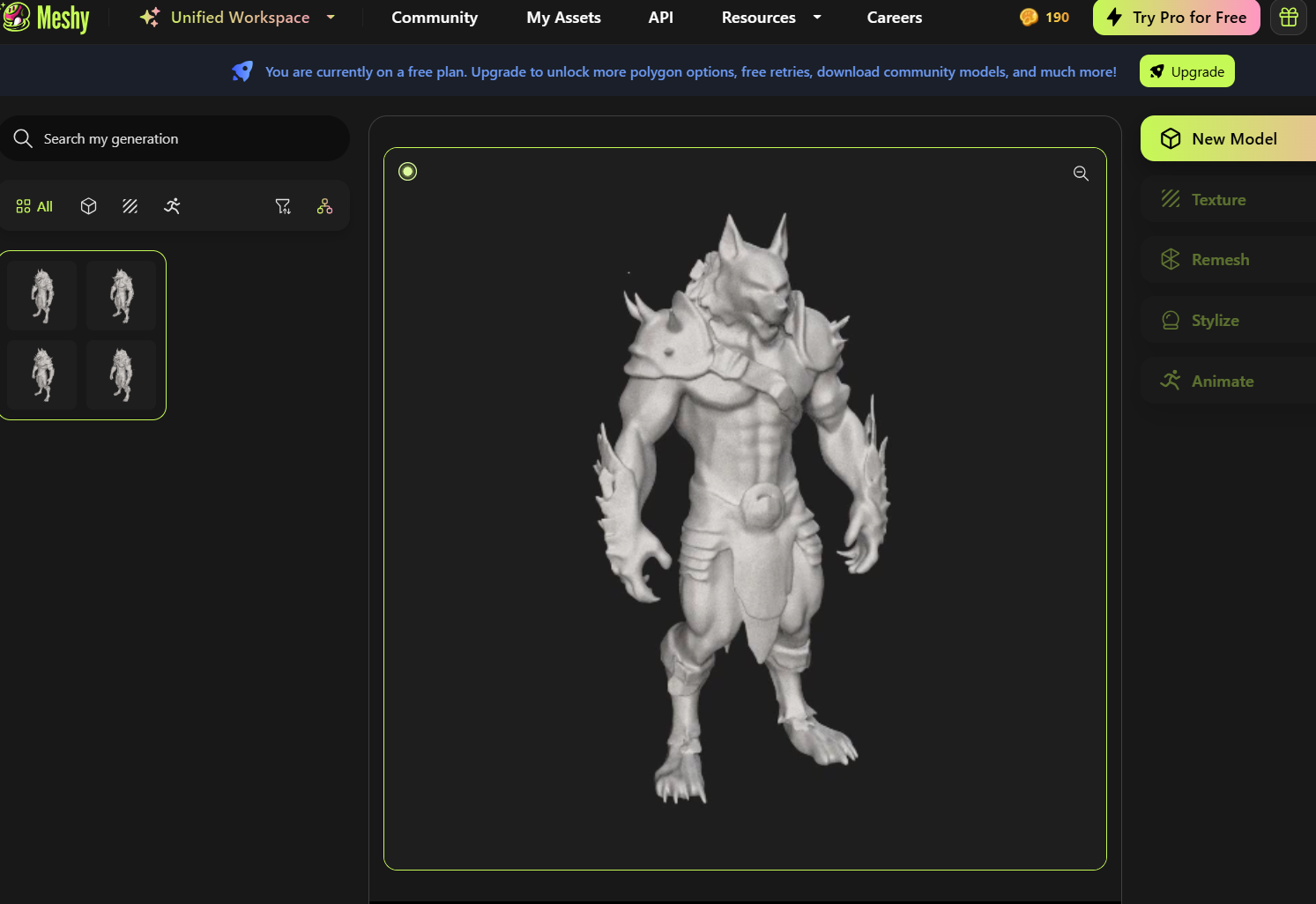
Gereksinimlerinize göre düzenlemeye ve hassaslaştırmaya devam edebilirsiniz. Meshy’de dokuları da uygulayabilir ve tasarımı canlandırabilirsiniz.
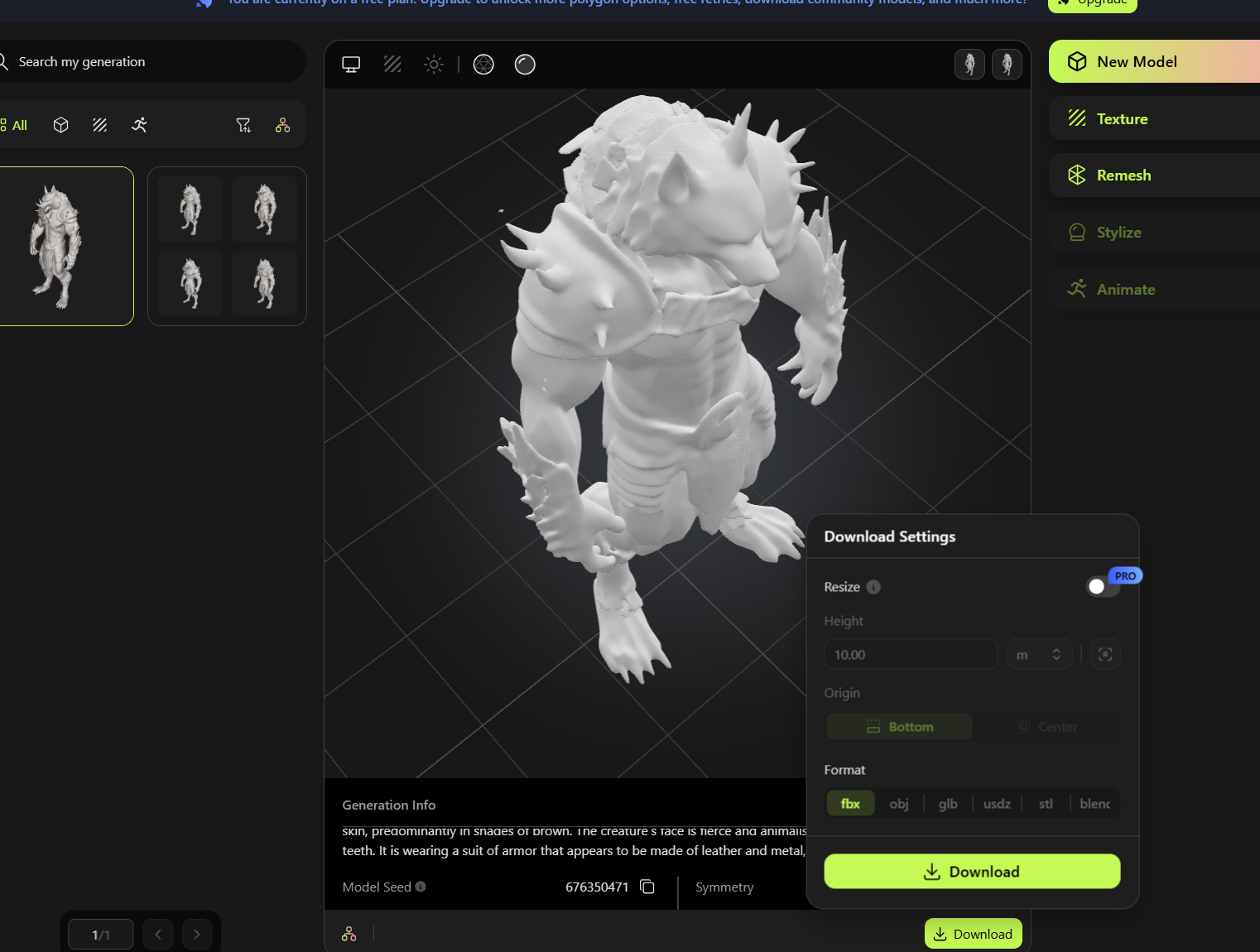
5. Tıklamak İndirmek Dosyayı indirmek için düzenlemeyi bitirdiğinizde. Aralarından seçim yapabileceğiniz birkaç dosya formatı göreceksiniz. Yani FBX, OBJ, GLB, USDZ, STL veya karışım.
Metin-3D model üretimi için yararlı olmanın yanı sıra, görüntüleri 3D modellere dönüştürmek için de kullanabilirsiniz.
4. Metin istemlerini Alpha3D kullanarak 3D modellere dönüştürme
Meshy gibi, Alpha3D de metin komutlarını 3D modellere dönüştürmek için üretken AI kullanır. Ne istediğinizi ayrıntılı olarak açıklarsınız ve yazılım geri kalanını yapar. 3D tasarımların kitlesel üretilmesini gerektiren hem bireylere hem de işletmelere hitap eder. Kullanmak için aşağıdaki adımları izleyin.
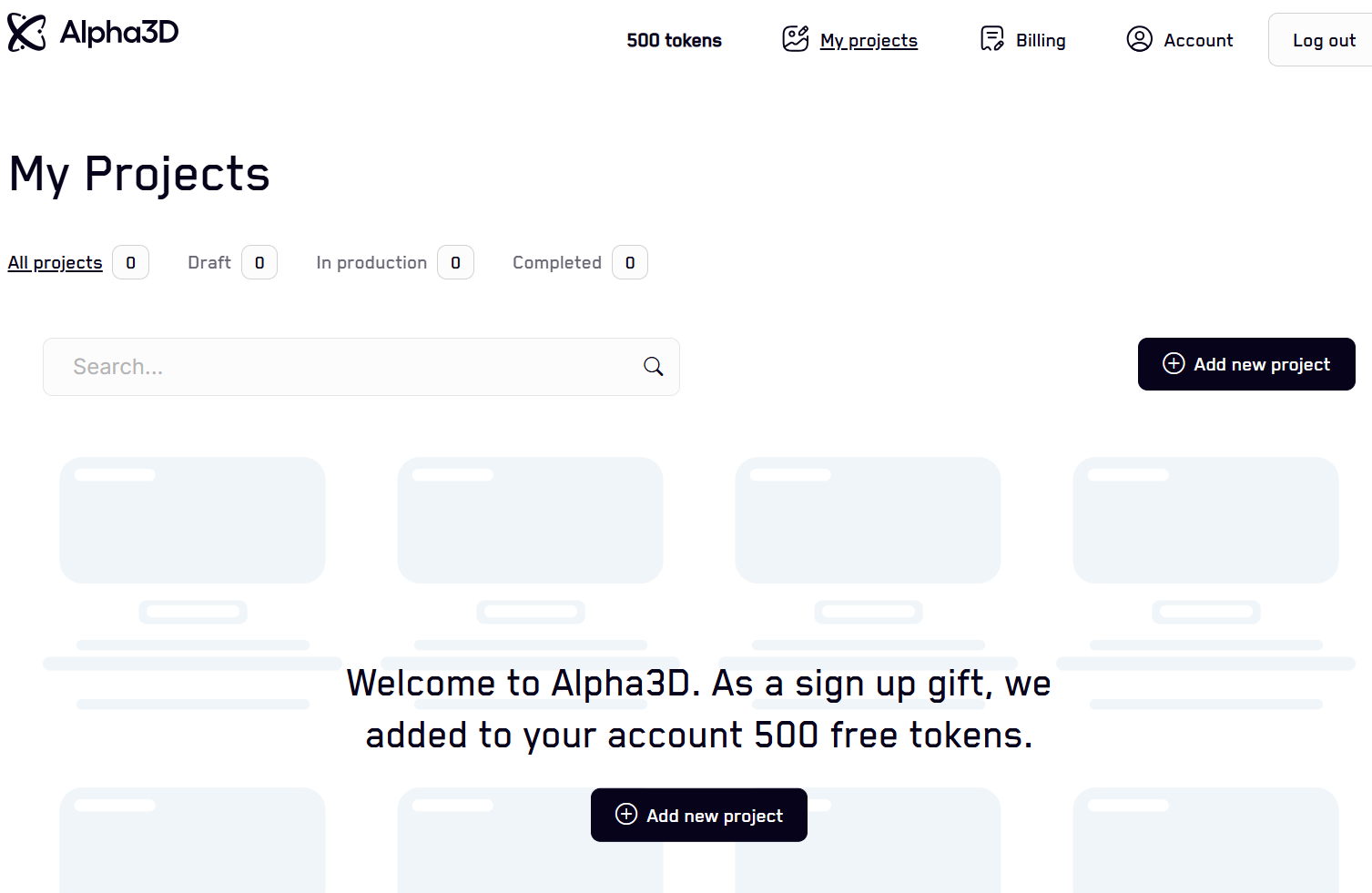
1. Ziyaret etmek Alpha3d web sitesi ve bir hesap kaydedin, sonra tıklamak Yeni proje ekle yeni bir proje başlatmak için.
2. Girmek projenin adı ve açıklama Varlık bölüm.
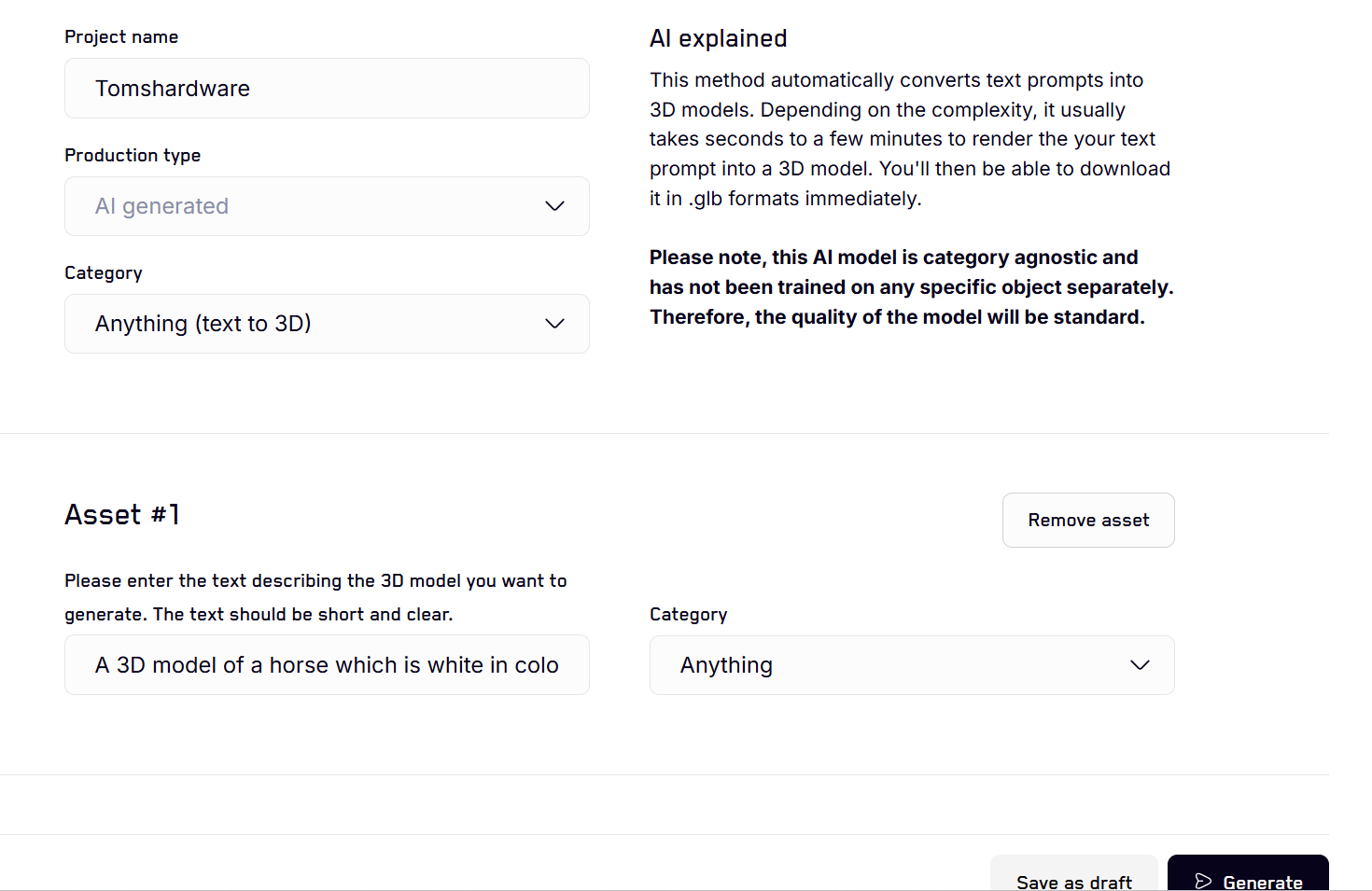
Varlık bölümünün altındaki artı işaretine tıklayarak 3D modelinize daha fazla açıklama ekleyebilirsiniz.
3. Tıklamak Üretmek 3D modelinizi oluşturmak için. Basit modeller için birkaç saniye ve karmaşık modeller için birkaç dakika sürer. İşlendikten sonra indirin.
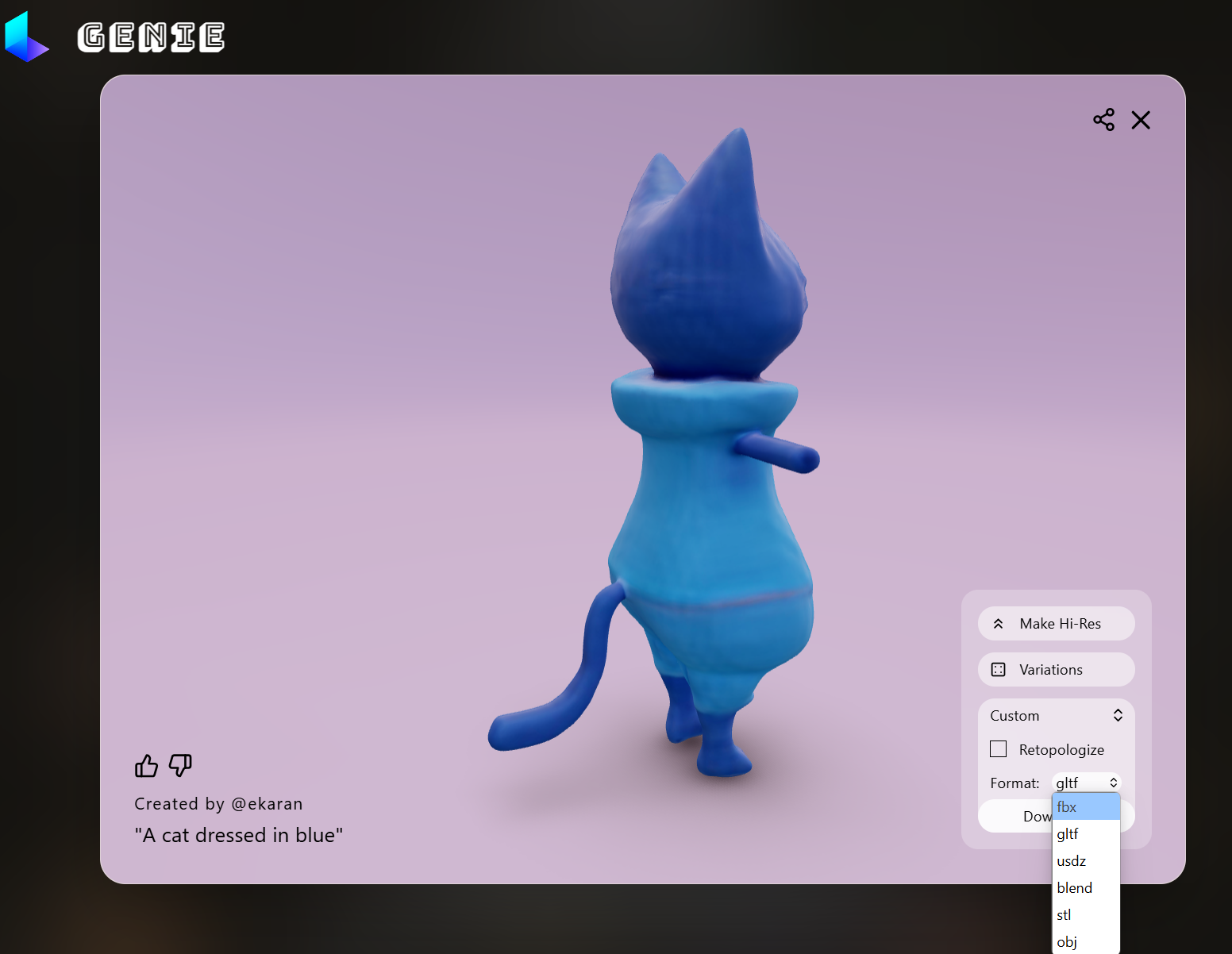
5. 3D modeller oluşturmak için Luma Ai’yi kullanmak
Luma AI, kullanıcı tarafından sağlanan metin açıklamasını yorumlar ve AI kullanarak fotogeristik 3D modeller oluşturur. Karmaşık istemleri işleyebilir ve kullanıcılar renk, malzeme ve şekil gibi özellikleri belirleyebilir ve yazılım buna karşılık gelen modeli oluşturur. CAD yazılımı kadar ayrıntılı olmasa da, diğer programlarda daha fazla iyileştirmeden önce 3D tasarım ve kavramları oluşturmak ve önizlemek için hızlı bir yol sağlar. Kullanmak için aşağıdaki adımları izleyin.
1. Ziyaret etmek Lumablabs Ve yaratmak bir hesap.
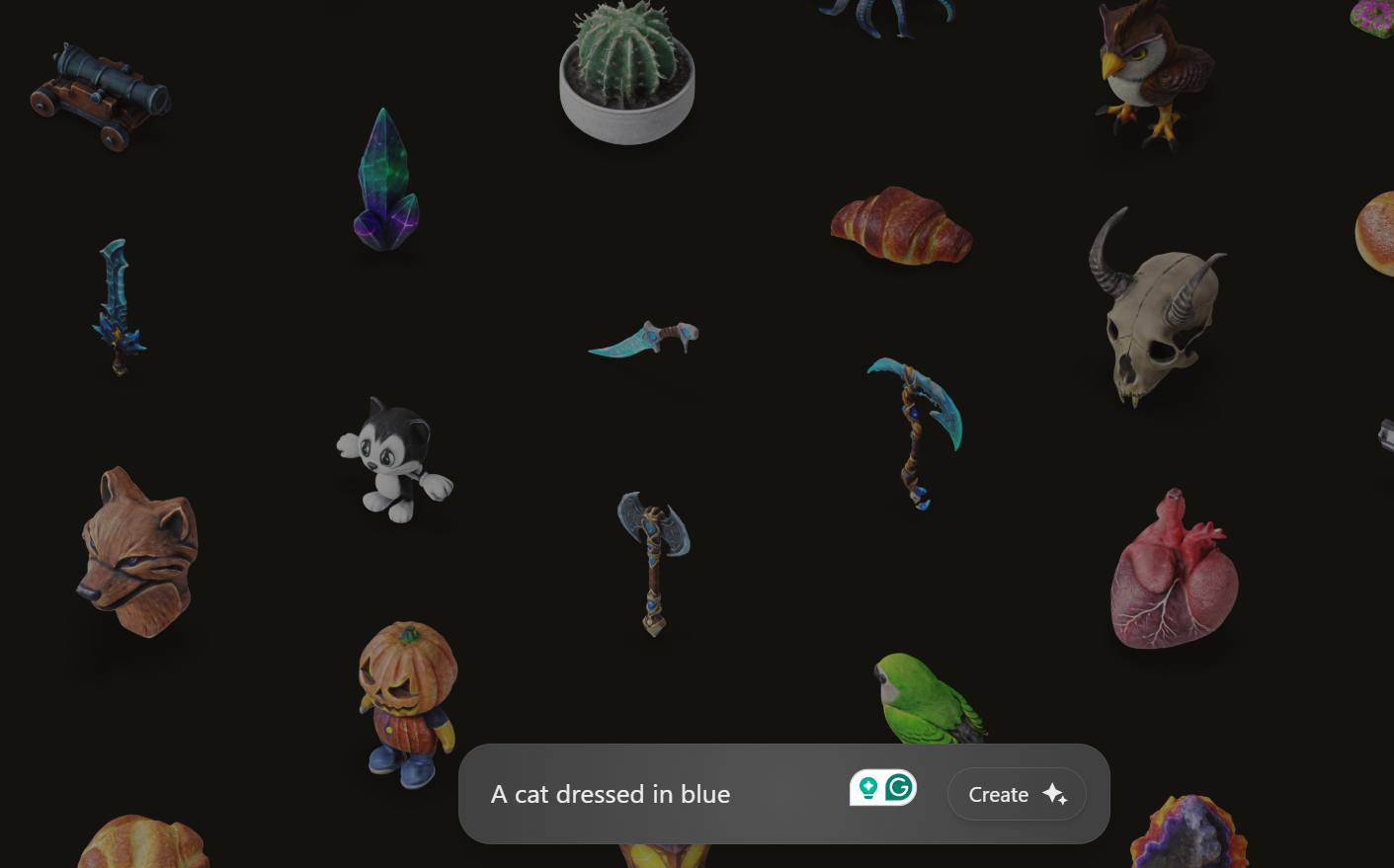
2. Girmek Metin isteminiz, sonra tıklamak Yaratmak.
Yazılım, 3D modelin dört versiyonunu oluşturacaktır. Sonuçlardan memnun değilseniz, tıklayın Yeniden yapmak Ve dört yenisini üretecek.
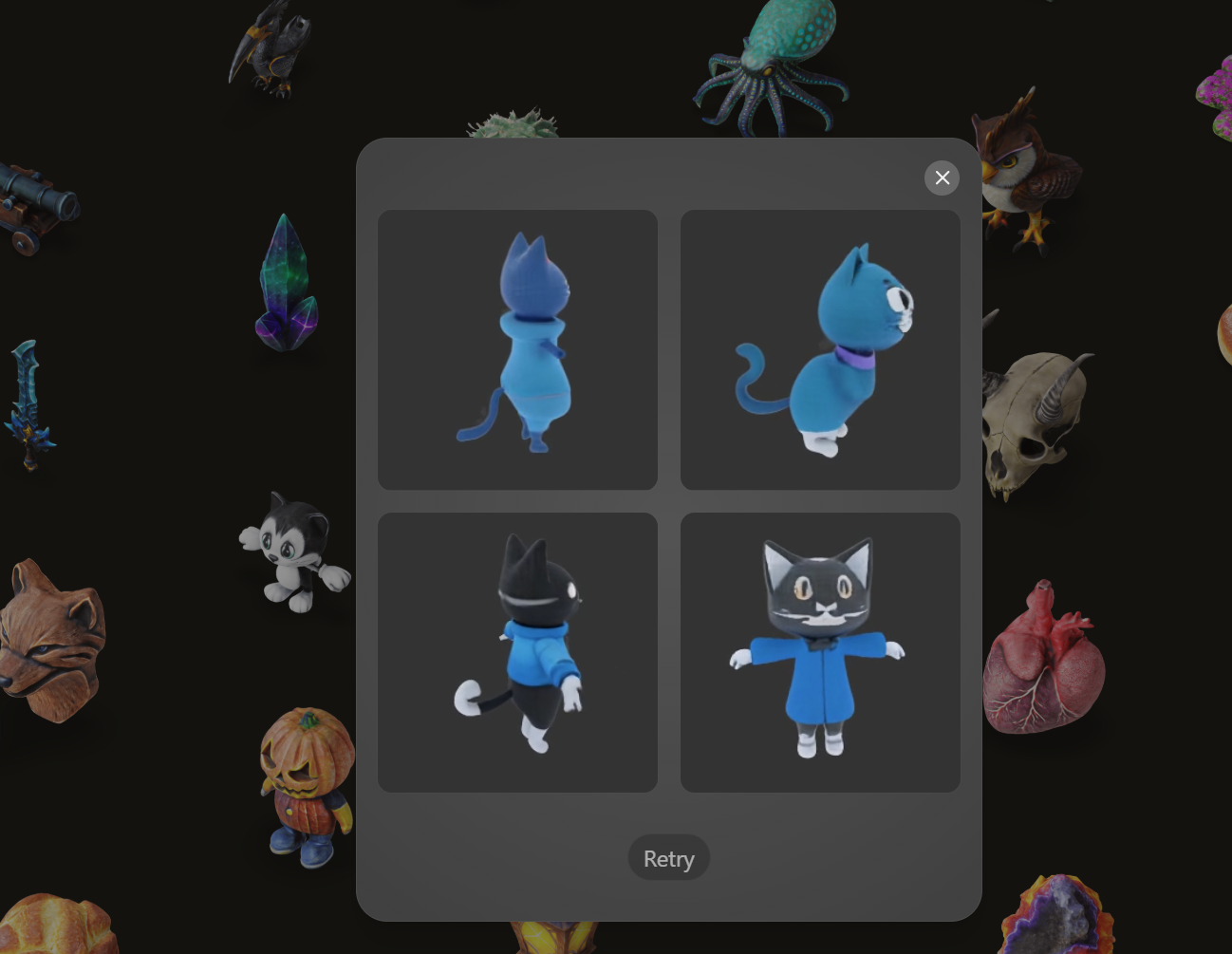
3. Seçmek Dört arasında en iyisi ve tasarımı rafine etmeye devam edebileceğiniz yeni bir pencere fırlatma göreceksiniz. Seçmek Dosya biçimi, ardından tıklamak İndirmek.
AI araçları metin istemlerini 3D modellere dönüştürebilirken, bunlar sınırlıdır ve geleneksel 3D modelleme yazılımı ile aynı mükemmellik seviyesine ulaşamayabilir. Ayrıntılı ve son derece özelleştirilmiş 3D modeller için 3D yazılım kullanmanız gerekir.