

STL dosyanızı oluşturmak için çok fazla zaman ve emek harcadığınızda ve dilimlemeye veya 3D yazdırmaya çalıştığınızda hatalar nedeniyle devam edemediğinizi gördüğünüzde sinir bozucu olabilir. Bir STL dosyası, bir 3D modeli üçgen koleksiyonu olarak temsil eder ve bu üçgenler şekli ve geometriyi temsil eden yüzeyi oluşturur. Ancak, kesişen ve üst üste binen üçgenler gibi sorunlar 3D modelleme veya çeşitli dosya formatlarından STL’ye dönüştürme sırasında ortaya çıkabilir. Kesişen üçgenler, üçgenlerin çok katlı olmayan kenarlar oluşturan şekillerde birbirlerini çaprazladığı üçgenlerdir. Öte yandan, üst üste binen üçgenler, iki veya daha fazla üçgenin aynı yüzey alanını paylaştığı üçgenlerdir.
Bu hatalar ve delikler ve boşluklar gibi diğer birçok hata, dilimleyicinin tasarımı işlemekte zorlanmasına ve hatalara neden olabilir. Dosyayı dilimlemeyi başarırsanız, 3B yazdırma sırasında başarısız olabilir veya aşağıdaki yöntemlerden birini kullanıyor olsanız bile hatalı baskılarla sonuçlanabilir: en iyi 3D yazıcılar. Bu sorunları ele almak için, ağı analiz etmeniz, onarmanız ve 3B yazdırma için optimize etmeniz gerekir ve MeshLab tam da burada devreye girer. MeshLab, 3B modellerdeki hataları tespit etmek ve onarmak için kullanışlı olan ücretsiz ve açık kaynaklı bir yazılımdır ve bütünlüklerinden ödün vermeden 3B yazdırmaya hazır olmalarını sağlar. Aşağıda MeshLab’de ağların nasıl analiz edileceğini ve temizleneceğini ele alacağız.
Mesh’i İnceleme, Ölçekleme, Döndürme ve Konumlandırma
Dosyanızı içe aktardıktan sonra, farenizin sol tuşunu basılı tutarak ve etrafta dolaşarak modeli farklı açılardan görmek için görünümü döndürebilirsiniz. Ayrıca klavyenizdeki kontrol veya komut tuşunu basılı tutarak ve ardından tasarımı çalışma alanında hareket ettirerek kaydırma yapabilirsiniz. Temizleme gerektirebilecek alanları incelemek için fare tekerleğini yukarı ve aşağı hareket ettirerek yakından yakınlaştırın. Fare tekerleğiniz yoksa, shift tuşunu basılı tutun ve ardından dokunmatik yüzeyinizde veya farenizde sol sürükleyin.
İstenmeyen herhangi bir öğe görürseniz, bunları seçebilir, şuraya gidebilirsiniz: Filtreler > Seçimve sonra yüzleri veya kenarları silin. Örneğin, aşağıdaki tasarım için sağdaki istenmeyen bir kısım bir tarayıcı tarafından yakalandı.

Menü çubuğundan yüz seçimi seçeneğini seçin.
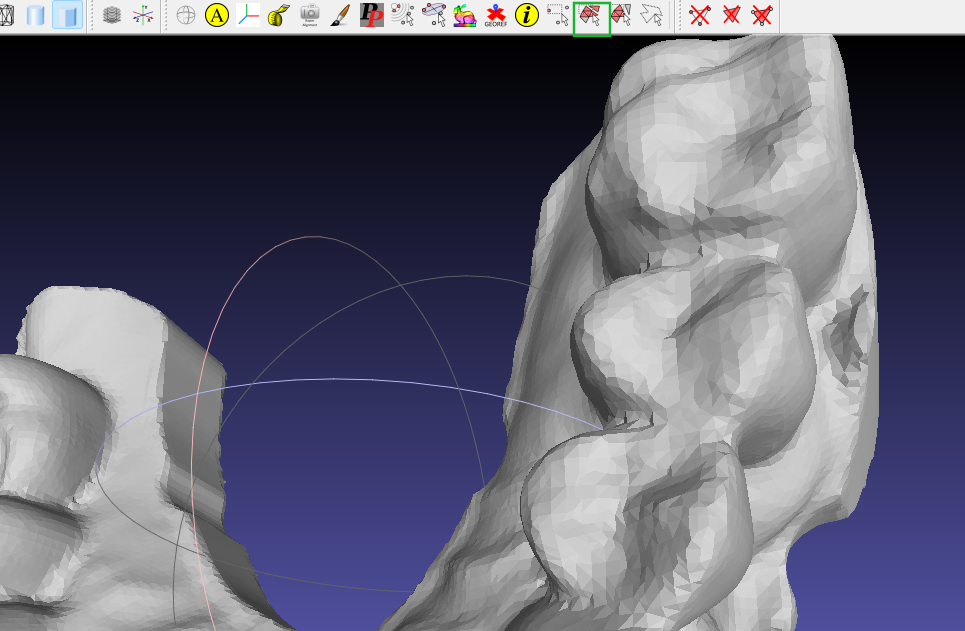
Seçimi eklemek için kontrol tuşunu, çıkarmak için ise shift tuşunu basılı tutun.
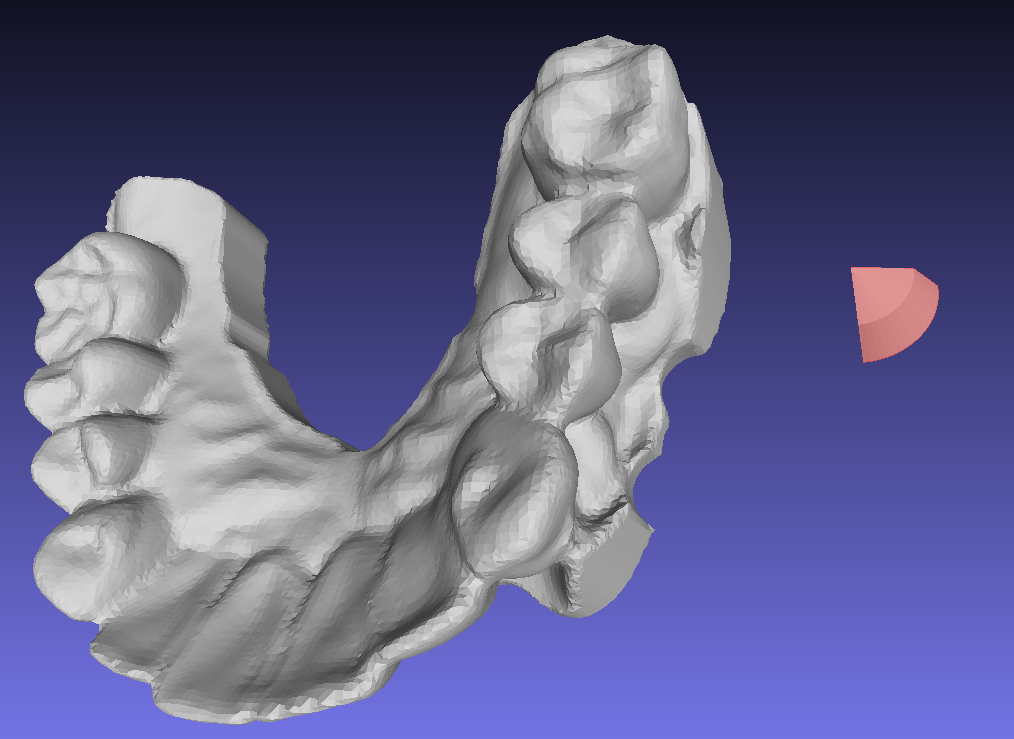
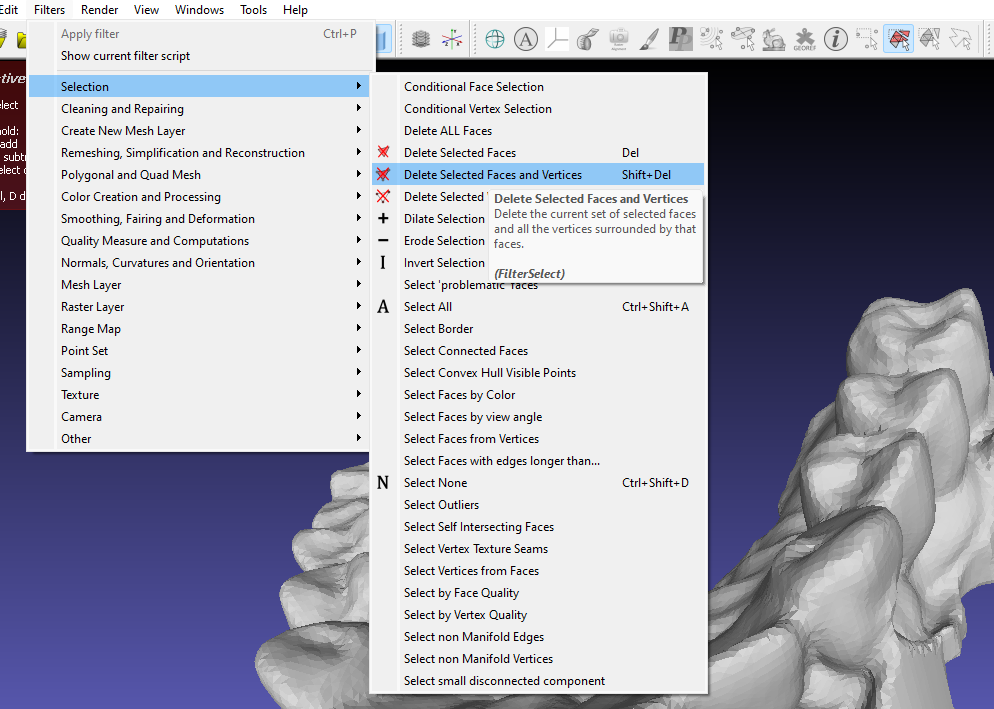
Git Filtreler > Seçim > Seçili Yüzleri ve Tepe Noktalarını Sil silmek için.
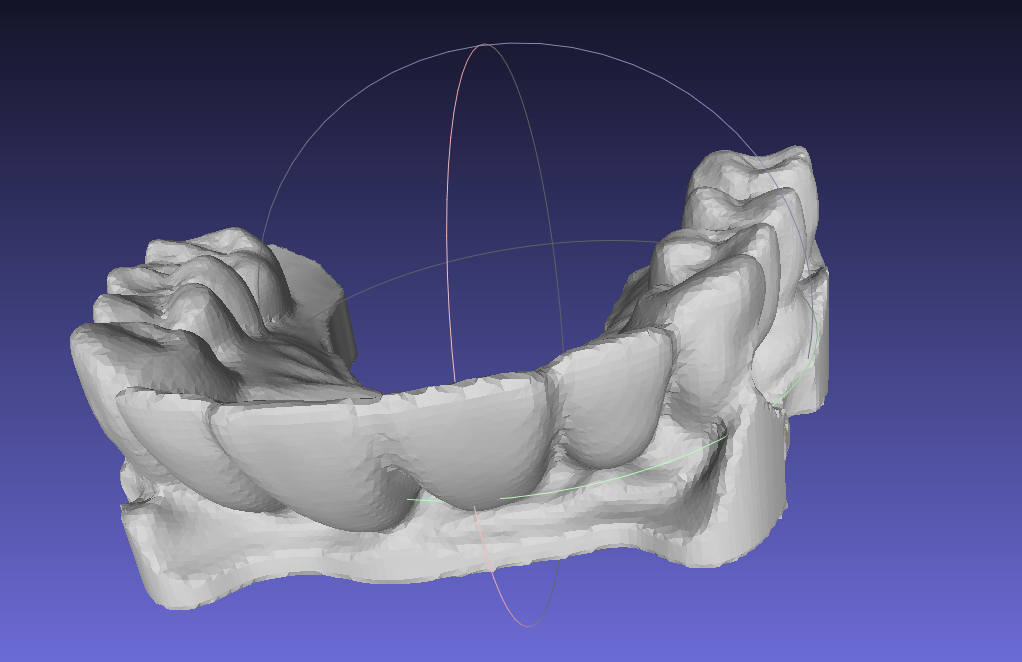
Üzerine tıkladığınızda o kısım kaybolacaktır.
İstenmeyen özellikleri silmenin yanı sıra, MeshLab’da 3B modellerinizi kolayca ölçeklendirebilir, konumlandırabilir ve yönlendirebilirsiniz. Bunu yapmak için aşağıdaki adımları izleyin.
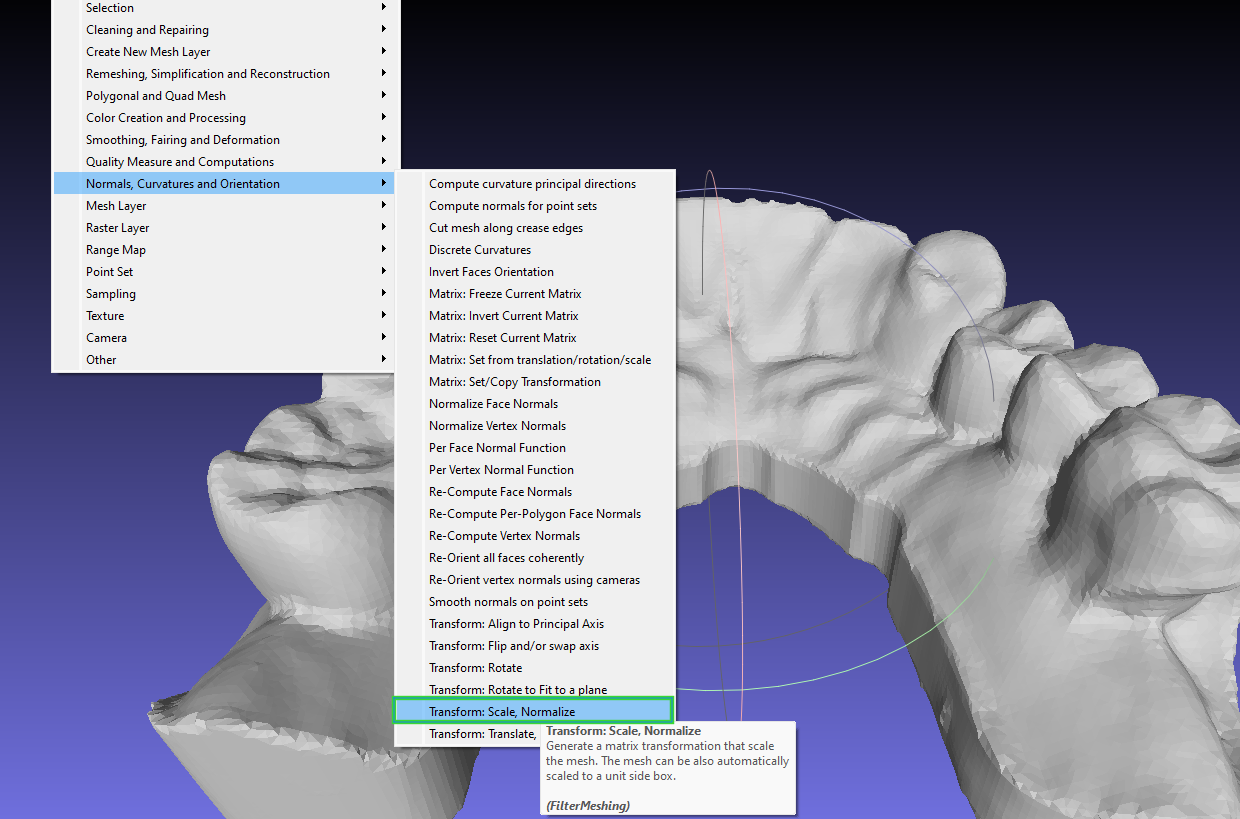
1. İle modeli ölçeklendirgit Filtreler > Normaller, Eğrilikler ve Yönlendirme > Dönüştür > Ölçekle, Normalleştir.
2. Açılan pencerede, X, Y ve Z eksenleri için ölçekleme faktörlerini girin, Daha sonra tıklamak Uygula.
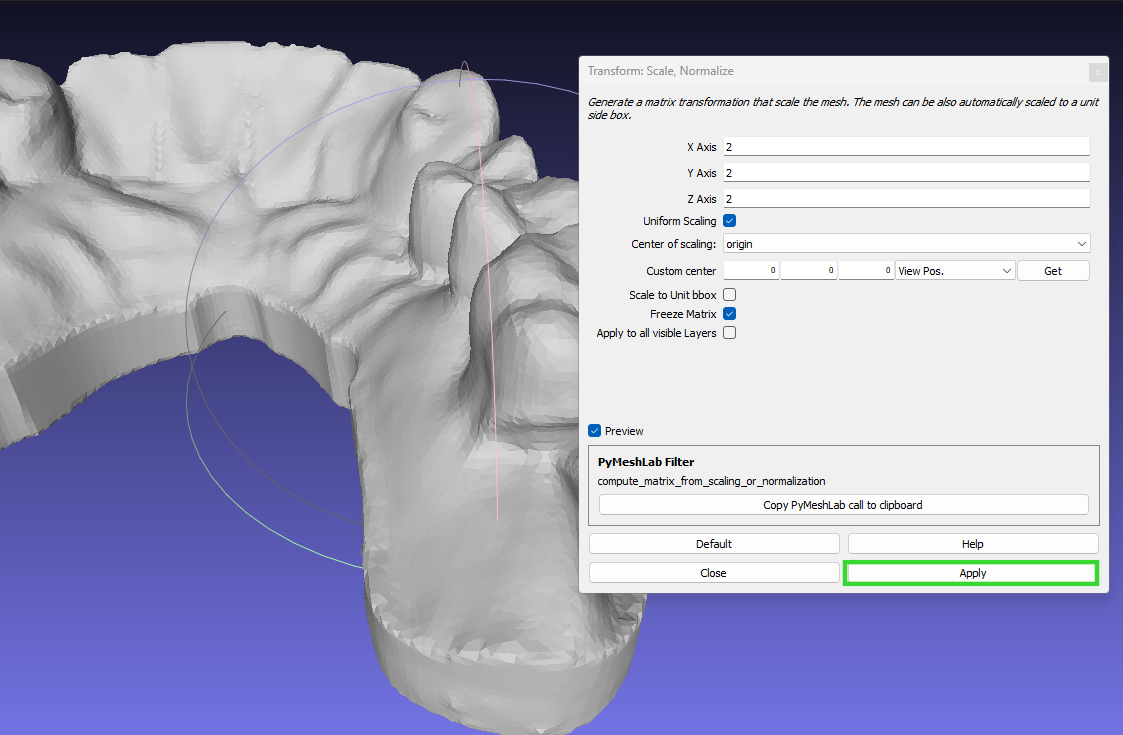
Ayrıca, yeni yeniden boyutlandırılmış modeli önizlemek için üzerine tıklayabilirsiniz. Önizleme onay kutusu.
3. Modeli konumlandırmak için, gitmek Filtreler > Normaller, Eğrilikler ve Yönlendirme > Dönüştür: Çevir, Ortala, Kökeni Ayarla.
4. İstenilen değerleri girin Modelinizi X, Y ve Z eksenleri boyunca hareket ettirmek için.
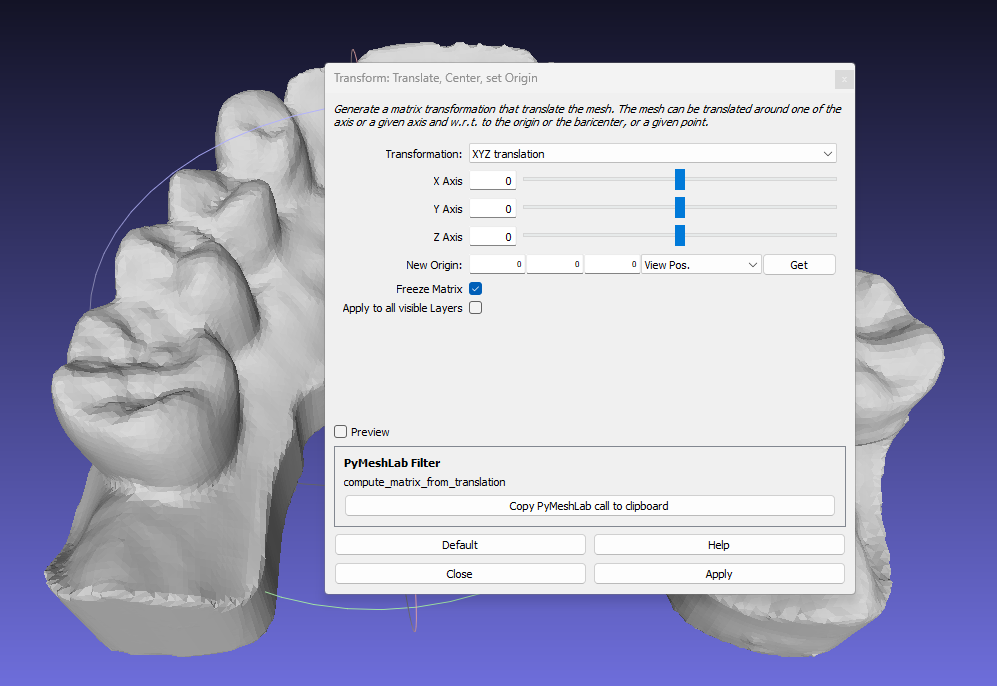
Daha sonra tıklayabilirsiniz Uygula.
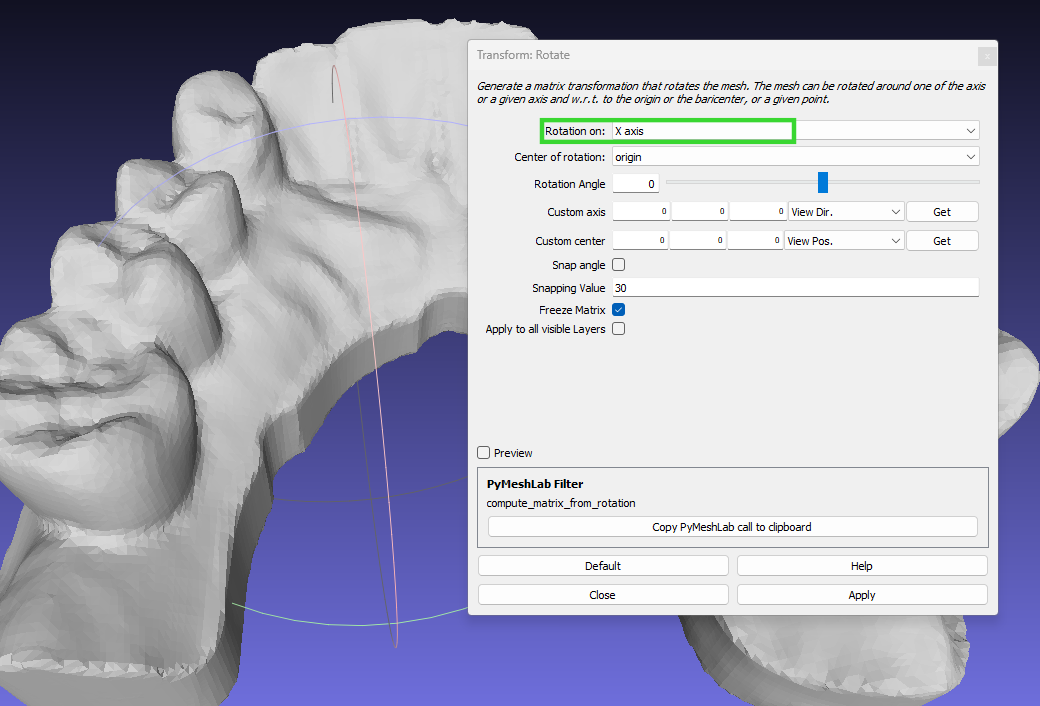
5. Modeli döndür giderek Filtreler > Normaller, Eğrilikler ve Yönlendirme > Döndür.
6. Ekseni seçin Tasarımınızı döndürmek için ve işiniz bittiğinde, tıklamak Uygula.
Mesh’i Temizleme
MeshLab, ağları temizlemek için çeşitli araçlarla birlikte gelir; bunlar Temizlik ve Onarım bölümü FiltrelerÖrneğin, modeli gereğinden fazla karmaşık hale getirebilecek kullanılmayan ve yinelenen köşeleri ve yüzleri kaldırmak için seçenekler vardır. Bunu kullanmak için aşağıdaki adımları izleyin.
1. Yinelenen yüzleri kaldırın giderek Filtreler > Temizleme ve Onarma > Yinelenen Yüzleri Kaldır.
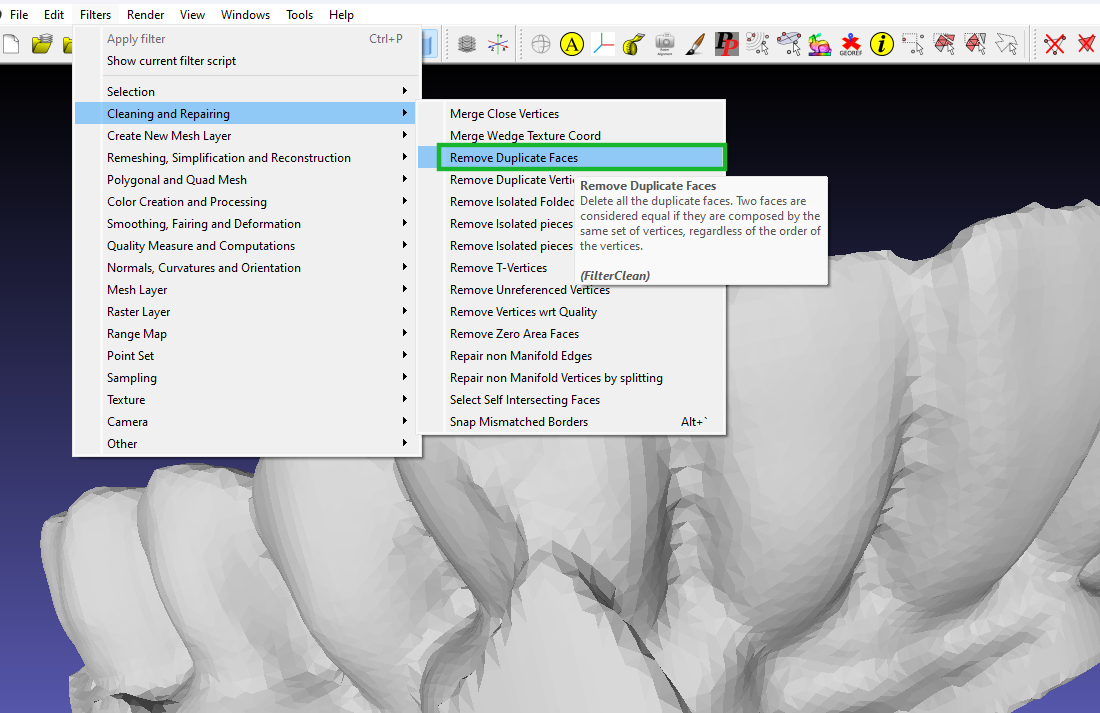
Bu, mesh’inizdeki üst üste binen yüzleri ortadan kaldıracaktır. Silinen yüzler varsa bunların ayrıntılarını görmek için çalışma alanının sağ alt bölümündeki iletişim penceresini kontrol edebilirsiniz.
Yinelenen köşeleri şuraya giderek kaldırabilirsiniz: Filtreler > Temizleme ve Onarma > Yinelenen Köşeleri KaldırVe kullanılmayan köşeleri kontrol etmek ve kaldırmak için seçtiğiniz Kullanılmayan Köşeleri KaldırBu, yüzlerin parçası olmayan tüm köşeleri temizler.
2. Manifold Olmayan Geometriyi Onar giderek Filtreler > Temizleme ve Onarım > Manifold olmayan kenarları onarın.
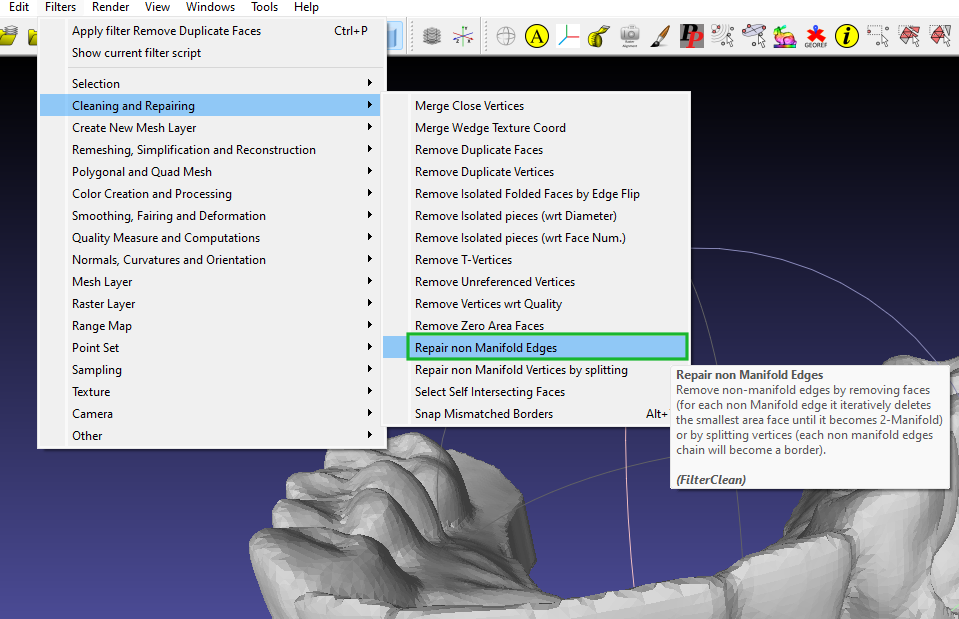
Bu özellik, daha sonra sorunlara neden olabilecek bükülmüş veya bozulmuş kenarları kaldıracaktır. Ayrıca şunları da seçebilirsiniz: Manifold Olmayan Köşeleri Bölme ile Onarın sorunlu köşeleri onarmak için.
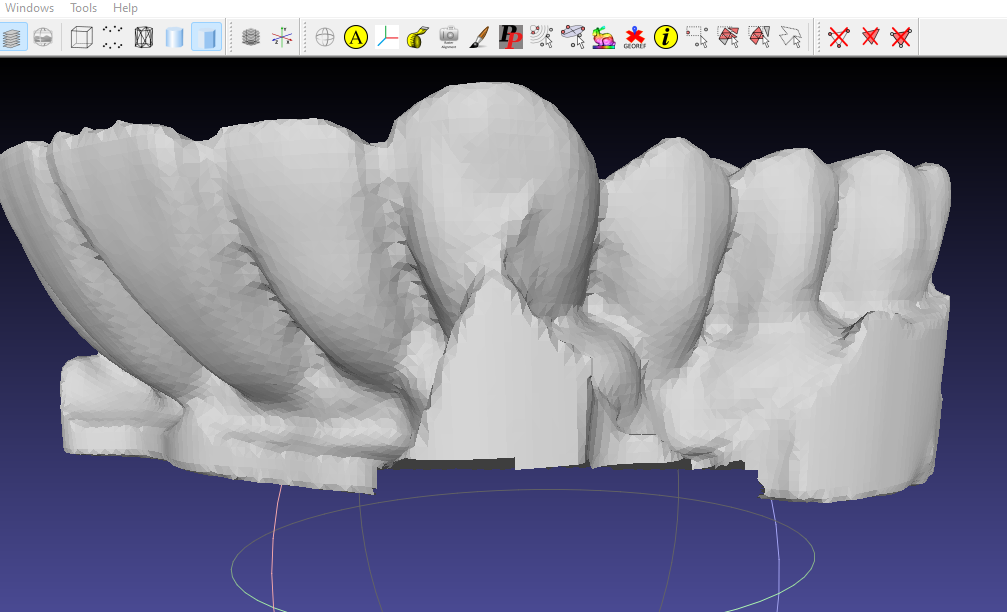
3. Üçgenleri ve köşeleri sil istemediğiniz öğeleri seçerek, ardından sağ üst bölüme gidin ve bunları silmek için uygun seçeneğe tıklayın. Örneğin, alt yüzleri silmek için önce bunları seçeriz ve ardından Seçili Yüzleri Sil sağ üst bölümde.
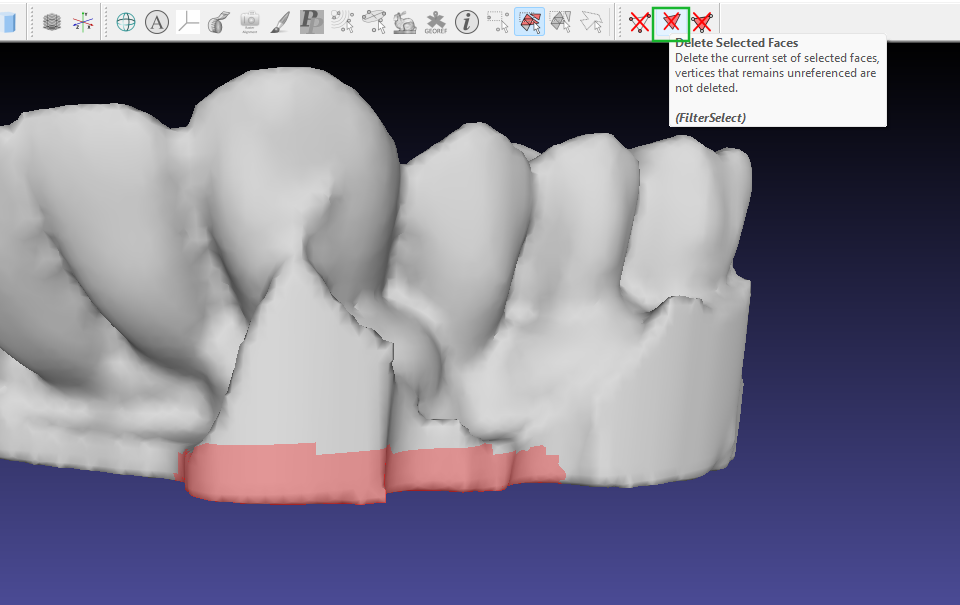
Tıkladığınızda çıkan sonuçlar aşağıdadır.
MeshLab’da Ağları Düzeltme
Pürüzsüzleştirme ağları, pürüzlü kenarları ve yüzeyleri azaltarak modelin görünümünü iyileştirmeye yardımcı olur. Pürüzsüzleştirme ağları için aşağıdaki adımları izleyin.
1. Gitmek ile Filtreler > Düzeltme, Düzeltme ve Deformasyon Çeşitli yumuşatma seçenekleri bulabileceğiniz yer.
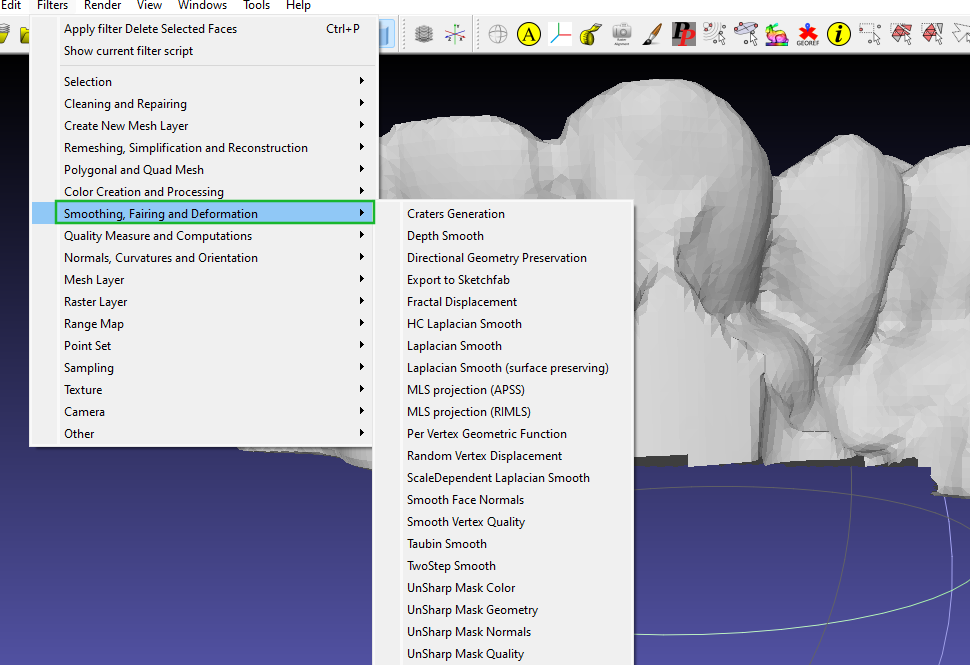
2. Derinlik Seçin Pürüzsüz köşeleri tek bir yönde hareket ettirmek için. Tıkladığınızda, yumuşatma adımlarının sayısını ve yumuşatmayı kontrol eden kuvveti belirtebileceğiniz bir iletişim kutusu göreceksiniz.
3. Laplasyen Düzgünleştirmeyi Uygula Tüm ağda yumuşak ve tekdüze bir yumuşatma efekti elde etmek istiyorsanız bu seçeneği kullanın. Ağları, komşu köşelerin konumlarını ortalama alarak yumuşatır. Üzerine tıkladığınızda, ayarları uygulayabileceğiniz bir iletişim kutusu göreceksiniz ve uygulamadan önce önizleme yapabilirsiniz.
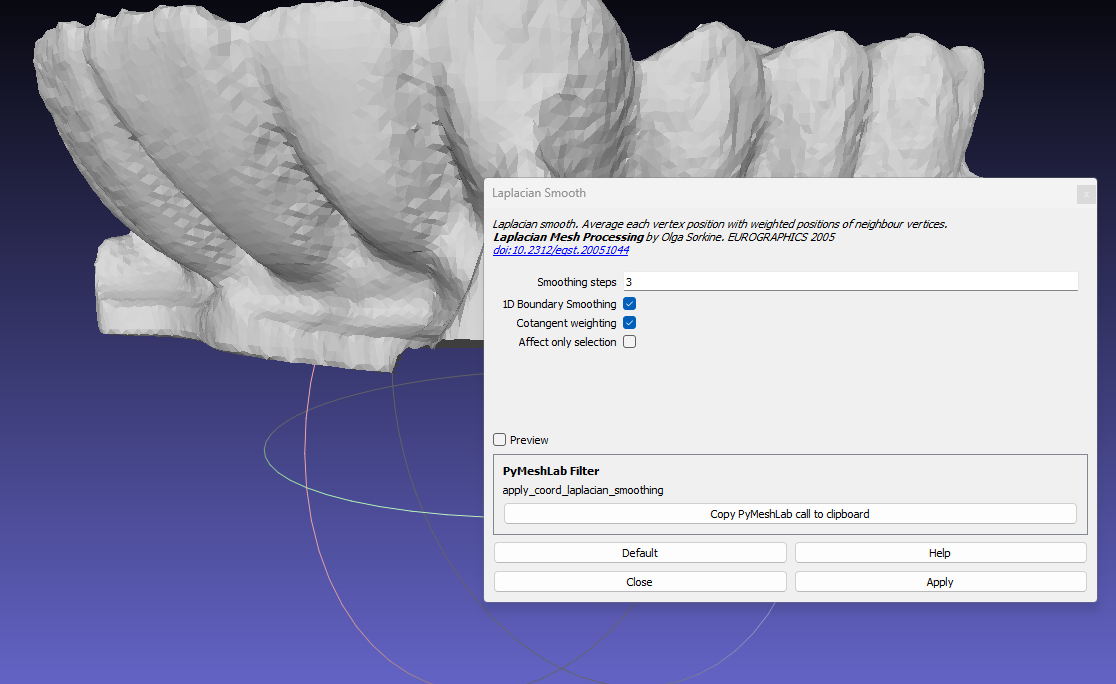
Filtreler bölümündeki diğer yumuşatma seçeneklerini deneyebilir ve her birinde görünen iletişim kutusundaki ayarları, meshteki temel ayrıntıları ve özellikleri koruyarak istediğiniz yumuşatmayı elde edene kadar düzenleyebilirsiniz.
Ağları Basitleştirme ve Delikleri Doldurma
Çok sayıda poligon sayısına sahip karmaşık bir tasarım üzerinde çalışıyorsanız, 3D baskı yapmak çok zaman alabilir ve malzeme tüketimi de yüksektir, bu nedenle bu tür tasarımlar için tasarımdaki köşe ve yüz sayısını azaltmak önemlidir. Bunu aşağıdaki adımları izleyerek başarabilirsiniz:
1. Filtreler > Yeniden Ağ Oluşturma, Basitleştirme ve Yeniden Oluşturma > Dörtlü Kenar Çöküşü Azaltma’ya gidin.
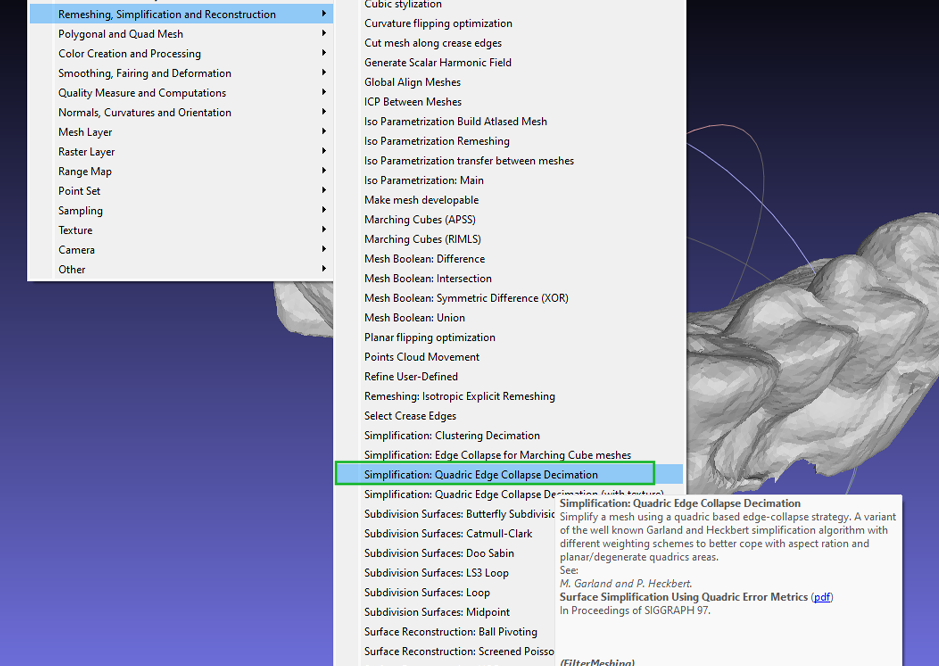
2. Yüz sayısını ayarlayın diyalog penceresinde görünenler.
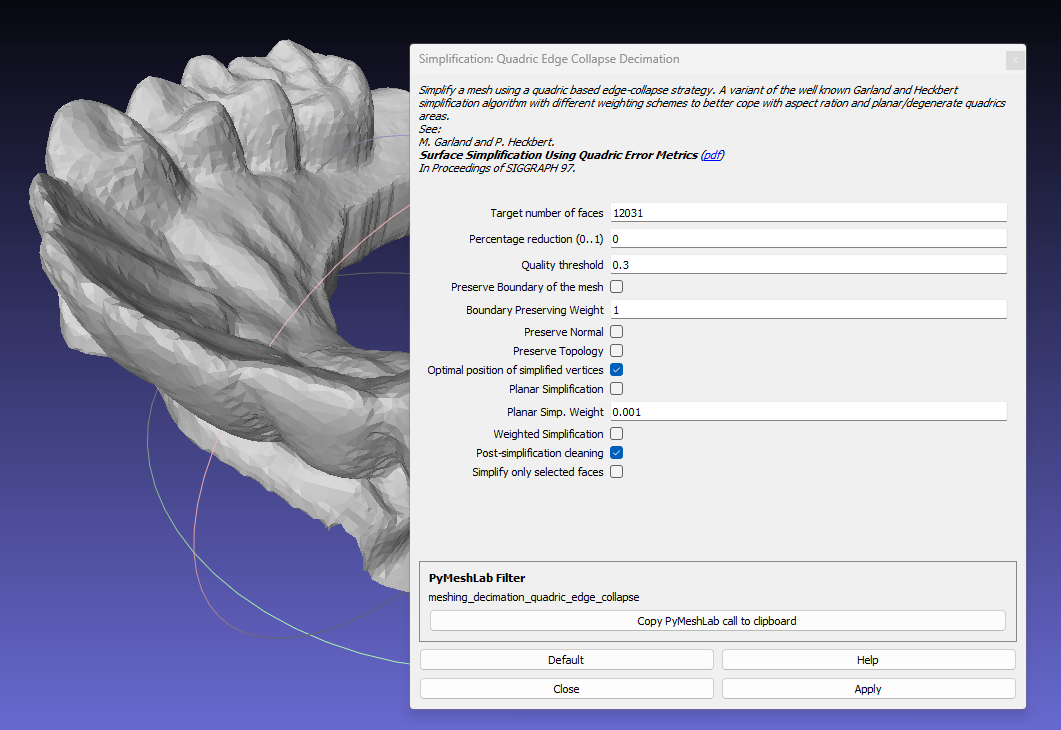
Basitleştirme süreci için diğer parametreleri manuel olarak da ayarlayabilirsiniz. Bu seçenekler şunları içerir:
- Kalite eşiği: Bu, orijinal modelin şeklini etkiler. 0 ile 1 arasında bir değer ayarlayabilirsiniz.
- Ağın sınırını koru: Bu seçeneğin onay kutusunu tıkladığınızda, yazılıma basitleştirme süreci boyunca ağ sınırlarının bütünlüğünü korumasını söyler. Bu, açıkta kalan kenarlar gibi sorunların oluşmasını önlemeye yardımcı olur.
- Normali koru: Bu, yazılımın yüz normallerini çevirmesini önlemeye yardımcı olur, dolayısıyla yüzeylerin yönelimi korunur. Bu, tasarımınızın görsel görünümünün korunmasını sağlar.
- Basitleştirilmiş köşelerin optimum konumu: Bu seçeneğin onay kutusu varsayılan olarak işaretlidir ve seçimini kaldırmamalısınız. Kenarların çökmemesini ve ağın orijinal şeklinin korunmasını sağlamaya yardımcı olur.
- Düzlemsel basitleştirme:Tasarımınız düz bir yüzeye sahip olduğunda, bu alanların mozaiklenmesini sağlamak için bu seçeneği etkinleştirmelisiniz.
Ayarlardan memnun kaldığınızda, tıklayın Uygula. MeshLab daha sonra ağı işleyecek ve tasarımın genel şeklini ve yapısını koruyarak basitleştirilmiş bir sürüm üretecektir. Ayrıca, tüm temel ayrıntıların korunduğundan ve basitleştirme sürecinin tasarıma herhangi bir bozulma getirmediğinden emin olmak için ağı inceleyebilirsiniz.
3. Delikleri doldurmak için şuraya gidin: Filtreler > Yeniden Ağ Oluşturma, Basitleştirme ve Yeniden Yapılandırma > Delikleri Kapat.
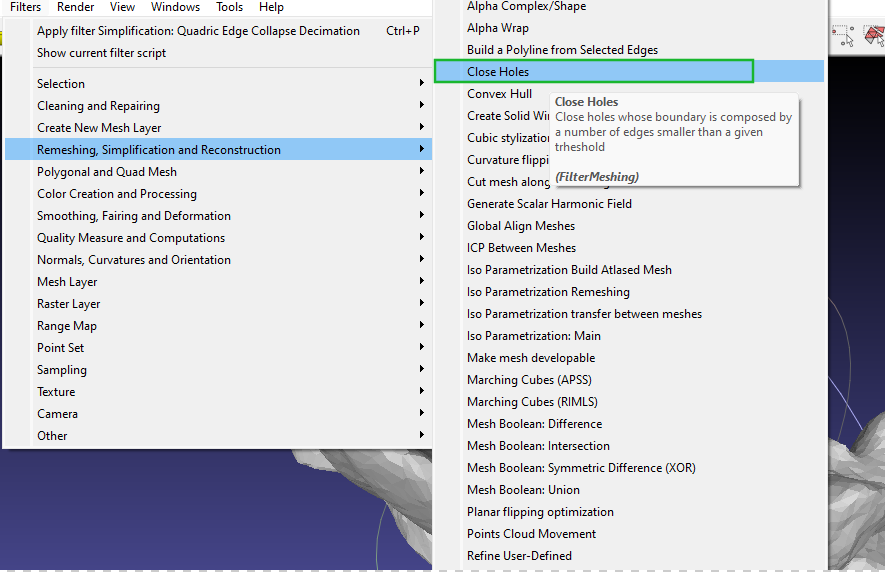
4. Ayarları düzenleyin İhtiyaçlarınıza göre açılan iletişim kutusunda, ardından tıklamak UygulaDelikler otomatik olarak doldurulacaktır.
Örgünüzü düzenleme ve onarma konusunda tatmin olduğunuzda, şuraya giderek kaydedin: Dosya > Mesh’i Dışa Aktar.





