Teknomers | Dünyadan Güncel Teknoloji | Oyun | Müzik | Film | Spor HaberleriTeknomers | Dünyadan Güncel Teknoloji | Oyun | Müzik | Film | Spor HaberleriTeknomers | Dünyadan Güncel Teknoloji | Oyun | Müzik | Film | Spor Haberleri
Yazı Tipi BoyutlandırıcıAa
  • Anasayfa
  • Teknoloji
    • Siber Güvenlik
    • Yapay Zeka
    • Donanım
    • Bilim
  • Yazılım
  • Savunma & İstihbarat
  • Oyun
  • Yaşam
    • Finans
    • Sinema
    • Dünyadan Haberler
  • İş Birliği
Okuma: Masaüstü modunda Steam Deck’e nasıl sağ tıklanır
Paylaş
Yazı Tipi BoyutlandırıcıAa
Teknomers | Dünyadan Güncel Teknoloji | Oyun | Müzik | Film | Spor HaberleriTeknomers | Dünyadan Güncel Teknoloji | Oyun | Müzik | Film | Spor Haberleri
Ara
Bizi Takip Et
  • Hakkımızda
  • Gizlilik politikası
  • Tanıtım Yazısı ve Backlink Hizmeti
© 2026 Teknomers. All Rights Reserved.

Anasayfa » Masaüstü modunda Steam Deck’e nasıl sağ tıklanır

GenelOyun

Masaüstü modunda Steam Deck’e nasıl sağ tıklanır

teknomers
Son güncelleme: 28 Ekim 2023 05:18
teknomers
Paylaş
Paylaş


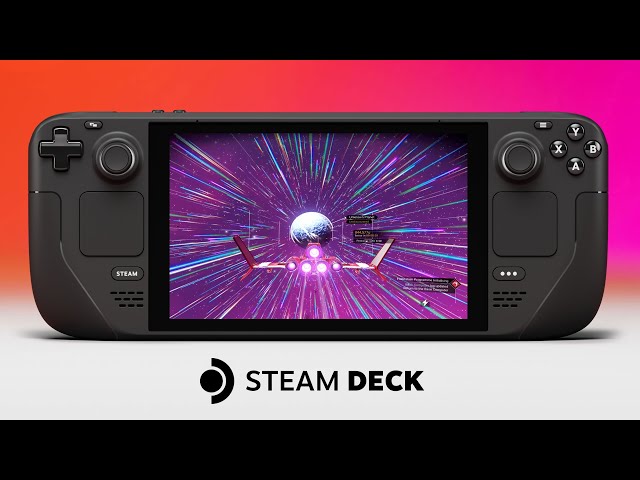
Masaüstü modunda Steam Deck’e nasıl sağ tıklarsınız? Steam Deck, tartışmasız piyasadaki en iyi PC oyun el bilgisayarlarından biri olduğunu kanıtladı. Bu kısmen güçlü bir taşınabilir oyun makinesi olması sayesinde olsa da, aynı zamanda bir masaüstü bilgisayar olması da hafife alınmamalıdır.

Ve herhangi bir masaüstü bilgisayarda olduğu gibi, sağ tıklamanız gereken bir zaman gelecektir. Şans eseri, sağ tıklamak Buhar Güverte En iyi el oyun bilgisayarlarından birinde olması gerektiği gibi göründüğü kadar kolaydır.

Masaüstü modunda Steam Deck’e nasıl sağ tıklarsınız?

Steam Deck’te Masaüstü modunda sağ tıklamak için L2 tetik düğmesine basın.

Eskiden sol dokunmatik yüzeye atanan Steam Destesine sağ tıklamak, ancak geçmişte yapılan bir güncellemeyle bu durum değişti. Şimdi sağ tıklamak için gerekli uygulamanın üzerine gelmeli ve cihazın sol tarafında bulunan L2 tetik düğmesine basmalısınız. L2’ye basmak, herhangi bir tipik masaüstü bilgisayarda sağ tıklamayla ilgili seçenekleri getirecektir.

Masaüstü modunda sol tıklamayı işlemek için Steam Deck’in sağ tarafında bulunan R2 tetikleme düğmesine basın.

Alternatif olarak, en iyi Steam Deck bağlantı noktalarından birine sahipseniz, en iyi oyun farelerinden birini USB aracılığıyla bağlayabilir ve eski yöntemle sağ tıklayabilirsiniz.

Steam Deck’e sağ tıklama özelliği yalnızca Masaüstü modunda mevcuttur. Ancak SteamOS’u çalıştırırken sağ tıklamaya ihtiyaç duyuyorsanız, tam da buna ayrılmış bir düğme vardır.

Cihazın sağ tarafında, sağ joystick ile ABXY düğmelerinin arasında ‘seçenekler’ düğmesini bulacaksınız. Üç yatay beyaz çizgiye sahip olacağından doğru olanı bulduğunuzu bileceksiniz. Örneğin, kitaplığınızdaki bir oyunun üzerine gelirken ‘seçenekler’ düğmesine basmak, incelemeniz için ekstra ayarların bulunduğu bir alt menüyü açacaktır. Bu, sağ tıklamaya benzer şekilde etki etse de her şeyde işe yaramayacağını unutmayın.

Diğer eğitimlerimize göz atın, böylece Steam Deck’te nasıl sıfırlanacağını veya masaüstü moduna nasıl geçileceğini öğrenebilirsiniz. Elde taşınır cihazı zaten iyi tanıyorsanız, hareket halindeyken oynamanızı önerdiğimiz oyunları görmek için en iyi Steam Deck oyunlarına göz atın.




oyun-2

Xiaomi akıllı başlık tanıtıldı
Phasmophobia Güncellemesi 1.000.009 yeniden işlenmiş Bleasdale Haritası getiriyor
Huawei Mate70 HarmonyOS NEXT’i çalıştıracak: Bu ne anlama geliyor?
Minecraft’ta Meşaleler Nasıl Yapılır
Bayonetta 3 ve Bu Koleksiyoncu Kutusunu İndirimli Olarak Alın
ETİKETLENDİ:#steamDeckeMasaüstüModundanasılsağtıklanır
Bu Makaleyi Paylaş
Facebook Bağlantıyı Kopyala Yazdır
Paylaş
Önceki Makale Fury vs Ngannou canlı akışı: PPV, başlangıç ​​zamanı, dövüş kartı, ring yürüyüşleri olmadan çevrimiçi boks nasıl izlenir
Sonraki Makale Samsung, muhtemelen Galaxy S24 serisi için yapay zeka destekli kamera özelliklerini tanıtıyor

Sanal Medya

FacebookBeğen
452Takip Et
PinterestSabitle
237Takip Et

Son Eklenenler

Kritik: ABD, Ransomware Saldırılarını Destekleyen VPN ve Malware Sağlayıcılarına Yaptırım Uyguladı
Siber Güvenlik
Kritik: Grok Build, Tüm Git Depolarını xAI Depolama Alanına Yükledi
Siber Güvenlik
Pinwheel Çocuklar İçin Retro Tasarımlı Sabit Telefonunu Tanıttı
Genel
PlayStation Black Ops Limanları Yeni Bir Deneyim Sunuyor
Oyun
New York Veri Merkezi Moratoryumu ile Tarih Yazıyor
Liste
Eski IDE optik sürücülerinizi bağımsız ses çalar yapın – 190$
Donanım
//

Siber güvenlik, yapay zeka ve savunma sanayiinden; finans ve sinema dünyasına uzanan geniş bir yelpaze. Teknomers; teknoloji, strateji ve yazılım dünyasını sade bir dille sizlerle buluşturuyor.

Kurumsal

  • Hakkımızda
  • Gizlilik politikası
  • Tanıtım Yazısı ve Backlink Hizmeti

Kategoriler

  • Teknoloji
  • Oyun
  • Sinema
  • Siber Güvenlik
  • Bilim
  • Finans
  • Dünyadan Güncel Haberler

Populer

  • TV'de Ücretsiz İzlenebilen Şifresiz Erotik Kanallar (2025 Güncel Frekans Listesi)

  • The Last of Us PC Kontrolleri: Hızlı Silah Değiştirme ve Tüm Tuşlar (2025)

  • Hogwarts Legacy'de Odaklanma İksiri Nasıl Yapılır?

Teknomers | Dünyadan Güncel Teknoloji | Oyun | Müzik | Film | Spor HaberleriTeknomers | Dünyadan Güncel Teknoloji | Oyun | Müzik | Film | Spor Haberleri
Bizi Takip Et
© 2026 Teknomers. All Rights Reserved.
Welcome Back!

Sign in to your account

Kullanıcı Adı veya E-posta Adresi
Şifre

Şifrenizi mi unuttunuz?