Maksimum fps için en iyi Gri Bölge Savaşı ayarları nelerdir? Erken erişim sürümleri, bir takım teknik ve sunucu tabanlı sorunlar nedeniyle Gray Zone Warfare’in şu anda oynamaya uygun olmaması nedeniyle olabilecek en kötü şekilde tekrar karşımıza çıkıyor.
Gray Zone Warfare sistem gereksinimleri en iyi grafik kartını gerektirmese de, Nvidia donanımı için AMD GPU’lardan daha iyi optimizasyona sahip bir oyunun resmini çiziyor. Bununla birlikte, ilk olumsuz incelemeler, donanımınızdan bağımsız olarak oyunu oynamanın zor olacağını gösteriyor.
Gray Zone Warfare için en iyi video ve oynanış ayarları şunlardır:
- Pencere modu: Tam ekran
- Ekran çözünürlüğü: 1.920×1.080
- VSync: Açık
- Kare hızı: Monitör yenileme hızını eşleştirin
- Küresel aydınlatma: Düşük
- Gölge kalitesi: Düşük
- Doku çözünürlüğü: Düşük
- Efekt Kalitesi: Düşük
- Yansıma Kalitesi: Düşük
- Yaprak Kalitesi: Düşük
- Rötuş: Düşük
- Hareket bulanıklığı: Hiçbiri
- Bileme: 0
- Kenar Yumuşatma/Yükseltme Yöntemi: FSR
- FidelityFX Süper Çözünürlük: Kalite
- FidelityFX Çerçeve Oluşturma: Açık
Ne yazık ki, Gray Zone Warfare zayıf optimizasyondan ve lastik bantlama gibi sonsuz sunucu sorunlarından dolayı oyunu test etme zamanımı sinir bozucu hale getiriyor. Aslında o kadar çok performans sorunu var ki, oyunu düşük ayarlarda çalıştırmanız ve sorunsuz oynanabilir bir kare hızı elde etmek için hem yükseltmeyi hem de kare oluşturmayı kullanmanız gerekiyor ve eğer Nvidia’nın GPU’su yoksa bu bir sorun. RTX4000 serisi.
Nvidia’nın en yeni GPU’larından birine sahipseniz, hem DLSS Süper Çözünürlüğü hem de DLSS 3 Kare Oluşturmayı aynı anda etkinleştirebilir ve kare hızınızı artırabilirsiniz, ancak kare oluşturmak isteyen herkesin AMD FSR 3 kullanması gerekir. Bunun nedeni, AMD FSR 3’te (FSR 3.1’de olmasa da), çerçeve oluşturmayı kullanıyorsanız, DLSS Süper Çözünürlük ve FSR çerçeve oluşturmanın birleşimini birlikte kullanma seçeneğiniz olmadan FSR yükselticiyi de kullanmanız gerekmesidir.
Bu, RTX 3070 test GPU’muz gibi RTX 3000 serisi GPU kullanıcılarının, performansı en üst düzeye çıkarmak istiyorlarsa FSR’yi kullanmak zorunda kaldıkları anlamına gelir; bu, DLSS Süper Çözünürlük ile karşılaştırıldığında FSR yükseltmenin daha düşük görüntü kalitesine katlanmak anlamına gelir. Aslında oyunun ilk düzeltmesi, AMD FSR’yi Nvidia RTX 40 serisi dışındaki tüm grafik kartları için varsayılan yükseltme ayarı haline getirdi.
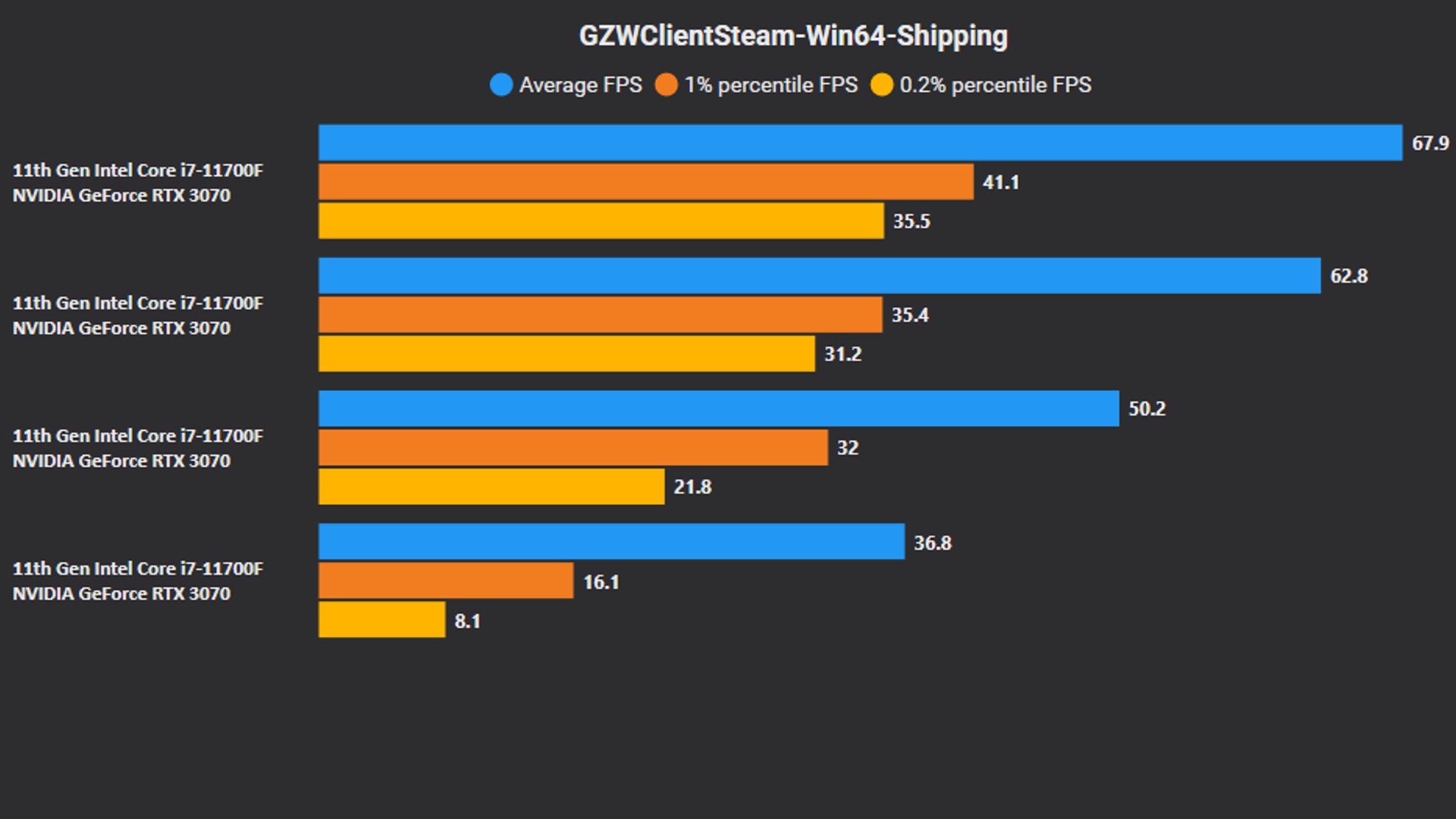
Aşağıdaki kare hızı sonuçları yukarıdan aşağıya doğru aşağıdaki ayarlardan alınmıştır: AMD FSR 3 ile 1080p’de genel düşük ön ayarlar, DLSS Süper Çözünürlük ile 1080p’de genel düşük ön ayarlar, AMD FSR 3 ile 1440p’de genel düşük ayarlar ve genel düşük DLSS Süper Çözünürlük ile 1440p’de ayarlar.
Sonunda ulaştığım ayarlar, %0,2’lik düşük 35,5 fps ile ortalama 67,9 fps kare hızı üretti; bu, kağıt üzerinde bir çıkarma atıcısı için mükemmel derecede iyi. Bu sorun, görünüşte iyi kare hızına rağmen, oyunun hiçbir zaman çıplak gözle bu kadar pürüzsüz olmaması, dengesiz sunucular nedeniyle sonsuz lastik bantlar ve ayarlarda ne kadar değişiklik yapılırsa yapılsın mevcut olan sık çerçeve kekemeliğidir.
Oyun içi fps sayacının sıklıkla 100’ün üzerinde rakamlar bildirdiğini de vurgulamakta fayda var; bu nedenle bu tür verilere asla güvenmiyoruz ve bunun yerine üçüncü taraf yazılımları tercih ediyoruz.
Gri Bölge Savaşı için en iyi oynanış ve erişilebilirlik ayarları
- Dikey Görüş Alanı: 75
- Yakınlık VOIP’ini Etkinleştir: Açık
- Squad VIOP’u etkinleştir: Açık
- Sağlığı ve Duruşu Göster: Açık
- Pusulayı Göster: Açık
- FPS Sayacı Göster: Kapalı
Gray Zone Warfare’de ince ayar yapılacak çok fazla oyun ayarı yok, ancak mevcut olanlar, otantik bir hardcore deneyimine sahip olmak ile bazı geleneksel oyun öğelerinin hala gösterildiği bir deneyime sahip olmak arasındaki farkı yaratıyor. Ayrıca yakın sesli sohbetin çalışma şekliyle ilgili değişiklikler de yapabilirsiniz.
Bunların çoğu kişisel tercihinize bağlıdır, ancak kapatmanızı önerdiğimiz ayarlardan biri de oyun içi fps sayacıdır. Bunun nedeni, daha önce de belirtildiği gibi, haberlerinin hatalı olması ve dikkat dağıtmaktan başka bir şey olmamasıdır.
Erişilebilirlik ayarları açısından, renk körü modu lansmandan itibaren kullanılabilir ve grafik ayarlarında işlem sonrası bölümünde bulunabilir.
Gri Bölge Savaşını nasıl test ettik?
PCGamesN’de, en son sürümlerde performans ve oyun için en iyi ayarları test etmek amacıyla belirli oyun donanımlarını kullanıyoruz. Şu anda test donanımlarımız aşağıdaki bileşenleri içermektedir; Intel Core i7 11700F, MSI Ventus Nvidia GeForce RTX 3070 8GB, 32GB DDR4 3200MHz RAM, MSI B560 anakart. Ayrıca Widows 11 64-bit kullanarak da test yapıyoruz.
En iyi ayarları belirlemek için testlerimizi her zaman önce 1080p’de, ardından performans farkını ölçmek için aynı kurulumu kullanarak tekrar 1440p’de çalıştırıyoruz. Gri Bölge Savaşı’nda da görebileceğimiz gibi, iki çözünürlük arasında önemli bir fark var; bu, monitörünüzün varsayılan seçeneğine bırakmak yerine hangi çözünürlüğü önerdiğimizi vurguladığımızın açık bir örneğini oluşturuyor. Kullanırız CapFrameX çerçeve verilerini yakalamak ve test oturumlarını karşılaştırmak için.
Gray Zone Warfare’i sabit diskte oynayabilir misiniz?
Gri Bölge Savaşı, sabit sürücü yerine oyun SSD’sini gerektirmez ve hatta kullanılmasını önermez. Ancak bazen hiç bitmeyen yükleme sürelerine yardımcı olmak için bu oyunu bir SSD’ye yüklemenizi şiddetle tavsiye ederiz.
Gri Bölge Savaşında performans nasıl izlenir?
Henüz oyun içi bir kıyaslama aracı eklenmeyen Gray Zone Warfare’de performansı takip etmek istiyorsanız, ister Nvidia ister AMD grafik kartı kullanıyor olun, işe yarayan kolay bir yöntem var.
Nvidia kartları için, GeForce Experience veya Nvidia Uygulamasının yüklü olduğundan ve oyun içi arayüzün etkin olduğundan emin olun ve ardından performans monitörünüzü açmak için oyun içinde ALT + R tuşlarına basın. AMD kartlarda, CTRL + SHIFT + O kısayolunu kullanarak Radeon katmanı aracılığıyla performans izlemeyi etkinleştirebilirsiniz.
Veya herhangi bir grafik kartıyla çalışan daha temiz, daha basitleştirilmiş bir kıyaslama aracı için CapFrameX veya Nvidia FrameView gibi ücretsiz yazılımları indirebilirsiniz.
Gri Bölge Savaşı’nı üstlenmek için bir makine monte etmeyi denemek istiyorsanız, bir oyun bilgisayarının nasıl oluşturulacağıyla ilgili el kılavuzumuzu takip edin; sizi baştan sona adım adım yönlendirelim.