Jack Wallen/ZDNET
Bir teknoloji yazarı olarak sıklıkla programlar yüklerim, onları test ederim, onlar hakkında yazarım ve kaldırırım. Elbette, birkaçı makinelerimde kalıyor, ancak çoğunlukla bu geçmişte kaldı!
Bu yazılımı kullanmayı bitirdiğimde, onları her zaman silerim. Ne için ? Her şeyden önce, uzay nedenlerinden dolayı. MacBook Pro’mun dahili depolama alanı sınırlı olduğundan bu kullanılmayan yazılımın birikmesini istemiyorum. Daha sonra izinler var. Kullanmadığınız bir programı neden daha sonra sorun yaratabilecek çeşitli izinlerle yüklüyorsunuz?
Söylendiği gibi, önlemek tedavi etmekten daha iyidir. Ve bu söz teknoloji için mükemmel bir şekilde geçerlidir.
Neyse ki macOS sistemi yazılımın kaldırılmasını çok kolaylaştırıyor. Aslında bu görevi yapmanın iki basit yolu var ve ikisini de size tanıtacağım.
Launchpad aracılığıyla yazılım nasıl kaldırılır
Neye ihtiyacınız olacak: Bunun çalışması için güncellenmiş işletim sistemine sahip bir Mac cihazına ihtiyacınız olacak. Güncellemeler yayınlanır yayınlanmaz uygulamayı alışkanlık haline getirmelisiniz. Bunu yeni özellikler için yapın, ancak özellikle güvenlik için.
1. Launchpad’i açın
Simgeye tıklayın Başlatma Çubuğu diğer küçük karelerden oluşan renkli bir kareye benzeyen iskelenizin.
2. Söz konusu yazılımı bulun
Listelenen yazılımlar arasında gezinebilir veya adını arama kutusuna yazabilirsiniz.
3. Yazılımı kaldırın
tuşuna basın Seçenek ve basılı tutun.
Uygulama simgelerinin hareket ettiğini ve her başlatıcının sağ üst köşesinde küçük bir X işaretinin göründüğünü görmelisiniz.
İstediğiniz yazılım uygulamasını kaldırmak için ilgili X işaretine tıklayın. Sonra silin.
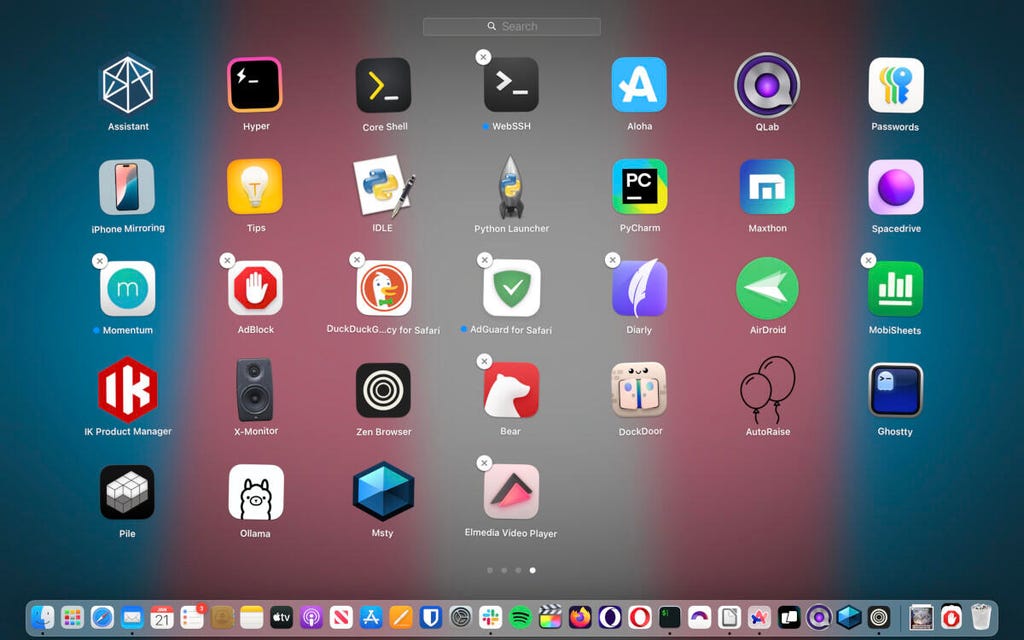
MacOS Launchpad, uygulamaları silmenin en kolay yoludur. Jack Wallen/ZDNET
4. Başka bir yöntem
Ayrıca silmek istediğiniz uygulamayı Başlatma Çubuğu ve simgeyi dock’unuzdaki Çöp Kutusu’na sürüklemeniz yeterlidir.
Finder’dan yazılım nasıl kaldırılır
Yukarıdaki yöntemleri kullanarak bazı yazılımların kaldırılamayacağını fark etmiş olabilirsiniz (Seçenek tuşunu basılı tuttuğunuzda köşede küçük X görünmüyor).
Bu durumda aşağıdaki yöntemi kullanın.
1. Finder’ı açın
Finder uygulamasını dock’tan veya Launchpad’den açın.
2. Uygulamalar klasörüne gidin
için bir giriş bulacaksınız. Uygulamalar sol kenar çubuğunda. Bu girişe tıkladığınızda yüklü tüm uygulamaları ana bölmede göreceksiniz.
3. Yazılımı kaldırın
Kaldırmak istediğiniz yazılımı bulun. Bulunduktan sonra başlatıcıya sağ tıklayın (veya iki parmakla dokunun), ardından Çöp kutusuna koy.
Bazı programları kaldırmak için parolanızı girerek veya parmak izi okuyucuyu kullanarak kimlik doğrulaması yapmanız gerekir.
Kimlik doğrulama başarılı olduktan sonra uygulama çöp kutusuna taşınır.
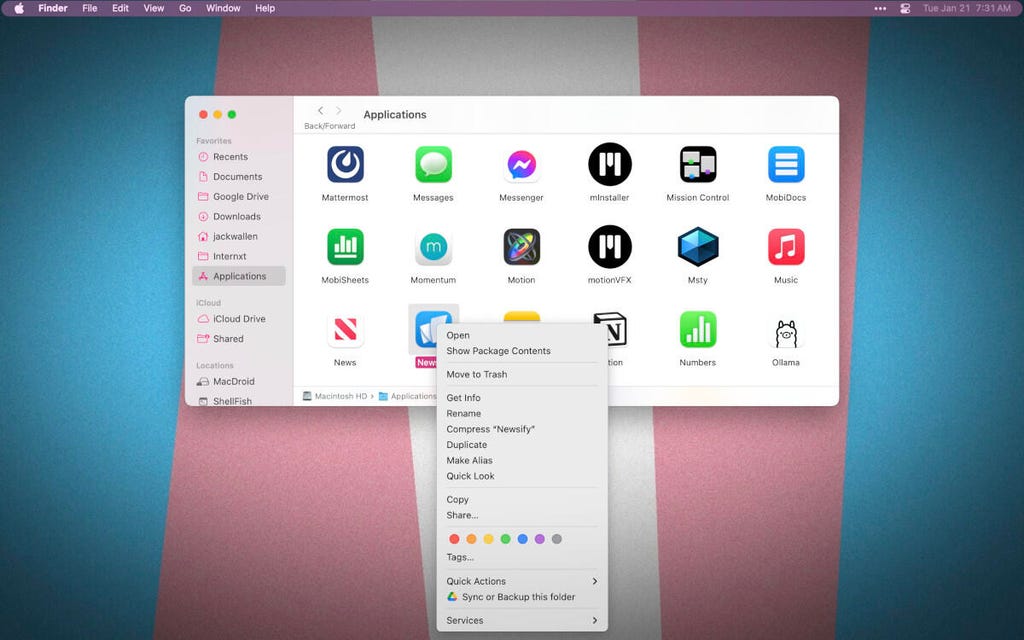
Launchpad’den kaldırılamayan yazılımlar için de durum aynı derecede basittir. Jack Wallen/ZDNET
4. Çöpünüzü boşaltın
Son olarak, dock’taki çöp kutusu simgesine sağ tıklayın (veya iki parmakla dokunun) ve Çöp kutusunu boşalt.
Yazılım resmen gitti.
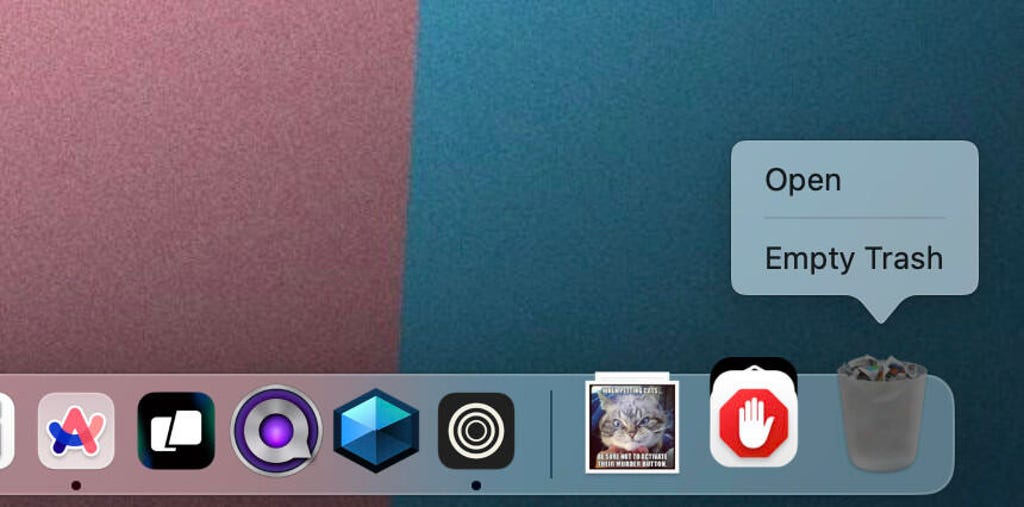
Çöpünüzü düzenli olarak boşaltmak her zaman iyi bir fikirdir. Jack Wallen/ZDNET
Kaynak : “ZDNet.com”