
Teknomers | Dünyadan Güncel Teknoloji | Oyun | Müzik | Film | Spor HaberleriTeknomers | Dünyadan Güncel Teknoloji | Oyun | Müzik | Film | Spor HaberleriTeknomers | Dünyadan Güncel Teknoloji | Oyun | Müzik | Film | Spor Haberleri
Yazı Tipi BoyutlandırıcıAa
  • Anasayfa
  • Teknoloji
    • Siber Güvenlik
    • Yapay Zeka
    • Donanım
    • Bilim
  • Yazılım
  • Savunma & İstihbarat
  • Oyun
  • Yaşam
    • Finans
    • Sinema
    • Dünyadan Haberler
  • İş Birliği
Okuma: Linux’ta Konuşma Notu kullanılarak konuşma tanıma nasıl kullanılır?
Paylaş
Yazı Tipi BoyutlandırıcıAa
Teknomers | Dünyadan Güncel Teknoloji | Oyun | Müzik | Film | Spor HaberleriTeknomers | Dünyadan Güncel Teknoloji | Oyun | Müzik | Film | Spor Haberleri
Ara
Bizi Takip Et
  • Hakkımızda
  • Gizlilik politikası
  • Tanıtım Yazısı ve Backlink Hizmeti
© 2026 Teknomers. All Rights Reserved.

Anasayfa » Linux’ta Konuşma Notu kullanılarak konuşma tanıma nasıl kullanılır?

Genel

Linux’ta Konuşma Notu kullanılarak konuşma tanıma nasıl kullanılır?

teknomers
Son güncelleme: 10 Ocak 2024 17:58
teknomers
Paylaş
Paylaş


Contents
  • 1. Konuşma Notu uygulamasını terminal aracılığıyla yükleyin
  • 2. Konuşma Notu uygulamasını açın
  • 3. Dil modelinizi Konuşma Notu’na yükleyin
  • 4. Konuşma Notunun ses tanıma özelliğini yapılandırın
  • 5. Konuşma Notunu Kullanın

Resim: Vitalij Sova/Getty Images.

Konuşma Notu uygulaması sayesinde Linux’ta konuşma tanımayı kullanmak oldukça kolaydır. Çok basit… ama enerji tüketiyor.

Aslında kelimelerinizin metne dönüştürülmesi işlemi çevrimdışı olarak yapılır. Bu, uygulamanın en ağır görevleri yerine getirmek için CPU’nuzu ve varsa grafik kartınızı kullandığı anlamına gelir. Bilgisayarınız yeterince güçlü değilse, bilgisayar ses tanımayı işlemeye çalışırken donabilir… veya bu işlemi çok yavaş gerçekleştirebilir. Dolayısıyla, bilgisayarınız çok güçlü değilse, örneğin Google’ınki gibi (yalnızca Chrome’da) üçüncü taraf çevrimiçi hizmetlerine yönelin.

Aksi takdirde açık kaynaklı Konuşma Notu uygulaması işinize yarayabilir. Flatpak’ı destekleyen herhangi bir Linux dağıtımına kurulabilir. Temel kurulumun çok sınırlı olduğunu unutmamak önemlidir. Ancak dil modelini indirmek 2 GB’a kadar yer kaplayabilir; bu nedenle sisteminizde sınırlı yerel depolama alanı varsa bunu aklınızda bulundurun.

İşte konuşmanızı Linux’ta metne dönüştürmek için Konuşma Notu’nu nasıl yükleyeceğiniz ve kullanacağınız.

1. Konuşma Notu uygulamasını terminal aracılığıyla yükleyin

Masaüstünüzde oturum açın ve terminal penceresini açın. Uygulama açıldıktan sonra aşağıdaki komutu yapıştırın ve klavyenizde Enter tuşuna basın:

flatpak install flathub net.mkiol.SpeechNote

Cevap verdiğinizden emin olun e Kurulumu tamamlamak için sorulara.

2. Konuşma Notu uygulamasını açın

Masaüstü menünüzü tıklayın ve Konuşma Notu uygulama simgesini bulun. Göremiyorsanız görünmesi için oturumunuzu yeniden başlatın.

Jack Wallen/ZDNET’in ekran görüntüsü.

3. Dil modelinizi Konuşma Notu’na yükleyin

Ana Konuşma Notu penceresinde, DİLLER. Açılan pencerede indirmek istediğiniz dili bulun. Bu dilin üzerine gelin ve düğmeye tıklayın İndirmek ortak. Dil şablonu indirildiğinde, Kapalı.

İstediğiniz kadar dil modeli indirebilirsiniz (makinenizin gerekli depolama alanına sahip olması şartıyla). Jack Wallen/ZDNET’in ekran görüntüsü.

4. Konuşma Notunun ses tanıma özelliğini yapılandırın

Sol üst köşede bulunan üç noktaya tıklayın. Ortaya çıkan açılır menüde, Ayarlar. Görünen açılır pencerede iki önemli ayarı kontrol edin:

  • Ses kaynağı. Git Ses kaynağı ve açılır listeden mikrofonunuzu seçin. Bilgisayarınızın mikrofonunu kullanıyorsanız otomatik ayar yeterli olacaktır.
  • Dinlemenin yolu. Üç mod arasında seçim yapabilirsiniz: bir cümle aynı anda bir cümleyi dinlemenizi sağlar; basın ve basılı tutun konuşurken düğmeyi basılı tutmanızı gerektirir; Ve her zamanBu, ses tanımanın siz durmasını söyleyene kadar devam etmesini sağlar.
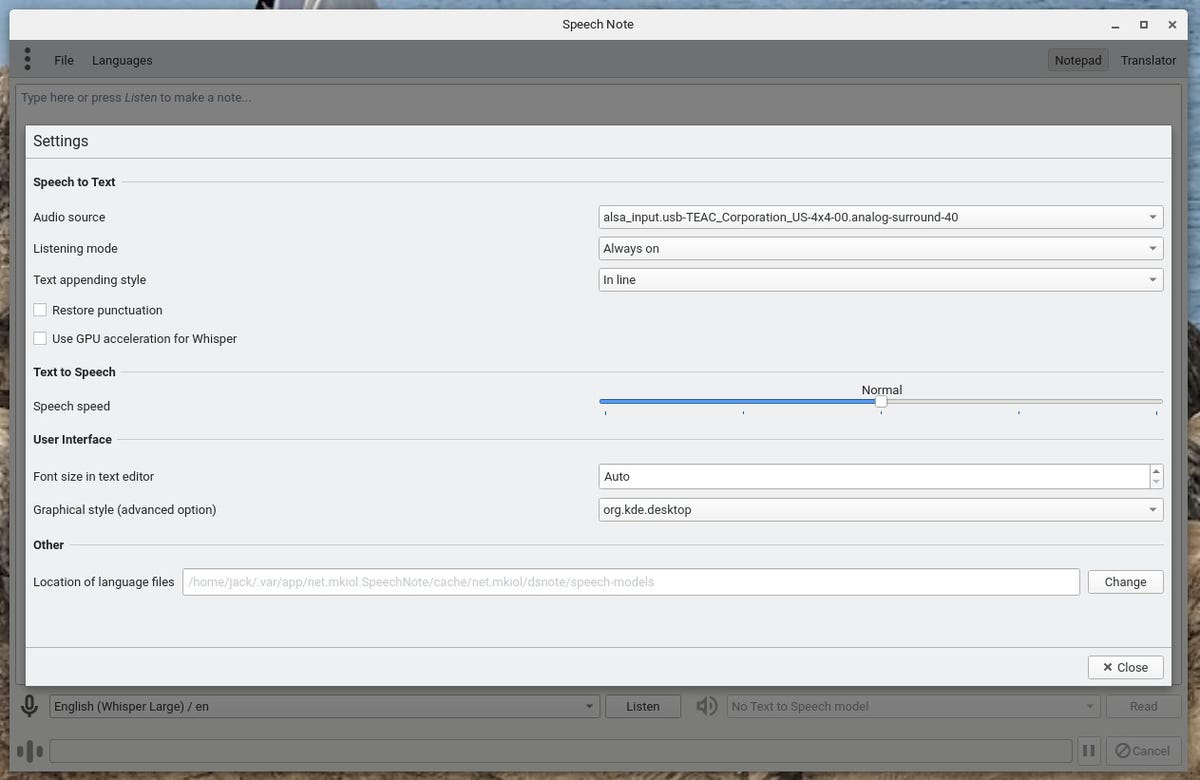
  • Konuşma Notu Ayarları penceresi.

    Jack Wallen/ZDNET’in ekran görüntüsü.


    5. Konuşma Notunu Kullanın


    Konuşma Notunu kullanmak basittir. Düğmeye tıklayın Dinlemek ve konuşmaya başla.


    Ancak konuşmaya başlamanız ile transkriptin uygulamada görüntülenmeye başlaması arasında bir gecikme olabilir. Bu gecikme bilgisayarınızın gücüne bağlı olarak daha uzun veya daha kısa olabilir.


    Kaynak : ZDNet.com



genel-15

Kendi alan adınızı nasıl ve neden kullanmalısınız?
Bu hızla Çin CPU’ları yakında Intel Core’u geride bırakacak. Loongson, yeni 3B6600 ve 3B7000 işlemcilerinin 12. nesil Core ile rekabet edebileceğinin sözünü veriyor
Pete Hines, Starfield’ın mod geliştiricilerin kendi gezegenlerini yaratmasına izin verebileceğini ima etti

“Lucid Motors’ta Eric Bach’ın Dava Süreci: Irkçı Yorum ve İstifa İddiası”

Kalp Atışları ve Uzay Becerileri: ISS Astronotlarının Son Mücadelesi
ETİKETLENDİ:konuşmakullanılarakKullanılırLinuxtanasılnotutanıma
Bu Makaleyi Paylaş
Facebook Bağlantıyı Kopyala Yazdır
Paylaş
Önceki Makale Yol Geçiş Hatası Popüler Kyocera Ofis Yazıcılarını Etkiliyor
Sonraki Makale Xbox Developer Direct Indiana Jones Oyununu, Avoved’i, Hellblade 2’yi ve Daha Fazlasını Tanıtacak

Sanal Medya

FacebookBeğen
452Takip Et
PinterestSabitle
237Takip Et

Son Eklenenler

IBM’in Gölgelerindeki Veri İhlalleri Ortaya Çıktı
Genel
Yaz dönemi Oyun Festivali 2026: En Büyük Haberler ve Tanıtımlar
Liste
Acil: Dark Web Nemesis Market Satıcısına 26 Yıl Hapis Cezası
Siber Güvenlik
Vatandaş Bilimi ile Ekoturizmi Birleştirerek Doğayı Koruma Stratejileri
Genel
Startup Battlefield 200 başvuruları 3 gün içinde kapanıyor
Yapay Zeka
Seattle, bir yıl süreli AI veri merkezi moratoriumu geçirecek – topluluk etkisini inceleyecek
Donanım
//

Siber güvenlik, yapay zeka ve savunma sanayiinden; finans ve sinema dünyasına uzanan geniş bir yelpaze. Teknomers; teknoloji, strateji ve yazılım dünyasını sade bir dille sizlerle buluşturuyor.

Kurumsal

  • Hakkımızda
  • Gizlilik politikası
  • Tanıtım Yazısı ve Backlink Hizmeti

Kategoriler

  • Teknoloji
  • Oyun
  • Sinema
  • Siber Güvenlik
  • Bilim
  • Finans
  • Dünyadan Güncel Haberler

Populer

  • TV'de Ücretsiz İzlenebilen Şifresiz Erotik Kanallar (2025 Güncel Frekans Listesi)

  • The Last of Us PC Kontrolleri: Hızlı Silah Değiştirme ve Tüm Tuşlar (2025)

  • Hogwarts Legacy'de Odaklanma İksiri Nasıl Yapılır?

Teknomers | Dünyadan Güncel Teknoloji | Oyun | Müzik | Film | Spor HaberleriTeknomers | Dünyadan Güncel Teknoloji | Oyun | Müzik | Film | Spor Haberleri
Bizi Takip Et
© 2026 Teknomers. All Rights Reserved.
Welcome Back!

Sign in to your account

Kullanıcı Adı veya E-posta Adresi
Şifre

Şifrenizi mi unuttunuz?