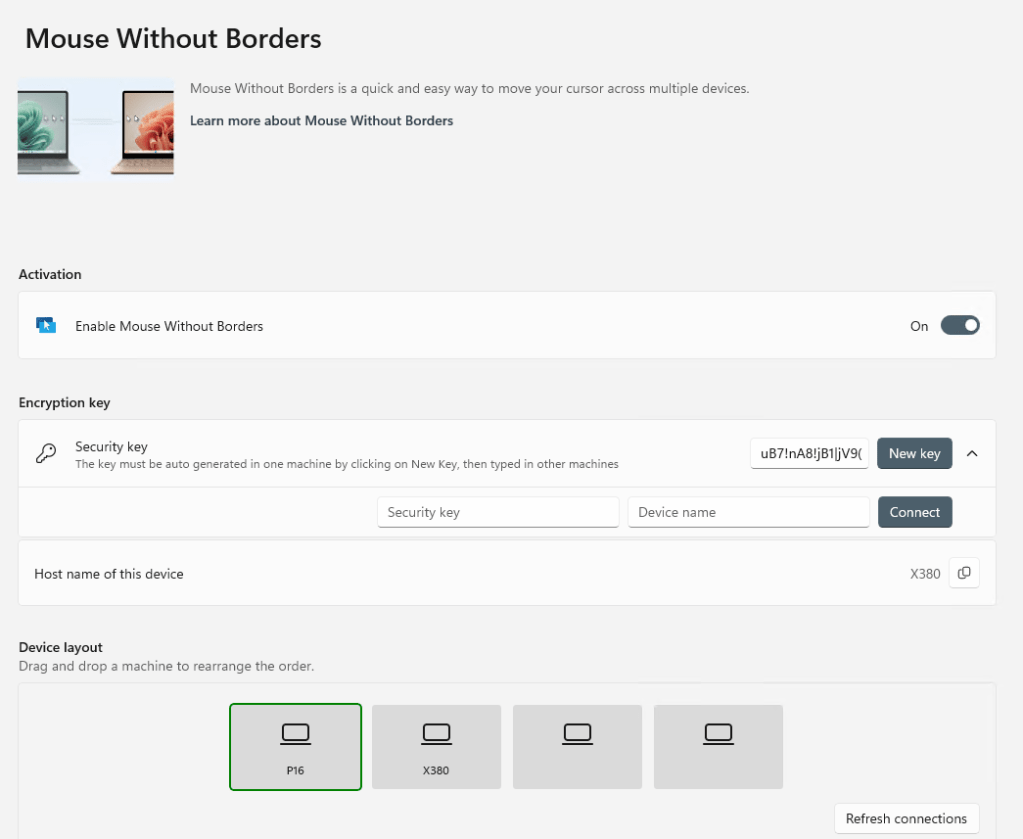
İlk olarak, etkinleştirilmelidir (varsayılan olarak kapalıdır). Ardından, cihazların birbirleriyle konuşmasını sağlamak için paylaşılan bir anahtar oluşturulmalı ve kullanılmalıdır, bundan sonra bir düzen düzenlenebilir. Oynanan her türlü kontrol vardır: davranış için bir düzine, beş klavye kısayolu ve gelişmiş ayarların ve sorun giderme araçlarının dağılması. Şekil 11, imlecin aralarında izlemesine izin vermek için dizüstü bilgisayarlarımdan ikisini (soldan sağa) ayarlamaktadır.
Şekil 11: MWB, imleci bunların karşısındaki izlemesi için sistemleri (bu durumda iki dizüstü bilgisayar) düzenlemenizi sağlar.
Ed Tittel / Foundry
Yeni+: Kendi kişiselleştirilmiş şablon setinizden dosya ve klasörler oluşturmanıza olanak tanır. Önceden tanımlanmış bilgiler içeren metin, ofis ve diğer dosyaları ayarlamak için kullanabilirsiniz. Örneğin, bir iş mektubu için adres bloğu, tarih yer tutucu ve alıcı yer tutucusu içeren bir dosya oluşturabilirsiniz; fatura e -tabloları için düzen ve sütun kafaları olan bir diğeri; ve diğerleri günlük kullanım için yaygın olarak ihtiyaç duyulan dosyalar için. Yeni+ ayarları, varsayılan şablon konumunu değiştirmenize ve dosya adı uzantıları ve başlangıç karakterlerini gizlemenizi sağlar.
Göz atmak: Dosya önizlemelerine hızlı ve geçici erişim sağlayan başka bir dosya explorer uzantısı. Bir dosyayı vurgulayın, basın Ctrl + Uzay Çubuğuve bir önizleme penceresi açılır. Bu özellikle ekran görüntüleri için iyi çalışır; Şekil 12’de gösterildiği gibi, görüntü dosyasını açmadan bir ekran görüntüsünde yakalanan ayrıntıları görmek kolaydır. (Bir dosya klasöründeki büyüteçli bir cam olan Peek simgesine dikkat edin.) Peek’in de çok basit kontrolleri vardır.
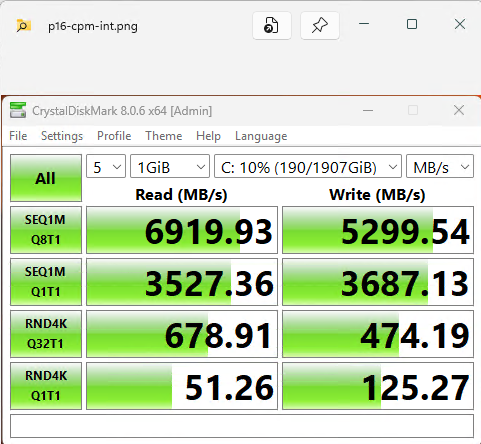
Şekil 12: Bir dosyayı vurgulayın, basın Ctrl + Uzay Çubuğuve önizlemeyi alın.
Ed Tittel / Foundry
Powerrename: Arama ve Değiştir veya Normal İfade Sözdizimi (Regex) kullanarak Dosya Explorer’da Gelişmiş Toplu Dosya Yeniden Adlandırma için bir Bağlam Menü Girişi (Windows Shell Extension) sağlar. Regex son derece güçlü bir tekniktir ve PC’nizdeki gerçek, canlı dosyalarla uğraşmak için PowerRename kullanmadan önce nasıl çalıştığı hakkında biraz bilgi sahibi olmak iyi bir fikirdir. Microsoft Learn’ın güzel Visual Studio için Regex Eğitimi Bu, karakterlerin, operatörlerin, yapıların ve kalıpların temellerini kapsar.
Şekil 13, bu hikayenin bazı görüntü dosyalarını yeniden adlandırdığını gösteriyor: Yararlı bir araç.
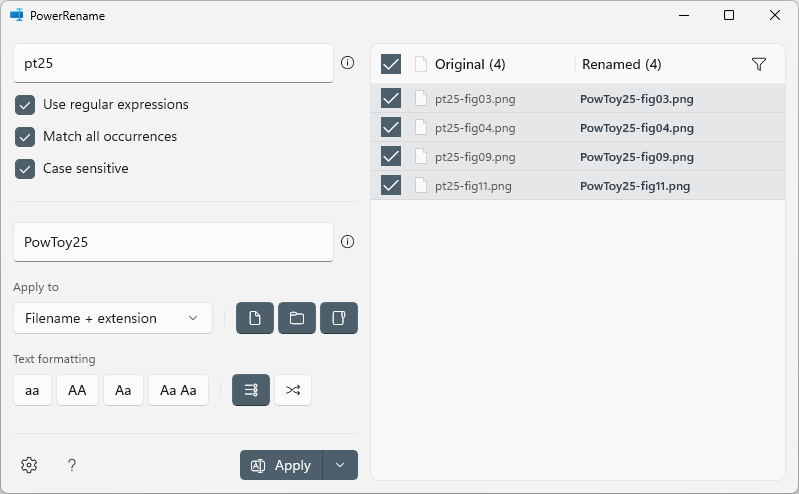
Şekil 13: Dört dosya adını vurguladım ve bu PowerRename penceresini açmak için vardiya tıkladım. “PT25” i “Powtoy25” ile değiştirecek şekilde ayarlanmıştır.
Ed Tittel / Foundry
Powertoys Run: Komut penceresi gibi çalışan hızlı bir açılır başlatıcı. Kısayol Anahtarı Combo: Alt + Uzay Çubuğu. Bu anahtarların süper hızlı erişim ve kullanım için ABD Qwerty klavyelerinde bitişik olduğunu unutmayın. RUN kutusundan daha hızlı ve erişimi daha hızlı ve arama işlevi de aynı şekilde yıldırımdır. Başlatmak ve gitmek için arama sonuçlarındaki herhangi bir öğeyi tıklayın.
Şekil 14, yeteneklerini sergileyen genel bir Powertoys Run kutusunu göstermektedir: yürütülebilir dosyaları çalıştırın; Basit denklemleri hesaplayın; Önceki girişleri, dosyaları, klasörleri ve programları arayın; ve kayıt defterinde gezin. Ne kadar iyi bilirseniz, o kadar iyi seveceksin!
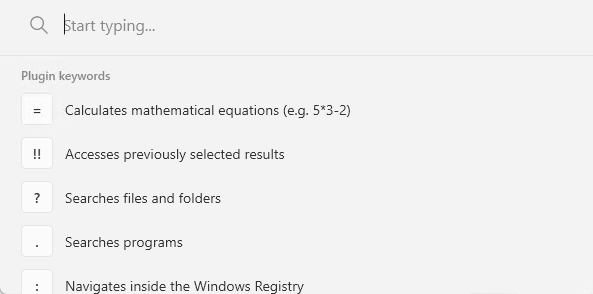
Şekil 14: Çeşitli anlık işlemler sunan bu şık kutuyu almak için Alt + Uzay Çubuğuna basın.
Ed Tittel / Foundry
Hızlı aksan: Uzun süredir Windows kullanıcıları, Windows klavyelerinden garip ve ilginç karakterler yaymak için her türlü ESC ve ALT anahtar kombinasyonlarını kullanabileceklerini bilirler. Hızlı aksan, daha görsel bir yaklaşım kullanarak aksanlara, kesirlere, akritik işaretlere ve diğer karakterlere erişmek için başka bir yol sağlar.
Şekil 15’te görebileceğiniz gibi, 1 tuşunu tutmak ve sol ok vurmak, aksan çubuğu yukarıda ortaya çıkmadan önce çok fazla 1s indirir, çeşitli alt ve üst metin seçenekleri artı 1 sayı ile kesirler. İlginç!
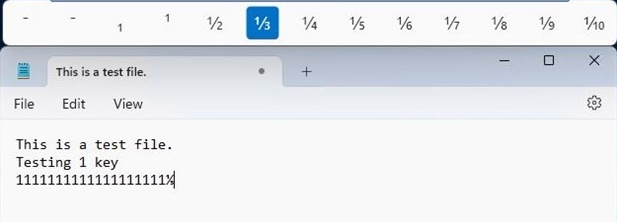
Şekil 15: Hızlı aksan çubuğu Not Defteri penceresinin üzerinde görünür: İstediğiniz karakteri seçtiğiniz yer burasıdır.
Ed Tittel / Foundry
Bu, alışmak için biraz oyun alır, ancak daha sonra oldukça kullanışlı olabilir. Artık hızlı aksan araç çubuğuna ihtiyacınız olmadığında, bu Powertoy’u yok etmek için devre dışı bırakmalısınız.
Kayıt Defteri Önizlemesi: Herhangi bir Windows kayıt defteri dosyasının içeriğine temiz ve basit bir bakış sağlar. Bu uygulamayı şuradan başlatabilirsiniz Powertoys Ayarları> Kayıt Defteri Önizlemesiveya başka bir Vardiya Dosya Gezgini’ndeki bir .reg dosyasına tıkladığınızda anahtar, ardından seçin Önizleme Ortaya çıkan açılır menüden. Ara sıra (veya düzenli olarak) kayıt defterinde doğrudan çalışanlar, bunu regedit.exe’ye hoş ve hafif bir alternatif bulacaklar.
Ekran cetveli: Bir Windows ekranındaki pikselleri ölçmek için basit ve görsel bir yol sağlar. Ayrıca yatay ve dikey ölçüm kapasitesini içerir; sürekli ölçüm sunar; ve renk, renk kenar ve kenar algılama kontrolleri sağlar (bkz. Powertoys Ayarları> Ekran Cetvel tüm detaylar için). Kısayol anahtarı kombinasyonu Kaza anahtarı + vardiya + m.
Şekil 16, iki masaüstü arka plan öğesi arasındaki piksel sayısını gösteren işyerinde cetveli göstermektedir. Hızlı aksanda olduğu gibi, görmek veya kullanmak istemediğinizde üst merkez cetvel araç çubuğunu kapatmak için ekran cetvelini devre dışı bırakmalısınız.
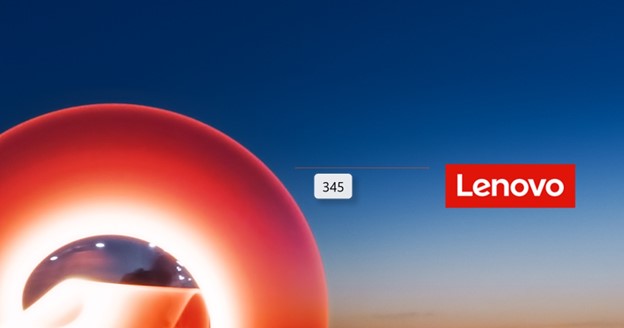
Şekil 16: “345” etiketli hafif bir kırmızı çizgi, daireden logoya kadar olan piksellerdeki mesafeyi göstermektedir.
Ed Tittel / Foundry
Kısayol kılavuzu: Kısayol anahtarı Win tuşu + / (sağ-kesik) basıldığında Windows 10 veya 11’de ortaya çıkan klavye kısayollarının bağlama duyarlı bir listesi. Masaüstünde açılırsa (Şekil 17’de olduğu gibi), Windows kısayollarını gösterir. Herhangi bir uygulamanın içinde açılan, bunun yerine uygulamanın kısayollarını gösterir. Kılavuzu kapatmak için ESC’ye basın. Kişisel favorilerimden biri olan bu araç, fakir beynimin tutabileceğinden daha fazla kısayol hatırlamama yardımcı oluyor.
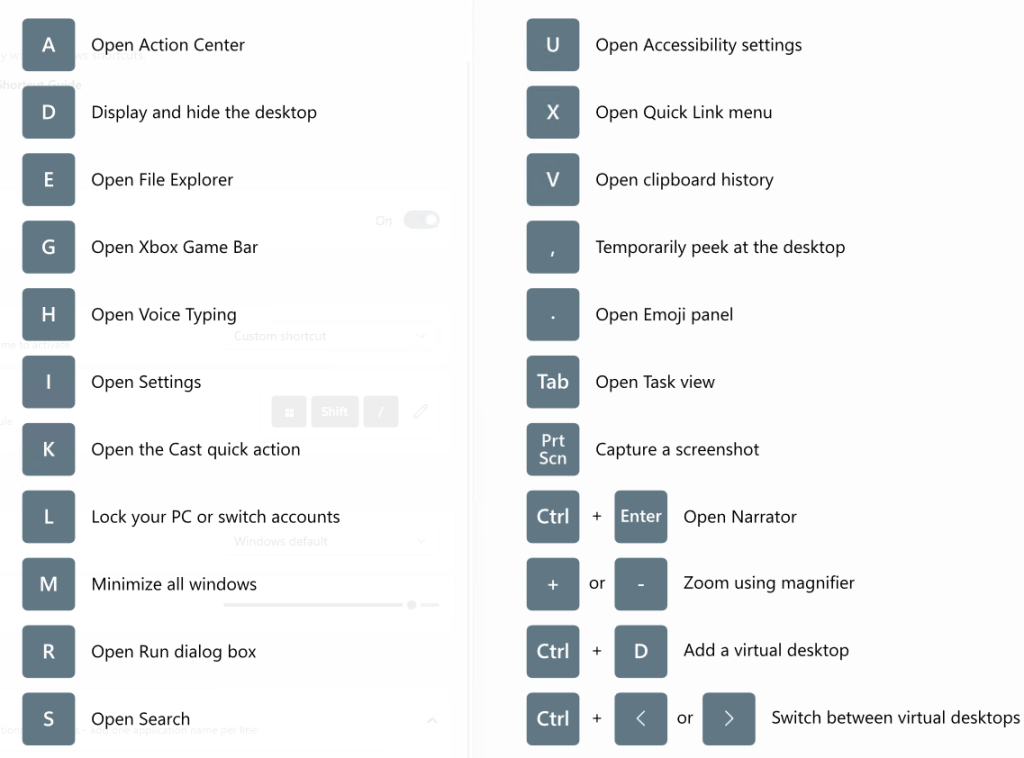
Şekil 17: Windows tuşuyla birleştiğinde, bunlar kısayol kılavuzunda düzgün bir şekilde düzenlenen temel Windows kısayollarıdır.
Ed Tittel / Foundry
Metin çıkarıcı: İç resimler veya videolar da dahil olmak üzere Windows ekranının herhangi bir bölümünden metin kopyalar. Microsoft, bu araç yerine snipping aracının içinde nispeten yeni “metin eylemleri” özelliğini kullanmanızı önerir. Gerçekten de, metin çıkarıcı varsayılan olarak devre dışı bırakılır. Ancak etkinleştirildiğinde, kısayol anahtarı kombinasyonuna yanıt verir Kaza anahtarı + vites + t.
Ekranda dikdörtgen bir bölge tanımladıktan sonra, metin çıkarıcı bulduğu tüm metni panoya ayrıştırır. Daha sonra bu metni seçtiğiniz bir düzenleyiciye veya metin girişine yapıştırabilirsiniz. Masaüstümdeki Lenovo logosunun sonunu, Şekil 18’de not defterine yapıştırılmış görebileceğiniz.
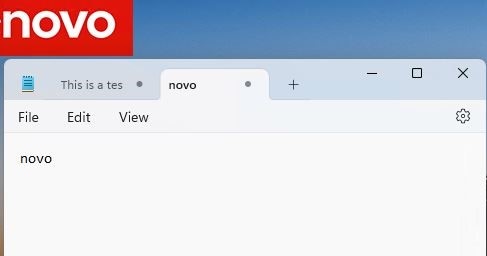
Şekil 18: “Novo” (kırmızı arka plandaki beyaz metin) etrafında bir dikdörtgeni izlediğimde, metin çıkarıcı not defterine yapıştırır.
Ed Tittel / Foundry
Çalışma alanları: Konumlandırma kontrolü ve benzersiz yapılandırma ayarları ile bir dizi uygulamayı birlikte gruplandırmak için bir araç. Etkinse bu aracı başlatmak için kısayol Kaza anahtarı + Ctrl + ` (Mezar aksanı veya backtick). Bu kısayol tuşuna basmak, çalışma alanları düzenleyicisini açar ve önceden tanımlanmış düzenler (şablonlar olarak adlandırılır) arasından seçim yapmanıza veya kendi benzersiz düzeninizi (özel olarak adlandırılır) oluşturmanıza olanak tanır.
Şekil 19’da, soldaki Chrome’u, yukarıdaki Powertoys ve merkezde aşağıdaki kenar ve sağda kopilot gösteren özel bir çalışma alanı görebilirsiniz.
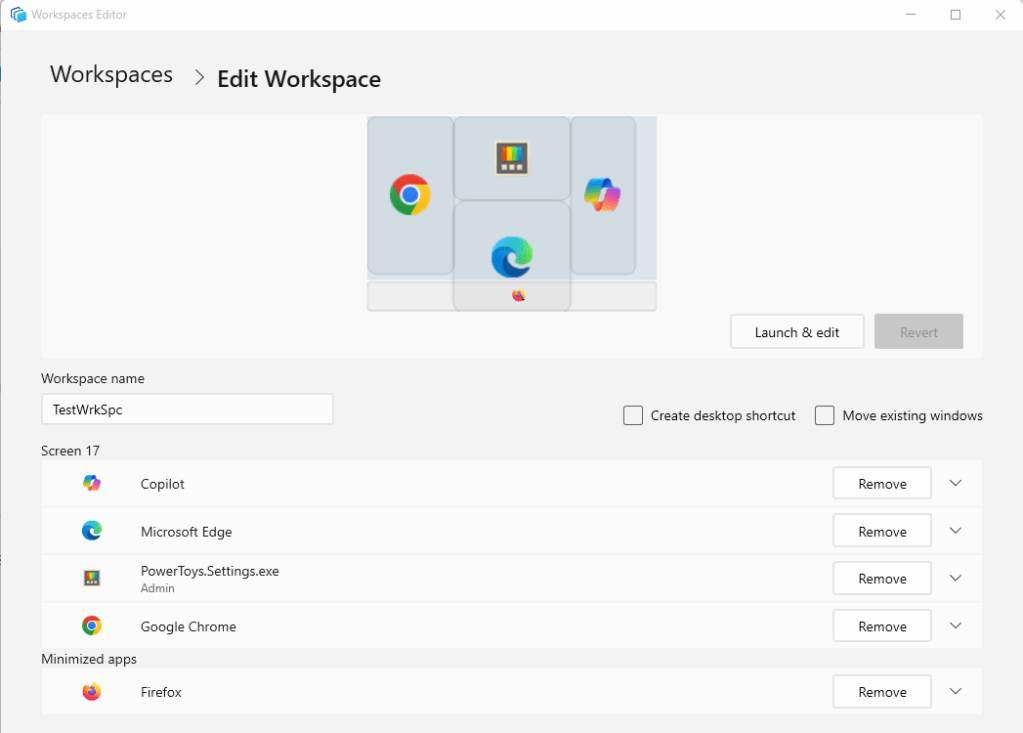
Şekil 19: Çalışma alanları, ortak çalışma senaryoları arasında kurulmayı ve geçiş yapmayı kolaylaştırır.
Ed Tittel / Foundry
Çalışma alanları, belirli çalışma senaryolarını çalıştırdığınızda ve onları uçurmak için uygulama gruplarına ihtiyaç duyduğunuzda yararlıdır. (Daha fazla bilgi için bkz.
Zoomit: Uzun zamandır Sysinternals kullanıcıları arasında favoriPowertoys bu şık ekran zoom, ek açıklama ve kayıt aracını Powertoys şemsiyesi altına getirdi. Hiç kullanmamış olanlar için harika bir ek; Uzun zamandır Sysinnals hayranları ve kullanıcıları için daha da uygundur (gerçekte sizinki gibi, 1990’larda Austin’de Winternals için yazma zevkine sahip olan). Zoomit’e girmenin en iyi yolu Microsoft Learn Makalesini okumaktır ”Zoomit yardımcı programıTam olarak nasıl çalıştığını gösteren animasyonlu bir demo içerir.
Bu, Şubat 2025’in başından itibaren mevcut PowerToys serisine genel bakış sunuyor. Powertoys ile çalışmak hakkında daha fazla bilgi için bkz. “Windows’ta kullanmanız gereken 10 Powertoys”.
Bir sonraki bölümde, Powertoys ekibinin olası yeni Powertoys aracılığıyla ne düşündüğü ve üzerinde çalıştığı hakkında biraz bilgi edineceksiniz.
Powertoys için ne geliyor
Ziyaret edersen Powertoys yol haritasıMicrosoft geliştirme ekibinin şu anda manzaralarında ne olduğu hakkında bilgi göreceksiniz. (Kısayol rehberi V2 oyumu alır.) Ancak Powertoys açık kaynaklı bir çaba olduğundan ve fikir ve kod katkıda bulunan sayısız gönüllüden girdi aldığından, bu Toybox’ta görünebilecek her şeyi kapsamaz.
Bu şartlar ve nitelikler göz önüne alındığında, olası geliştirmeler veya yeni Powertoys ile ilgili kısa bir liste:
- Şirket içi ekibi her zaman PowerToys yükleyicisi ve UI bitleri ve parçaları üzerinde çalışıyor (görev çubuğu simgesi, uçuş menüsü ve daha fazlası dahil). Şu anda Şekil 1’e bakarsanız, uygulamalar olarak işlev gören PowerToys (örneğin renk seçici, ortam değişkenleri, fantezizonlar, barındıran dosya düzenleyicisi, powerToys run, metin çıkarıcı, kayıt defteri önizleme, ekran cetvel, kısayol kılavuzu ve Çalışma alanları) hepsi bu uçuş menüsünde simgeler olarak görünür. Bu öğeler gelip gittikçe, bu dizilim eşleşecek.
- Her yeni Powertoys sürümü, “Yenilikler” bölümünü içeren sürüm notlarıyla birlikte gelir. Bu, oyuncak kutusunun içinde ne tür şeyler ortaya çıktığını bulmanın (ve görmenin) harika bir yoludur.
- PowerToys, Winget Paket Yöneticisi ile iyi çalışır ve Powertoys ayarlarındaki “Genel” bölmesinde kendi güncelleme düğmesini içerir. Güncellemeler hazır olduğunda bildirimler sağlar ve güncellemeyi kolaylaştırır. Şahsen, Winget aracılığıyla güncellemeleri yakalama eğilimindeyim çünkü her gün Windows sistemlerimde çalıştırıyorum.
- Son zamanlarda çevrimiçi forumlarda, Powertoys ekibi kurşun Clint Rutkas alay etmiş Gelişmiş macun PowerToy içinde ses ve video dosyaları için kod kodlama özellikleri ekleme.
- Sysinternals aracının Zoomit’in şimdi PowerToys’a entegre olduğu göz önüne alındığında, bu koleksiyondaki diğerlerinin de oyuncak kutusuna girme olasılığını düşünmek zorundadır. Set olarak ayarlanan olağanüstü Sysinternals aracı hakkında daha fazla bilgi edinin. Microsoft Ana Sayfası.
Biraz Powertoys’e ihtiyacın yok mu?
1990’ların sonlarından beri bu harika programlardan bazılarını ve uzantılardan bazılarını kullanan biri olarak, Powertoys’u kullanma konusundaki kendi fikrim empatik bir “Evet! Başka bir tane alabilir miyim? ” Ama bunları kendiniz denemeniz ve zaten kullanmıyorsanız onları nasıl sevdiğinizi görmeniz gerekecek. Eğer öyleyse, umarım burada denemek isteyeceğiniz yeni veya ilgi çekici bir şey görmüşsünüzdür. Eğlence!
Bu hikaye başlangıçta Ekim 2020’de başlatıldı ve Şubat 2025’te güncellendi.