Anna V. Ponomareva/Getty Images
MacOS’ta görüntü veya video düzenlemeyle çalışmış olan herkes Apple ekranlarının ne kadar iyi olabileceğini bilir.
Çoğu zaman renkler oldukça doğrudur.
Deneyimsiz bir göz için MacOS’un varsayılan ekran profili mükemmeldir. Ancak ne bekleyeceğini bilenler için varsayılan ayarlar her zaman en iyi seçenek olmayabilir. Açıklayayım.
Renk profili nedir?
Renk hassas bir konudur. Özellikle resimler ve videolar söz konusu olduğunda. Ekranınızda gördükleriniz doğru görünebilir. Ancak bu her zaman böyle değildir. İşleri daha da kafa karıştırıcı hale getirmek için renk doğru görünebilir. senin Apple ekranı, peki ya başka türde bir ekran kullanırsanız? İşlerin karmaşıklaştığı yer burası.
Renk profilleri şu şekildedir: ICC dosyaları (Uluslararası Renk Konsorsiyumu). Her dosya belirli bir amaç için oluşturulur. Örneğin çoğu video içeriği, video için en yaygın kullanılan standartlardan biri olan Rec 709 renginde oluşturulur. MacBook Pro’mda Rec adında bir Rec 709 profili var. ITUR BT.709-5. Bu renk profilini kullanır ve videolarımı Rec 709 standardına göre işlersem MacBook ekranımda gördüklerimin oldukça doğru olması gerekir.
Ancak MacBook Pro’nun varsayılan renk profili, günlük dizüstü bilgisayar kullanımı için uygun olan Renkli LCD’dir. Ancak Rec 709 videosunu renkli LCD profiliyle görüntülerken renkler diğerlerinin göreceğini doğru şekilde temsil etmiyor. Renk profilini değiştirmezseniz, yeni oluşturduğunuz videodaki renklerin doğru olup olmadığını bilmenin hiçbir yolu olmayacaktır. Bu sorun özellikle, zaten doğru şekilde üretilmesi zor olan cilt tonları için geçerlidir.
Amacınıza göre renk profilini değiştirin
Bu yüzden hedefime göre renk profilimi değiştirme eğilimindeyim. Günlük işler için Renkli LCD profilini kullanıyorum. Red 709’da işlenecek videoları düzenliyorsam ilgili renk profilini kullanacağım. Tüm video düzenlemelerimi yaptığım makine olan iMac’im her zaman Rec 709 renk profilini kullanıyor (iMac’in renk profili oldukça doğru olmasına rağmen).
İşleri kolaylaştırmak için mümkün olan her şeyi yapmamız gerektiğini düşünüyorum. Ancak renk profilleri yalnızca işleri kolaylaştırmakla kalmaz, aynı zamanda renkleri daha doğru hale getirir.
Kullandığınız renk profilinin doğru olmadığını anlamak için bir videoyu renklendirmek için saatler harcamak istemezsiniz. Bu durumda geri dönüp her şeyi yeniden renklendirmeniz gerekecek. Sonuçlardaki fark şok edici olabilir.
MacOS’ta Renk Profilleri Nasıl Değiştirilir
Artık renk profillerini bildiğinize göre bunları nasıl değiştirirsiniz? Bu görev aslında oldukça kolaydır.
1. Sistem ayarlarını açın
Yapılacak ilk şey sol üst köşedeki Apple menüsüne tıklayıp ardından Sistem Ayarları’na tıklamaktır.
2. Ekran ayarlarını açın
Sistem Ayarlarında, sol kenar çubuğundaki Ekranlar girişini tıklayın.
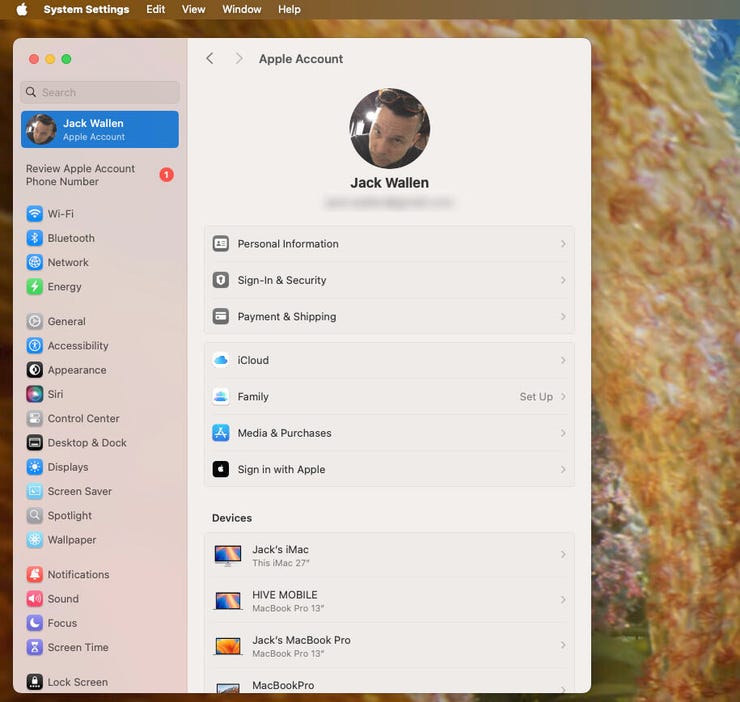
Renk profilini değiştirme prosedürü ister MacBook ister iMac ile çalışıyor olun aynıdır. Jack Wallen/ZDNET’in ekran görüntüsü
3. Profilinizi düzenleyin
Ekranlar bölümünün alt kısmındaki “Renk Profili” açılır menüsüne tıklayın ve görevinize en uygun profili seçin.
Hangi profili kullanacağınızdan emin değilseniz Google’da görev + renk profili için arama yapabilirsiniz; örneğin “Rec 709 videoları için en iyi MacOS renk profili” veya “Photoshop için en iyi MacOS renk profili”.
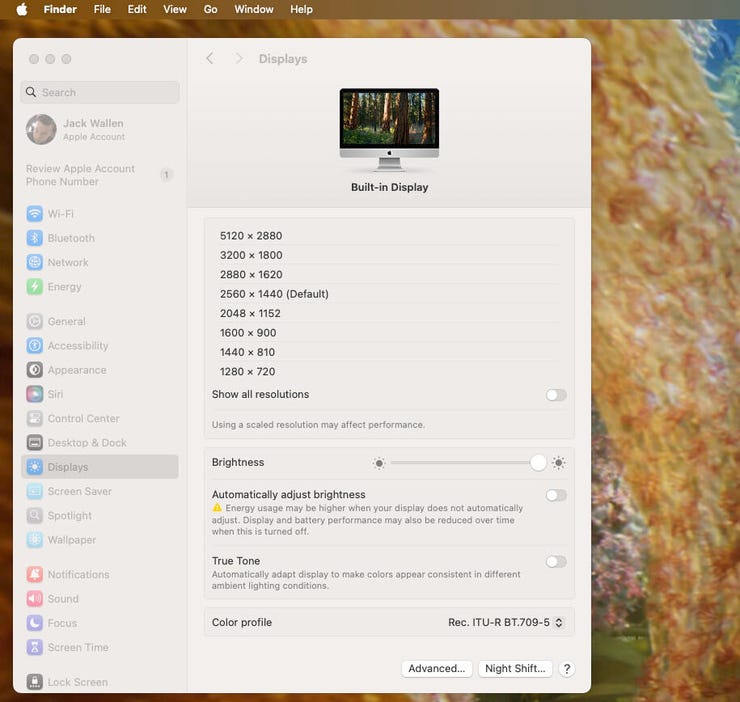
Doğru renk profilini seçmek işinizi çok kolaylaştıracaktır. Jack Wallen/ZDNET’in ekran görüntüsü
Ekranınızın görünümünde bir değişiklik olduğunu hemen fark edeceksiniz. Yeni renk profili masaüstünüzde en iyi görünmese de, elinizdeki göreve uygundur ve varsayılan profilden daha doğru renkler görüntüleyeceğinden emin olabilirsiniz.
Yeni renk profilleri bulma ve ekleme
Sağlanan renk profilleri görevinize uygun bir seçenek sunmayabilir. Örneğin yerleşik Rec 709 profilinin istediğiniz kadar doğru olmadığını fark etmiş olabilirsiniz.
İndirebilirsin resmi ICC Rec 709 renk profili. .icc dosyası indirildikten sonra, onu /Library/ColorSync/Profiles/ konumuna taşıyın (veya kopyalayın). Dosyayı dizine eklemek için kullanıcı şifreniz istenecektir.
Profil eklendikten sonra geri dönün Sistem Ayarları ve Ekranlar ve “Renk Profili” açılır menüsünden seçin.