Teknomers | Dünyadan Güncel Teknoloji | Oyun | Müzik | Film | Spor HaberleriTeknomers | Dünyadan Güncel Teknoloji | Oyun | Müzik | Film | Spor HaberleriTeknomers | Dünyadan Güncel Teknoloji | Oyun | Müzik | Film | Spor Haberleri
Yazı Tipi BoyutlandırıcıAa
  • Anasayfa
  • Teknoloji
    • Siber Güvenlik
    • Yapay Zeka
    • Donanım
    • Bilim
  • Yazılım
  • Savunma & İstihbarat
  • Oyun
  • Yaşam
    • Finans
    • Sinema
    • Dünyadan Haberler
  • İş Birliği
Okuma: Komut Satırından Microsoft Store Uygulamaları Nasıl Kurulur ve Güncellenir?
Paylaş
Yazı Tipi BoyutlandırıcıAa
Teknomers | Dünyadan Güncel Teknoloji | Oyun | Müzik | Film | Spor HaberleriTeknomers | Dünyadan Güncel Teknoloji | Oyun | Müzik | Film | Spor Haberleri
Ara
Bizi Takip Et
  • Hakkımızda
  • Gizlilik politikası
  • Tanıtım Yazısı ve Backlink Hizmeti
© 2026 Teknomers. All Rights Reserved.

Anasayfa » Komut Satırından Microsoft Store Uygulamaları Nasıl Kurulur ve Güncellenir?

Genel

Komut Satırından Microsoft Store Uygulamaları Nasıl Kurulur ve Güncellenir?

teknomers
Son güncelleme: 21 Şubat 2026 14:16
teknomers
Paylaş
Paylaş

Microsoft Store Uygulamalarını Komut Satırından Yükleyin ve Güncelleyin

Microsoft Store, kullanıcılar için pek çok yazılım sunan bir platform olsa da, birçok kişi bu uygulamanın yavaşlığı ve karmaşıklığı nedeniyle ondan kaçınmakta. Ancak, Microsoft’un yeni özelliği sayesinde artık bu durumu değiştirmek mümkün. Artık Microsoft Store’u açmadan, PowerShell üzerinden komut satırını kullanarak uygulamaları yükleyebilir ve güncelleyebilirsiniz.

Contents
  • Microsoft Store Uygulamalarını Komut Satırından Yükleyin ve Güncelleyin
    • Yeni Komut Satırı Arayüzü
    • Kullanım Kolaylığı ve Avantajları
    • Kısıtlamalar ve Alternatifler
    • Kategorilere Göz Atın
    • Sonuç

Yeni Komut Satırı Arayüzü

Geçtiğimiz hafta Microsoft, Microsoft Store için yeni bir komut satırı arayüzü tanıttı. Bu arayüze ulaşmak için PowerShell’i açarak “store” komutunu yazmanız yeterli. Eğer bu komut çalışmazsa, Windows 11’in güncel olduğundan emin olun. Başarılı bir şekilde çalıştığında karşınıza şık bir ASCII sanatı ile birlikte alt komutların bir listesi çıkacaktır. Bu listede, nasıl arama yapacağınızı, yazılımları nasıl yükleyeceğinizi ve güncelleyebileceğinizi öğrenebilirsiniz.

Kullanım Kolaylığı ve Avantajları

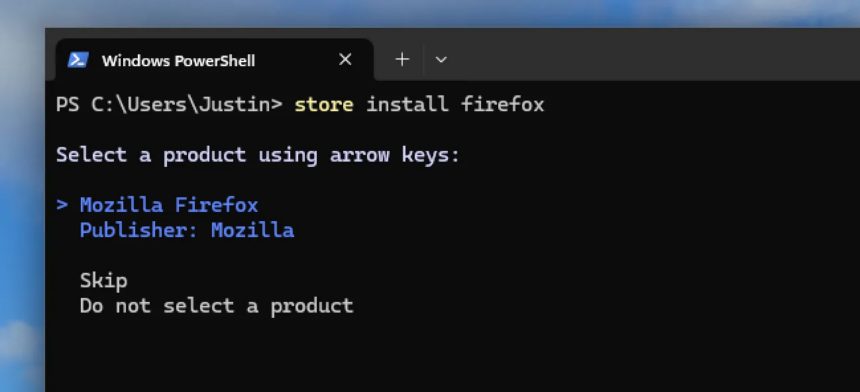
Daha önce Linux kullanıcıları için komut satırından yazılım yüklemek yaygın iken, Mac kullanıcıları da üçüncü parti araçlar kullanarak benzer işlemleri gerçekleştirmişlerdir. Ancak artık Windows kullanıcıları da bu ayrıcalığa sahip. Örneğin, “store install firefox” yazarak Firefox uygulamasını yükleme şansınız var. Sistem, arama yaparak “Firefox” ile eşleşen en uygun uygulamayı bulup, kurulum yapmak isteyip istemediğinizi sorar. Bu özellik, yazılım yükleme sürecini oldukça kolaylaştırmaktadır.

Kısıtlamalar ve Alternatifler

Elbette bu komut satırı arayüzünün bazı kısıtlamaları var. Örneğin, yalnızca Microsoft Store’da sunulan uygulamaları yükleyebiliyorsunuz. Google Chrome ve Paint.net gibi bazı popüler uygulamalar bu arayüz üzerinden yüklenemiyor. Ancak yine de birçok faydalı uygulama mevcut. Eğer hangi uygulamaların mevcut olduğunu öğrenmek isterseniz, “store search” komutunu kullanarak arama yapabilirsiniz. Ayrıca, “store show [uygulama adı]” yazarak uygulama hakkında detayları görüntüleyebilirsiniz.

Kategorilere Göz Atın

Microsoft Store’da gezinti yapmak da mümkün. “store browse-apps” komutu ile bazı kategorileri ve en çok satan uygulamaları görüntüleyebilirsiniz. Bu komutlarla birlikte, Microsoft Store’da yapabileceğiniz hemen hemen her şeyi, daha hızlı bir şekilde gerçekleştirebilirsiniz.

Sonuç

Microsoft’un bu yeni komut satırı arayüzü, Windows kullanıcılarına yazılım yükleme ve güncelleme süreçlerinde ciddi bir kolaylık sağlıyor. Artık Microsoft Store’a gitmeden, sadece birkaç komut ile ihtiyaç duyduğunuz uygulamaları hızlı bir şekilde yükleyebilir ve güncelleyebilirsiniz. Bu değişim, özellikle yazılım yönetiminde hız ve verimlilik arayan kullanıcılar için oldukça faydalı olacaktır.

Teknoloji

US-1

ESA astronotu, simüle edilmiş kutup ayına iniş gerçekleştiriyor
MacBook’umu seviyorum ama bunlar WWDC’de gerçekleşmesini istediğim macOS 15 söylentileri
Artesian Builds’ın Shady Giveaway’i Çalışıyor ve Twitch Streamer Üzerinden Vidalar
Sea of ​​Stars DLC’si zaten yapım aşamasında
Bethesda Bu Yıl Başlatıcısını Emekli Edecek ve Oyunlarını Steam’e Taşıyacak
ETİKETLENDİ:#microsofthow-toSoftwareTipsWindows
Bu Makaleyi Paylaş
Facebook Bağlantıyı Kopyala Yazdır
Paylaş
Önceki Makale Apple’ın eski iBook’ları, 27 yıl sonra hala güncelleme alıyor
Sonraki Makale Xbox’ın Yeni Genel Müdürü Asha Sharma’dan Yenilikçi Oyun Vizyonu

Sanal Medya

FacebookBeğen
452Takip Et
PinterestSabitle
237Takip Et

Son Eklenenler

Kripto Fonlu Çin Peptit Laboratuvarlarının Hızla Büyüme Sırrı Nedir?
Genel
Retro Oyun Tutkunu: Sega Genesis’i Plak Çalarsız Oyun Yükleme Denemesi
Donanım
Üssünü Koru: Anime Kodlarıyla Stratejik Hamleler
Oyun
Anime Kodlarıyla Üssünü Koru: Stratejik Oyun Fırsatları
Oyun
Kritik Uyarı: CISA, SolarWinds Serv-U Güvenlik Açığını KEV Kataloğuna Ekledi
Siber Güvenlik
Stellar Blade’den Heyecan Verici Kan Yağmuru Duyuruldu!
Oyun
//

Siber güvenlik, yapay zeka ve savunma sanayiinden; finans ve sinema dünyasına uzanan geniş bir yelpaze. Teknomers; teknoloji, strateji ve yazılım dünyasını sade bir dille sizlerle buluşturuyor.

Kurumsal

  • Hakkımızda
  • Gizlilik politikası
  • Tanıtım Yazısı ve Backlink Hizmeti

Kategoriler

  • Teknoloji
  • Oyun
  • Sinema
  • Siber Güvenlik
  • Bilim
  • Finans
  • Dünyadan Güncel Haberler

Populer

  • TV'de Ücretsiz İzlenebilen Şifresiz Erotik Kanallar (2025 Güncel Frekans Listesi)

  • The Last of Us PC Kontrolleri: Hızlı Silah Değiştirme ve Tüm Tuşlar (2025)

  • Hogwarts Legacy'de Odaklanma İksiri Nasıl Yapılır?

Teknomers | Dünyadan Güncel Teknoloji | Oyun | Müzik | Film | Spor HaberleriTeknomers | Dünyadan Güncel Teknoloji | Oyun | Müzik | Film | Spor Haberleri
Bizi Takip Et
© 2026 Teknomers. All Rights Reserved.
Welcome Back!

Sign in to your account

Kullanıcı Adı veya E-posta Adresi
Şifre

Şifrenizi mi unuttunuz?