Örneğin RAM ekleyerek veya CPU’yu değiştirerek bilgisayarınızı yükseltmek istiyorsanız, sisteminizin merkezinde hangi CPU ve anakartın bulunduğunu bilmeniz gerekir. Bu, hangi bileşenleri yükseltmeniz gerektiğini bilmenize yardımcı olacaktır.
Peki bilgisayarınızın içinde ne olduğunu nasıl anlarsınız? Neyse ki bunu öğrenmenin birkaç kolay yolu var.
CPU’nuzu nasıl tanımlarsınız?
1. Windows’un yerleşik araçlarını kullanın
Anakartınızın ne olduğunu öğrenmenin muhtemelen en hızlı ve en kolay yolu Windows’un yerleşik araçlarını kullanmaktır. Bu yaklaşım çoğu bilgisayarda işe yarar.
- Çalıştır iletişim kutusunu açmak için Windows + R tuşlarına basın
- Açıldığında msinfo32 yazın
- Daha sonra Enter’a basın
- Sistem Bilgileri uygulaması açılır ve bilgisayarınız hakkında bilmeniz gereken her şeyi görüntüler
2. CPUID’yi kullanın
Bu görevi gerçekleştirmenin başka bir yolu da indirip yüklemektir. CPUID’siPC’niz hakkında ayrıntılı bilgi sağlayan bir uygulama.
Bu araç size hangi işlemciye sahip olduğunuzu söylemekten fazlasını yapar. Örneğin size şunu söyleyebilir:
- İşlemci adı ve numarası, kod adı, işlem, paket, önbellek düzeyleri
- Anakart ve yonga seti
- Bellek türü, boyutu, zamanlamaları ve modül özellikleri
- Her çekirdeğin dahili frekansının ve hafıza frekansının gerçek zamanlı ölçümü
Anakartınızı nasıl tanımlarsınız?
1. Windows’un yerleşik araçlarını kullanın
Windows PC’niz varsa anakartınızı belirlemenin en hızlı ve en kolay yolu yerleşik araçları kullanmaktır. Bu yaklaşım çoğu bilgisayarda işe yarar.
- Çalıştır iletişim kutusunu açmak için Windows + R tuşlarına basın
- Açıldığında msinfo32 yazın
- Daha sonra Enter’a basın
- Sistem Bilgileri uygulaması açılır ve bilgisayarınız hakkında bilmeniz gereken her şeyi gösterir
Özellikle üç satır arıyorsunuz:
- BaseBoard Üreticisi – Anakartın üreticisi.
- BaseBoard Ürünü – Anakart Adı
- BaseBoard Sürümü – Anakart sürüm numarası.
Bu bilgiyi bir arama motoruna yazdığınızda muhtemelen bilgisayarınızın anakartı hakkında aradığınız bilgiye ulaşacaksınız.
2. CPUID’yi kullanın
Yukarıda belirtildiği gibi, CPUID’si sisteminiz hakkında derinlemesine bilgi almanıza yardımcı olan kullanışlı bir yardımcı programdır. Bu araç aynı zamanda sisteminizin anakartı hakkında da bilgi verebilir.
3. Bilgisayarınızla birlikte gelen belgeleri kontrol edin
Bilgisayarınızı ister hazır olarak satın almış olun ister kendiniz toplamış olun, büyük olasılıkla anakart ve diğer bileşenlerle ilgili bilgilerle birlikte gelecektir. Eğer kendiniz kurduysanız anakartla birlikte bir kullanım kılavuzu da verilecektir. Bu, fiziksel bir kılavuz, elektronik bir kopya veya elektronik kopyanın nerede bulunacağına ilişkin bilgidir.
Anakart kılavuzu, bilgisayarınız hakkında bilgi içeren bir hazinedir. Bu, saklamaya değer kılavuzlardan biridir. Kılavuz, hangi anakarta sahip olduğunuzu söylemenin yanı sıra, hangi RAM ve CPU’yu desteklediğini de gösterir, hata kodlarının veya bip seslerinin ne anlama geldiğini açıklar ve aygıt yazılımının nasıl güncelleneceğini açıklar.
Kılavuzları genellikle doğrudan geri dönüşüm kutusuna atsam da, anakart kılavuzlarını her zaman ileride başvurmak üzere saklarım.
Hangi anakarta sahip olduğunuzu biliyorsanız ve bir kılavuza ihtiyacınız varsa, adını bir arama motoruna yazın ve üreticinin web sitesine gidin: kılavuz orada mevcut olmalıdır.
4. Görsel inceleme
Bilgisayar bozulursa veya önyükleme yapmazsa ve yedek parça sipariş edebilmek için anakartın ne olduğunu bilmek istersem, o zaman görsel incelemeye başvururum. Anakartların üzerinde genellikle üreticinin adı veya şirket adı bulunur.
Örneğin, bu ASUS ROG Strix Z790-E kartında ad, işlemci tabanının yanında yazılıdır:
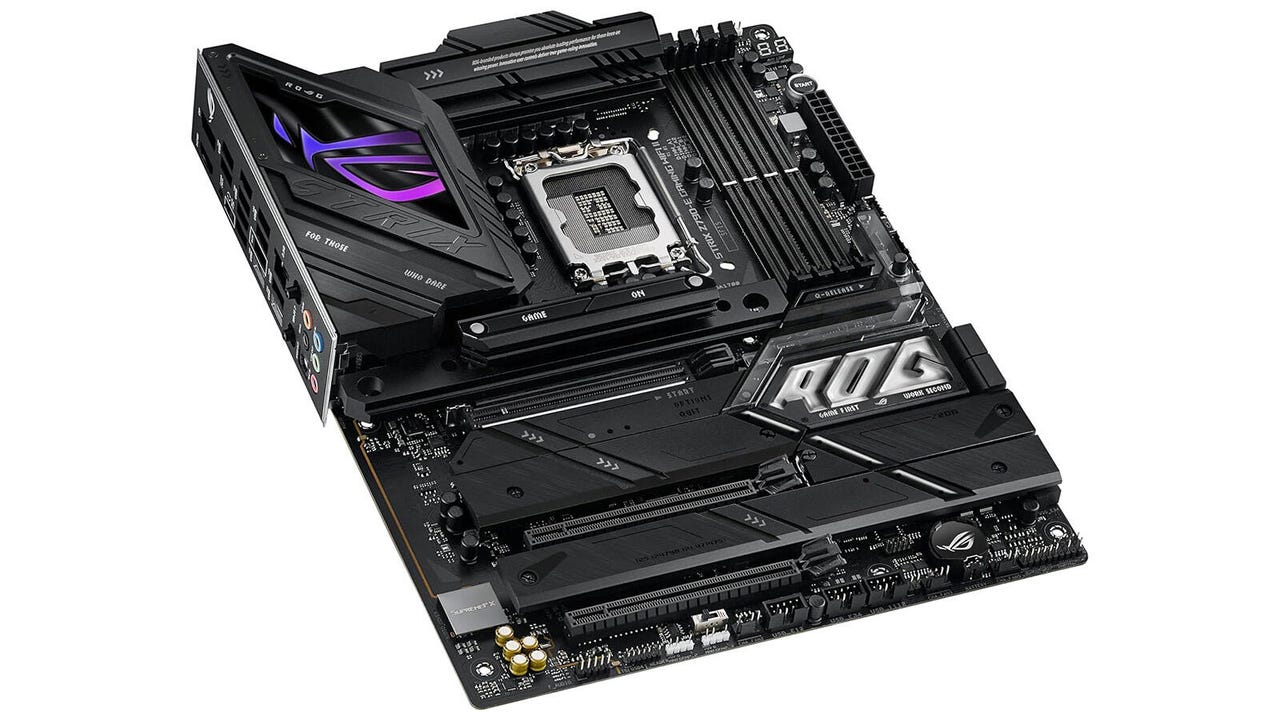
Anakartların üzerinde genellikle isim veya üretici bulunur. ASUS
Hepsi bu kadar. Aramanızda iyi şanslar.
Kaynak : ” ZDNet.com »