iPhone’unuzu iCloud, MacOS veya Windows’a Yedekleme
Akıllı telefonlar, verilerimizin her zaman güvende olduğu bir arşiv gibidir. Ancak, bu verilerin kaybolması veya cihazın bozulması gibi durumlarla karşılaşmamak için belirli yöntemlerle düzenli olarak yedekleme yapmalıyız. iPhone’unuzu iCloud üzerinden ya da bilgisayarınıza (MacOS veya Windows) nasıl yedekleyeceğinizi öğrenmek için okumaya devam edin.
iCloud ile Yedekleme
iCloud, Apple cihaz kullanıcılarının verilerini bulut ortamında saklamalarına olanak tanır. Yedekleme işlemi oldukça basit birkaç adımda tamamlanabilir.
- Ayarlar’ı Açın: iPhone’unuzun ana ekranında “Ayarlar” uygulamasını açın.
- Apple Kimliğinizi Seçin: Ekranın en üstünde yer alan isminize tıklayın.
- iCloud’a Gidin: Açılan menüde “iCloud” seçeneğine tıklayın.
- Yedekleme Seçeneğini Bulun: “iCloud Yedekleme” bölümünü açın ve “Yedeklemeyi Aç” seçeneğini aktif hale getirin.
- Şimdi Yedekle’ye Tıklayın: Yedeklemenin hemen edilmesi için “Şimdi Yedekle” butonuna basın.
Bu işlem, tüm uygulama verilerinizi, ayarlarınızı ve diğer önemli bilgilerinizi iCloud’a yedekleyecektir.
MacOS ile Yedekleme
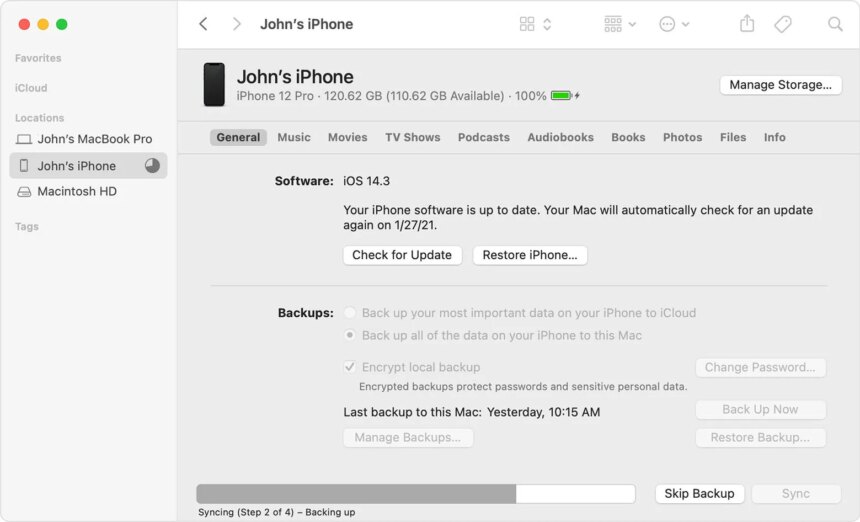
Eğer MacOS kullanıyorsanız, cihazınızı yedeklemek için iTunes kullanmanız gerekebilir. iTunes, eski MacOS sürümlerinde hala mevcut olup yedekleme işlemini kolaylaştırır.
- Cihazı Bağlayın: iPhone’unuzu Mac bilgisayarınıza USB kablosu ile bağlayın.
- iTunes’u Açın: iTunes uygulamasını başlatın.
- Cihazı Seçin: iTunes penceresinin sol üst kısmında, iPhone simgesine tıklayın.
- Özet Seçeneğini Bulun: Açılan menüde “Özet” sekmesine gidin.
- Yedekleme Yapın: “Şimdi Yedekle” seçeneğine tıklayın.
Yedekleme işlemi tamamlandığında, istediğiniz zaman bu yedekten geri dönebilirsiniz.
Windows ile Yedekleme
Windows bilgisayar kullanıcıları için de benzer bir yöntem bulunmaktadır. iTunes kullanarak yedekleme işlemi şu adımlarla yapılabilir:
- Cihazı Bağlayın: iPhone’unuzu Windows bilgisayarınıza bağlayın.
- iTunes’u Açın: iTunes uygulamasını başlatın.
- iPhone’u Seçin: Sol üst kısımda bulunan iPhone simgesine tıklayın.
- Özet’i Açın: “Özet” sekmesine gidin ve “Şimdi Yedekle” seçeneğini tıklayın.
- Şifreli Yedekleme: Eğer yedeklerinizi şifrelemek isterseniz, “Yerel Yedekleme Şifrele” seçeneğini işaretleyin.
Kablosuz Yedekleme İmkanları
Her defasında kablo kullanmak istemiyorsanız, Wi-Fi senkronizasyonunu etkin hale getirebilirsiniz. Tıpkı yedekleme işlemlerinde olduğu gibi iPhone’unuzu bilgisayara bağladıktan sonra, Ayarlar’dan Wi-Fi ile senkronizasyon özelliğini aktif hale getirmelisiniz.
Alternatif Bulut Hizmetleri
iCloud dışında, Google Photos gibi diğer bulut depolama seçeneklerini de kullanabilirsiniz. Google Photos, 15 GB’ye kadar ücretsiz depolama alanı sunar ve fotoğraflarınızı kolayca yedeklemenin yanı sıra, iPhone’unuzdaki alanı boşaltmanıza da yardımcı olur.
Yerel Yedekleme Yöntemleri
Eğer bulut depolama kullanmak istemiyorsanız, verilerinizi bir sabit disk veya USB bellek gibi fiziksel cihazlara yedekleyebilirsiniz. Bu, bazı kullanıcılar için daha güvenli bir seçenek olabilir.
Uygulama İçi Yedekleme
Son olarak, bazı uygulamalar (özellikle mesajlaşma uygulamaları) kendi yedekleme sistemlerini barındırır. WhatsApp gibi uygulamalar, kullanıcıların sohbet geçmişini bulut ortamına veya yerel depolamaya yedeklemelerine olanak tanır.
Bu adımları izleyerek, iPhone’unuzdaki verilerinizi güvenle yedekleyebilir ve kaybolma riskini en aza indirebilirsiniz. Unutmayın, düzenli yedekleme, verilerinizi korumanın en iyi yoludur.
Teknoloji
US-1